
Kursus
Analisis Data di Excel
3 jam
156K
Saat bekerja di Excel, Anda mungkin perlu menuliskan satuan luas (m²), eksponen dalam matematika (2³), bilangan bertingkat (1st), catatan kaki, serta simbol merek dagang (™ dan ®). Namun, berbeda dengan Microsoft Word yang memiliki tombol sederhana di toolbar, menerapkan superskrip di Excel membutuhkan sedikit usaha ekstra. Jangan khawatir. Dalam artikel ini, saya akan menunjukkan semua solusi terbaiknya.
Sebelum saya tunjukkan metodenya, ada hal penting: Superskrip di Excel bersifat murni visual; ini tidak mengubah nilai sebenarnya di bilah rumus atau memengaruhi perhitungan apa pun.
Agar lebih mudah diikuti, saya membagi panduan ini menjadi dua bagian: satu berfokus pada pemformatan angka dan yang lainnya pada teks. Silakan langsung ke bagian yang paling relevan dengan kebutuhan Anda. Lalu, jangan lupa kembali ke Excel Fundamentals skill track kami untuk terus belajar.
Excel memungkinkan Anda menerapkan superskrip pada teks menggunakan metode berikut:
Untuk menerapkan pemformatan superskrip pada teks di Excel dengan metode ini:
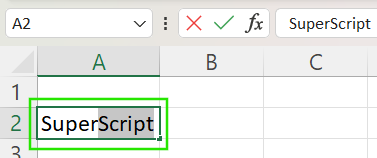
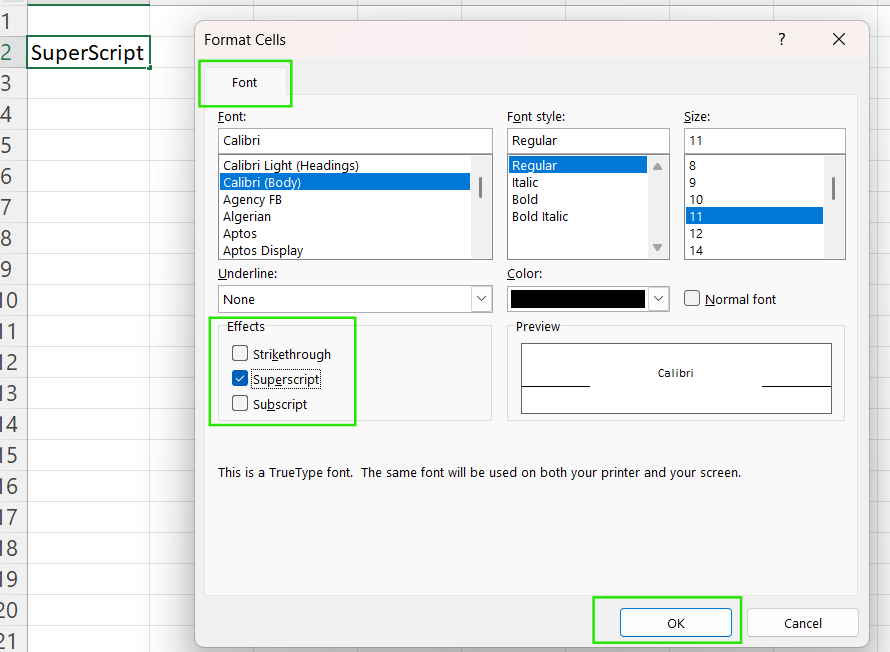
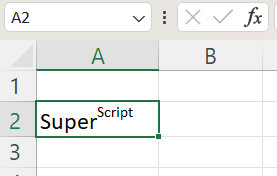
Walaupun Excel tidak memiliki pintasan khusus untuk superskrip, Anda bisa menggunakan rangkaian tombol cepat:
Perlu dicatat bahwa rangkaian tombol ini bukan pintasan sejati, tetapi memberikan cara lebih cepat untuk menavigasi dialog Format Cells tanpa menggunakan mouse.
Agar superskrip lebih mudah diakses, Anda bisa menambahkannya ke Quick Access Toolbar dengan langkah-langkah berikut:
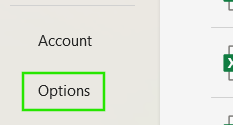
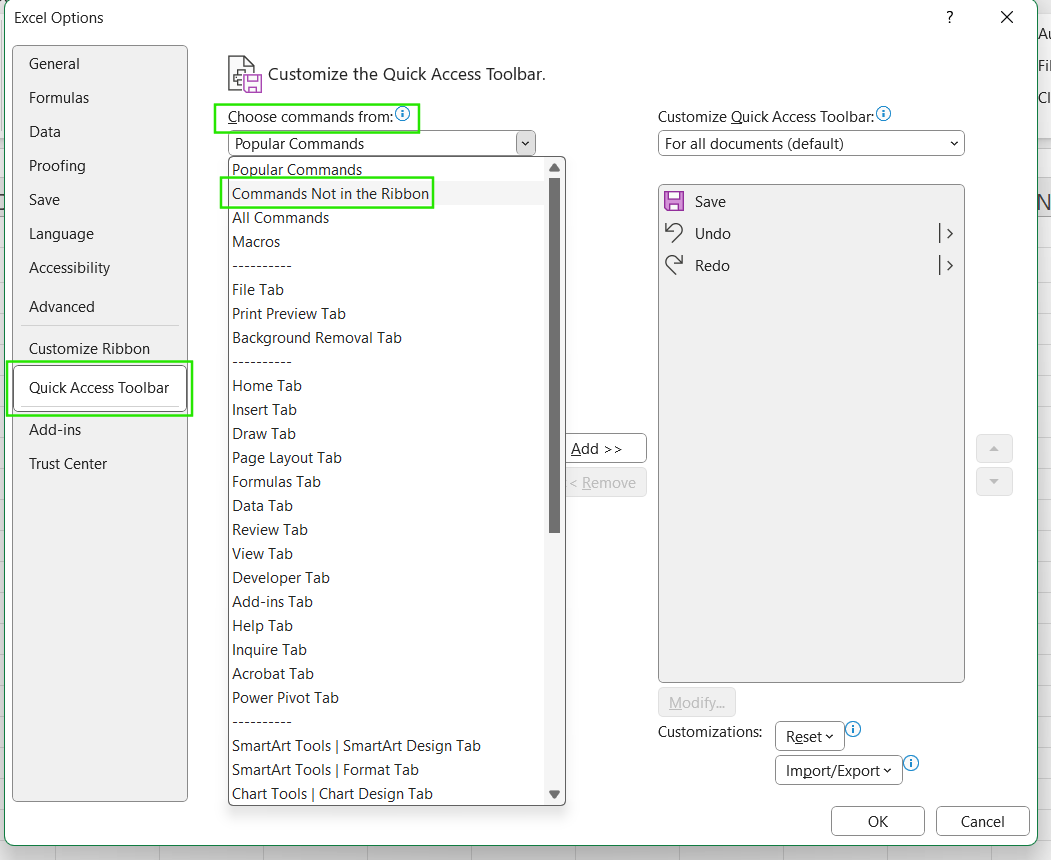
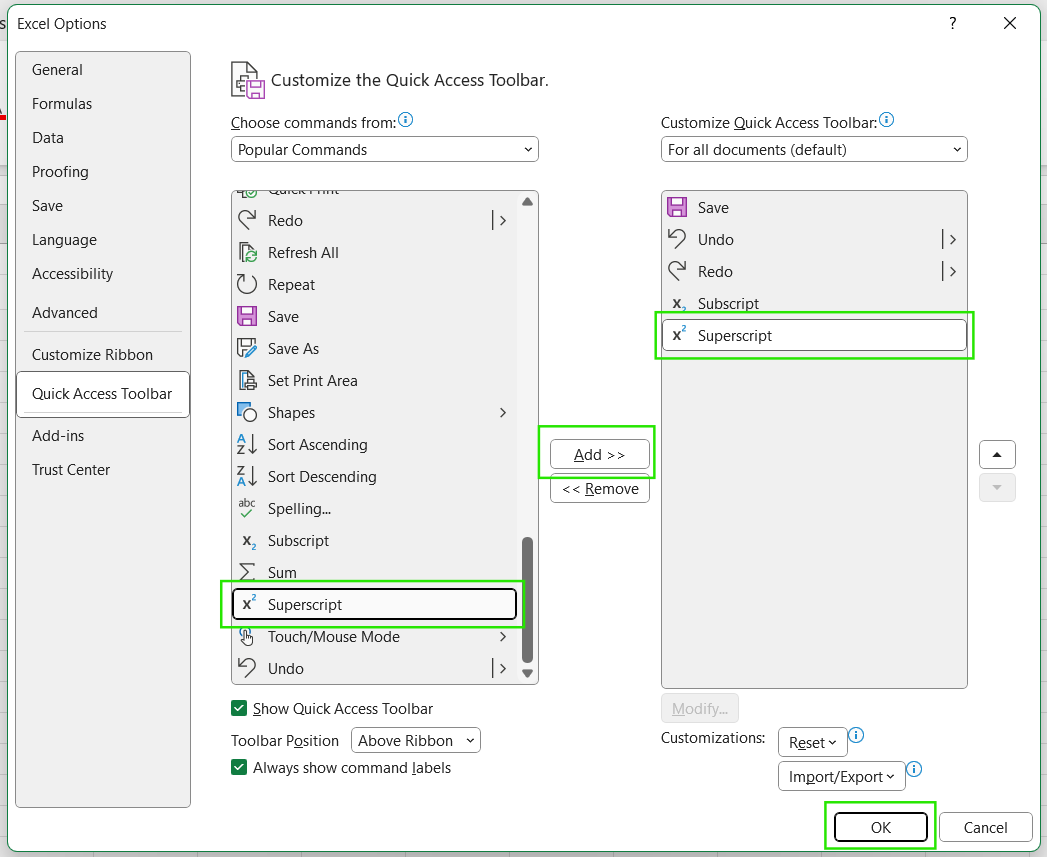
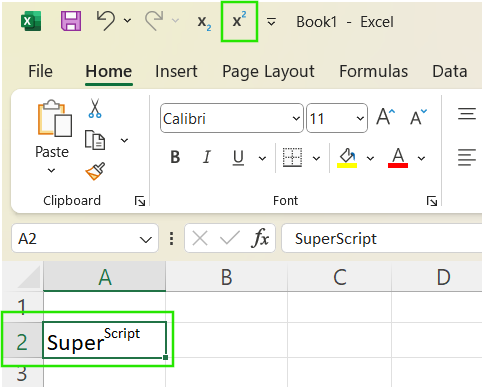
Setelah ditambahkan, Anda dapat mengakses superskrip dengan sekali klik atau menekan Alt diikuti nomor posisi perintah di QAT Anda. Misalnya, tekan Alt + 5 jika itu adalah perintah kelima.
Anda juga dapat membuat superskrip tersedia di Ribbon dengan langkah-langkah berikut:
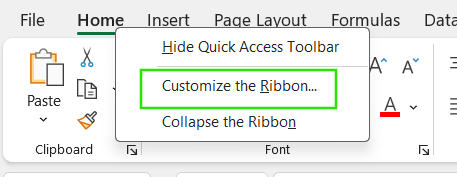
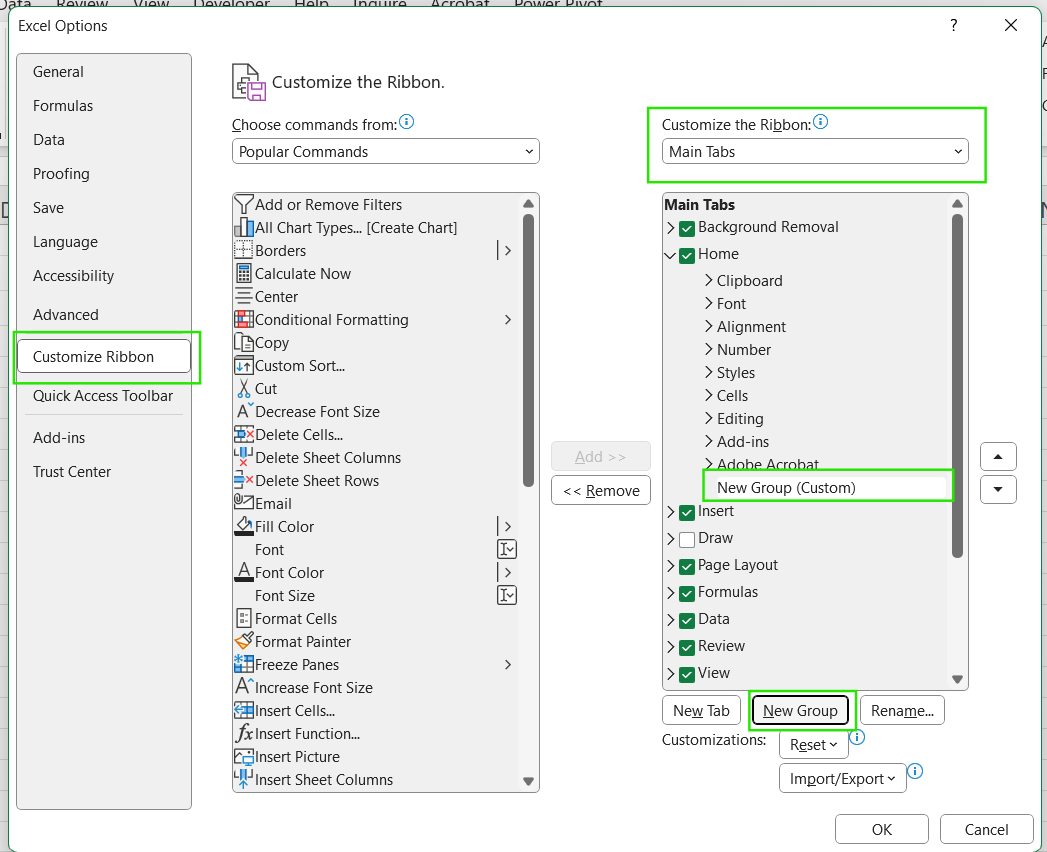
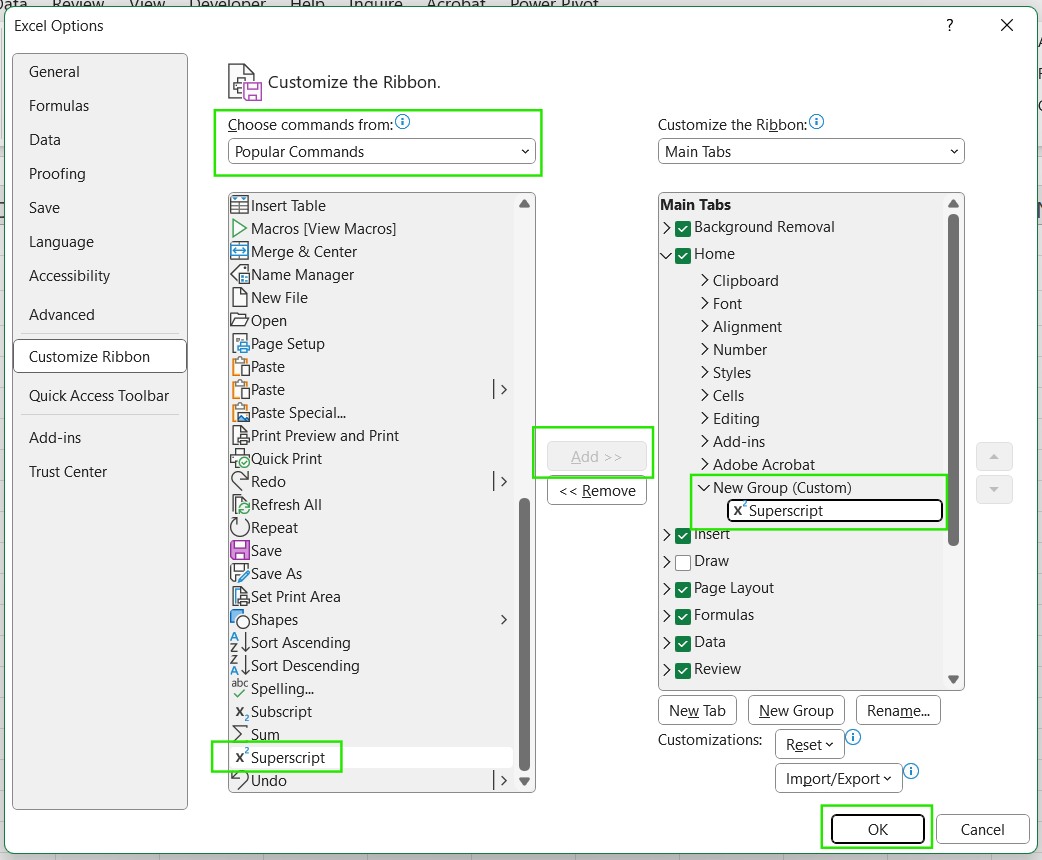
Metode ini membuat lokasi permanen untuk perintah superskrip di antarmuka Excel Anda, sehingga mudah diakses kapan pun dibutuhkan.
Menerapkan superskrip pada angka di Excel lebih kompleks dibandingkan pada teks karena Excel memperlakukan angka secara berbeda. Sebagian besar metode pemformatan superskrip mengonversi angka menjadi teks, sehingga memengaruhi perilakunya dalam rumus dan perhitungan. Di bawah ini beberapa pendekatan beserta kelebihan dan keterbatasannya.
Anda dapat menyisipkan angka superskrip melalui Equation Tool dengan langkah-langkah berikut:
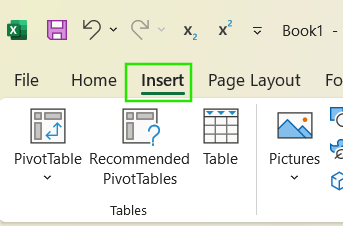
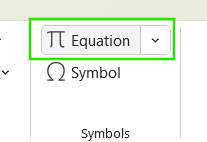
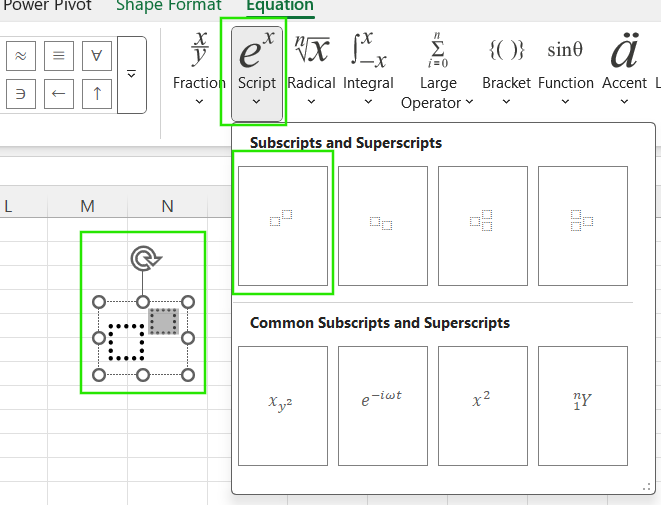
Penting untuk dicatat bahwa persamaan adalah objek mengambang, tidak tertambat pada sel tertentu, dan tidak dapat digunakan dalam rumus atau perhitungan; karena itu, metode ini paling cocok untuk tujuan presentasi saja.
Lihat kursus Data Visualization in Excel kami untuk mempelajari lebih lanjut tentang menyiapkan dan memvisualisasikan data untuk presentasi dalam konteks bisnis.
Untuk superskrip 1, 2, dan 3, gunakan Alt code berikut:
Tahan Alt dan ketik:
Perlu diingat bahwa Alt code hanya berfungsi saat Num Lock aktif dan Anda menggunakan keypad numerik (bukan deretan angka di atas huruf). Jika Anda menggunakan laptop tanpa keypad numerik khusus, hal ini bisa mencegah Alt code berfungsi.
Penting juga dicatat bahwa karakter ini bergantung pada font (berfungsi baik di font seperti Calibri atau Arial) dan diperlakukan sebagai teks, artinya tidak dapat digunakan dalam perhitungan numerik.
Anda juga dapat menambahkan superskrip dengan fungsi CHAR(). Misalnya, =A1 & CHAR(178) menempelkan superskrip 2 ke nilai di sel A1. Namun, metode ini mengonversi hasil menjadi string teks, sehingga fungsi numerik seperti pengurutan atau operasi matematika menjadi tidak berfungsi.
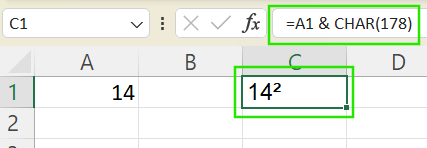
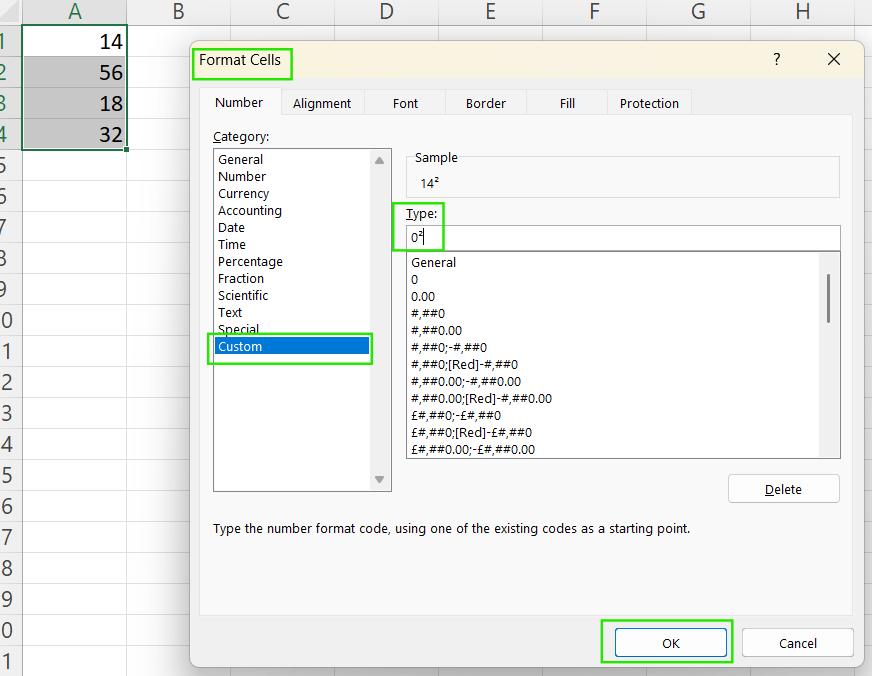
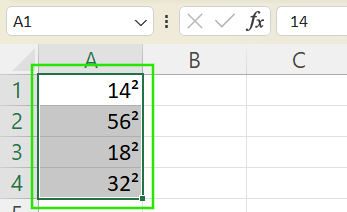
Untuk menampilkan superskrip secara visual sambil mempertahankan nilai angkanya, gunakan Custom Number Formatting.
Pilih sel Anda dan tekan Ctrl + 1 untuk membuka dialog Format Cells.
Buka tab Number → Custom.
Di kotak Type masukkan format seperti 0².
Anda dapat menyalin dan menempel karakter superskrip lain seperti ⁴, ⁵, dll., dari peta karakter atau web jika tidak didukung secara native oleh keyboard Anda.
Jika Anda perlu menerapkan superskrip pada angka di seluruh set data besar atau mengotomatiskan prosesnya, Anda dapat menggunakan VBA untuk mengotomatiskan operasi. Pilih sel yang diperlukan, buka editor VBS Anda, dan ketik kode berikut:
Sub SuperscriptNumbers()
    Dim cell As Range
    For Each cell In Selection
        cell.Value = cell.Value & Chr(178) ' Appends superscript 2
    Next cell
End Sub
Skrip ini menambahkan superskrip 2 ke setiap sel yang dipilih. Anda dapat mengubah Chr(178) ke kode lain sesuai kebutuhan.
Penerapan superskrip di Excel memiliki beberapa keterbatasan. Isu-isu tersebut meliputi:
Konversi numerik ke string: Kebanyakan metode, seperti Alt code dan fungsi CHAR, mengonversi angka menjadi teks, sehingga perhitungan rusak kecuali Anda mereferensikan nilai asli secara terpisah.
Dukungan karakter terbatas: Hanya ¹, ², dan ³ yang memiliki pintasan Alt code; superskrip lain seperti ⁴, ⁵, dll. memerlukan solusi lain.
Ketergantungan font: Superskrip dapat ditampilkan tidak semestinya pada font yang tidak standar.
Untuk mengatasi masalah ini, pertimbangkan praktik berikut:
Salin-tempel superskrip Unicode seperti ⁰, ⁴, ⁵, ⁶, ⁷, ⁸, ⁹ dari sumber online atau peta karakter.
Anda dapat menggunakan alat Ink Equation untuk menulis tangan persamaan lalu mengonversinya menjadi superskrip ketikan, yang ideal untuk anotasi ad hoc namun tidak ramah rumus.
Manfaatkan format angka kustom untuk superskrip yang hanya bersifat visual namun mempertahankan fungsi numerik. Misalnya, 0² ditampilkan sebagai 1² tetapi mempertahankan nilai 1.
Kombinasikan metode secara strategis dengan menggunakan nilai numerik asli dalam perhitungan sambil menampilkan versi terformat untuk presentasi.
Seperti yang Anda lihat, ada beberapa cara untuk menambahkan superskrip di Excel, tergantung pada apa yang ingin Anda lakukan. Anda bisa menggunakan alat Equation, fungsi CHAR(), dan metode lain untuk menambahkan catatan kaki, satuan, atau ekspresi matematika. Beberapa metode membutuhkan sedikit lebih banyak latihan daripada yang lain, tetapi semuanya dapat digunakan untuk menerapkan superskrip, jadi Anda tidak akan salah pilih.
Saya merekomendasikan kursus Data Analysis in Excel untuk mempelajari cara menghasilkan insight, dan saya juga merekomendasikan skill track Excel Fundamentals, yang sudah saya sebutkan sebelumnya, untuk mempelajari lebih lanjut fungsi-fungsi pada versi Excel terbaru. Atau, kursus Advanced Excel Functions sangat tepat jika Anda mengeksplorasi referensi dan pencarian tingkat lanjut.
Belajar bersama DataCamp
Kursus
Kursus
Program
blogs
David Woods
13 mnt
blogs
Hugo Bowne-Anderson
13 mnt
blogs
Dario Radečić
15 mnt
blogs
Javier Canales Luna
14 mnt



