
Corso
Analisi dei dati in Excel
3 ore
156K
Può capitarti, lavorando in Excel, di dover esprimere unità di misura quadrate (m²), esponenti in matematica (2³), numeri ordinali (1st), note a piè di pagina e simboli di marchio (™ e ®). Ma, a differenza di Microsoft Word, dove puoi usare un semplice pulsante sulla barra degli strumenti, applicare l’apice in Excel richiede un po’ più di lavoro. Niente panico. In questo articolo ti mostro tutte le migliori soluzioni alternative.
Prima di passare ai metodi, una precisazione importante: l’apice in Excel è puramente visivo; non modifica il valore effettivo nella barra della formula né influisce sui calcoli.
Per facilitare la lettura, ho diviso la guida in due parti: una dedicata alla formattazione dei numeri e l’altra al testo. Sentiti libero di saltare direttamente alla sezione più pertinente a ciò che devi fare. Poi ricordati di tornare al nostro skill track Excel Fundamentals per continuare a imparare.
Excel ti permette di applicare l’apice al testo con i seguenti metodi:
Per applicare la formattazione in apice al testo in Excel con questo metodo:
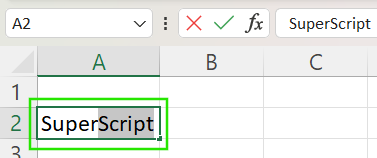
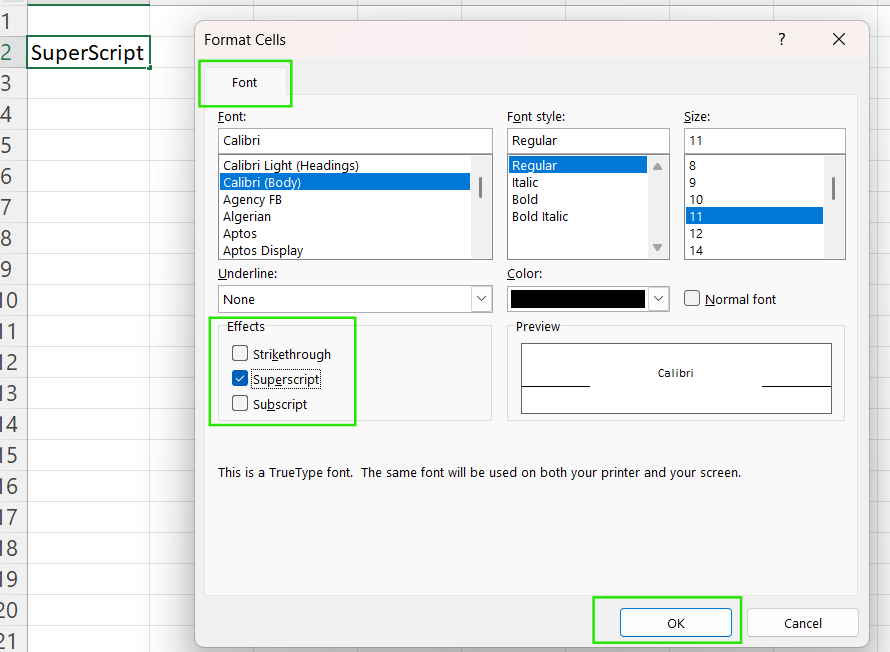
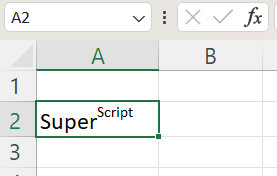
Anche se Excel non ha una scorciatoia dedicata per l’apice, puoi usare un percorso rapido da tastiera:
Nota che questa sequenza di tasti non è una vera scorciatoia, ma offre un modo più veloce per navigare nella finestra Formato celle senza usare il mouse.
Per rendere l’apice più accessibile, puoi aggiungerlo alla Barra di accesso rapido seguendo questi passaggi:
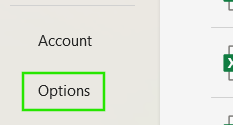
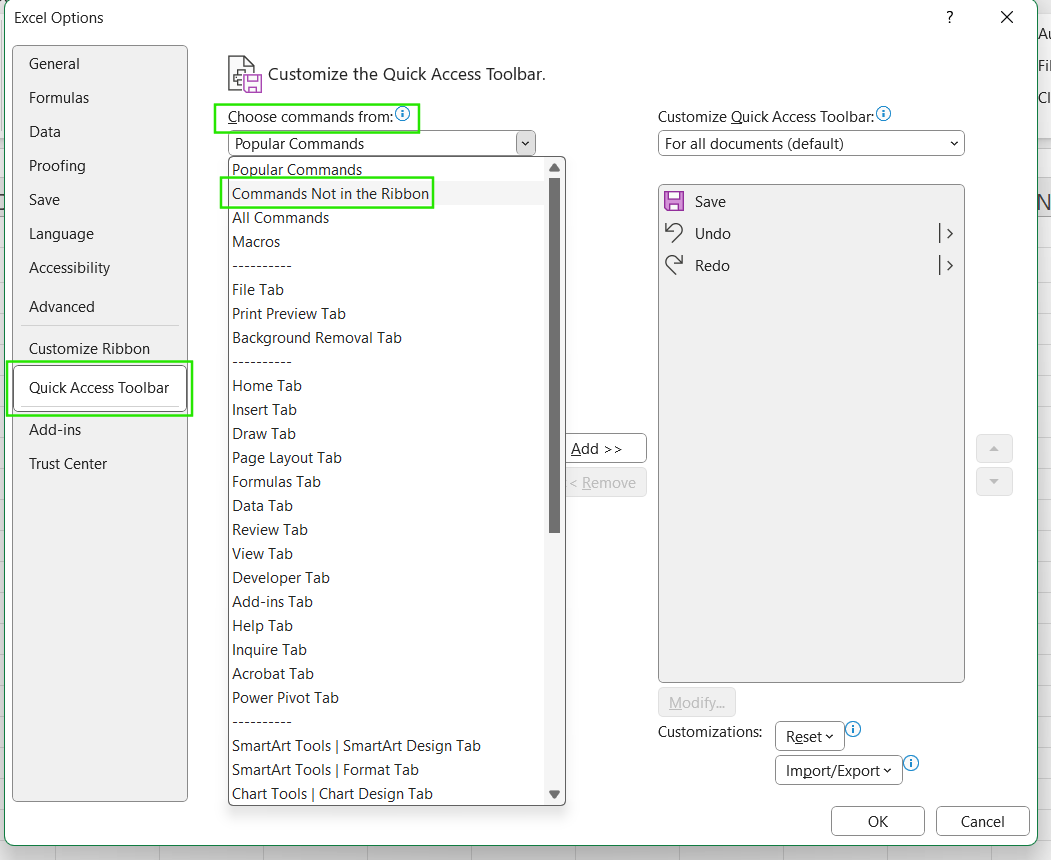
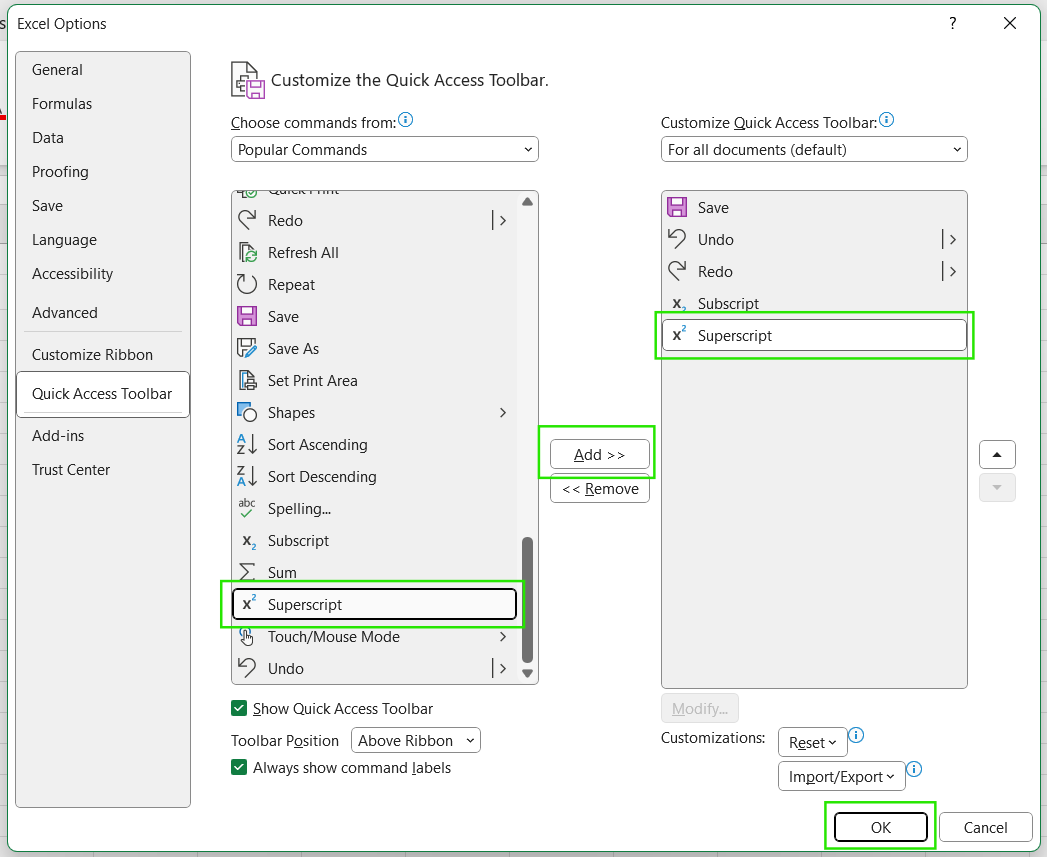
Una volta aggiunto, puoi accedere all’apice con un solo clic o premendo Alt seguito dal numero di posizione del comando nella QAT. Per esempio, premi Alt + 5 se è il quinto comando.

Puoi anche rendere disponibile l’apice nella barra multifunzione con questi passaggi:
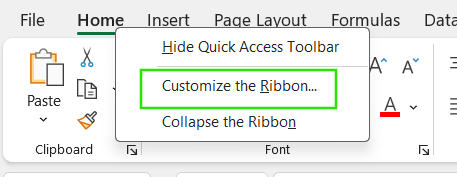
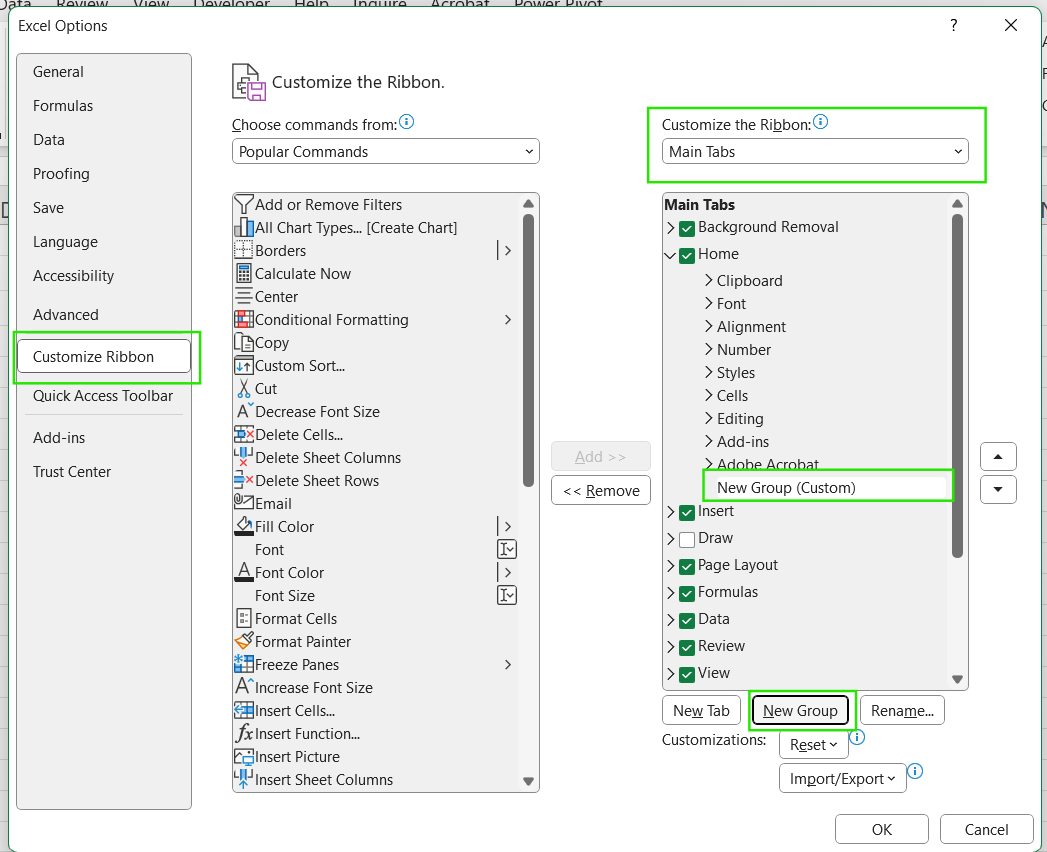
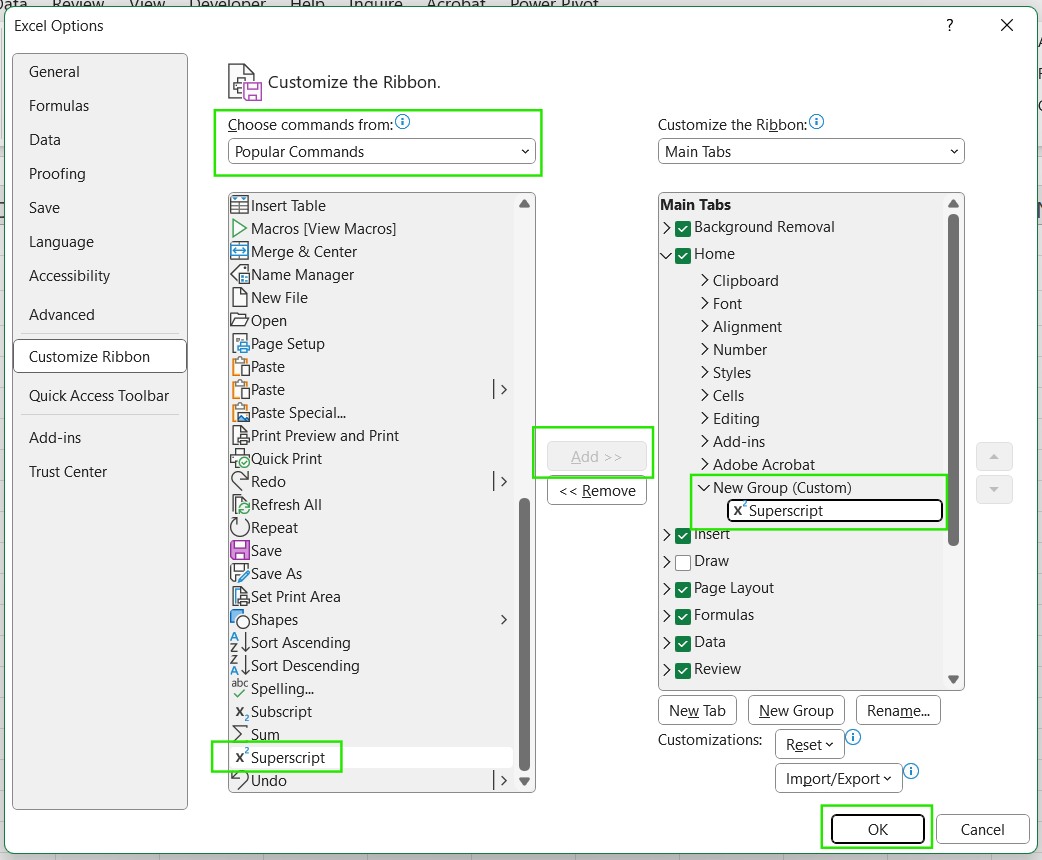
Questo metodo crea una posizione permanente per il comando Apice nell’interfaccia di Excel, rendendolo facilmente accessibile quando ti serve.
Mettere in apice i numeri in Excel è più complesso rispetto al testo perché Excel tratta i numeri in modo diverso. La maggior parte dei metodi di formattazione in apice converte i numeri in testo, con impatto sul loro comportamento in formule e calcoli. Di seguito trovi diversi approcci, ciascuno con punti di forza e limiti.
Puoi inserire numeri in apice tramite lo strumento Equazione seguendo questi passaggi:
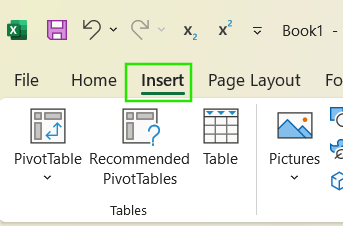
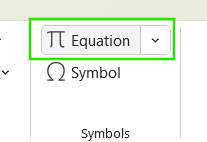
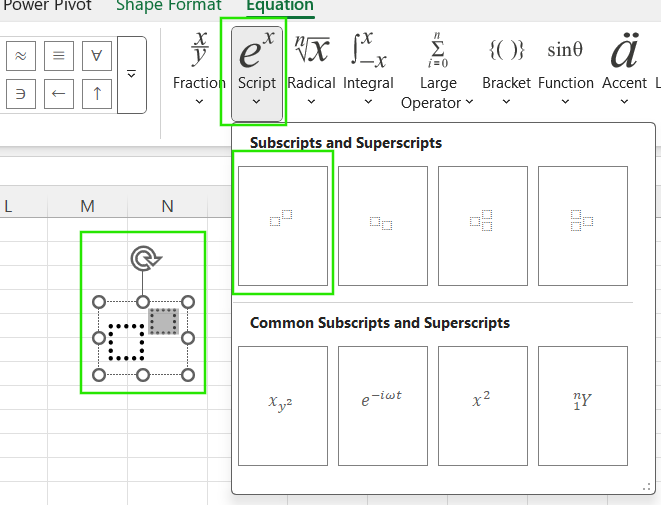
È importante notare che le equazioni sono oggetti fluttuanti, non ancorati a celle specifiche, e non possono essere usate in formule o calcoli; quindi, il metodo è adatto solo alla presentazione.
Dai un’occhiata al nostro corso Data Visualization in Excel per saperne di più su come preparare e visualizzare i dati per presentazioni in contesti business.
Per apice 1, 2 e 3, usa i seguenti codici Alt :
Tieni premuto Alt e digita:
Nota che i codici Alt funzionano solo quando il Bloc Num è attivo e usi il tastierino numerico (non la fila di numeri sopra le lettere). Se usi un portatile senza tastierino numerico dedicato, questo può impedire il funzionamento dei codici Alt.
È anche importante notare che questi caratteri dipendono dal font (funzionano bene con font come Calibri o Arial) e sono trattati come testo, quindi non possono essere usati nei calcoli numerici.
Puoi anche aggiungere apici con la funzione CHAR(). Per esempio, =A1 & CHAR(178) appende un 2 in apice al valore nella cella A1. Tuttavia, questo metodo converte il risultato in una stringa di testo, compromettendo funzionalità numeriche come ordinamento o operazioni matematiche.
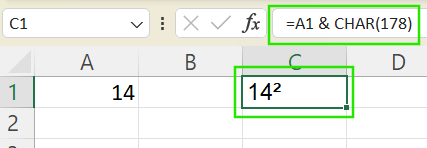
Per visualizzare gli apici in modo puramente estetico mantenendo il valore numerico, usa i Formati numerici personalizzati.
Seleziona le celle e premi Ctrl + 1 per aprire la finestra Formato celle.
Vai alla scheda Numero → Personalizzato.
Nella casella Tipo inserisci un formato come 0².
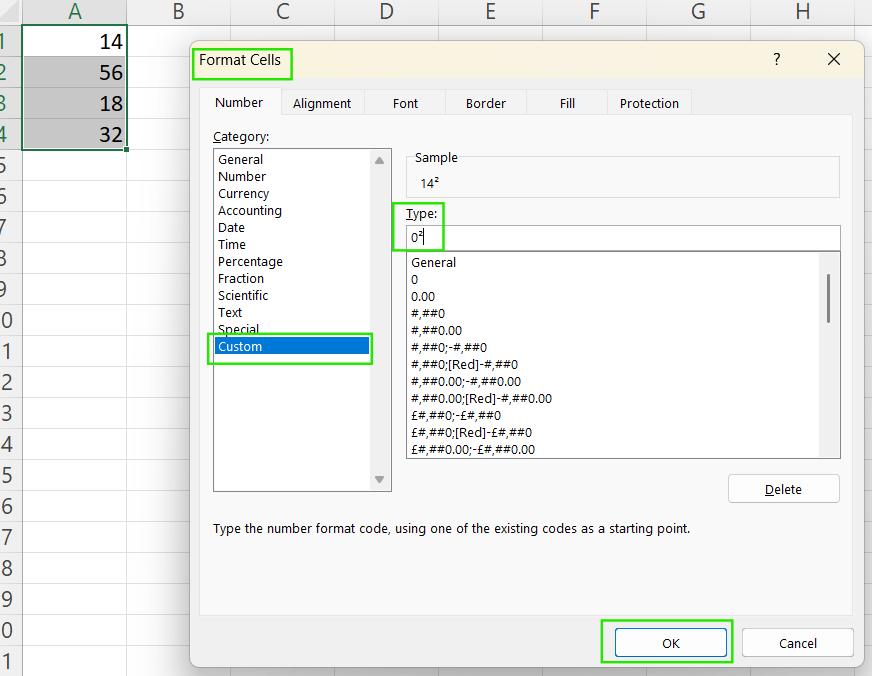
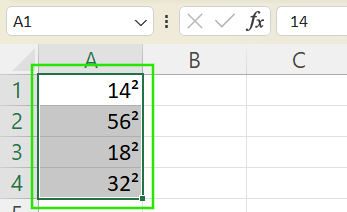
Puoi copiare e incollare altri caratteri in apice come ⁴, ⁵, ecc. da mappe dei caratteri o dal web se non sono supportati nativamente dalla tua tastiera.
Se devi applicare l’apice a numeri su un ampio dataset o automatizzare il processo, puoi usare VBA per automatizzare l’operazione. Seleziona le celle richieste, apri l’editor VBS e digita il seguente codice:
Sub SuperscriptNumbers()
    Dim cell As Range
    For Each cell In Selection
        cell.Value = cell.Value & Chr(178) ' Appends superscript 2
    Next cell
End Sub
Questo script aggiunge un 2 in apice a ciascuna cella selezionata. Puoi modificare Chr(178) con altri codici secondo necessità.
L’uso dell’apice in Excel presenta alcune limitazioni. Tra queste ci sono:
Conversione da numero a stringa: Molti metodi, come i codici Alt e la funzione CHAR, convertono i numeri in testo, interrompendo i calcoli a meno che tu non faccia riferimento separatamente ai valori originali.
Supporto caratteri limitato: Solo ¹, ² e ³ hanno scorciatoie con il tasto Alt; altri apici come ⁴, ⁵, ecc. richiedono soluzioni alternative.
Dipendenza dal font: gli apici possono essere visualizzati in modo errato con font non standard.
Per aggirare questi problemi, considera le seguenti pratiche:
Copia e incolla apici Unicode come ⁰, ⁴, ⁵, ⁶, ⁷, ⁸, ⁹ da fonti online o mappe dei caratteri.
Puoi usare lo strumento Equazione a inchiostro per scrivere a mano le equazioni e poi convertirle in apici digitati; è ideale per annotazioni estemporanee ma non adatto alle formule.
Sfrutta i formati numerici personalizzati per apici solo visivi che preservano la funzionalità numerica. Per esempio, 0² viene visualizzato come 1² ma mantiene il valore 1.
Combina i metodi in modo strategico usando i valori numerici originali nei calcoli e mostrando versioni formattate per la presentazione.
Come hai visto, ci sono vari modi per aggiungere apici in Excel, a seconda di ciò che vuoi ottenere. Puoi usare lo strumento Equazione, la funzione CHAR() e altri metodi per aggiungere note, unità o espressioni matematiche. Alcuni metodi richiedono un po’ più di pratica di altri, ma tutti permettono di ottenere l’apice: non puoi sbagliare.
Ti consiglio il corso Data Analysis in Excel per imparare a generare insight e il nostro skill track Excel Fundamentals, che ho menzionato prima, per approfondire le funzioni disponibili nelle versioni più recenti di Excel. In alternativa, il corso Advanced Excel Functions è perfetto se stai esplorando riferimenti avanzati e funzioni di ricerca.
Impara con DataCamp
Corso
Corso
Programma
blog
Abid Ali Awan
10 min
blog
Tim Lu
12 min
blog
Abid Ali Awan
15 min



