
Kurs
Excel'de Veri Analizi
3 sa
156K
Excel’de çalışırken, kare birimleri (m²), matematikte üsler (2³), sıra sayıları (1st), dipnotlar ve ticari marka simgeleri (™ ve ®) kullanmanız gerekebilir. Ancak, araç çubuğunda basit bir düğme sunan Microsoft Word’ün aksine, Excel’de üst simge uygulamak biraz daha fazla çaba ister. Endişelenmeyin. Bu yazıda, en iyi tüm yöntemleri göstereceğim.
Yöntemlere geçmeden önce önemli bir noktayı vurgulamak isterim: Excel’de üst simge yalnızca görseldir; formül çubuğundaki gerçek değeri değiştirmez ve hesaplamaları etkilemez.
Takibi kolaylaştırmak için bu rehberi iki bölüme ayırdım: Biri sayıları, diğeri metni biçimlendirmeye odaklanıyor. İhtiyacınıza en uygun bölüme doğrudan geçebilirsiniz. Ardından öğrenmeye devam etmek için Excel Fundamentals beceri yolumuza dönmeyi unutmayın.
Excel, metne üst simge uygulamanıza şu yöntemlerle izin verir:
Bu yöntemle Excel’de metne üst simge biçimlendirmesi uygulamak için:
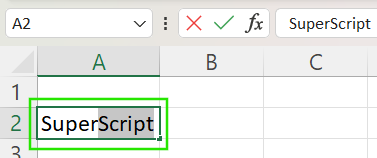
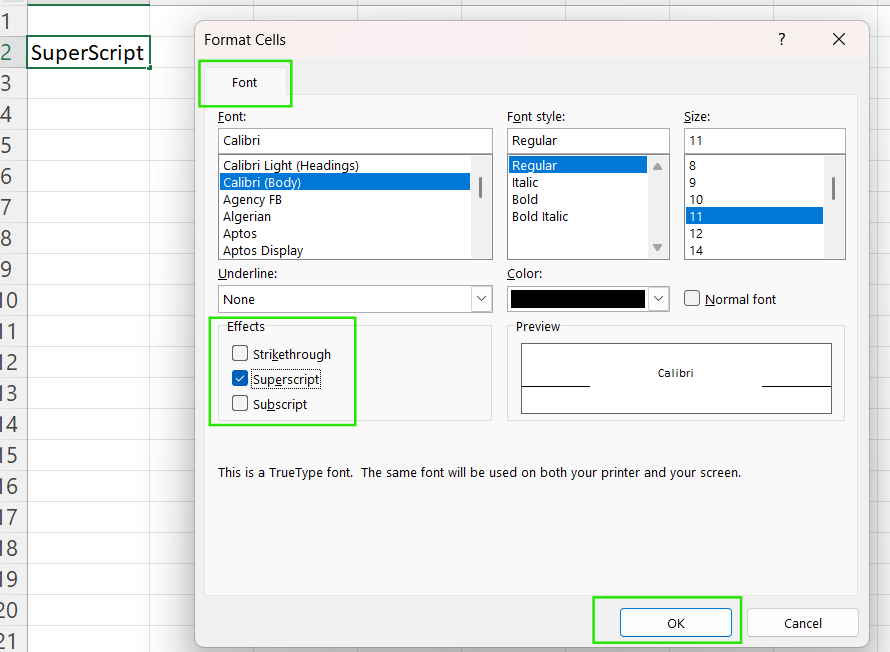
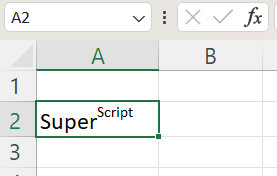
Excel’de üst simge için özel bir kısayol yoktur, ancak hızlı bir tuş sıralaması kullanabilirsiniz:
Bu tuş sıralamasının gerçek bir kısayol olmadığını, ancak farenizi kullanmadan Hücreleri Biçimlendir iletişim kutusunda daha hızlı gezinmenizi sağladığını unutmayın.
Üst simgeye erişimi kolaylaştırmak için aşağıdaki adımlarla Hızlı Erişim Araç Çubuğuna ekleyebilirsiniz:
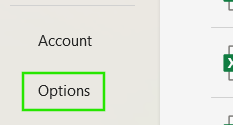
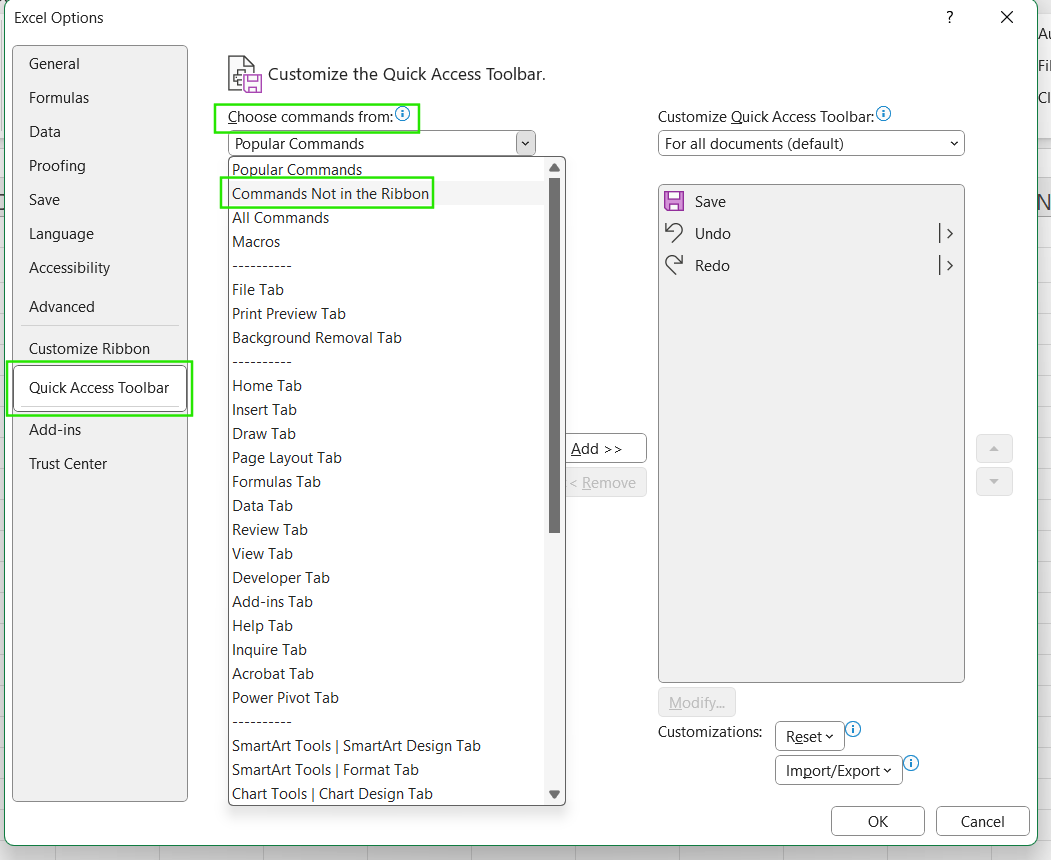
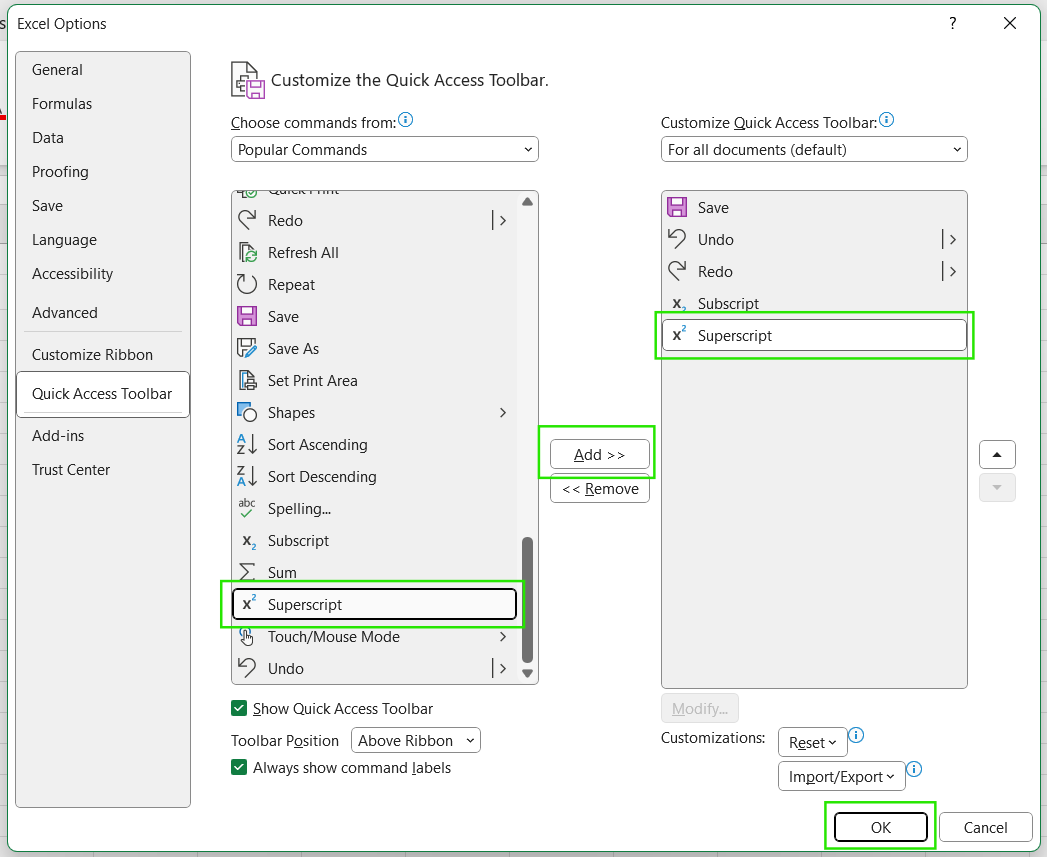
Eklendikten sonra, tek tıklamayla veya QAT’nizdeki komutun konum numarasını Alt ile birlikte basarak üst simgeye erişebilirsiniz. Örneğin, beşinci komutsa Alt + 5’e basın.
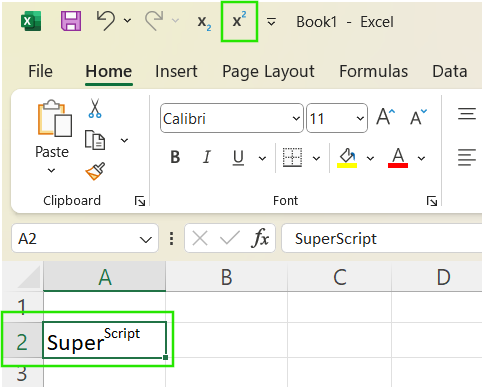
Aşağıdaki adımlarla üst simgeyi Şerit’te de kullanılabilir hale getirebilirsiniz:
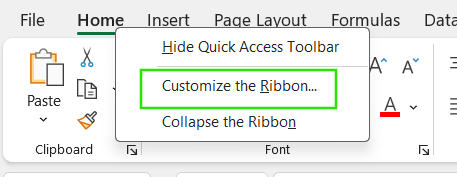
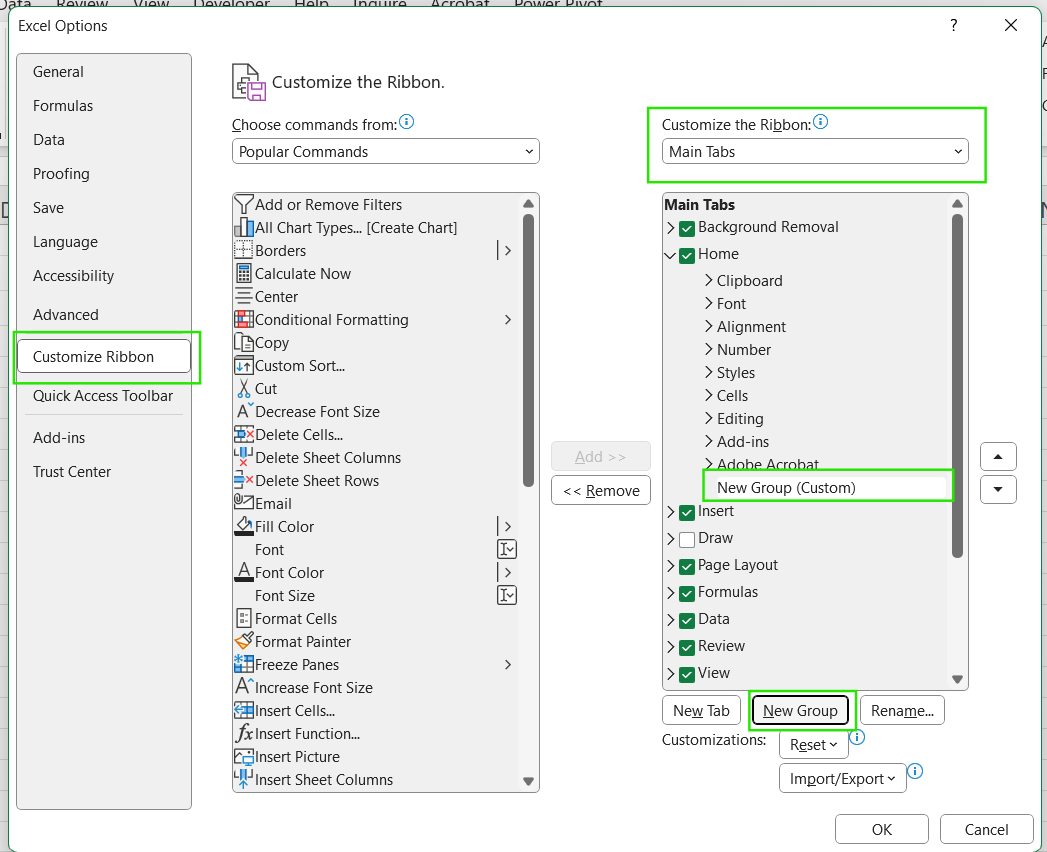
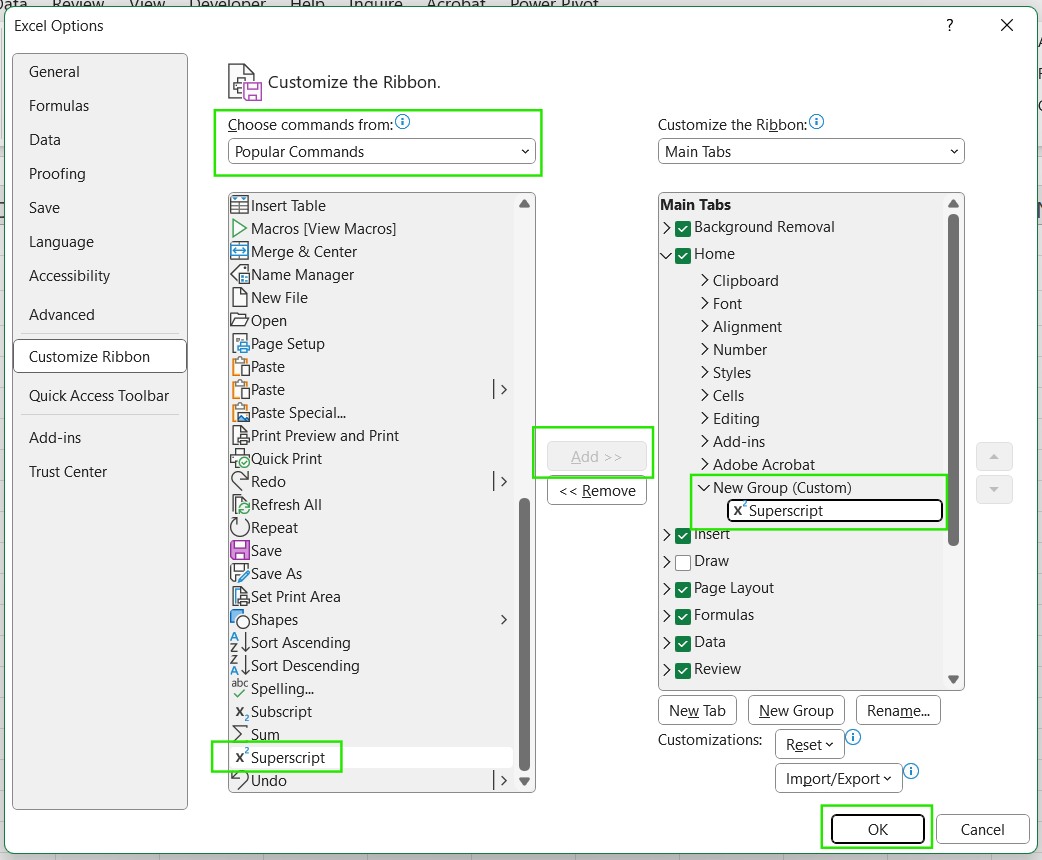
Bu yöntem, Excel arayüzünüzde üst simge komutu için kalıcı bir yer oluşturur ve ihtiyaç duyduğunuzda kolayca erişilebilir hale getirir.
Excel sayıları metinden farklı şekilde ele aldığı için sayılara üst simge uygulamak, metne göre daha karmaşıktır. Üst simge biçimlendirmesi yöntemlerinin çoğu, sayıları metne dönüştürerek formüllerde ve hesaplamalarda davranışlarını etkiler. Aşağıda, her birinin güçlü ve zayıf yönleri olan çeşitli yaklaşımlar yer alıyor.
Aşağıdaki adımlarla Denklem Aracı üzerinden üst simgeli sayılar ekleyebilirsiniz:
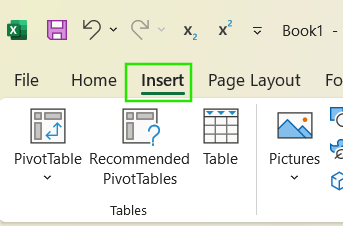
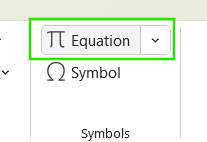
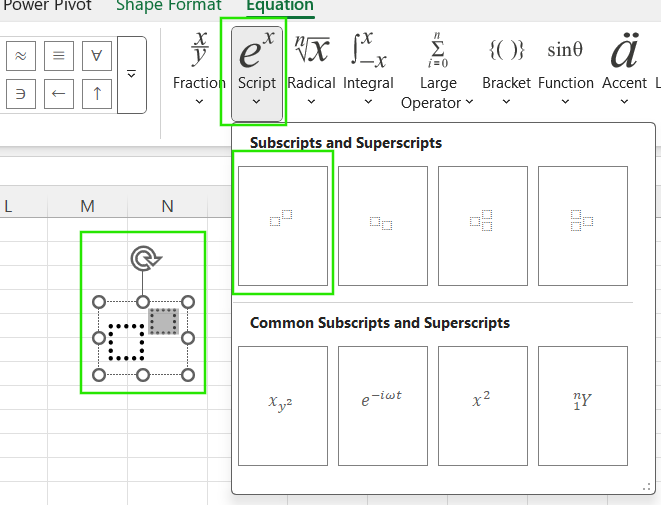
Denklemlerin belirli hücrelere sabitlenmeyen, kayan nesneler olduğunu ve formüllerde veya hesaplamalarda kullanılamadığını unutmayın; bu nedenle yöntem yalnızca sunum amaçları için uygundur.
İş bağlamlarında sunum için verileri hazırlama ve görselleştirme hakkında daha fazla bilgi edinmek için Excel’de Veri Görselleştirme kursumuza göz atın.
Üst simge 1, 2 ve 3 için aşağıdaki Alt kodlarını kullanın:
Alt tuşunu basılı tutun ve şunları yazın:
Alt kodlarının yalnızca Num Lock etkin olduğunda ve sayısal tuş takımı (harflerin üzerindeki sayı sırası değil) kullanıldığında çalıştığını unutmayın. Ayrı bir sayısal tuş takımı olmayan bir dizüstü bilgisayar kullanıyorsanız bu durum Alt kodlarının çalışmasını engelleyebilir.
Ayrıca bu karakterlerin yazı tipine bağlı olduğunu (Calibri veya Arial gibi yazı tiplerinde iyi çalışır) ve metin olarak kabul edildiğini, yani sayısal hesaplamalarda kullanılamayacaklarını da belirtmek gerekir.
Üst simgeleri CHAR() işleviyle de ekleyebilirsiniz. Örneğin, =A1 & CHAR(178), A1 hücresindeki değere üst simge 2 ekler. Ancak bu yöntem sonucu bir metin dizisine dönüştürerek sıralama veya matematiksel işlemler gibi sayısal işlevleri bozabilir.
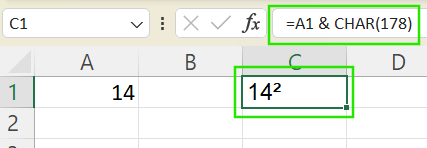
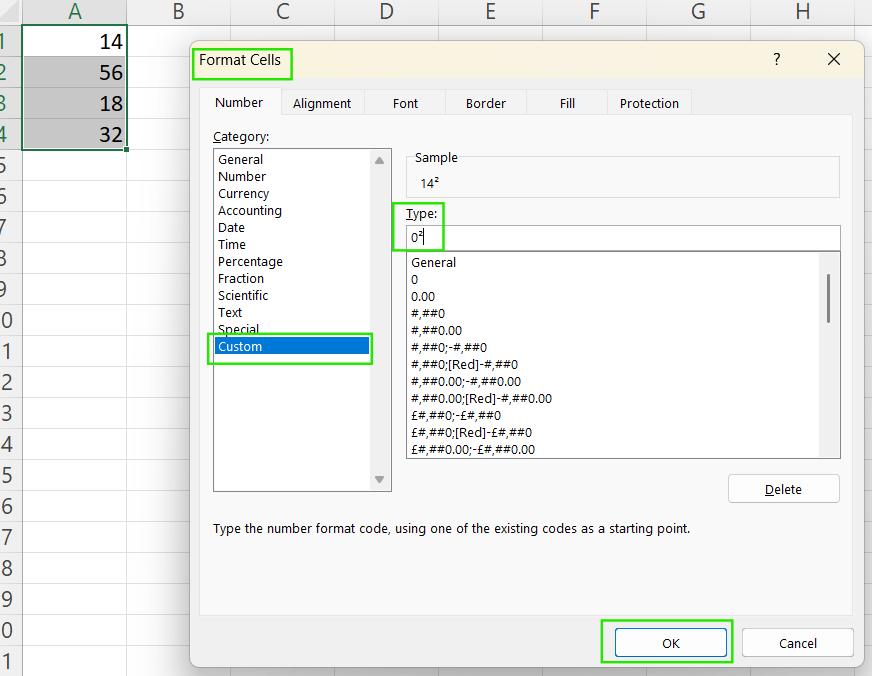
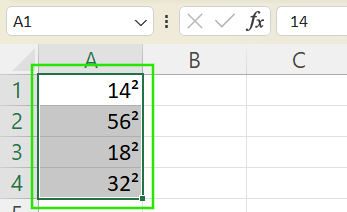
Sayının değerini korurken üst simgeleri görsel olarak göstermek için Özel Sayı Biçimlendirme kullanın.
Hücrelerinizi seçin ve Ctrl + 1 tuşlarına basarak Hücreleri Biçimlendir iletişim kutusunu açın.
Sayı sekmesine gidin → Özel.
Tür kutusuna 0² gibi bir biçim girin.
Klavye tarafından yerel olarak desteklenmiyorsa ⁴, ⁵ vb. diğer üst simge karakterlerini karakter haritalarından veya web’den kopyalayıp yapıştırabilirsiniz.
Geniş bir veri kümesinde sayılara üst simge uygulamanız veya süreci otomatikleştirmeniz gerekiyorsa işlemi otomatikleştirmek için VBA kullanabilirsiniz. Gerekli hücreleri seçin, VBS düzenleyicinizi açın ve aşağıdaki kodu yazın:
Sub SuperscriptNumbers()
    Dim cell As Range
    For Each cell In Selection
        cell.Value = cell.Value & Chr(178) ' Appends superscript 2
    Next cell
End Sub
Bu betik, seçili her hücreye üst simge 2 ekler. Gerektiğinde Chr(178) değerini diğer kodlarla değiştirebilirsiniz.
Excel’de üst simge kullanmanın bazı sınırlamaları vardır. Bu sorunlar şunları içerir:
Sayısaldan metne dönüşüm: Alt kodları ve CHAR işlevi gibi yöntemlerin çoğu sayıları metne dönüştürür; bu da, orijinal değerlere ayrı ayrı başvurmadıkça hesaplamaları bozar.
Sınırlı karakter desteği: Yalnızca ¹, ² ve ³ için Alt kodu kısayolları vardır; ⁴, ⁵ vb. diğer üst simgeler için farklı yöntemler gerekir.
Yazı tipi bağımlılığı: Üst simgeler standart dışı yazı tiplerinde yanlış görüntülenebilir.
Bu sorunları aşmak için şu uygulamaları değerlendirin:
Çevrimiçi kaynaklardan veya karakter haritalarından ⁰, ⁴, ⁵, ⁶, ⁷, ⁸, ⁹ gibi Unicode üst simgeleri kopyalayıp yapıştırın.
Ad hoc açıklamalar için ideal olup formül dostu olmayan, el yazısıyla denklemler girip yazıya dönüştürmek üzere Mürekkepli Denklem aracını kullanabilirsiniz.
Sayısal işlevselliği koruyan, yalnızca görsel üst simgeler için özel sayı biçimlerinden yararlanın. Örneğin, 0² 1² olarak görüntülenir ancak değer 1 kalır.
Sunum için biçimlendirilmiş sürümleri gösterirken hesaplamalarda orijinal sayısal değerleri kullanarak yöntemleri stratejik biçimde birleştirin.
Gördüğünüz gibi, Excel’de üst simge eklemenin, yapmak istediğiniz şeye bağlı olarak birden fazla yolu vardır. Dipnotlar, birimler veya matematiksel ifadeler eklemek için Denklem aracını, CHAR() işlevini ve diğer yöntemleri kullanabilirsiniz. Bazı yöntemler diğerlerine göre biraz daha fazla pratik gerektirse de hepsi üst simgelemeyi gerçekleştirir; dolayısıyla yanlış bir seçim yapmış olmazsınız.
Öngörü üretmeyi öğrenmek için Excel’de Veri Analizi kursumuzu ve en yeni Excel sürümlerindeki işlevler hakkında daha fazla bilgi edinmek için daha önce de belirttiğim Excel Fundamentals beceri yolumuzu öneririm. Ya da gelişmiş başvuru ve aramaları keşfediyorsanız İleri Düzey Excel İşlevleri kursumuz sizin için ideal.
DataCamp ile Öğrenin
Kurs
Kurs
Program
blog
Abid Ali Awan
14 dk.
blog
Dario Radečić
15 dk.
Eğitim
Kurtis Pykes
8 dk.
Eğitim
Adel Nehme



