Lernpfad
Git-Grundlagen
7 Std.
Um Versionskontrolle richtig zu meistern, muss man die verschiedenen Tools von Git für die Verwaltung der Projekthistorie verstehen. Unter diesen Tools sticht „ git reset --soft “ als einer der elegantesten und gleichzeitig leistungsstärksten Befehle für die präzise Bearbeitung von Commits hervor. Nachdem ich mit verteilten Teams in verschiedenen Startups und Unternehmensumgebungen gearbeitet habe, habe ich festgestellt, dass das Beherrschen dieses einen Befehls die Herangehensweise von Entwicklern an die Commit-Historie-Management.
Ich erzähl dir mal 'ne Geschichte, die super zeigt, warum das wichtig ist. In meinem zweiten Jahr als Entwickler habe ich an einer wichtigen Funktion gearbeitet, für die drei verschiedene APIs eingebaut werden mussten. Wie viele Entwickler habe ich oft Commits gemacht, manchmal sogar mehrmals pro Stunde, während ich Randfälle debuggt und die Implementierung verbessert habe. Als die Funktion fertig war, hatte ich 23 Commits mit Nachrichten wie „Tippfehler korrigieren“, „Fehler tatsächlich beheben“ und „Debugging-Code entfernen“ gesammelt.
Als es Zeit für die Codeüberprüfung war, hat mein Tech Lead einen Blick auf den Commit-Verlauf geworfen und gesagt: „Das zeigt deinen Debugging-Prozess, nicht das, was du gebaut hast.“ Dieser Moment hat mir gezeigt, wie sich Commits als persönliche Meilensteine von Commits als professionelle Kommunikation unterscheiden. „ git reset --soft “ wurde zu meinem Tool, um das Erste in das Zweite zu verwandeln.
Dieser Leitfaden zeigt dir alles, was ich über die effektive Nutzung von „ git reset --soft ” gelernt habe , einschließlich Workflows, die mir unzählige Stunden Arbeit gespart und mir geholfen haben, den Überblick über Hunderte von Funktionen zu behalten. Egal, ob du die Commit-Historie vor einem Merge aufräumst oder die Arbeit für eine bessere Codeüberprüfung umstrukturierst – das Verständnis des Soft-Resets ist für jeden Entwickler, der Git ernsthaft beherrschen will, unerlässlich.
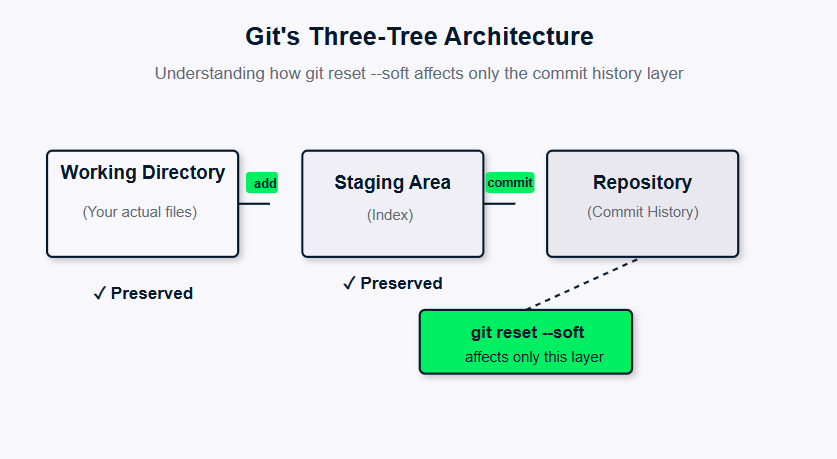
Visualisierung, wie git reset --soft betrifft nur die Commit-Historie.
Git reset ist wie eine Zeitmaschine durch die Commit-Historie und lässt dich verschiedene Änderungen in deinem Repository rückgängig machen. Der Befehl „reset“ ändert grundlegend, wohin dein Branch-Zeiger (HEAD) im Commit-Diagramm zeigt, aber das Besondere daran ist, wie er mit den drei wichtigen Bereichen der Git-Architektur umgeht: dem Commit-Verlauf, dem Staging-Bereich und dem Arbeitsverzeichnis.
Entwickler greifen zu git reset, wenn sie ihre Arbeit neu organisieren, Fehler beheben oder übersichtlichere Commit-Historien für die Zusammenarbeit vorbereiten müssen. Anders als git revert, das neue Commits erstellt, um vorherige Änderungen rückgängig zu machen, bewegt reset deinen Branch-Zeiger tatsächlich rückwärts durch die Historie. Diese Funktion macht es super nützlich für lokale Entwicklungsabläufe, bei denen du die volle Kontrolle über den Zeitplan für Commits hast.
Das Coole an den Reset-Optionen von Git ist, dass sie so flexibel sind. Jeder Modus – „Soft“, „Mixed“ und „Hard“ – hat seine eigenen Vor- und Nachteile zwischen Sicherheit und Gründlichkeit, sodass du genau entscheiden kannst, wie viel du behalten oder löschen willst.
Bevor wir uns mit den Details des Soft-Resets beschäftigen, ist es wichtig zu verstehen, wie Git den Code in seinen drei Hauptbereichen verwaltet. Das ist die Grundlage, um eine fundierte Entscheidung darüber zu treffen, welcher Reset-Modus verwendet werden soll.
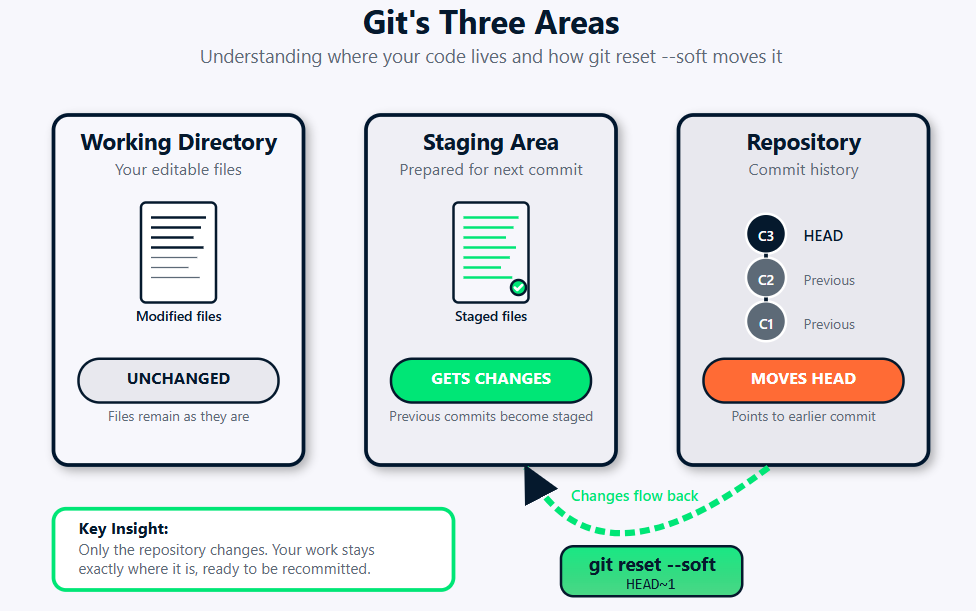
git reset --soft Workflow-Diagramm, das zeigt, wie sich der Befehl auf die drei Hauptbereiche von Git auswirkt: Arbeitsverzeichnis, Staging-Bereich und Repository
Die Commit-Historie ist die permanente Aufzeichnung deines Projekts, eine verknüpfte Kette von Momentaufnahmen, die die Entwicklung deiner Codebasis zeigt. HEAD ist deine aktuelle Positionsmarkierung in dieser Zeitleiste und zeigt normalerweise auf den letzten Commit in deinem aktiven Branch.
Als ich anfing, Git beruflich zu nutzen, hab ich mir HEAD wie ein Lesezeichen in der Geschichte meines Projekts vorgestellt, und dieses mentale Modell hat mir über ein Jahrzehnt lang super geholfen. Wenn du HEAD durch „ git reset “-Operationen rückwärts bewegst, wird die Zeitleiste deines Branches quasi „neu geschrieben“, sodass Commits aus der Perspektive deines Branches so aussehen, als hätten sie nie existiert. Diese Commits werden aber nicht sofort gelöscht, sondern von Gits Garbage Collection sorgt dafür, dass sie über das Reflog für Wiederherstellungszwecke zugänglich bleiben .
Es ist echt wichtig, die HEAD-Bewegung zu verstehen, weil sie sich auf Merge-Historien, Verzweigungsbeziehungen und die Zusammenarbeit bei der Arbeit auswirkt. Jedes Mal, wenn du HEAD rückwärts bewegst, sagst du im Grunde: „Ich will, dass mein Zweig so aussieht, wie er zu diesem früheren Zeitpunkt war.“ Das ist echt stark, aber mit der Macht kommt auch Verantwortung, vor allem wenn man mit geteilten Repositorys arbeitet.
Der Staging-Bereich, auch Index genannt, ist deine Vorbereitungszone für den nächsten Commit. Stell dir das wie einen Entwurf vor, in dem du genau festlegst, welche Änderungen du in deinen nächsten Snapshot aufnehmen willst. Die Dateien im Staging-Bereich wurden mit „git add“ markiert, sind aber noch nicht Teil deiner permanenten Historie.
Ich erkläre den Staging-Bereich gerne mit einer Analogie aus der Fotografie, die mir zu Beginn meiner Karriere aufgefallen ist. Dein Arbeitsverzeichnis ist wie Requisiten, die in einem Fotostudio verstreut sind – manche willst du im Bild haben, andere nicht. Der Vorbereitungsbereich ist so, als würdest du deine Motive positionieren und beleuchten, bevor du das Foto machst (das Commit). Du kannst den Staging-Bereich so oft anpassen, wie du willst, bevor du den endgültigen Snapshot festschreibst.
Verschiedene Reset-Modi interagieren auf unterschiedliche Weise mit dem Staging-Bereich. Diese Interaktion entscheidet, ob deine zuvor vorbereiteten Änderungen bereit zum Commit bleiben oder wieder in das Arbeitsverzeichnis zurückgenommen werden. Wenn man diese Beziehung versteht, vermeidet man die Verwirrung, die viele Entwickler erleben, wenn ihre sorgfältig geplanten Änderungen plötzlich verschwinden oder nach einem Reset unerwartet bestehen bleiben.
Dein Arbeitsverzeichnis hat die Dateien, die du gerade bearbeitest, also die Live-Version deines Codes, die du in deinem Texteditor oder deiner IDE siehst. Dieser Bereich enthält sowohl verfolgte Dateien (Dateien, die Git kennt) als auch nicht verfolgte Dateien (neue Dateien, die Git nicht überwachen soll).
Die Beziehung zwischen dem Arbeitsverzeichnis und den Rücksetzvorgängen ist je nach Modus ziemlich unterschiedlich, und hier habe ich gesehen, dass die meisten Entwickler Probleme haben. Manche Reset-Modi lassen deine Arbeitsdateien komplett in Ruhe, während andere deine aktuellen Änderungen komplett überschreiben können. Dieser Unterschied ist echt wichtig, wenn du gerade mitten in der aktiven Entwicklung steckst und die Commit-Historie anpassen musst, ohne die aktuelle Arbeit zu verlieren.
Am Anfang meiner Karriere hab ich diese Lektion auf die harte Tour gelernt, als ich aus Versehen git reset --hard statt git reset --soft benutzt und drei Stunden nicht gesicherte Arbeit verloren hab. Dieser Fehler hat mir gezeigt, dass ich immer doppelt checken muss, welchen Reset-Modus ich benutze, und dass ich vor größeren History-Operationen Backup-Branches erstellen sollte.
Git hat drei Haupt-Reset-Modi, die für verschiedene Situationen und Sicherheitsanforderungen gedacht sind. Nachdem ich diese Modi jahrelang in verschiedenen Situationen benutzt habe, von Solo-Projekten bis hin zu großen Team-Kooperationen.
Ich kann dir sagen, dass das Verständnis dieser Modi Datenverluste verhindert und dir hilft, das richtige Tool für deine spezielle Situation auszuwählen.
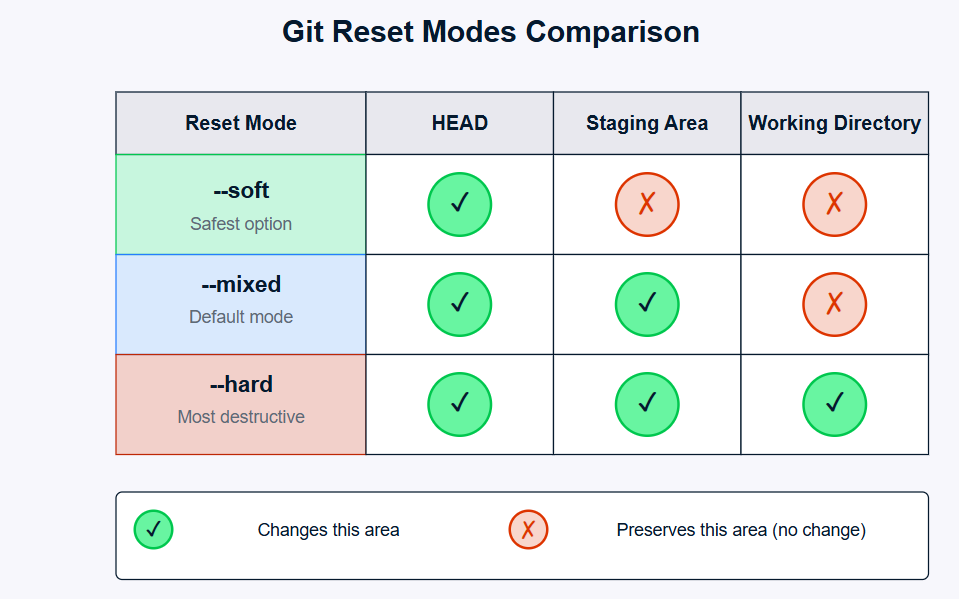
Eine Tabelle, die die --soft, --mixedund --hard git reset-Modi.
Die drei Reset-Modi haben unterschiedliche Auswirkungen auf die Architektur von Git, und ich sehe sie als unterschiedlich „nachsichtig“:
--soft: Verschiebt nur den HEAD und behält dabei sowohl den Staging-Bereich als auch das Arbeitsverzeichnis bei.--mixed (Standard): Verschiebt HEAD und setzt den Staging-Bereich zurück, wobei das Arbeitsverzeichnis erhalten bleibt.--hard: Verschiebt HEAD, setzt den Staging-Bereich zurück und überschreibt das Arbeitsverzeichnis.Jeder Modus hat seine eigenen Anwendungsfälle, und mit der Zeit habe ich für jeden Modus meine Vorlieben entwickelt. Der Soft-Reset ist super, wenn du Commits neu ordnen willst, ohne irgendwas zu verlieren. Er ist für mich die erste Wahl, wenn es um die Bereinigung von Commits geht. Mixed Reset ist super, wenn du Änderungen anders neu organisieren musst. Ich finde das praktisch, wenn ich zu viel zusammengestellt habe und gezieltere Commits erstellen will. Ein Hard-Reset macht alles wieder sauber, aber man muss echt vorsichtig sein, weil er alles löscht.
Es gibt auch den dateispezifischen Befehl „ git reset “, der nur im Staging-Bereich funktioniert und bestimmte Dateien aus dem Staging entfernt, ohne Commits oder andere gestagete Änderungen zu beeinflussen. Diese detaillierte Kontrolle hat mir schon oft geholfen, wenn ich aus Versehen Dateien bereitgestellt habe, die nicht in einem bestimmten Commit sein sollten.
Der Modus „ --soft “ behält auf einzigartige Weise alles außer der Commit-Struktur bei, und genau das macht ihn so leistungsstark für die Optimierung von Arbeitsabläufen. Wenn du einen Soft-Reset machst, bleibt dein Arbeitsverzeichnis genau so, wie es war, und alle Änderungen aus den „rückgängig gemachten“ Commits werden automatisch bereitgestellt, sodass sie wieder committet werden können. Dieses Verhalten macht den Soft-Reset super für die Bearbeitung von Commit-Meldungen. Bearbeiten von Commit-Meldungen, die Umstrukturierung des Verlaufs und die Optimierung des Arbeitsablaufs.
Lass mich das anhand eines echten Beispiels aus meiner Erfahrung zeigen. Ich hab an einer Funktion gearbeitet, bei der sowohl die Frontend- als auch die Backend-Komponenten aktualisiert werden mussten. Während ich das Projekt weiterentwickelte, habe ich für jede kleine Änderung separate Commits gemacht – einen zum Aktualisieren einer CSS-Klasse, einen zum Ändern eines API-Endpunkts und einen zum Aktualisieren von Tests. Am Ende hatte ich sieben Commits, die alle Teil der Implementierung einer einzigen zusammenhängenden Funktion waren.
Bevor ich den Code zur Überprüfung eingereicht habe, habe ich mit „ git reset --soft HEAD~7 “ alle sieben Commits rückgängig gemacht, während die Änderungen bereitgestellt blieben, und dann zwei saubere Commits erstellt: einen für die Backend-Änderungen und einen für die Frontend-Änderungen. Durch diese Umstellung wurde die Codeüberprüfung viel sinnvoller, weil der Prüfer die logische Gruppierung der Änderungen verstehen konnte, anstatt meinem komplizierten Entwicklungsprozess folgen zu müssen.
Wenn man die Modi vergleicht, sieht man, dass sie unterschiedliche Ansätze haben:
In meinem täglichen Arbeitsablauf benutze ich wahrscheinlich in 80 % der Fälle einen Soft-Reset, in 15 % der Fälle einen Mixed-Reset und in 5 % der Fälle einen Hard-Reset. Diese 5 % sind meistens dann, wenn ich experimentelle Zweige verwerfe, die nicht funktioniert haben.
Um den Soft-Reset richtig anzuwenden, musst du sowohl die Technik als auch die Abläufe verstehen, bei denen er am meisten bringt. Ich zeig dir mal die wichtigsten Techniken, die für mich beim Entwickeln mittlerweile total selbstverständlich sind.
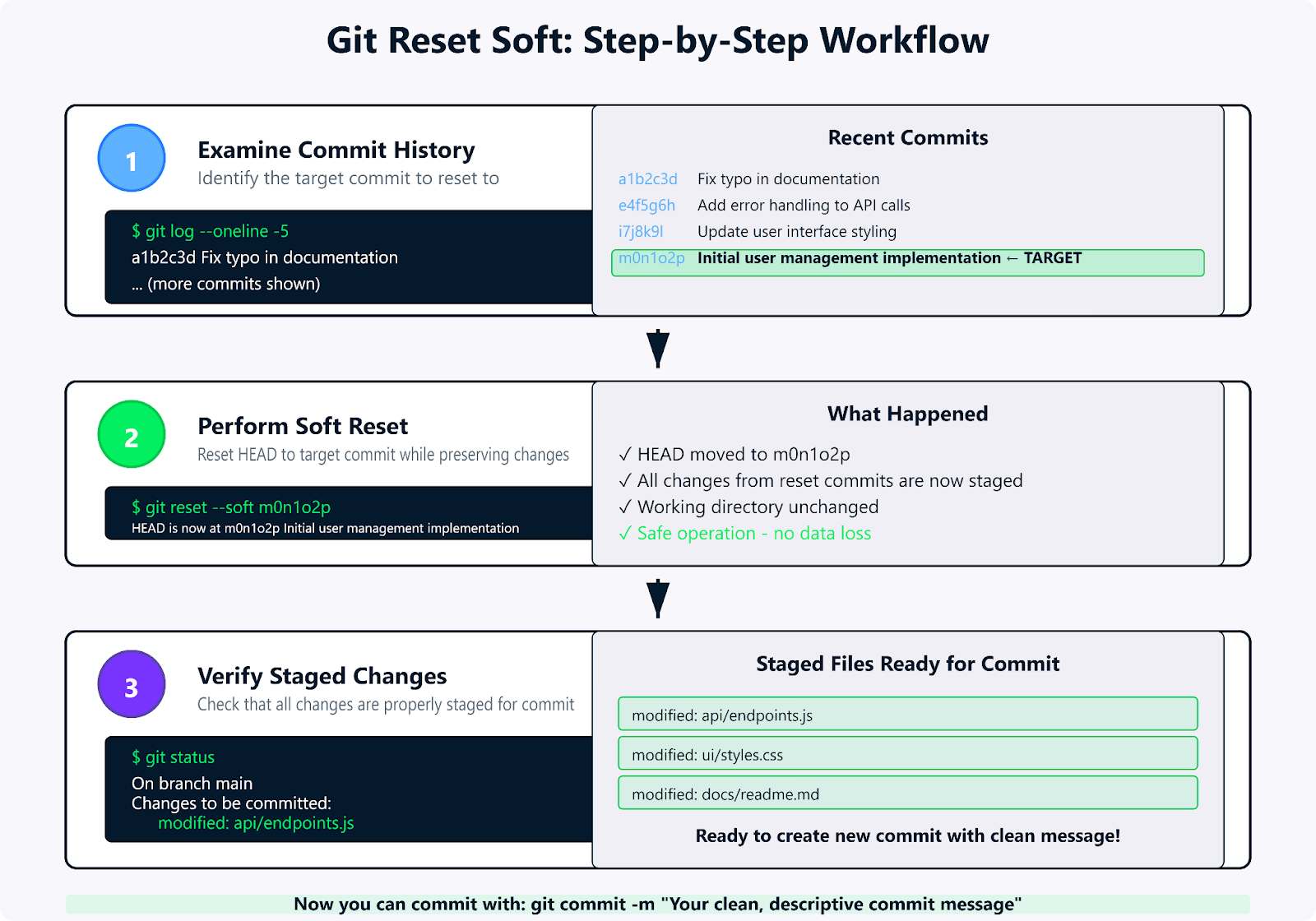
Schritt für Schritt zum Erfolg mit dem git reset --soft Befehl.
Die grundlegende Syntax für einen Soft-Reset ist einfach: git reset --soft . Die Herausforderung besteht darin, den richtigen Ziel-Commit zu finden und die Ergebnisse zu verstehen. Ich zeig dir mal, wie ich normalerweise arbeite:
git log --oneline -10
git reset --soft m0n1o2p
git status
Ich starte mit „ git log --oneline -10 “, um meine letzten Commits in einem kompakten Format zu sehen. Sobald ich mein Ziel-Commit gefunden habe, mache ich Folgendes: git reset --soft m0n1o2p. Dieser Befehl verschiebt meinen Branch-Zeiger zurück, behält aber alle Änderungen aus späteren Commits bei. Schließlich zeigt „ git status “, dass alle Änderungen aus den Reset-Commits jetzt bereitstehen und wieder festgeschrieben werden können.
Hier ist ein Tipp, den ich zu Beginn meiner Karriere von einem Mentor bekommen habe: Benutze immer zuerst „ git log --oneline “, um dir einen Überblick über deine Commit-Historie zu verschaffen. Ich benutze auch oft „ git log --graph --oneline --all “, wenn ich mit mehreren Branches arbeite, um die Beziehung zwischen verschiedenen Entwicklungslinien zu verstehen.
Du kannst auch relative Verweise wie HEAD~2 verwenden , um zwei Commits von deiner aktuellen Position zurückzugehen. Ich finde das besonders praktisch für schnelle Operationen: „ git reset --soft HEAD~1 “ ist wahrscheinlich der Befehl, den ich am häufigsten tippe, weil er nur den letzten Commit rückgängig macht, während alles für eine Wiederholung bereitsteht.
Eine der praktischsten Anwendungen des Soft-Resets ist das Korrigieren von kürzlich vorgenommenen Commits, egal ob du die Commit-Nachricht anpassen, vergessene Änderungen hinzufügen oder die Commit-Struktur neu organisieren musst. Dieser Arbeitsablauf hat mir schon unzählige Male peinliche Situationen erspart.
git log -1
git reset --soft HEAD~1
git add forgotten_file.py
git commit -m "Implement user authentication with proper validation

- Add login/logout endpoints
- Include password validation logic
- Add forgotten error handling module
- Update tests for new authentication flow"
Ich hab's gerade gemacht, aber vergessen, eine wichtige Datei mit reinzunehmen. Ich benutze „ git log -1 “, um meinen unvollständigen Commit zu überprüfen, und dann „ git reset --soft HEAD~1 “. Dieser Befehl macht den Commit rückgängig, behält aber alle Änderungen im Staging bei. Nachdem ich die vergessene Datei mit „ git add forgotten_file.py “ hinzugefügt habe, mache ich einen neuen Commit, der alles zusammen mit einer passenden Commit-Nachricht enthält.
Dieser Arbeitsablauf ist für mich zur zweiten Natur geworden. Ich nutze dieses Muster wahrscheinlich mehrmals pro Woche, vor allem, wenn ich richtig im Flow bin und viel mache. Es ist echt cool, wenn man seine Arbeit nachträglich bereinigen kann. Das ist so, als hätte man einen „Rückgängig“-Knopf für die Versionskontrolle.
Ich finde diese Technik auch super nützlich, wenn ich mit Konventionen für Commit-Meldungen arbeite. Viele Teams nutzen Formate wie konventionelle Commits. Wenn ich merke, dass ich das Format nicht richtig eingehalten habe, kann ich das mit einem schnellen Soft-Reset beheben, ohne zusätzliche Commits zu erstellen.
Große Commits verstoßen gegen das Prinzip der atomaren Änderungen und machen die Codeüberprüfung schwierig. Ein Soft-Reset ist eine coole Lösung, um riesige Commits in logische, überprüfbare Teile aufzuteilen. Das ist eine der Techniken, die mein Feedback zur Codeüberprüfung im Laufe der Jahre am meisten verbessert hat.
git log --oneline -3
git reset --soft HEAD~1
git status
git reset
git add models/user.py
git commit -m "Add user model with validation rules"
git add controllers/user_controller.py
git commit -m "Implement user CRUD operations"
git add tests/test_user_model.py tests/test_user_controller.py
git commit -m "Add comprehensive user model and controller tests"
git add templates/user/ static/css/user.css
git commit -m "Add user interface templates and styling"
Ich fange mit „ git log --oneline -3 ” an, um das übergroße Commit zu finden, und nutze dann „ git reset --soft HEAD~1 ”. Dieser Befehl macht den Commit rückgängig, während die Änderungen bereitgestellt bleiben. Wenn ich „ git reset “ (ohne Flags) starte, wird alles zurückgesetzt, sodass ich wieder bei Null anfangen kann. Jetzt kann ich gezielte Commits erstellen: erst das Modell, dann den Controller, dann die Tests und zum Schluss die UI-Komponenten. Dieser Ansatz macht aus einem riesigen Commit mehrere kleine, überschaubare Teile, die man leicht checken kann.
Dieser Ansatz hat die Art und Weise verändert, wie Code-Reviewer auf meine Pull-Anfragen reagieren. Statt Feedback wie „Dieser Commit ist zu umfangreich, um ihn effektiv zu überprüfen“ zu bekommen, bekomme ich jetzt konkretes, umsetzbares Feedback zu jeder einzelnen logischen Komponente meiner Änderungen.
Eine Sache, die ich gelernt habe, ist, darüber nachzudenken, welche Geschichte meine Commits erzählen. Jeder Commit sollte einen kompletten Gedanken darstellen, der für sich genommen Sinn ergibt. Wenn ich nicht in einem einzigen, klaren Satz erklären kann, was ein Commit macht, ist er wahrscheinlich zu umfangreich und muss aufgeteilt werden.
Wenn du während der Entwicklung mehrere kleine Commits gemacht hast – zum Beispiel Tippfehler korrigiert, Kommentare aus der Überprüfung bearbeitet oder schrittweise Fortschritte erzielt hast –diese zu einem einzigen, ausgefeilten Commit zusammenzufassen zu einem einzigen, sauberen Commit zusammenfassen, um eine übersichtlichere Historie zu erhalten. Diese Technik ist für mich echt wichtig geworden, vor allem wenn ich an Projekten arbeite, die mehrere Tage dauern.
git log --oneline -6
git reset --soft HEAD~5
git status
git commit -m "Implement comprehensive user registration system

- Add user registration endpoint with validation
- Include password strength requirements
- Add comprehensive test coverage
- Update documentation with usage examples"
Ich benutze git log --oneline -6, um meine chaotische Entwicklungshistorie anzuschauen, und dann git reset --soft HEAD~5. Dieser Befehl macht fünf inkrementelle Commits und bereitet dabei automatisch alles vor. Wenn ich „ git status “ mache, sehe ich, dass alles für das erneute Commit bereit ist. Dann mache ich einen sauberen Commit mit einer professionellen Nachricht, die die komplette Funktion beschreibt, statt den ganzen Debugging-Prozess.
Ich finde es echt super, diese Technik vor dem Zusammenführen von Feature-Branches zu nutzen. So kann ich während der Entwicklung detaillierte Commits machen (was beim Debuggen und beim Verfolgen des Fortschritts hilft) und gleichzeitig eine übersichtliche, professionelle Historie für den Hauptzweig präsentieren.
Ein Arbeitsablauf, den ich entwickelt habe, ist, eine Namenskonvention für meine Commits zu verwenden, die noch in Arbeit sind. Ich benutze Präfixe wie „WIP:“ oder „temp:“ für Commits, die ich später zusammenfassen werde. So kann man leicht erkennen, welche Commits „Story-Commits” und welche „Checkpoint-Commits” sind.
Nachdem du die lokale Historie mit einem Soft-Reset neu geschrieben hast, musst du dir gut überlegen, ob du die Änderungen in die Remote-Repositorys schieben willst. Da du die Commit-Struktur geändert hast, lehnt Git einen normalen Push-Vorgang ab. Hier ist es echt wichtig, dass du weißt, wie man sicher Force-Pushing macht.
git push origin feature-branch
git push --force-with-lease origin feature-branch
Nach dem Überschreiben der Historie schlägt ein normales „ git push origin feature-branch “ mit einem „non-fast-forward“-Fehler fehl. Ich benutze stattdessen git push --force-with-lease origin feature-branch . Dieser Befehl macht einen sicheren Force-Push und stellt sicher, dass seit meinem letzten Fetch niemand den Branch aktualisiert hat.
Die Option „ --force-with-lease “ hat mein Team schon vor ein paar Katastrophen bewahrt. Es sorgt für Sicherheit, indem es sicherstellt, dass seit deinem letzten Abruf niemand anderes Commits in den Branch gepusht hat. So wird verhindert, dass die Arbeit von Kollegen aus Versehen überschrieben wird – ein Fehler, der die Beziehungen im Team und die Stabilität des Projekts echt beeinträchtigen kann.
Ich hab auf die harte Tour gelernt, was ein „ --force-with-lease ” ist , nachdem ich aus Versehen die Arbeit eines Teamkollegen mit einem normalen Force Push überschrieben hab. Das Gespräch danach war echt unangenehm. Seitdem benutze ich „ --force-with-lease “ als Standard für alle Force-Push-Operationen und empfehle das auch jedem, der mit geteilten Repositorys arbeitet.
In echten Git-Arbeitsabläufen gibt's Situationen, wo ein Soft-Reset echt wichtig ist. Ich erzähl dir mal ein paar Beispiele aus meiner eigenen Entwicklungserfahrung, die zeigen, wie man mit typischen Situationen in der Arbeitswelt umgeht.
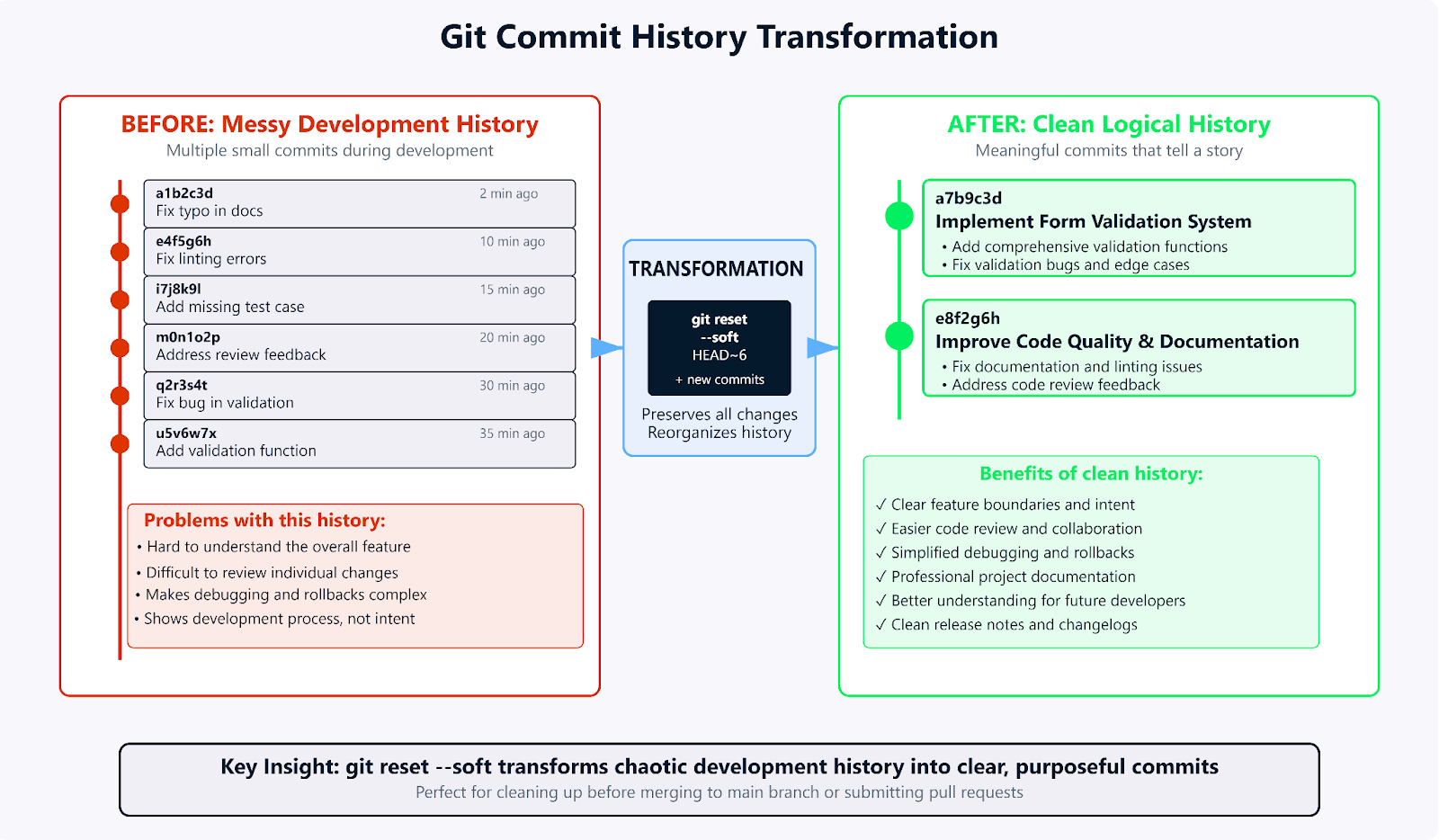
Unordentliche Commits umwandeln mit git reset --soft.
Das ist der häufigste Grund für einen Soft-Reset in meinem Arbeitsalltag, wenn man zu früh oder mit einer unpassenden Commit-Nachricht committet. Ich mach das wahrscheinlich mindestens einmal am Tag.
git log -1
git reset --soft HEAD~1
git status
git commit -m "Fix authentication middleware edge case handling

- Resolve null pointer exception when user session expires
- Add proper error handling for malformed JWT tokens
- Include additional test coverage for session timeout scenarios
- Update error messages to be more user-friendly"
Wenn ich nach dem Ausführen von „ git log -1 “ eine peinliche Commit-Meldung wie „fix stuff“ sehe, benutze ich „ git reset --soft HEAD~1 “. Dieser Befehl macht den Commit rückgängig, während die Änderungen bereitgestellt bleiben. Dann checkt „ git status “, ob alles fertig ist, und ich kann wieder mit einer coolen Nachricht committen, die erklärt, was ich verbessert habe.
Dieser Arbeitsablauf hat mir erspart, dass Commit-Meldungen wie „asdf“, „temp“ oder „fix“ für immer in der Projekthistorie stehen bleiben. Professionelle Commit-Meldungen sind wichtig, weil sie als Dokumentation für zukünftige Entwickler (auch für dich selbst) dienen, die verstehen wollen, warum Änderungen vorgenommen wurden.
Ich hab mir 'ne Regel aufgestellt: Wenn ich keine Commit-Nachricht schreiben kann, die klar erklärt, warum ich was geändert hab, ist der Commit wahrscheinlich noch nicht fertig. Mit Soft Reset kann ich während der Entwicklung früh und oft committen und trotzdem die professionellen Standards in der endgültigen Historie einhalten.
Manchmal musst du mehrere Commits zurücknehmen, um eine Reihe von zusammenhängenden Änderungen neu zu ordnen oder Feedback einzubauen, das mehrere Commits betrifft. Dieses Szenario kommt bei Code-Review-Runden oft vor.
git log --oneline -8
git reset --soft HEAD~4
git status
git commit -m "Refactor user authentication system based on security review

This consolidates the previous authentication improvements into a single
cohesive implementation that addresses all security concerns raised
during code review."
Wenn das Feedback zur Codeüberprüfung mehrere Commits betrifft, benutze ich „ git log --oneline -8 “, um zu sehen, welche Commits umstrukturiert werden müssen, und dann „ git reset --soft HEAD~4 “. Dieser Befehl macht sie rückgängig, während die Änderungen bereitgestellt bleiben. Nachdem ich „ git status “ ausgeführt habe, um zu checken, ob alles bereit ist, mache ich einen einzigen Commit, der alle Rückmeldungen in einer zusammenhängenden Implementierung berücksichtigt.
Ich erinnere mich an eine echt schwierige Codeüberprüfung, bei der das Sicherheitsteam Probleme in drei verschiedenen Commits meiner Authentifizierungsfunktion gefunden hat. Anstatt noch mehr „Fix“-Commits zu machen, hab ich diese Technik benutzt, um ihr Feedback einzubauen und die korrigierte Implementierung als sauberen, einzelnen Commit zu präsentieren. Der Prüfer fand es super, dass er die Korrekturen nicht über mehrere Commits hinweg verfolgen musste.
Dieser Ansatz ist besonders nützlich, wenn du mit verschiedenen Implementierungen experimentiert hast und die endgültige Lösung präsentieren möchtest, ohne alle Trial-and-Error-Commits zu zeigen, die dazu geführt haben.
Auch wenn es nicht nur um den Soft-Reset geht, hilft dir das Verständnis von Reset-Vorgängen auf Dateiebene dabei, deine Soft-Reset-Workflows zu verbessern und dir eine präzise Kontrolle über deinen Staging-Bereich zu geben.
git add user_model.py user_controller.py debug_helper.py
git status
git reset debug_helper.py
git status
Nachdem ich mehrere Dateien mit „ git add user_model.py user_controller.py debug_helper.py “ bereitgestellt habe, ist mir klar geworden, dass die Debug-Datei nicht dabei sein sollte. Ich benutze git reset debug_helper.py. Dieser Befehl hebt nur diese Datei aus dem Staging heraus, während die anderen im Staging bleiben. Wenn du „ git status “ ausführst, siehst du, dass das selektive Unstaging super geklappt hat.
Diese detaillierte Kontrolle ist für meinen Arbeitsablauf echt wichtig geworden. Ich stelle oft fest, dass ich mehr Dateien als geplant bereitstelle, und die Möglichkeit, Dateien gezielt zurückzuziehen, ohne dass sich das auf meinen Commit-Verlauf auswirkt, hilft mir dabei, präzise Commits zu erstellen.
Ich finde das auch nützlich, wenn ich mit automatisch erstellten Dateien arbeite oder wenn meine IDE aus Versehen Dateien einbezieht, die ich eigentlich nicht committen wollte. Das ist viel sauberer, als alles zu entfernen und dann selektiv wieder einzubauen.
Dieses Szenario tritt ein, wenn du Commits aus dem Verlauf löschen möchtest, aber die tatsächlichen Codeänderungen für eine mögliche erneute Integration behalten willst. Ich nutze diese Technik, wenn ich merke, dass meine Commit-Struktur nicht richtig rüberkommt.
git log --oneline -4
git reset --soft HEAD~3
git reset
git add backend/
git commit -m "Implement backend API changes for user profile feature"
git add frontend/
git commit -m "Update frontend components for user profile display"
Wenn ich Frontend-/Backend-Commits gemischt habe, die anders organisiert werden sollten, schaue ich mir mit „ git log --oneline -4 “ die unordentliche Historie an und mache dann „ git reset --soft HEAD~3 “. Dieser Befehl löscht Commits, während die Änderungen bereitgestellt bleiben. Wenn ich „ git reset “ (ohne Flags) mache, wird alles zurückgenommen, sodass ich die Dateien neu ordnen kann, indem ich zuerst die Backend-Dateien und dann die Frontend-Dateien als separate logische Commits hinzufüge.
Dieser Arbeitsablauf war besonders nützlich, als ich an Full-Stack-Features gearbeitet habe, bei denen ich zuerst Änderungen am Frontend und Backend zusammen gemacht habe, aber dann gemerkt habe, dass sie besser getrennt gemacht werden sollten, damit man sie leichter überprüfen und bei Bedarf zurücksetzen kann.
Das Aufteilen von Commits macht die Codeüberprüfung besser und hilft, Fehler später genauer zu finden. Diese Technik hat das Feedback, das ich zu Pull-Anfragen bekomme, echt verbessert.
git show --name-only HEAD
git reset --soft HEAD~1
git reset
git add models/user_profile.py
git commit -m "Add user profile model with validation"
git add api/user_profile_endpoints.py
git commit -m "Implement user profile API endpoints"
git add tests/test_user_profile.py
git commit -m "Add comprehensive user profile tests"
git add frontend/components/UserProfile.js
git add frontend/styles/user-profile.css
git commit -m "Add user profile frontend components and styling"
Ich benutze „ git show --name-only HEAD “, um zu sehen, welche Dateien sich in dem großen Commit geändert haben, und dann „ git reset --soft HEAD~1 “. Dieser Befehl macht den Commit rückgängig, während die Änderungen bereitgestellt bleiben. Wenn du „ git reset “ ohne Flags machst, wird alles zurückgesetzt. Jetzt kann ich gezielte Commits erstellen: erst das Modell, dann die API-Endpunkte, dann die Tests und schließlich die Frontend-Komponenten. Dieser Ansatz macht aus einem riesigen Commit mehrere überschaubare, logische Teile.
Die Veränderung, die das bewirkt, ist echt krass. Anstatt dass die Prüfer einen riesigen Commit verstehen müssen, der mehrere Bereiche betrifft, können sie jeden logischen Teil separat checken. Das sorgt für besseres Feedback, schnellere Überprüfungen und weniger Fehler, die es bis zur Produktion schaffen.
Ich hab gemerkt, dass die Leute, die meine Commits checken, eher auf kleine Probleme kommen, wenn ich mir die Zeit nehme, die Commits ordentlich aufzuteilen. So können sie sich auf eine Sache konzentrieren, statt von einem riesigen Änderungssatz überfordert zu sein.
Professionelle Git-Workflows brauchen disziplinierte Vorgehensweisen, um Datenverluste zu vermeiden und die Produktivität des Teams aufrechtzuerhalten. Diese Richtlinien basieren auf Erfahrungen, die wir über Jahre beim Management komplexer Projekte gesammelt haben, wobei wir zugegebenermaßen auch ein paar teure Fehler gemacht haben.
Bevor ich irgendwas zurücksetze, richte ich immer Sicherheitsmaßnahmen ein, damit ich Fehler rückgängig machen kann. Diese Angewohnheit hab ich mir nach einem echt nervigen Vorfall zu Beginn meiner Karriere angeeignet, bei dem ich mehrere Stunden Arbeit verloren hab.
git branch backup-before-reset-$(date +%Y%m%d-%H%M%S)
git reset --soft HEAD~3
git reset --hard backup-before-reset-20250905-182003
Ich mache immer einen Backup-Zweig, bevor ich was Riskantes mache, mit git branch backup-before-reset-$(date +%Y%m%d-%H%M%S). Dieser Befehl erstellt ein Sicherheitsnetz mit Zeitstempel. Wenn nach dem Zurücksetzen was schiefgeht, kann ich mit „ git reset --hard backup-before-reset-20250905-182003 “ alles wiederherstellen.
git status
git log --oneline -10
git diff --staged
Nach dem Zurücksetzen überprüfe ich alles mit git status, um die Staging-Umgebung zu checken, mit git log --oneline -10 , um die Commit-Historie zu überprüfen, und mit git diff --staged. Dieser letzte Befehl zeigt genau, was in meinem nächsten Commit enthalten sein wird.
Die wichtigste Regel, die ich befolge: Mach niemals Reset-Operationen bei Commits, die mit anderen geteilt wurden, es sei denn, ich habe mich ausdrücklich mit meinem Team abgestimmt. Diese Regel hat schon viele Konflikte vermieden und sorgt dafür, dass das Team sich gegenseitig vertraut.
Eine Technik, die ich entwickelt habe, ist die Verwendung von aussagekräftigen Zweignamen, die den Status „in Arbeit“ anzeigen. Zum Beispiel zeigt „ feature/user-auth-wip “ den Teammitgliedern ganz klar, dass sich die Historie dieses Branches ändern kann.
Der Soft-Reset geht elegant mit verfolgten Dateien um, aber es gibt ein paar Feinheiten, die Entwickler verwirren können. Das Verständnis dieser Einschränkungen hat mir geholfen, Verwirrung und unerwartetes Verhalten zu vermeiden.
git reset --soft HEAD~2
git status
git add .
Wenn ich „ git reset --soft HEAD~2 “ benutze und „ git status “ starte, zeigt mir das, dass alles bereit ist. Dieser Befehl macht zwei Commits rückgängig, während die Änderungen bereitgestellt bleiben. Dann kann ich mit „ git add . “ weitere Änderungen vorbereiten, bevor ich alles zusammen wieder festschreibe.
Das Zurücksetzen von Vorgängen kann die Zusammenarbeit erschweren und gemeinsame Arbeitsabläufe durcheinanderbringen. Ich hab gelernt, wie man im Team Regeln aufstellt, wann und wie man den Reset-Befehl bei geteilten Branches benutzt. In meinem aktuellen Team haben wir eine Regel: Wir ändern nichts an der Historie des Hauptzweigs oder von Zweigen, auf denen andere Entwickler ihre Arbeit aufgebaut haben.
Ein Fehler, den ich bei manchen Entwicklern sehe, ist, dass sie bei Commits, die in andere Branches gemergt wurden, einen Soft-Reset machen. Das führt zu unterschiedlichen Versionshistorien, die schwer zu vereinbaren sind und dazu führen können, dass dieselben Änderungen mehrmals in der Projekthistorie auftauchen.
Ich hab auch gelernt, vorsichtig zu sein, wenn ich Commits zurücksetze, die Lösungen für Merge-Konflikte enthalten. Die Infos zur Zusammenführung gehen beim Zurücksetzen verloren, und wenn du nochmal zusammenführen musst, musst du die gleichen Konflikte wieder lösen.
Das Besprechen von Änderungen in der Historie hilft, Konflikte im Team zu vermeiden und sorgt dafür, dass das Projekt stabil bleibt. Ich hab ein Kommunikationsprotokoll entwickelt, das meinen Teams über die Jahre echt geholfen hat.
git checkout -b feature/user-auth-history-cleanup
git reset --soft HEAD~4
git commit -m "Implement user authentication system"
git push origin feature/user-auth-history-cleanup
Ich arbeite an klar benannten Feature-Branches wie „ git checkout -b feature/user-auth-history-cleanup “. Dieser Befehl macht einen Zweig, der Änderungen in der Historie anzeigt. Nachdem ich Reset-Operationen wie „ git reset --soft HEAD~4 “ gemacht habe, schiebe ich die bereinigte Version und erstelle einen Pull-Request mit einer ordentlichen Historie.
git push --force-with-lease origin feature-branchWenn ein Force-Push nötig ist, benutze ich git push --force-with-lease. Dieser Befehl führt einen sicheren Push durch und stellt dabei sicher, dass niemand anderes den Branch aktualisiert hat.
Ich mache es mir auch zur Gewohnheit, alle wichtigen Änderungen in der Historie in den Beschreibungen der Pull-Anfragen festzuhalten. Zum Beispiel: „Hinweis: Diese Zweig-Historie wurde mit „ git reset --soft “ bereinigt, um fünf inkrementelle Commits zu zwei logischen Commits zusammenzufassen, damit man sie leichter überprüfen kann.
Kommunikation ist echt wichtig. Ich sage den Teammitgliedern immer Bescheid, bevor ich den Verlauf in einem Branch überarbeite, den sie sehen können, und gebe ihnen klare Vorher-/Nachher-Commit-Hashes, damit sie wissen, was sich geändert hat.
Selbst erfahrene Entwickler haben manchmal Probleme, wenn das Zurücksetzen nicht so läuft, wie es soll. Wenn du die Wiederherstellungstechniken verstehst, kannst du fortgeschrittene Git-Funktionen sicherer nutzen und hast mehr Ruhe bei der Arbeit mit komplizierten Historiensätzen.
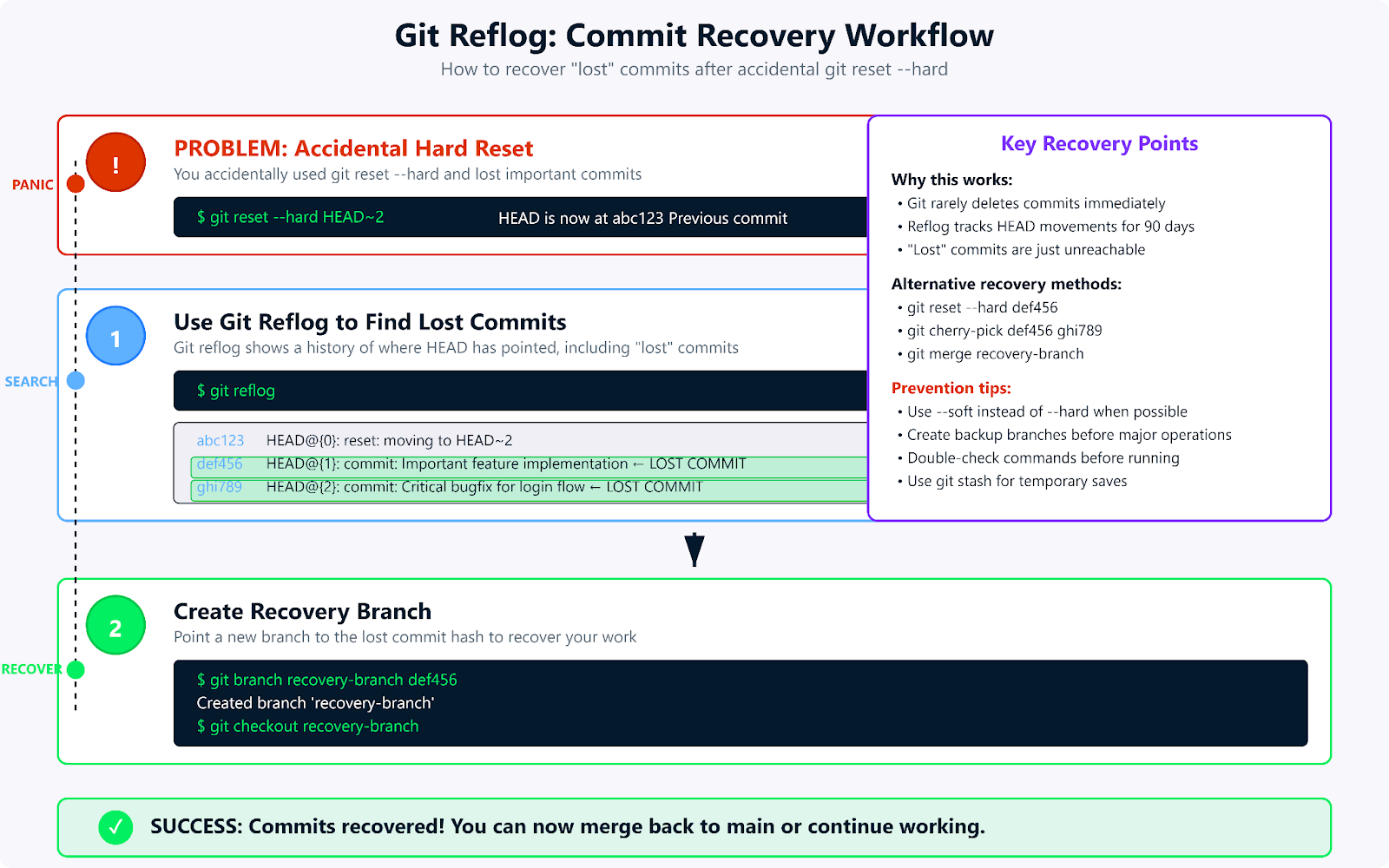
Ein Workflow-Diagramm, das zeigt, wie git reflog verlorene Commits nach einem Hard Reset wiederherstellt.
Dieser Abschnitt geht zwar auf die Wiederherstellung nach einem Hard-Reset ein, aber wenn du die Prinzipien verstehst, hilft dir das bei allen Reset-Vorgängen. Git's reflog speichert, wo HEAD hingezeigt hat, und hilft so, scheinbar verlorene Commits wiederherzustellen.
git reflog
git reset --hard def5678
git branch recovery-branch def5678
git checkout recovery-branch
Gits Reflog verfolgt, wo sich HEAD befunden hat, und ermöglicht so die Wiederherstellung von Commits. Ich mache mal „ git reflog “ , um mir die Historie anzuschauen, suche den Commit, den ich wiederherstellen will, und nutze dann entweder „ git reset --hard def5678 “. Dieser Befehl macht alles direkt wieder gut, oder ich kann den sichereren Befehl „ git branch recovery-branch def5678 “ nehmen und dann „git checkout recovery-branch “, um erst mal zu checken, ob alles okay ist.
Der Reflog hat mir schon unzählige Male geholfen. Ich erinnere mich an einen besonders stressigen Vorfall, als ich aus Versehen git reset --hard statt git reset --soft benutzt habe und dachte, ich hätte einen ganzen Tag Arbeit verloren. Der Reflog hat mir genau gezeigt, wo meine Arbeit geblieben war, und innerhalb von Minuten hatte ich alles wiederhergestellt.
Das Reflog ist ein echtes Sicherheitsnetz, aber man sollte wissen, wie lange dieses Netz hält. Git speichert zwei verschiedene Ablaufdaten für diese Datensätze:
git reset --hard werden standardmäßig 30 Tage lang aufbewahrt.In so einem Wiederherstellungsszenario kannst du davon ausgehen, dass du etwa einen Monat Zeit hast, um deine Arbeit wiederherzustellen. Das klappt aber nur bei Commits, die in deinem lokalen Repository-Verlauf waren. Wenn du nie lokal gearbeitet hast, hilft dir nicht mal das Reflog.
Eine Technik, die ich benutze, wenn ich riskante Operationen machen will, ist, erst mal ein temporäres Commit zu machen, auch wenn die Arbeit noch nicht fertig ist. Ich kann es später immer noch zurücksetzen, aber wenn es im Reflog ist, ist das ein zusätzliches Sicherheitsnetz.
Wenn Commits in Remote-Repositorys gepusht wurden, wird die Wiederherstellung komplizierter und man muss sich im Team abstimmen. Diese Situation erfordert eine sorgfältige Abwägung der Auswirkungen auf die anderen Teammitglieder.
git reset --soft HEAD~1
git commit -m "Corrected implementation with proper error handling"
git push --force-with-lease origin main
git revert abc1234
git push origin main
Für Commits, die noch nicht von anderen gezogen wurden, benutze ich git reset --soft HEAD~1. Dieser Befehl macht den Commit rückgängig, während die Änderungen bereitgestellt bleiben. Dann mache ich einen korrigierten Commit und schicke ihn mit „ --force-with-lease “ los. Bei weit verbreiteten Commits ist „ git revert abc1234 “ gefolgt von einem normalen Push sicherer, weil es die Arbeit anderer Entwickler nicht stört.
Ich hab gelernt, wie wichtig dieser Unterschied ist, als ich bei einem Projekt eine Neufassung der Historie in einen gemeinsamen Zweig gezwungen habe, auf dem drei andere Entwickler schon ihre Arbeit aufgebaut hatten. Die daraus resultierenden Konflikte und Verwirrungen bei der Zusammenführung haben einen halben Tag gekostet, um sie zu klären, und mir gezeigt, dass ich beim Überschreiben der gemeinsamen Historie viel vorsichtiger sein muss.
Force-Pushing in gemeinsame Branches sollte nur als letzte Option genutzt werden und braucht eine klare Kommunikation im Team. In den meisten Fällen ist „ git revert “ die sicherere Option, weil es neue Commits erstellt, die vorherige Änderungen rückgängig machen, anstatt die Historie zu überschreiben.
Wenn du „ git reset --soft ” beherrschst, kannst du Commits präzise verwalten und gleichzeitig deine Arbeit intakt halten. Es ist super, um Commits aufzuräumen, Commit-Meldungen zu verbessern oder eine ordentliche Historie für die Zusammenarbeit vorzubereiten, ohne dabei wertvolle Fortschritte zu verlieren.
Um deine Kenntnisse zu vertiefen, schau dir mal Versionskontrolle mit Git oder die GitHub-Konzepte .
Die besten DataCamp-Kurse
Lernpfad
Lernpfad
Kurs
Tutorial
Allan Ouko
11 Min.
Tutorial
DataCamp Team
5 Min.
Tutorial
Aditya Sharma
7 Min.
Tutorial
Moez Ali
6 Min.
Tutorial
Abid Ali Awan
7 Min.




