
Kurs
Einführung in Docker
4 Std.
51.5K
Docker zu aktualisieren kann drei ganz unterschiedliche Sachen bedeuten. Du musst vielleicht die Docker Engine, Docker Desktop oder die Images, auf denen deine Container laufen, aktualisieren.
Die meisten Entwickler wissen nicht, was sie eigentlich updaten müssen, also updaten sie entweder alles (und riskieren, dass ihr Setup kaputt geht) oder sie vermeiden Updates komplett (und setzen sich damit Sicherheitslücken aus). Um Docker sicher zu aktualisieren, musst du nur wissen, was du aktualisierst, und die richtigen Schritte für jedes Szenario befolgen.
In diesem Artikel zeige ich dir die sichersten und gängigsten Update-Wege, ohne dass du raten musst. Du lernst, was die einzelnen Docker-Updates eigentlich machen, wann du sie brauchst und wie du die Updates Schritt für Schritt durchführst, ohne deine bestehenden Container zu beschädigen.
Wenn du noch nicht mit Docker vertraut bist, fang mit der Einführung in Docker an, um dir eine Grundlage zu schaffen, bevor du dich mit Updates undWartung beschäftigst.
Wie ich schon gesagt habe, kann der Begriff „Docker aktualisieren“ drei verschiedene Sachen bedeuten, und wenn man die durcheinanderbringt, kann man aus Versehen ein funktionierendes System kaputt machen. Du kannst die Docker Engine (die Kernsoftware, die Container ausführt), Docker Desktop (die GUI-Anwendung) oder die Container-Images, die deine Anwendungen nutzen, aktualisieren.
Jeder Update-Typ wirkt sich anders auf dein System aus. Lass mich das mal erklären.
Docker Engine ist die Laufzeitumgebung, die deine Container verwaltet.
Wenn du die Docker Engine aktualisierst, bringst du die Software auf den neuesten Stand, die Container auf deinem System erstellt, ausführt und verwaltet. Das ist eine Änderung auf Systemebene, die sich auf die Funktionsweise von Docker auswirkt. Du installierst neue Binärdateien, aktualisierst den Daemon und änderst möglicherweise die Art und Weise, wie Docker mit deinem Betriebssystem interagiert.
Container-Images sind die Blaupausen, nach denen deine Container laufen.
Ein Image zu aktualisieren heißt, eine neuere Version der App zu holen, die in diesem Container drin ist. Wenn du zum Beispiel PostgreSQL 14 in einem Container laufen hast und auf PostgreSQL 18 upgraden willst, musst du für die Aktualisierung des Images die neue Version holen. Die Docker Engine selbst ändert sich nicht – nur die Software in deinen Containern.
Das Wichtigste, was du dir merken solltest, ist, dass das Aktualisieren der Docker Engine alle deine Container beeinflussen kann, während das Aktualisieren eines Images nur die Container betrifft, die aus diesem bestimmten Image erstellt wurden.
Docker Engine-Updates starten deine Container nicht automatisch neu.
Wenn du die Docker Engine unter Linux aktualisierst, startet der Docker-Daemon neu, aber deine Container laufen in den meisten modernen Setups weiter. Docker nutzt eine Funktion namens„ -Live-Wiederherstellung“ ( ), die dafür sorgt, dass Container während Daemon-Updates weiterlaufen. Du kannst überprüfen, ob es aktiviert ist, indem du „ docker info “ ausführst und nach „Live Restore Enabled: true“ suchst.
Docker Desktop ist eine andere Geschichte.
Unter macOS und Windows werdenbeim Aktualisieren von Docker Desktop alle laufenden Container angehalten. Die ganze Docker-VM wird während des Update-Prozesses neu gestartet. Deine Container starten nach dem Update nicht automatisch. Du musst sie manuell starten oder Neustartrichtlinien verwenden.
Für Bildaktualisierungen musst du die Container neu erstellen.
Das Abrufen einer neuen Image-Version hat keinerlei Auswirkungen auf laufende Container. Wenn du das aktualisierte Image nutzen willst, musst du den alten Container stoppen, ihn entfernen und einen neuen aus dem aktualisierten Image erstellen.
Deshalb ist es wichtig, den Unterschied zwischen Engine-Updates und Image-Updates zu verstehen. Das eine könnte eine Ausfallzeitplanung erfordern, das andere nicht.
Veraltete Docker-Versionen machen dich anfällig für bekannte Sicherheitslücken und Kompatibilitätsprobleme. Wenn dich das allein nicht überzeugt, lies weiter.
Jede neue Version von Docker behebt Sicherheitslücken, die in früheren Versionen gefunden wurden.
Wenn du eine alte Version benutzt, bist du anfällig für Angriffe, die Angreifern schon bekannt sind. Sicherheitsforscher und die Docker-Community suchen und melden diese Probleme aktiv, und die Firma hinter Docker behebt sie in neueren Versionen. Wenn du nicht aktualisierst, lässt du die Tür offen.
Außerdem wird die Stabilität mit jeder neuen Version besser. Die Fehlerbehebungen in den neueren Versionen kümmern sich um Sachen, die die meisten Leute nerven und die deine Container in der Produktion lahmlegen könnten.
Du musst nicht jedes Mal updaten, wenn eine neue Version rauskommt, aber wenn du Updates monatelang nicht machst, verpasst du jede Menge Sicherheitspatches und Verbesserungen für die Stabilität.
Betriebssysteme und Entwicklungswerkzeuge entwickeln sich weiter, egal ob du Docker aktualisierst oder nicht.
Dein Betriebssystem kriegt Updates, deine CI/CD-Tools kriegen neue Funktionen und Orchestrierungsplattformen wie Kubernetes werden irgendwann den Support für ältere Docker-Versionen einstellen. Wenn du Docker von vor zwei Jahren benutzt, wirst du erst Kompatibilitätswarnungen sehen, dann Fehlermeldungen und schließlich wird es komplett abstürzen.
Moderne Container-Images brauchen auch die neueren Docker-Features. Image-Builder nutzen mehrstufige Builds, BuildKit-Optimierungen und neuere Speichertreiber, die von alten Docker-Versionen nicht unterstützt werden. Du könntest ein Bild laden, das auf deinem veralteten System einfach nicht läuft.
Wenn du vorhast, Orchestrierungstools zusammen mit Docker zu nutzen, schau dir unsere Einführung in Kubernetes ist ein super Kurs, um loszulegen.
Bevor du ein Update machst, solltest du deine aktuelle Version checken.
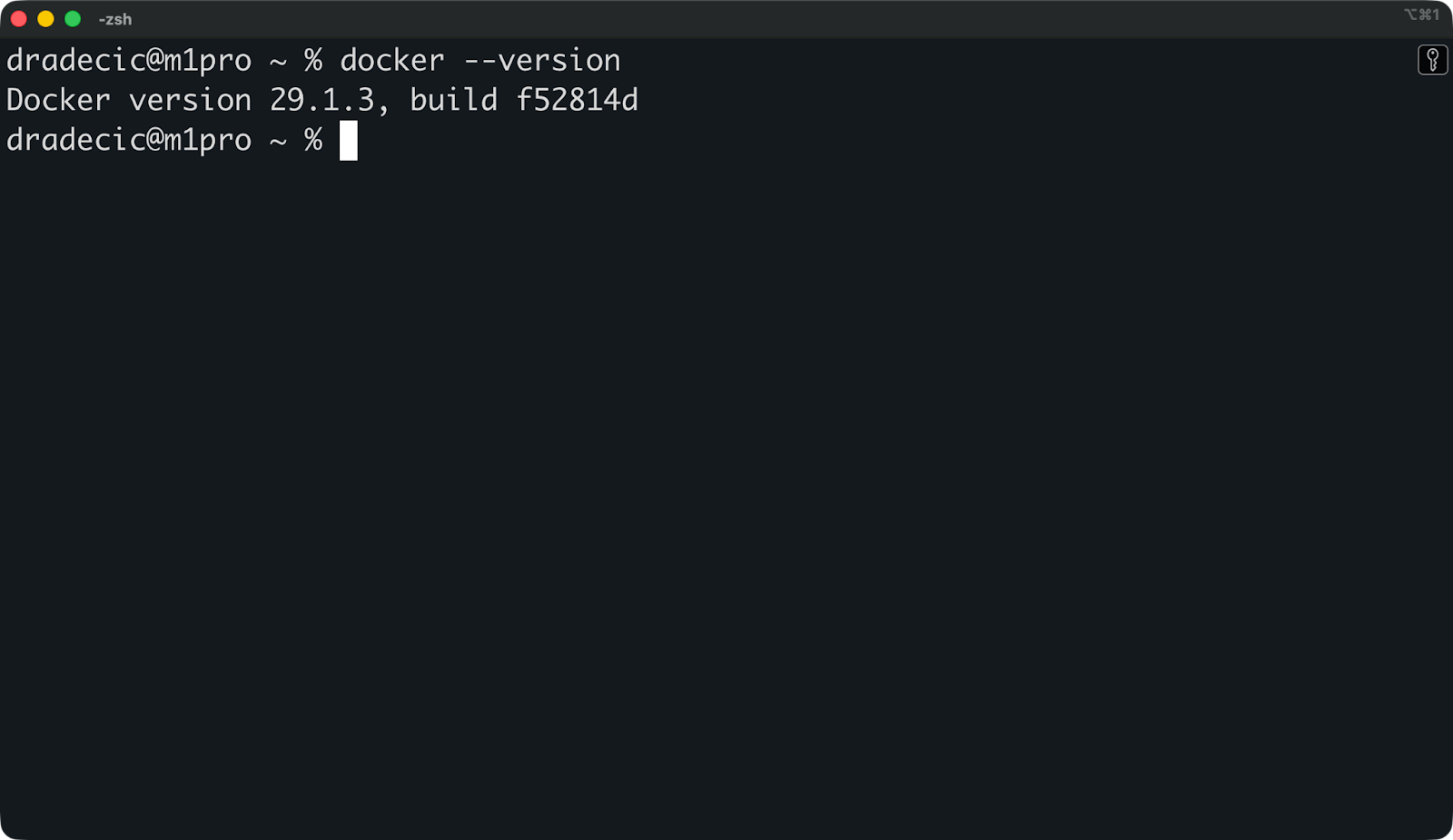
Führ diesen Befehl aus, um deine aktuelle Docker-Version zu sehen:
docker --versionHier siehst du die auf deinem System installierte Version der Docker Engine:
Die Versionsnummer folgt dem semantischen Versionierungsschema: major.minor.patch. In diesem Beispiel ist 29 die Hauptversion, 1 die Nebenversion und 3 die Patch-Version.
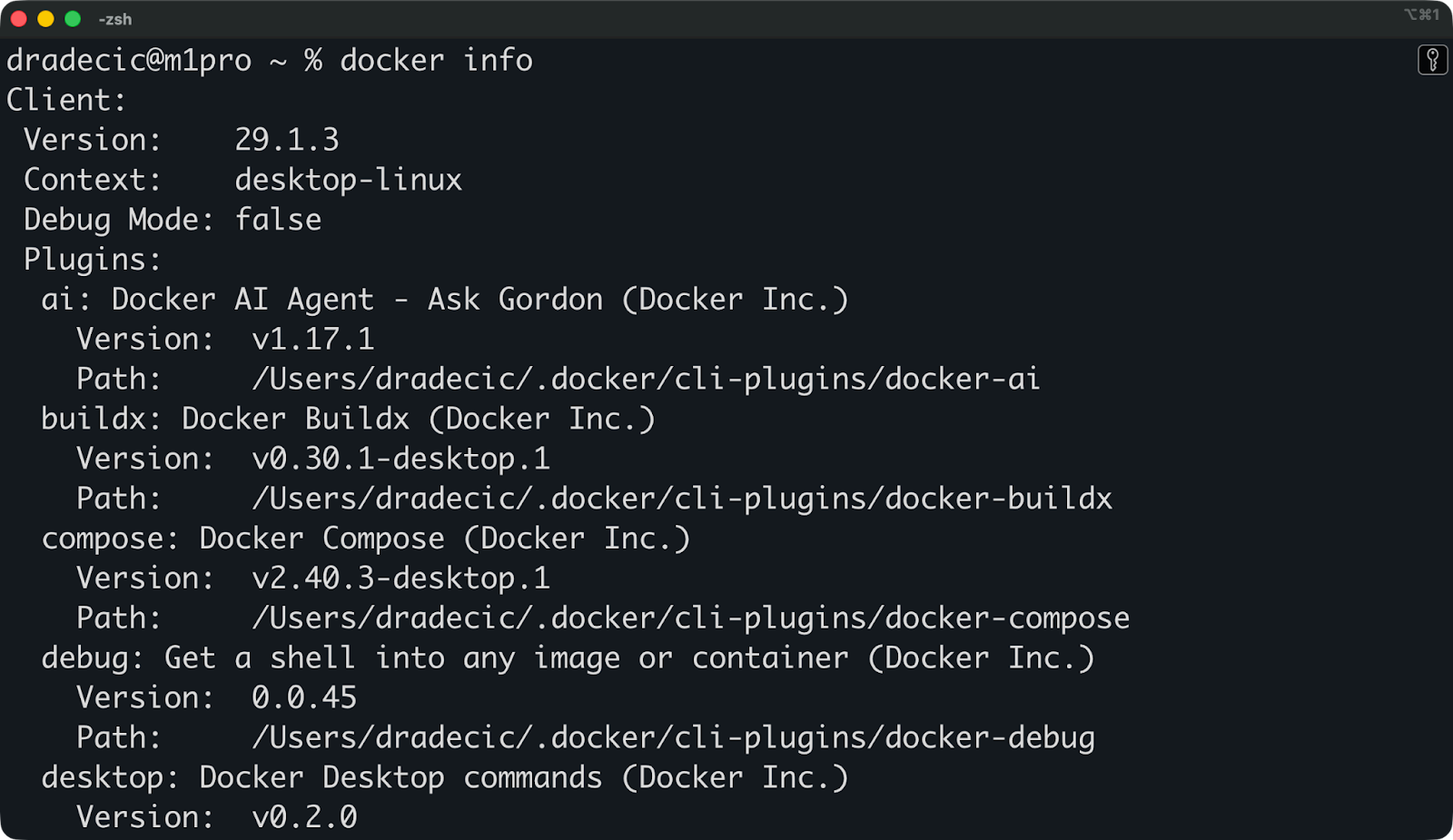
Für mehr Infos zu deiner Docker-Einrichtung, gib lieber diesen Befehl ein:
docker info
Es zeigt dir jede Menge Infos über deine Docker-Installation an, wie die Serverversion, den Speichertreiber, die Kernelversion und ob Funktionen wie Live-Wiederherstellung aktiviert sind. Für ein einfaches Update brauchst du nicht alle diese Infos, aber sie sind praktisch, wenn's um die Fehlerbehebung geht.
Kleinere Versions-Updates sind meistens sicher und sollten regelmäßig installiert werden.
Wenn du Docker 29.1.0 nutzt und 29.1.3 verfügbar ist, ist das ein kleines Update mit Fehlerbehebungen und Sicherheitspatches. Diese Updates machen meistens nichts kaputt, also kannst du sie installieren, wann immer es dir passt.
Bei größeren Versions-Updates muss man vorsichtiger sein. Der Sprung von Docker 24 auf Docker 29 kann zu grundlegenden Änderungen, veralteten Funktionen oder neuen Anforderungen führen. Bevor du ein größeres Versions-Update machst, check mal die Docker-Release-Notes für deine Zielversion, um zu sehen, was sich geändert hat.
Die aktuellste Docker-Version findest du in der offiziellen Docker-Dokumentation oder auf der GitHub-Release-Seite. Vergleich es mal mit dem, was dir docker –version zeigt, um zu sehen, wie weit du noch zurückliegst.
Der Update-Prozess hängt davon ab, ob du Docker Engine unter Linux oder Docker Desktop unter macOS/Windows benutzt.
Linux nutzt den Paketmanager deines Systems, um die Docker Engine zu aktualisieren.
Die genauen Befehle sind je nach Distribution unterschiedlich, aber der Ablauf ist derselbe:
So läuft's auf Ubuntu und Debian-basierten Systemen:
sudo apt update
sudo apt upgrade docker-ce docker-ce-cli containerd.io
Für Red Hat-basierte Systeme wie CentOS oder Fedora machst du Folgendes:
sudo yum update docker-ce docker-ce-cli containerd.ioDer Docker-Daemon startet während des Updates automatisch neu.
Wenn du Live-Wiederherstellung aktiviert hast (überprüfe das unter docker info), laufen deine aktiven Container weiter. Wenn nicht, werden sie angehalten und du musst sie manuell starten.
Sobald das Update fertig ist, kannst du die neue Version checken:
docker --versionWenn du Docker mit dem Convenience-Skript statt über Paket-Repositorys installiert hast, musst du das Skript nochmal runterladen und ausführen, um das Update zu machen.
Docker Desktop geht mit Updates anders um als Docker Engine unter Linux.
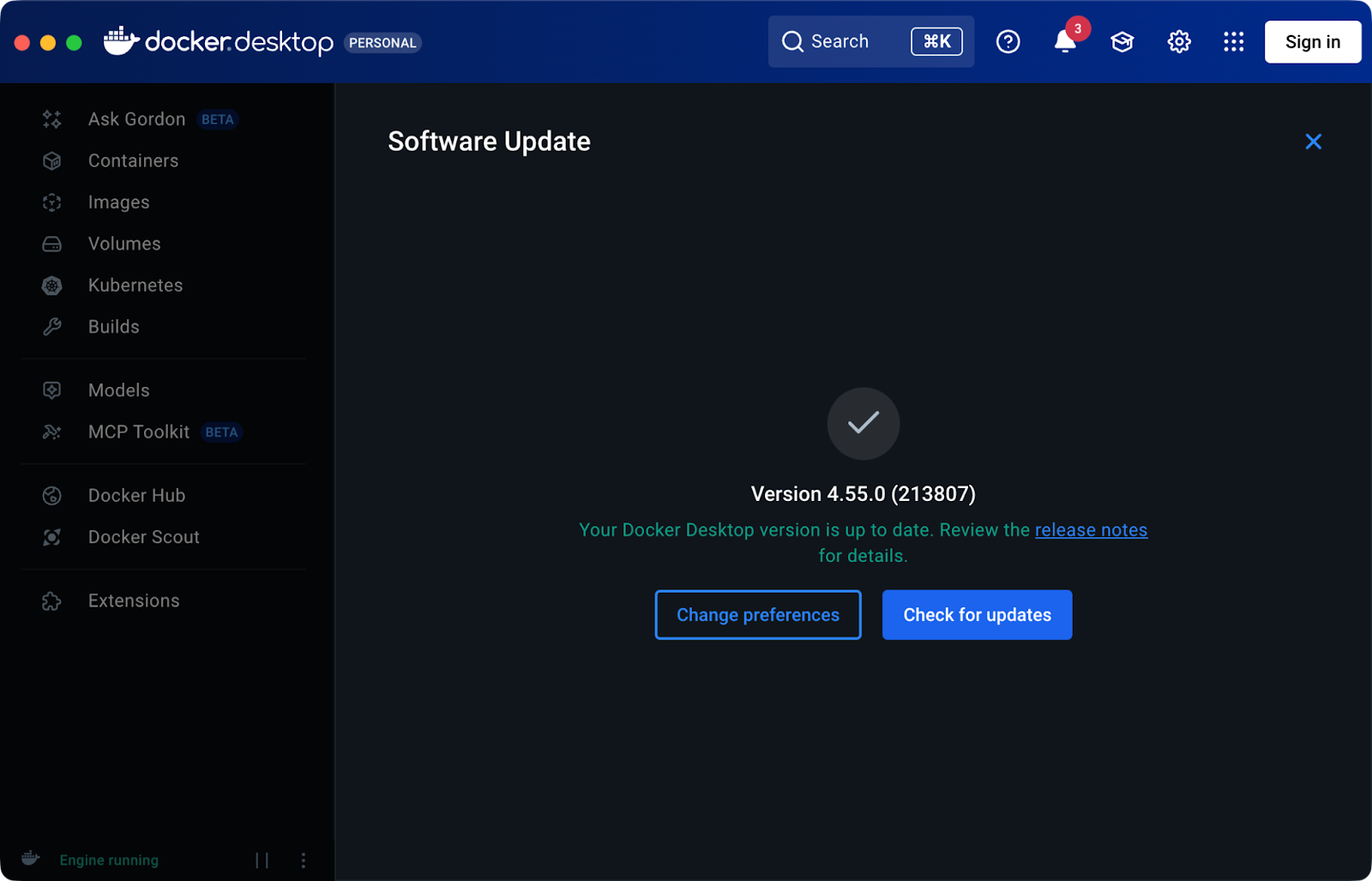
Die automatische Aktualisierung ist standardmäßig aktiviert. Docker Desktop schaut beim Start nach Updates und zeigt dir eine Benachrichtigung, wenn eine neue Version da ist. Klick einfach auf die Benachrichtigung, und Docker Desktop lädt das Update runter und installiert es für dich.
Wenn du manuelle Updates bevorzugst, öffne die Einstellungen von Docker Desktop und suche nach der Option „Nach Updates suchen“. Du kannst die automatischen Updates hier deaktivieren und jederzeit manuell nachsehen.
Du kannst Docker auch einfach manuell aktualisieren.
Lade einfach das neueste Docker Desktop-Installationsprogramm von der Docker-Website runter und starte es. Das Installationsprogramm findet deine aktuelle Installation und aktualisiert sie, ohne deine Images oder Container zu löschen.
Denk einfach daran, dass Docker Desktop während des Updates alle Container stoppt. Die ganze Docker-VM wird neu gestartet, also rechne mit ein paar Minuten Ausfallzeit. Deine Container starten nicht automatisch neu, es sei denn, du hast sie mit Neustartrichtlinien wie --restart always konfiguriert.
Öffne nach dem Update Docker Desktop und lass es komplett starten, bevor du „ docker –version “ ausführst, um die neue Version zu checken.
Mehrere Container einzeln zu verwalten, ist nichts, worauf man stolz sein muss. Schau dir unseren Docker Compose-Leitfaden an, um mehr über Multi-Container-Builds zu erfahren.
Docker sollte jetzt auf dem neuesten Stand sein – aber checken wir mal, ob das wirklich so ist.
Schau dir zuerst die Versionsnummer an:
docker --versionDie Ausgabe sollte deine Zielversion zeigen. Wenn immer noch die alte Version angezeigt wird, hat das Update nicht richtig geklappt oder du musst dein Terminal neu starten, um die neuen Binärdateien zu laden.
Die Version auf meinem Rechner ist unverändert, aber das liegt nur daran, dass ich schon die neueste Version hatte.
Als Nächstes checkst du den Status des Docker-Daemons:
docker infoWenn die Meldung „Verbindung zum Docker-Daemon nicht möglich“ angezeigt wird, läuft der Daemon nicht. Unter Linux startest du es mit dem folgenden Befehl neu:
sudo systemctl restart dockerAuf macOS und Windows öffnest du einfach Docker Desktop und wartest, bis es losgeht.
Lerne die wichtigsten Befehle für die tägliche Arbeit mit Containern in unserem aktuellen Artikel kennen, in dem wir Die 18 wichtigsten Docker-Befehle.
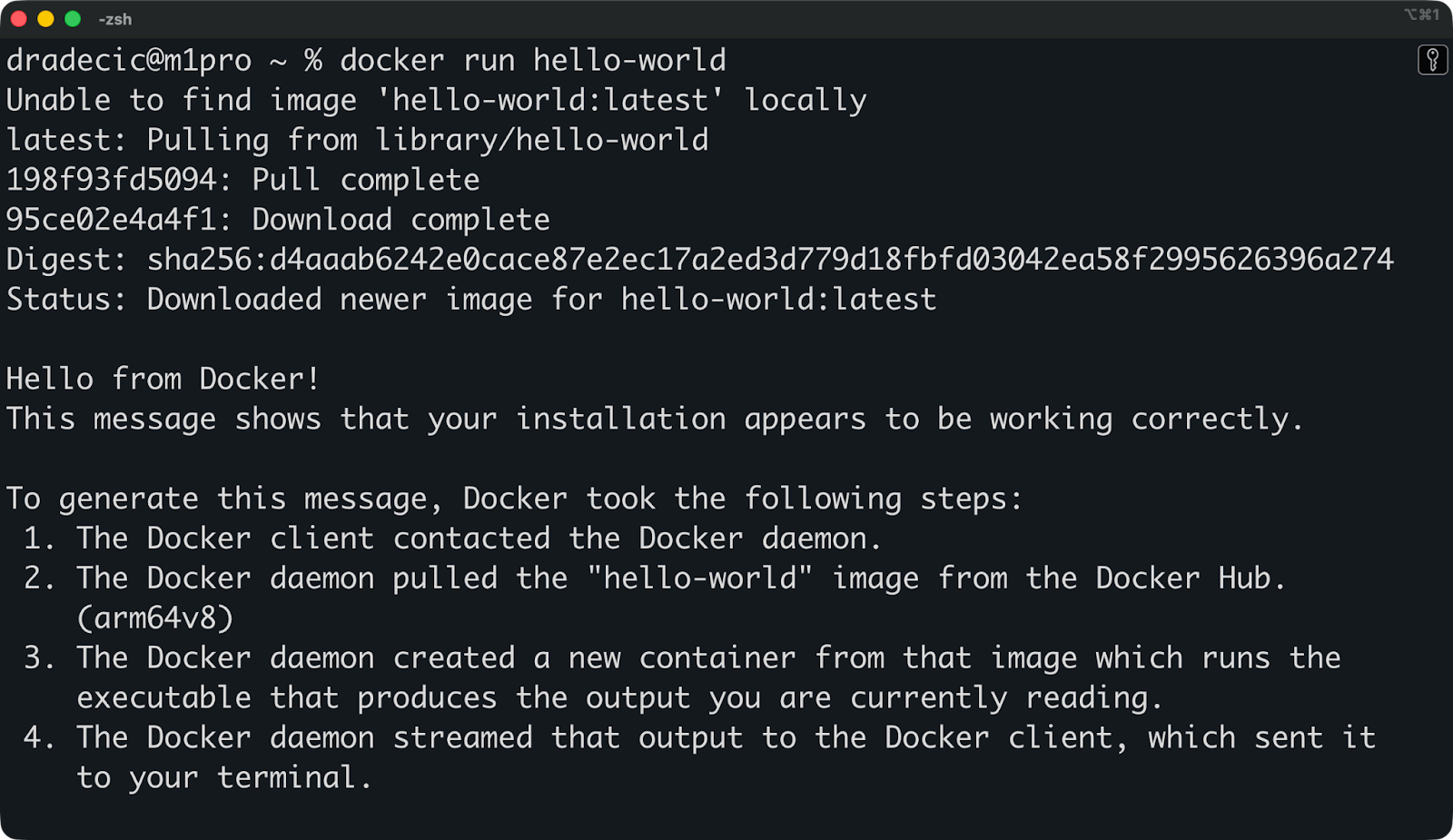
Um sicherzugehen, dass nach dem Update alles okay ist, versuch mal, einen einfachen Container zu ziehen und auszuführen:
docker run hello-worldDieser Befehl lädt das kleine Image „ hello-world “ runter und startet es. Du wirst eine Meldung sehen, die dir sagt, dass Docker richtig läuft:
Wenn du die Docker Engine aktualisierst, werden deine Container-Images nicht automatisch mitgeupdatet – das musst du separat machen.
Du kannst den Befehl „ docker pull “ ausführen, um die neueste Version eines Images zu bekommen:
docker pull postgresDamit holst du dir die neueste Version des PostgreSQL-Images mit dem Tag „ latest “. Aber es heißt nicht immer das, was du denkst – es ist nur ein Tag, mit dem Bildverwalter auf jede beliebige Version verweisen können.
Es ist immer gut, mit den Tags klar zu sein, um Überraschungen zu vermeiden:
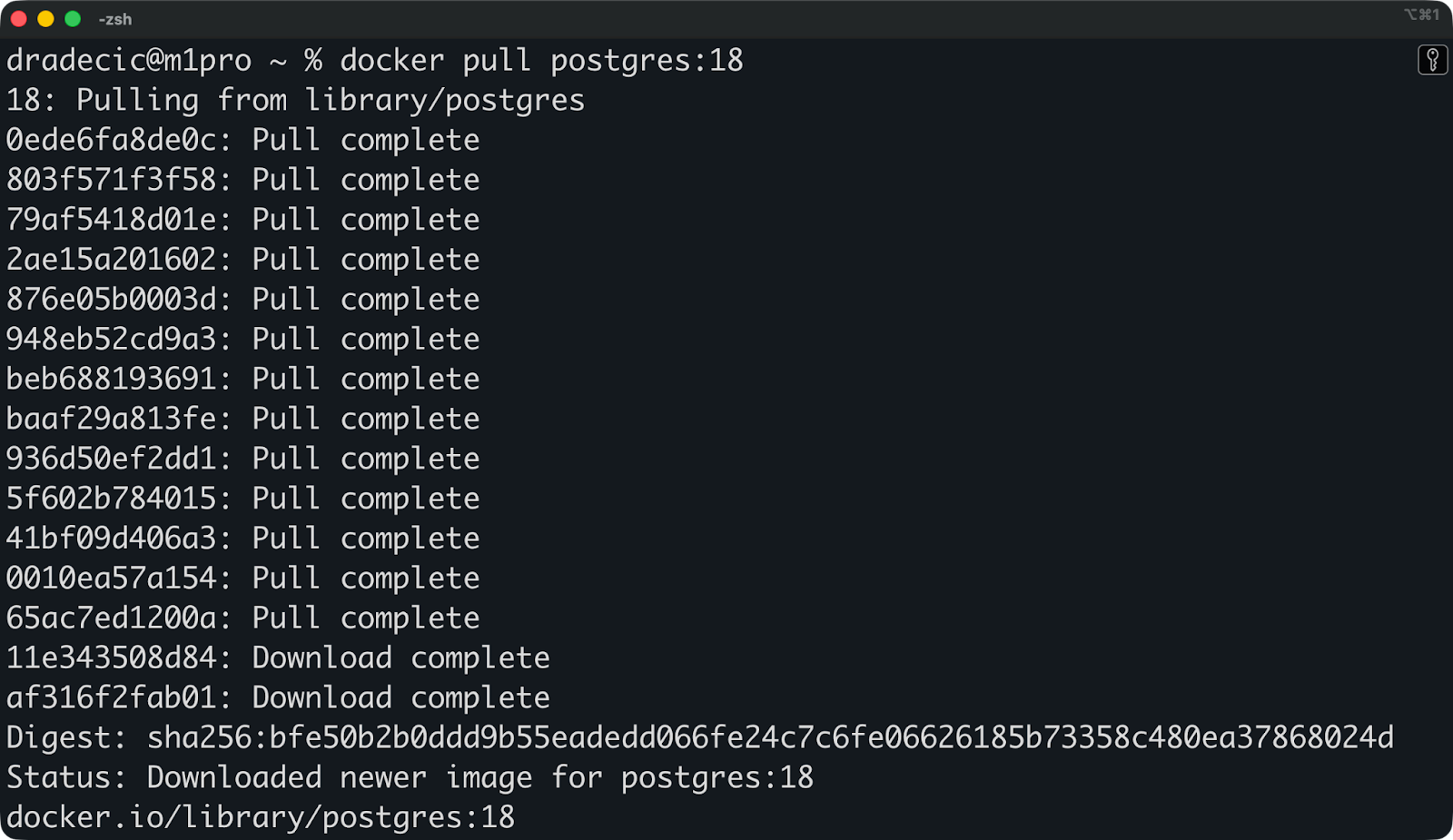
docker pull postgres:18
Das holt sich PostgreSQL Version 18. Wenn Version 18.1 rauskommt, holst du mit diesem Befehl das aktualisierte 18.1-Image, bleibst aber in der Version 18-Serie.
Für andere Bilder check erst mal ihre aktuellen Versionen mit dem Befehl „ docker images “. Dann hol dir bei Bedarf die neueren Versionen. Deine bestehenden Container laufen weiter mit dem alten Image, bis du sie mit dem neuen neu erstellst.
Wenn du deine eigenen Images mit Dockerfiles erstellst, musst du sie nach dem Abrufen von Updates für das Basis-Image neu erstellen.
Angenommen, deine Dockerfile fängt mit „ FROM python:3.14 “ an. Selbst wenn du das neueste Image „ python:3.14 “ abrufst, nutzt dein benutzerdefiniertes Image immer noch die alten zwischengespeicherten Ebenen. Mach's neu, um die Updates zu holen:
docker build --no-cache -t myapp:latest .Hierbei werden alle zwischengespeicherten Ebenen ignoriert und alles von Grund auf neu aufgebaut. Das dauert zwar länger, aber du kannst sicher sein, dass du die aktuellsten Basis-Images und Abhängigkeiten nutzt.
Nach dem Neuaufbau solltest du deine alten Container stoppen und neue mit dem aktualisierten Image starten – Updates werden nicht automatisch auf laufende Container angewendet.
Muss nach dem Update Speicherplatz freigeben? Unser Docker-Tutorial Tutorial zeigt dir, wie du nicht mehr gebrauchte Images und Container sicher aufräumen kannst.
Docker-Updates gehen oft auf vorhersehbare Weise schief, und die meisten Probleme lassen sich schnell beheben. Ich zeig dir mal ein paar Beispiele, die ich selbst erlebt habe.
Fehler „Zugriff verweigert“ bedeuten, dass dein Benutzer nicht auf den Docker-Socket zugreifen kann.
Füge unter Linux deinen Benutzer zur Docker-Gruppe hinzu:
sudo usermod -aG docker $USERMelde dich ab und wieder an, damit die Änderung übernommen wird. Danach solltest du „ sudo “ für Docker-Befehle nicht mehr brauchen.
Fehler „Verbindung zum Docker-Daemon nicht möglich“ bedeutet, dass Docker nicht läuft.
Schau mal nach dem Status des Dienstes:
sudo systemctl status dockerWenn es angehalten hat oder nicht funktioniert, starte es einfach neu:
sudo systemctl start dockerWenn es nicht losgeht, schau mal in den Protokollen mit „ journalctl -u docker “ nach, was da kaputt ist.
Auf macOS und Windows startest du einfach die Docker Desktop-App.
Paketkonflikte während der Installation passieren, wenn alte Docker-Pakete die neuen stören.
Du kannst diesen Befehl ausführen, um alte Docker-Pakete zu löschen, bevor du die aktualisierte Version installierst:
sudo apt remove docker docker-engine docker.io containerd runcDann installiere Docker nochmal, indem du die offiziellen Installationsanweisungen für deine Distribution befolgst.
Wenn das Update dein Setup kaputt macht, kannst du auf eine frühere Version zurückgehen.
Unter Linux kannst du die verfügbaren Versionen in deinem Paketmanager finden:
apt list -a docker-ceInstalliere eine bestimmte ältere Version:
sudo apt install <specific-version>Ersetz das Tag durch die Version, die du brauchst. Deine Container und Images bleiben während des Downgrades intakt.
Bei macOS und Windows ist das Zurücksetzen einfacher. Lade das ältere Installationsprogramm aus dem Release-Archiv von Docker runter und starte es. Das Installationsprogramm tauscht die aktuelle Version gegen die ältere aus, ohne deine Container oder Images anzurühren.
Der beste Tipp ist, Docker immer auf dem neuesten Stand zu halten. Wenn du das schon ewig nicht mehr gemacht hast, schau mal auf den Release-Seiten nach, ob es irgendwelche wichtigen Änderungen gibt.
Mach dir 'ne Erinnerung, um nach Docker-Updates zu schauen, statt auf Probleme zu warten.
Schau mal im Monat nach Updates – nicht weil du jedes einzelne installieren musst, sondern weil du wissen solltest, was es Neues gibt. Und du brauchst was, das dich daran erinnert. Sicherheitspatches sind wichtiger als Feature-Updates, also mach sie zur Priorität, wenn sie rauskommen.
Es ist eine gute Idee, deine aktuelle Konfiguration vor dem Update zu dokumentieren. Schreib deine Docker-Version auf, liste deine laufenden Container mit „ docker ps “ auf und notier dir alle benutzerdefinierten Konfigurationen. Wenn was kaputt geht, weißt du genau, was sich geändert hat.
Teste Updates zuerst auf einem Entwicklungsrechner, wenn du Docker in der Produktion einsetzt. Mach eine ähnliche Umgebung, aktualisiere Docker dort und check, ob deine Container noch funktionieren, bevor du was an der Produktion änderst.
Automatisierung ist sinnvoll für Entwicklungsumgebungen, in denen Ausfallzeiten keine Rolle spielen.
Du kannst Docker Desktop so einrichten, dass es sich automatisch aktualisiert oder unbeaufsichtigte Upgrades unter Linux für Sicherheitspatches durchführt. Das klappt super für lokale Entwicklungsrechner, wo ein Neustart keine wichtigen Dienste stört.
Mach keine automatischen Updates in der Produktion ohne die richtigen Sicherheitsmaßnahmen.
Bevor du Updates auf Systemen installierst, die echte Arbeitslasten ausführen, brauchst du Überwachung, Rollback-Strategien und Tests. Docker-Updates können Probleme verursachen – bei Produktionssystemen sollte immer jemand dabei sein, der alles im Blick hat.
Ich aktualisiere lieber manuell mit monatlichen Erinnerungen und hatte noch nie Probleme damit.
Bevor du Docker aktualisierst, solltest du wissen, was du eigentlich aktualisierst.
Docker Engine-Updates, Docker Desktop-Updates und Image-Updates sind drei verschiedene Sachen, die unterschiedliche Auswirkungen auf dein System haben. Finde raus, was du brauchst, mach es so, wie es für deine Plattform passt, und probier's danach aus. Das ist alles.
Stell dir eine Erinnerung auf deinem Handy ein. Schau jeden Monat nach Updates, mach Sicherheitspatches zur Priorität und schreib auf, was du gerade benutzt, bevor du irgendwas änderst. Updates sollten dir keinen Stress machen – sie sollten einfach zur Routine gehören.
Denk bei Produktionsumgebungen daran, dass deine Container davon abhängen, dass Docker richtig läuft. Behandle Updates genauso sorgfältig wie jede andere wichtige Änderung an der Infrastruktur – überlegt, mit Tests und mit einem Plan, um alles rückgängig zu machen, falls was schiefgeht.
Jetzt weißt du, wie du Docker aktualisierst – als Nächstes kannst du deine Container-Kenntnisse mit unserem Docker-Kurs für Fortgeschrittene vertiefen. Du lernst alles über Netzwerke, fortgeschrittene Container-Images und Docker Compose.
Lerne Docker mit DataCamp
Kurs
Kurs
Kurs
Blog
Nathaniel Taylor-Leach
4 Min.
Tutorial
Satyabrata Pal
15 Min.
Tutorial
Sejal Jaiswal
9 Min.
Tutorial
Moez Ali
6 Min.
Tutorial
Allan Ouko
11 Min.




