Curso
Análisis de datos en Excel
3 h
151K
En este tutorial, te mostraré cómo utilizar eficazmente la función Buscar y reemplazar, comprender sus opciones clave y evitar errores comunes que pueden dar lugar a resultados inesperados.
Si estás empezando a utilizar Excel, nuestra Introducción a Excel cubre habilidades como navegar por la interfaz, comprender los formatos de datos y trabajar con funciones básicas. Además, me parece que la hoja de referencia de fórmulas de Excel, que se puede descargar, es una referencia útil porque contiene todas las funciones más comunes de Excel.
Buscar y reemplazar es una función de Excel que te permite buscar valores específicos y, opcionalmente, cambiarlos en una sola acción. Funciona con texto, números, símbolos e incluso con formato. Esta función tiene (como puedes imaginar) dos partes:
Buscar y reemplazar es mucho más rápido que las ediciones manuales, especialmente en conjuntos de datos grandes. En lugar de escanear miles de celdas, Excel localiza todas las coincidencias al instante y puede actualizarlas todas a la vez, lo que ahorra tiempo y reduce los errores.
Puedes acceder a Buscar y reemplazar a través de la interfaz o utilizando atajos de teclado.
Para abrir Buscar y reemplazar mediante los atajos de teclado:
Buscar:Ctrl + F en Windows y Command + F en Mac.
Reemplazar: Ctrl + H en Windows y Command + Shift + H en Mac.
Para abrir Buscar y reemplazar utilizando la cinta de Excel:
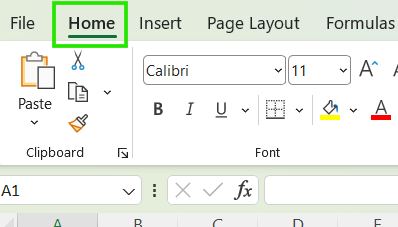
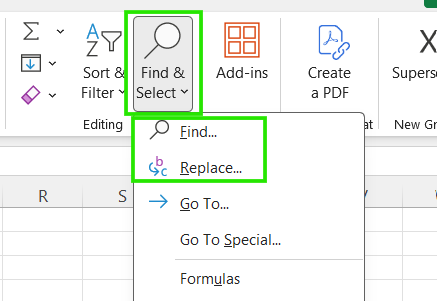
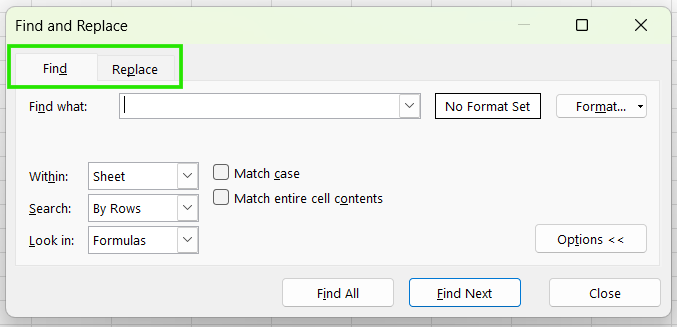
Es importante tener en cuenta que el modo Buscar busca y resalta las celdas coincidentes, mientras que el modoReemplazar busca y permite cambiar los valores. Siempre puedes cambiar entre las dos pestañas del mismo cuadro de diálogo para utilizar la que sea más adecuada para tu tarea.
Echa un vistazo a la hoja de referencia de atajos de Excel para aprender a mejorar la productividad mediante el aprendizaje de los atajos para diferentes funciones de Excel.
Buscar valores es el primer paso a la hora de auditar o navegar por un cuaderno de trabajo grande.
Para buscar texto, números o símbolos:
Abrir Buscar utilizando Ctrl + F en Windows o Command + F en Mac.
Introduce el valor que deseas buscar.
Haz clic en Buscar siguiente para desplazarte por las coincidencias una por una.
Haz clic en Buscar todo para ver todas las coincidencias a la vez.
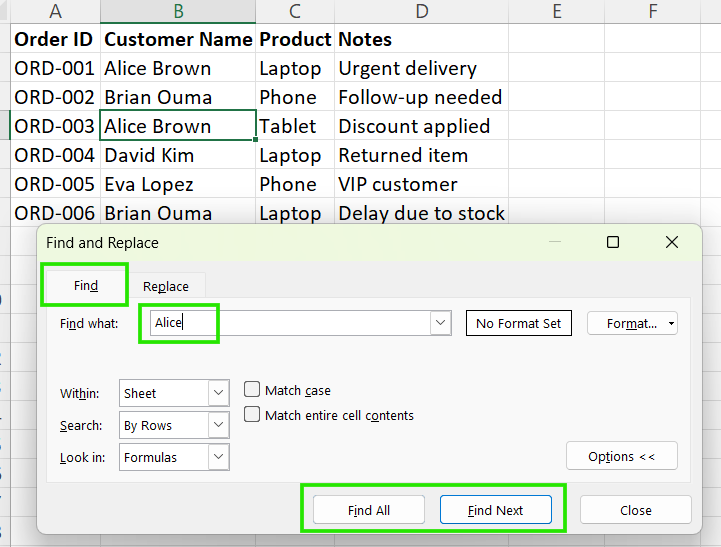
Usando Buscar siguiente es mejor cuando quieres revisar los resultados individualmente, y Buscar todo es útil para auditar datos o comprobar la frecuencia con la que aparece un valor.
De forma predeterminada, Excel solo busca valores en la hoja activa actual. Sin embargo, puedes ampliar la búsqueda a todo el cuaderno de trabajo siguiendo estos pasos:
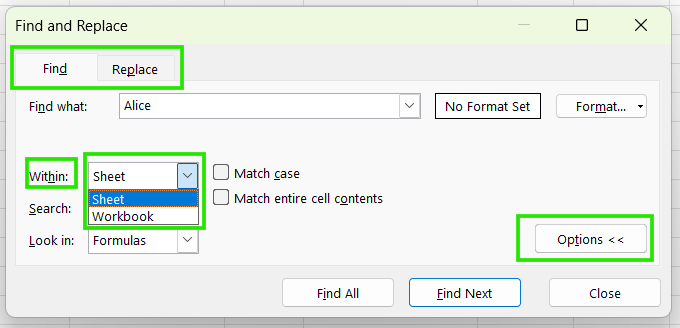
Encontrar valores dentro de una hoja es útil cuando se trabaja en una tabla de Excel o pestaña de Excel, mientras que buscar dentro del cuaderno de trabajo resulta útil para rastrear valores repetidos en varias pestañas.
La función Reemplazar te permite actualizar valores rápidamente sustituyendo los valores buscados por otros nuevos.
Si deseas tener más control sobre cómo sustituyes tus datos, sigue los pasos que se indican a continuación:
Abrir Reemplazar (Ctrl + H en Windows, Command + Shift + H en Mac)
Introduce el valor que deseas buscar en Buscar
Introduce el nuevo valor en Reemplazar por
Haz clic en Buscar siguiente
Haz clic en Reemplazar para actualizar solo esa coincidencia.
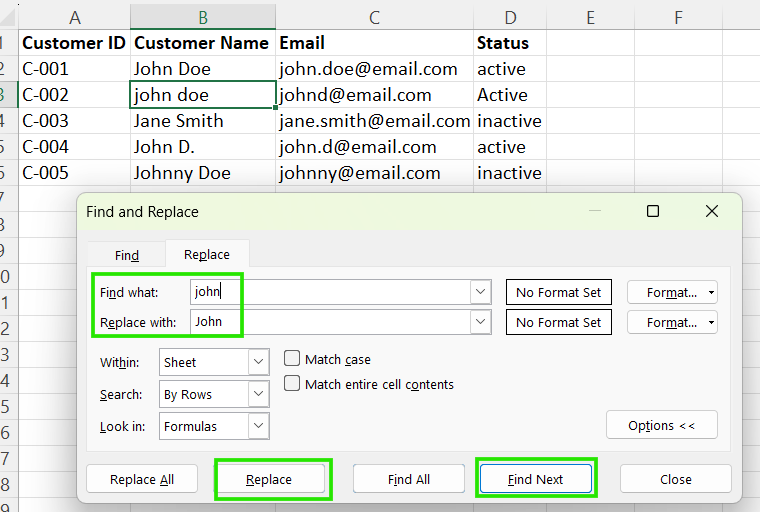
Este método es seguro para datos mixtos y desordenados, ya que puedes revisar cada coincidencia antes de cambiarla. Por lo tanto, puedes evitar actualizar celdas que parecen similares pero que no deben modificarse.
La función«Reemplazar todo» actualiza al instante todas las coincidencias en el rango seleccionado. Es adecuado cuando los datos están limpios y son coherentes, o cuando se estandarizan valores, como cambiar «EE. UU.» por «Estados Unidos».
Debes tener cuidado al utilizar la función Reemplazar todo, ya que Excel no solicita confirmación por cada cambio. Además, las coincidencias parciales pueden sustituirse involuntariamente, y el formato o las fórmulas pueden verse afectados por la sustitución.
Como práctica recomendada, prueba siempre primero con Buscar siguiente o Reemplazar antes de utilizar Reemplazar todo. También puedes utilizarla función Deshacer (Ctrl + Z)de inmediatamente si algo parece incorrecto, o considerar guardar una copia del archivo antes de realizar sustituciones importantes.
Las opciones avanzadas te ayudan a ser preciso con lo que deseas en tus hojas. Para utilizar las funciones avanzadas, primero haz clic enOpciones de >> en el cuadro de diálogoBuscar y reemplazar.
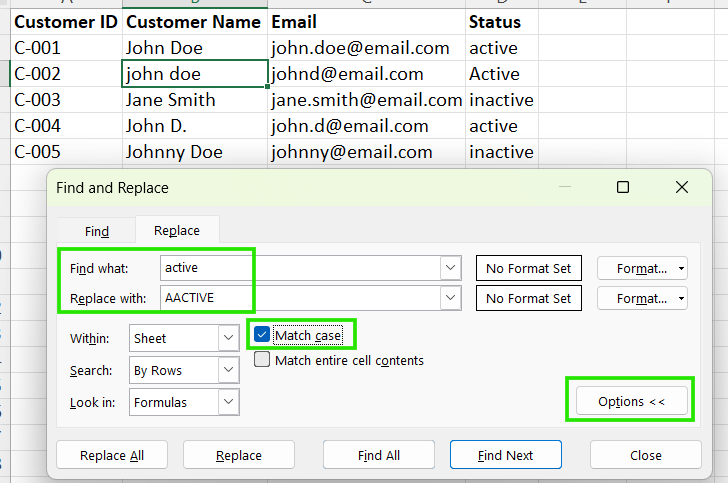
El opción «Respetar mayúsculas y minúsculas» sustituye solo los valores con la misma capitalización y resulta útil cuando las mayúsculas y minúsculas son importantes.
En el ejemplo siguiente, solo cambia la palabra «active» en minúsculas.
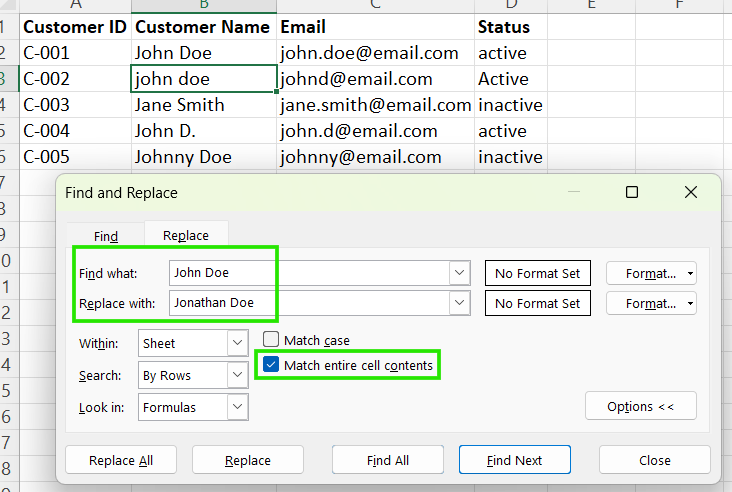
Por otro lado, la opciónCoincidir todo el contenido de la celda sustituye solo las celdas que coinciden exactamente con el valor de búsqueda. Esto evita sustituciones parciales dentro de textos más largos.
En nuestro ejemplo a continuación, Coincidir todo el contenido de la celda impide cambiar la celda «Johnny Doe» si alguna letra coincide.
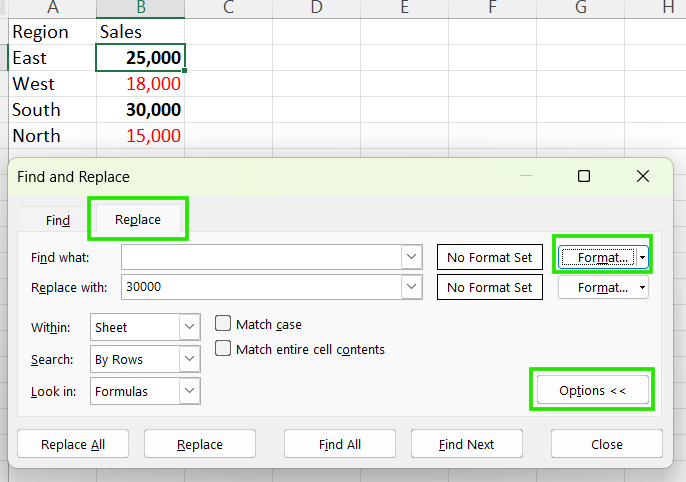
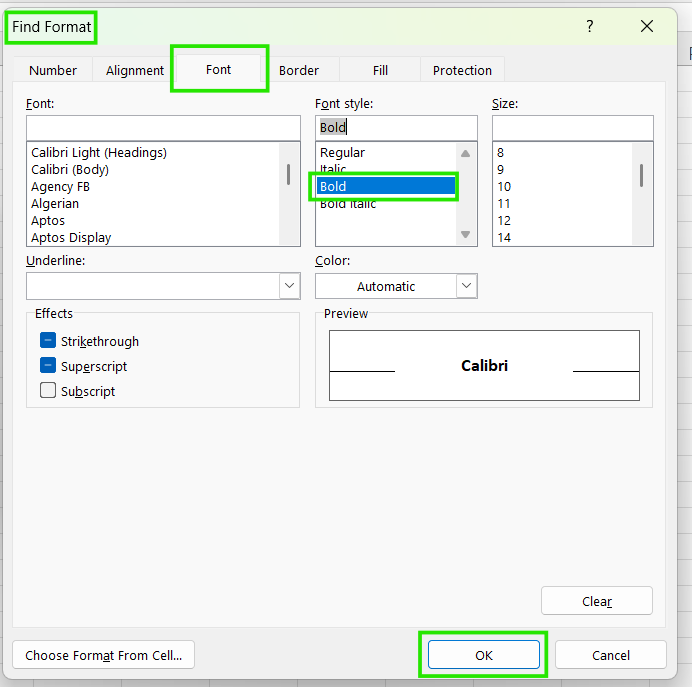
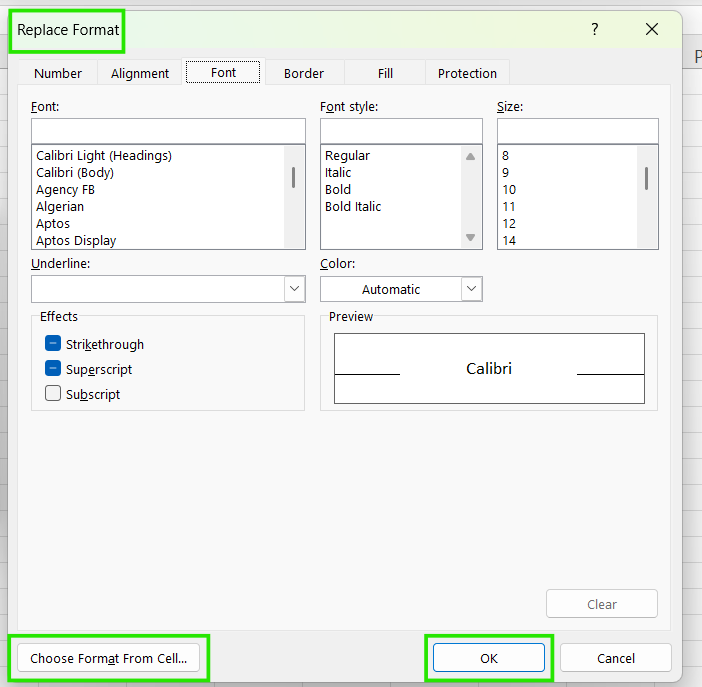
Para reemplazar texto que tiene un formato determinado, como negrita:
Presiona « Ctrl + H » (Buscar y reemplazar) para abrir Buscar y reemplazar → Opciones >>.
Haz clic en Formato... junto a Buscar.
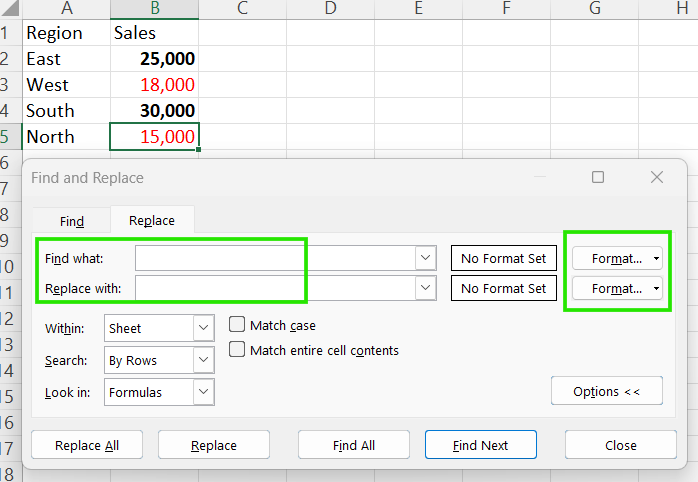
Si deseas cambiar solo el formato, pero mantener el texto o los números iguales:
Presiona « Ctrl + H » (Buscar y reemplazar) para abrir Buscar y reemplazar → Opciones <<.
Salir Encontrar lo que y Reemplazar con vacío.
Los comodines te permiten buscar y reemplazar patrones en lugar de valores exactos. Los caracteres comodín más comunes son:
*: Coincide con cualquier número de caracteres.
?: Coincide con un solo carácter.
En el ejemplo siguiente, hemos utilizado ? para buscar usuarios cuyo ID coincida con C-_03.
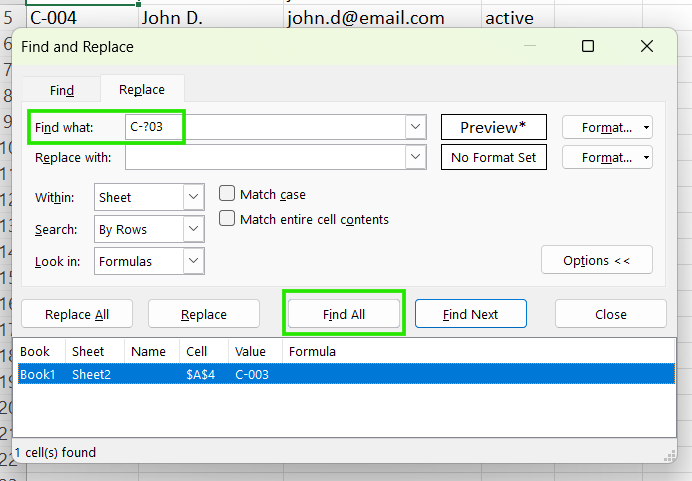
Los comodines son muy útiles cuando los datos no son uniformes, pero debes probarlos cuidadosamente con Buscar antes de utilizarlos. Reemplazar.
La función Buscar y reemplazar también funciona dentro de las fórmulas, pero hay que tener cuidado para evitar errores.
Cuando usas Buscar y reemplazar dentro de fórmulas, Excel:
Este método resulta útil cuando los cambios afectan a muchas fórmulas de una hoja o cuaderno de trabajo, y puede ahorrar mucho tiempo. Puedes utilizarlo para:
En el ejemplo siguiente, se utiliza el método Buscar y reemplazar para actualizar el función ROUND() por ROUNDUP() para ajustar la precisión de cálculo en toda la hoja de cálculo.
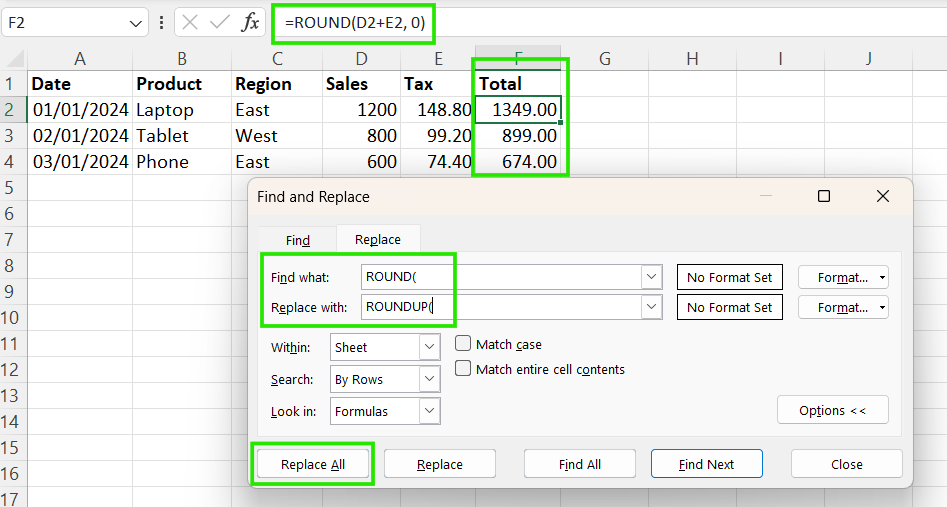
Sin embargo, debes tener en cuenta que buscar y reemplazar « » en fórmulas es arriesgado, ya que puede romper las fórmulas si se reemplazan coincidencias parciales y puede afectar a fórmulas que no pretendías cambiar. Además, Excel no muestra ninguna advertencia si la lógica es incorrecta, y la función«Reemplazar todo» ( ) puede modificar silenciosamente cientos de fórmulas a la vez.
Como práctica recomendada, utiliza siempre primerola función «Buscar e ar» , revisa cuidadosamente los resultados y prueba algunas fórmulas antes de realizar sustituciones importantes. Siempre que sea posible, prueba la lógica en una copia de seguridad del archivo.
Te recomiendo que consultes nuestra hoja de trucos para la manipulación de datos para obtener más información sobre otras funciones de Excel para organizar datos.
A continuación, se enumeran los errores más comunes que he encontrado al utilizar la función Buscar y reemplazar en Excel, lo que te ayudará a ahorrar tiempo al revisar tu cuaderno de trabajo:
Aunque la función Buscar y reemplazar es útil para actualizar grandes conjuntos de datos, a continuación se indican algunos casos en los que debes evitar su uso:
Cuándo son más seguras las fórmulas o las funciones: Si necesitas ver datos originales que requieren lógica, condiciones o reglas repetibles, utiliza funciones como SUBSTITUTE(), IF() o TEXT(). En este caso, la función«Buscar y reemplazar» ( ) realiza modificaciones puntuales y no se adapta si los datos cambian posteriormente.
Cuando las coincidencias parciales pueden corromper los datos: La sustitución de partes de valores, como códigos, identificadores o fechas, puede alterar involuntariamente datos válidos. Esto resulta especialmente arriesgado cuando los valores comparten patrones similares, como 101, 1010 y 1101.
Cuándo son más adecuadas las herramientas de datos estructurados: Para conjuntos de datos grandes o estructurados, herramientas como Power Query, filtros o tablas dinámicas proporcionan transformaciones más seguras y controladas que la sustitución masiva de texto.
Para garantizar un uso seguro de la función Buscar y reemplazar, utiliza la siguiente lista de verificación para evitar errores comunes:
Buscar y reemplazar es una de las herramientas más potentes de Excel para ahorrar tiempo, pero también es fácil de usar incorrectamente si se aplica sin cuidado. Cuando se utiliza con el alcance, las pruebas y la revisión adecuados, puede limpiar datos y actualizar valores en segundos en lugar de horas. Trátalo como una herramienta de precisión, no como un instrumento contundente, y obtendrás velocidad sin sacrificar la precisión.
Si deseas mejorar tus habilidades con Excel, te recomiendo que realices nuestro curso curso Análisis de datos en Excel. Este curso te ayudará a dominar el análisis avanzado e impulsar tu carrera profesional. También recomiendo realizar nuestro curso curso Intermedio de Power Query en Excel para aprender sobre la transformación de datos y el uso del lenguaje M para crear funciones dinámicas.
Adquiere los conocimientos necesarios para sacar el máximo partido a Excel, sin necesidad de experiencia.
Aprende Excel con DataCamp
Curso
Curso
Curso
Tutorial
Abid Ali Awan
15 min
Tutorial
Laiba Siddiqui
10 min
Tutorial
Elena Kosourova
12 min
Tutorial
Joleen Bothma
7 min
Tutorial
Laiba Siddiqui
9 min
Tutorial
Laiba Siddiqui
10 min