Kurs
Datenanalyse in Excel
3 Std.
151K
In diesem Tutorial zeige ich dir, wie du die Funktion „Suchen und Ersetzen“ effektiv nutzt, ihre wichtigsten Optionen verstehst und häufige Fehler vermeidest, die zu unerwarteten Ergebnissen führen können.
Wenn du gerade erst mit Excel anfängst, ist unser Einführungskurs in Excel vermittelt dir Kenntnisse wie die Navigation in der Benutzeroberfläche, das Verständnis von Datenformaten und die Arbeit mit grundlegenden Funktionen. Außerdem finde ich die Excel-Formeln-Spickzettel, den du runterladen kannst, echt hilfreich, weil er die gängigsten Excel-Funktionen enthält.
„Suchen und Ersetzen“ ist eine Funktion in Excel, mit der du nach bestimmten Werten suchen und sie optional in einem Schritt ändern kannst. Es funktioniert mit Text, Zahlen, Symbolen und sogar Formatierungen. Diese Funktion besteht (wie du dir vielleicht denken kannst) aus zwei Teilen:
Suchen und Ersetzen geht viel schneller als manuelles Bearbeiten, vor allem bei großen Datenmengen. Anstatt Tausende von Zellen zu scannen, findet Excel sofort alle Übereinstimmungen und kann sie auf einmal aktualisieren, was Zeit spart und Fehler reduziert.
Du kannst „Suchen und Ersetzen“ über die Benutzeroberfläche oder mit Tastaturkürzeln aufrufen.
So öffnest du „Suchen und Ersetzen“ mit den Tastenkombinationen:
Finde:Ctrl + F unter Windows und „ Command + F ” auf dem Mac.
Ersetzen: Ctrl + H unter Windows und „ Command + Shift + H “ auf dem Mac.
So öffnest du „Suchen und Ersetzen“ über die Excel-Multifunktionsleiste:
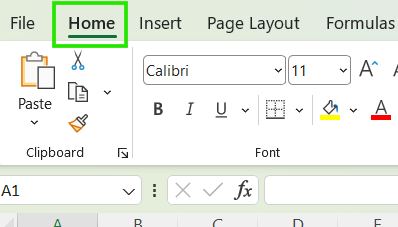
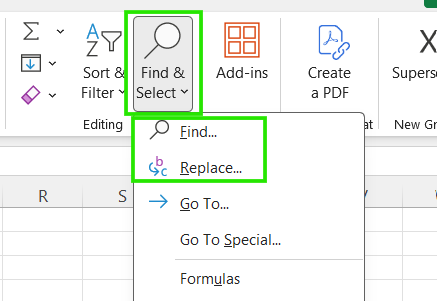
Es ist wichtig zu wissen, dass der Suchmodus passende Zellen findet und markiert, während der Ersetzungs modus Werte sucht und dir erlaubt, sie zu ändern. Du kannst jederzeit zwischen den beiden Registerkarten im selben Dialogfeld wechseln, um die für deine Aufgabe passende Option zu nutzen.
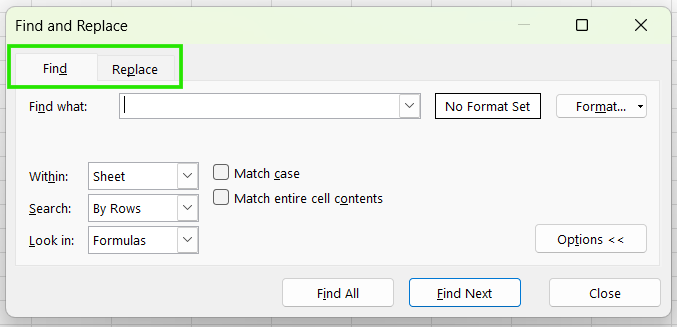
Schau dir die Excel-Shortcuts-Spickzettel an, um zu erfahren, wie du deine Produktivität steigern kannst, indem du die Tastenkombinationen für verschiedene Excel-Funktionen lernst.
Das Nachschlagen von Werten ist der erste Schritt, wenn du eine große Arbeitsmappe prüfst oder durchsuchst.
Um nach Text, Zahlen oder Symbolen zu suchen:
Öffnen Such mit „ Ctrl + F ” auf Windows oder „ Command + F ” auf Mac
Gib den Wert ein, nach dem du suchen willst.
Klick Weiter suchen , um die Treffer nacheinander durchzugehen.
Klick Alle suchen , um alle Treffer auf einmal anzuzeigen.
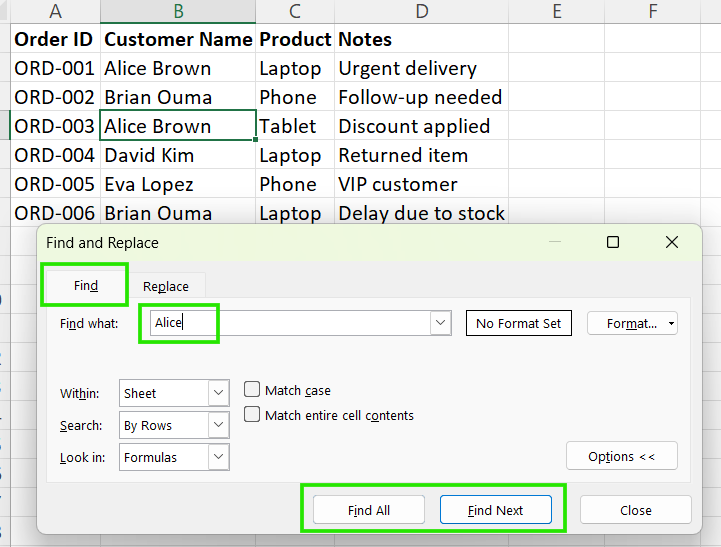
Verwenden von „Weiter suchen“ ist am besten, wenn du die Ergebnisse einzeln anschauen willst, und „Alle suchen“ ist nützlich, um Daten zu überprüfen oder zu sehen, wie oft ein Wert vorkommt.
Standardmäßig sucht Excel nur nach Werten in deinem aktuell aktiven Blatt. Du kannst deine Suche aber auf die ganze Arbeitsmappe ausweiten, indem du diese Schritte machst:
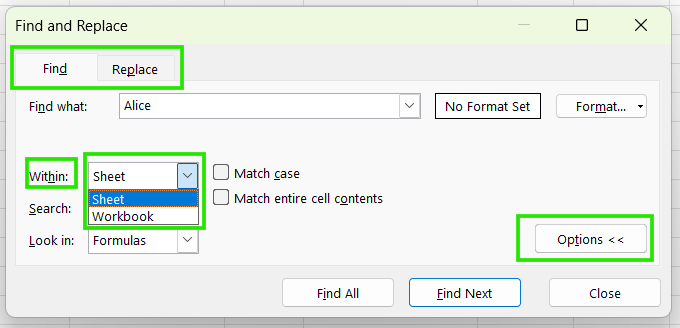
Das Suchen von Werten in einer Tabelle ist praktisch, wenn du an einer bestimmten Excel-Tabelle arbeitest. Excel-Tabelle oder Registerkarte ist, während die Suche innerhalb der Arbeitsmappe nützlich ist, um wiederholte Werte über mehrere Registerkarten hinweg zu verfolgen.
Mit der Funktion „Ersetzen“ kannst du Werte schnell aktualisieren, indem du gesuchte Werte durch neue ersetzt.
Wenn du mehr Kontrolle darüber haben willst, wie du deine Daten ersetzt, mach einfach Folgendes:
Öffnen Ersetzen (Ctrl + H unter Windows, Command + Shift + H unter Mac)
Gib den Wert ein, nach dem du suchen willst Suchen nach
Gib den neuen Wert ein Ersetzen durch
Klick Weiter suchen
Klick Ersetzen , um nur diese Übereinstimmung zu aktualisieren.
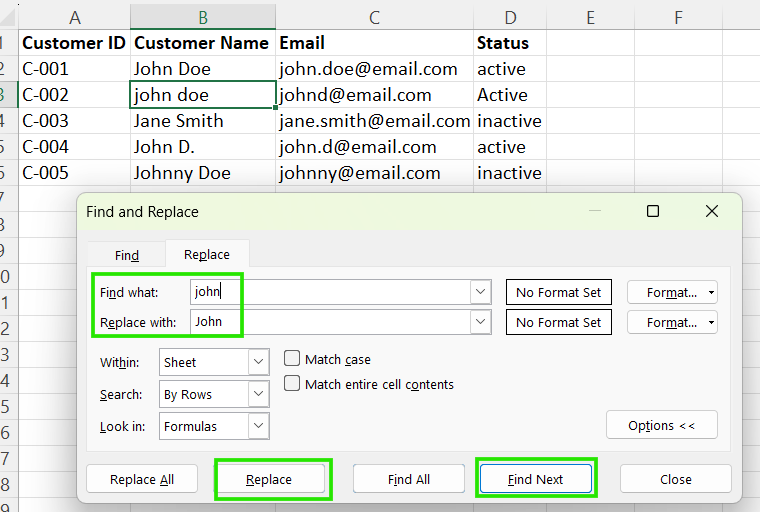
Diese Methode ist auch für gemischte und unordentliche Daten sicher, weil du jede Übereinstimmung überprüfen kannst, bevor du sie änderst. So kannst du vermeiden, Zellen zu aktualisieren, die ähnlich aussehen, aber nicht geändert werden sollten.
Die Funktion„Alle ersetzen“ aktualisiert sofort alle Übereinstimmungen im ausgewählten Bereich. Das ist sinnvoll, wenn die Daten sauber und einheitlich sind oder wenn du Werte standardisierst, wie zum Beispiel „USA“ in „Vereinigte Staaten“ zu ändern.
Sei vorsichtig, wenn du „Alle ersetzen“ benutzt, weil Excel nicht bei jeder Änderung nach einer Bestätigung fragt. Außerdem können teilweise Übereinstimmungen versehentlich ersetzt werden, und Formatierungen oder Formeln können durch den Ersatz beeinträchtigt werden.
Am besten probierst du es immer erst mit „Weiter suchen“ oder „Ersetzen“ , bevor du „Alle ersetzen“benutzt . Du kannst auch sofort„ “ rückgängig machen (Ctrl + Z), wenn was komisch aussieht, oder überlegen, ob du nicht eine Kopie der Datei speichern solltest, bevor du größere Änderungen machst.
Mit den erweiterten Optionen kannst du genau festlegen, was du in deinen Tabellen haben willst. Um die erweiterten Funktionen zu nutzen, klick zuerst im Dialogfeld „Suchen und Ersetzen“ auf„ -Optionen >> “.
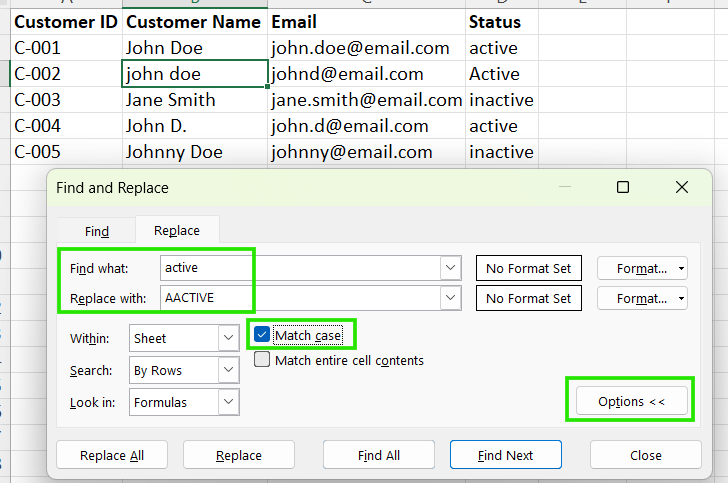
Der Option „Groß-/Kleinschreibung beachten“ ersetzt nur Werte mit gleicher Groß-/Kleinschreibung und ist nützlich, wenn die Groß-/Kleinschreibung wichtig ist.
Im Beispiel unten ändert sich nur das kleine „active“.
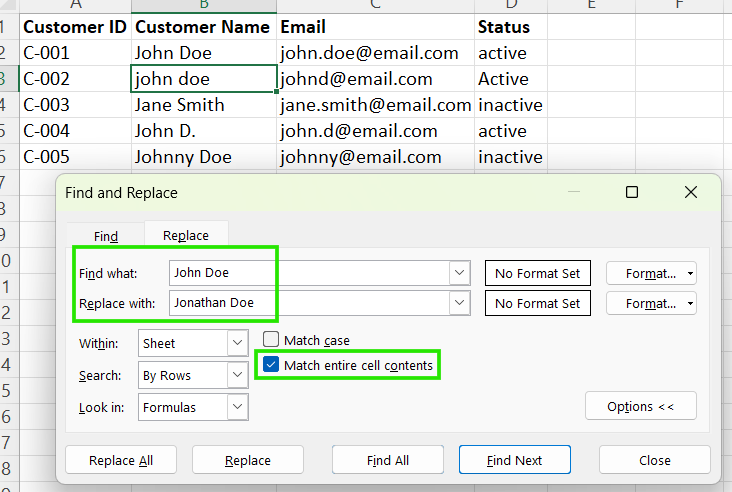
Die Option„Gesamten Zellinhalt anpassen“ ersetzt dagegen nur Zellen, die genau mit dem Suchwert übereinstimmen. Das verhindert, dass in längeren Texten nur Teile ersetzt werden.
In unserem Beispiel unten „Gesamten Zellinhalt abgleichen“ verhindert, dass die Zelle „Johnny Doe“ geändert wird, wenn irgendwelche Buchstaben übereinstimmen.
Um Text mit einem bestimmten Format, wie z. B. Fettdruck, zu ersetzen:
Drück auf „ Ctrl + H “, um das Fenster zu öffnen Suchen und Ersetzen → Optionen >>.
Klick Format… neben Suchen.
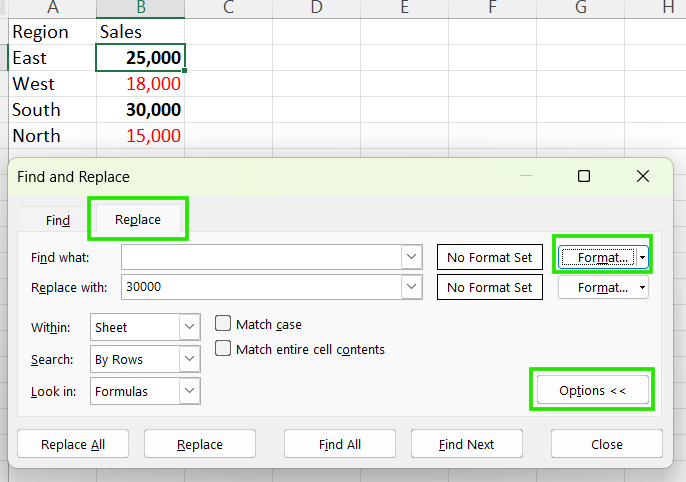
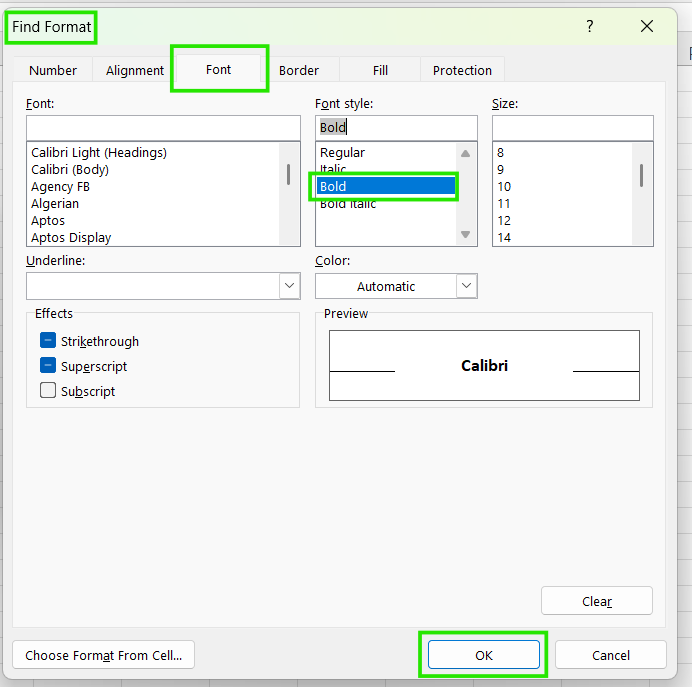
Wenn du nur die Formatierung ändern willst Formatierungändern, aber den Text oder die Zahlen gleich lassen möchtest:
Drück auf „ Ctrl + H “, um das Fenster zu öffnen Suchen und Ersetzen → Optionen <<.
Verlassen Finden, was und Ersetzen durch leer.
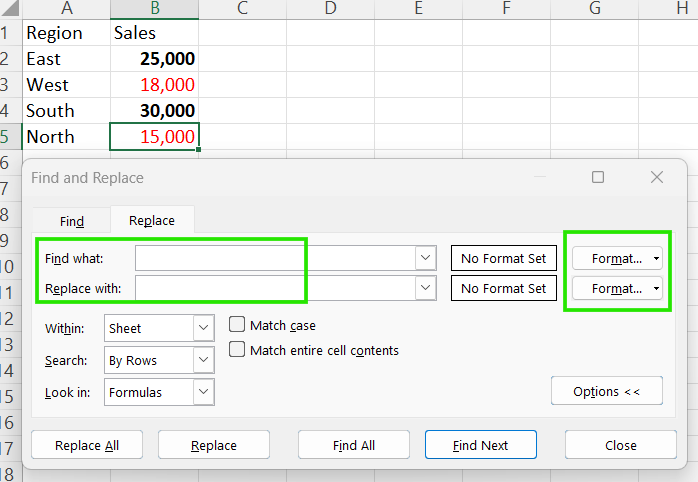
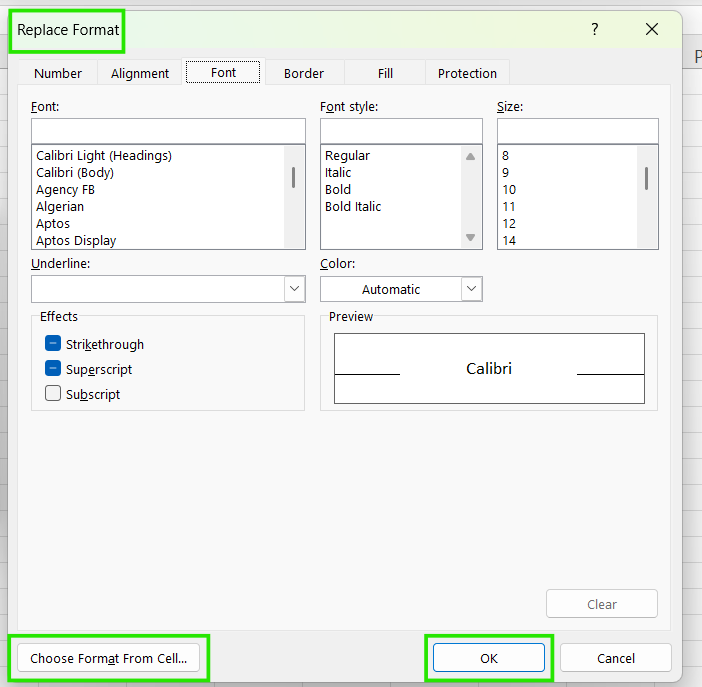
Mit Platzhaltern kannst du Muster statt genauer Werte suchen und ersetzen. Die gängigen Platzhalterzeichen sind:
*: Passt zu einer beliebigen Anzahl von Zeichen
?: Passt zu einem einzelnen Zeichen
Im folgenden Beispiel haben wir „ ? “ benutzt, um nach Benutzern zu suchen, deren ID mit „ C-_03 “ übereinstimmt.
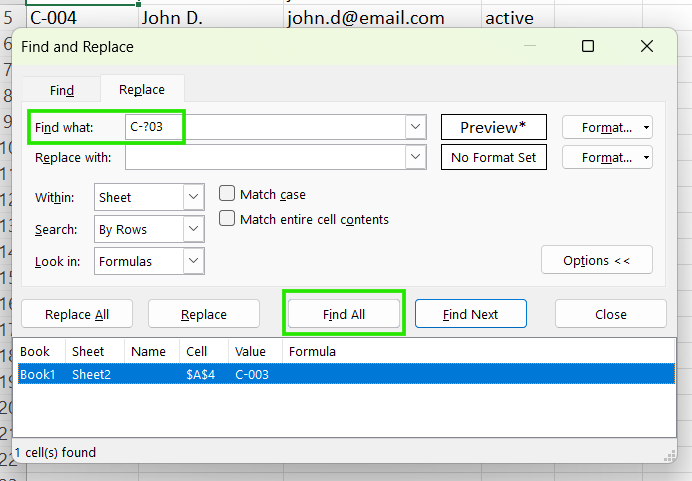
Wildcards sind super, wenn die Daten nicht einheitlich sind, aber du solltest sie sorgfältig mit Find , bevor du sie Ersetzen.
Die Funktion „Suchen und Ersetzen“ klappt auch in Formeln, aber man muss aufpassen, um Fehler zu vermeiden.
Wenn du Suchen und Ersetzen innerhalb von Formeln, macht Excel Folgendes:
Diese Methode ist super, wenn Änderungen viele Formeln in einem Arbeitsblatt oder einer Arbeitsmappe betreffen, und kann echt viel Zeit sparen. Du kannst es nutzen, um:
Im folgenden Beispiel wird die Methode „Suchen und Ersetzen“ verwendet, um die ROUND() Funktion auf ROUNDUP() zu aktualisieren, um die Berechnungsgenauigkeit im gesamten Arbeitsblatt anzupassen.
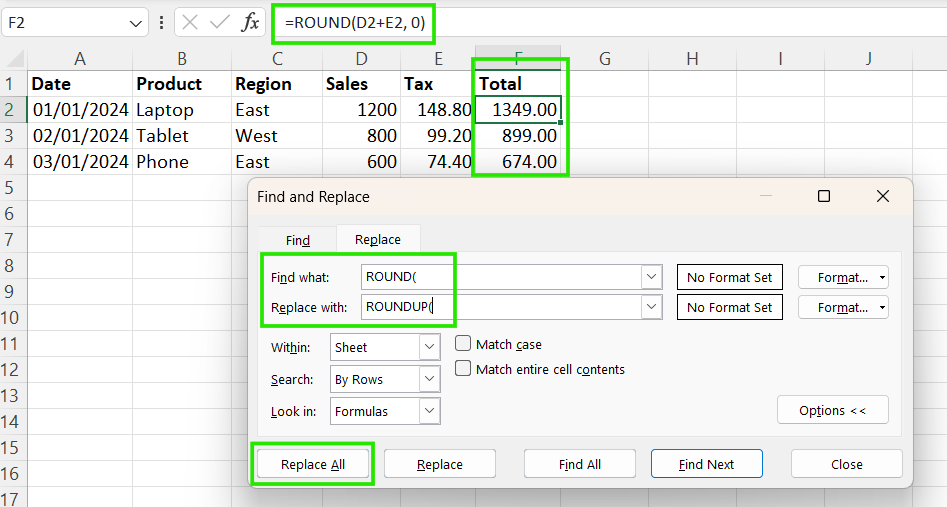
Du solltest dir aber bewusst sein, dass das Suchen und Ersetzen von „ “ in Formeln riskant ist, weil es Formeln kaputt machen kann, wenn teilweise Übereinstimmungen ersetzt werden, und Formeln beeinflussen kann, die du eigentlich nicht ändern wolltest. Außerdem gibt Excel keine Warnung, wenn die Logik nicht mehr stimmt, und die Funktion„ “ („Alle ersetzen“) kann stillschweigend Hunderte von Formeln auf einmal ändern.
Am besten machst du es so: Nutze immer zuerst„Find “ , schau dir die Treffer genau an und probier ein paar Formeln aus, bevor du große Änderungen machst. Probier die Logik nach Möglichkeit auf einer Sicherungskopie der Datei aus.
Ich empfehle dir, dir unsere Datenbearbeitung , um mehr über andere Excel-Funktionen zum Organisieren von Daten zu erfahren.
Hier sind die häufigsten Fehler, die mir bei der Verwendung der Funktion „Suchen und Ersetzen“ in Excel aufgefallen sind. Mit diesen Infos kannst du bei der Überprüfung deiner Arbeitsmappe Zeit sparen:
Auch wenn die Funktion „Suchen und Ersetzen“ beim Aktualisieren großer Datensätze echt praktisch ist, solltest du sie in folgenden Fällen lieber nicht benutzen:
Wann Formeln oder Funktionen sicherer sind: Wenn du Originaldaten brauchst, die Logik, Bedingungen oder wiederholbare Regeln erfordern, nutze Funktionen wie „ SUBSTITUTE() “, „ IF() “ oder „ TEXT() “. In diesem Fall macht„ “ mit„Suchen und Ersetzen“ nur einmalige Änderungen und passt sich nicht an, wenn sich die Daten später ändern.
Wenn Teilübereinstimmungen Daten beschädigen könnten: Wenn du Teile von Werten wie Codes, IDs oder Daten austauschst, kann das unbeabsichtigt gültige Daten verändern. Das ist besonders riskant, wenn Werte ähnliche Muster haben, wie zum Beispiel 101, 1010 und 1101.
Wann sind Tools für strukturierte Daten besser geeignet? Bei großen oder strukturierten Datensätzen bieten Tools wie Power Query, Filter oder Pivot-Tabellen sicherere und besser kontrollierbare Transformationen als der Austausch großer Textmengen.
Um sicherzugehen, dass du die Funktion „Suchen und Ersetzen“ richtig benutzt, schau dir diese Checkliste an, damit du häufige Fehler vermeidest:
Die Funktion „Suchen und Ersetzen“ ist eines der mächtigsten Tools in Excel, mit dem man viel Zeit sparen kann, aber sie kann auch leicht falsch benutzt werden, wenn man nicht aufpasst. Wenn man es richtig einsetzt, testet und überprüft, kann es Daten bereinigen und Werte in Sekundenschnelle statt in Stunden aktualisieren. Behandle es wie ein Präzisionswerkzeug, nicht wie ein stumpfes Instrument, und du wirst Geschwindigkeit gewinnen, ohne an Genauigkeit einzubüßen.
Wenn du deine Excel-Kenntnisse verbessern möchtest, empfehle ich dir unseren Kurs Kurs „Datenanalyse in Excel” zu machen. Dieser Kurs hilft dir dabei, fortgeschrittene Analysen zu meistern und deine Karriere voranzutreiben. Ich empfehle auch, unseren Kurs Kurs „Power Query für Fortgeschrittene in Excel” zu machen, um mehr über Datenumwandlung und die Verwendung der Sprache M zum Erstellen dynamischer Funktionen zu lernen.
Erwerbe die Fähigkeiten, um Excel optimal zu nutzen - keine Erfahrung erforderlich.
Lerne Excel mit DataCamp
Kurs
Kurs
Kurs
Tutorial
Adel Nehme
5 Min.
Tutorial
Allan Ouko
7 Min.
Tutorial
Sejal Jaiswal
9 Min.
Tutorial
Adel Nehme
6 Min.
Tutorial
Aditya Sharma
5 Min.
Tutorial
Matt Crabtree
5 Min.