Curso
Análise de Dados no Excel
3 h
151K
Neste tutorial, vou mostrar como usar a função Localizar e Substituir de forma eficaz, entender suas principais opções e evitar erros comuns que podem levar a resultados inesperados.
Se você está começando a usar o Excel, nossa Introdução ao Excel cobre habilidades como navegar pela interface, entender formatos de dados e trabalhar com funções básicas. Além disso, acho que a Folha de Referência de Fórmulas do Excel, que você pode baixar, é uma referência útil, pois contém todas as funções mais comuns do Excel.
Localizar e substituir é um recurso do Excel que permite procurar valores específicos e, se quiser, alterá-los em uma única ação. Funciona com texto, números, símbolos e até mesmo formatação. Essa função tem (como você deve imaginar) duas partes:
A função Localizar e Substituir é bem mais rápida do que edições manuais, principalmente em conjuntos de dados grandes. Em vez de examinar milhares de células, o Excel localiza todas as correspondências instantaneamente e pode atualizá-las de uma só vez, economizando tempo e reduzindo erros.
Você pode acessar Localizar e Substituir pela interface ou usando atalhos do teclado.
Para abrir Localizar e Substituir usando os atalhos do teclado:
Encontre:Ctrl + F no Windows e Command + F no Mac.
Substitua: Ctrl + H no Windows e Command + Shift + H no Mac.
Para abrir Localizar e Substituir usando a faixa de opções do Excel:
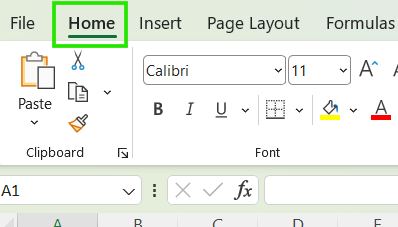
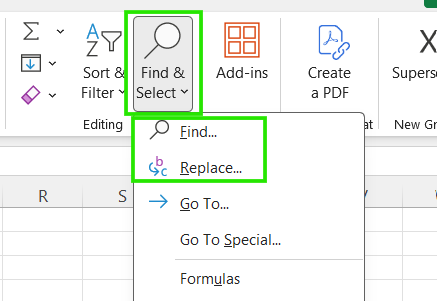
É importante notar que o modo Localizar procura e destaca as células correspondentes, enquanto o modoSubstituir procura e permite alterar os valores. Você sempre pode alternar entre as duas guias na mesma caixa de diálogo para usar o que for mais adequado para sua tarefa.
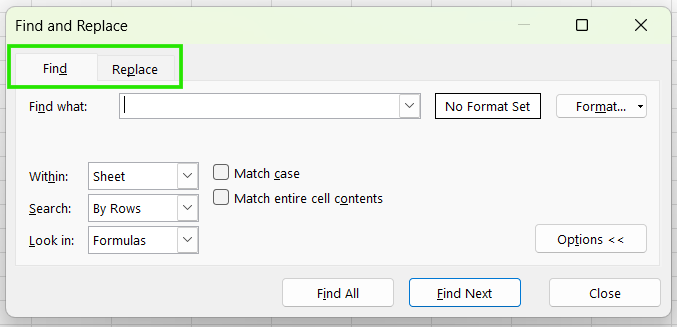
Dá uma olhada na folha de dicas de atalhos do Excel para aprender como melhorar a produtividade aprendendo os atalhos para diferentes recursos do Excel.
Procurar valores é o primeiro passo quando você está auditando ou navegando em uma pasta de trabalho grande.
Para procurar texto, números ou símbolos:
Abrir Encontre usando Ctrl + F no Windows ou Command + F no Mac
Digite o valor que você quer procurar
Clique em Encontrar Próximo para passar pelas correspondências, uma de cada vez.
Clique em Encontrar tudo para ver todas as correspondências de uma vez
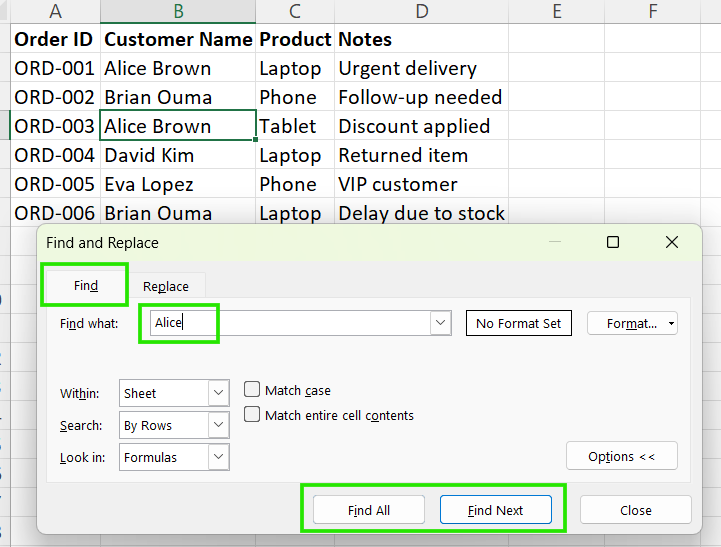
Usando Encontrar Próximo é melhor quando você quer ver os resultados um por um, e Localizar tudo é útil pra auditar dados ou verificar a frequência com que um valor aparece.
Por padrão, o Excel só procura valores na sua planilha ativa atual. Mas você pode expandir sua busca para toda a pasta de trabalho seguindo estes passos:
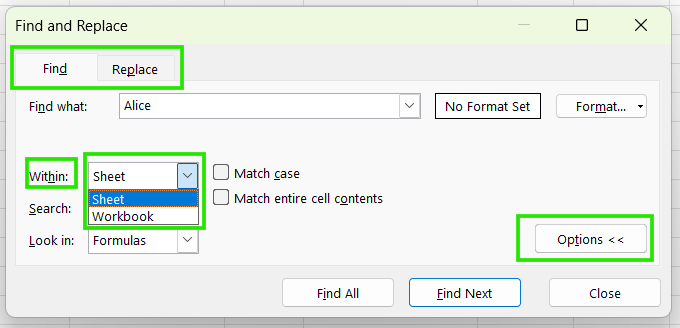
Encontrar valores em uma planilha é útil quando você está trabalhando em uma tabela específica do Excel. tabela do Excel ou guia específica, enquanto a pesquisa na pasta de trabalho é útil para rastrear valores repetidos em várias guias.
O recurso Substituir permite atualizar valores rapidamente, trocando os valores pesquisados por novos.
Se você quiser ter mais controle sobre como está substituindo seus dados, siga as etapas abaixo:
Abrir Substitua (Ctrl + H no Windows, Command + Shift + H no Mac)
Digite o valor que você quer procurar em Encontrar o que
Digite o novo valor em Substituir por
Clique em Encontrar Próximo
Clique em Substituir para atualizar apenas essa correspondência.
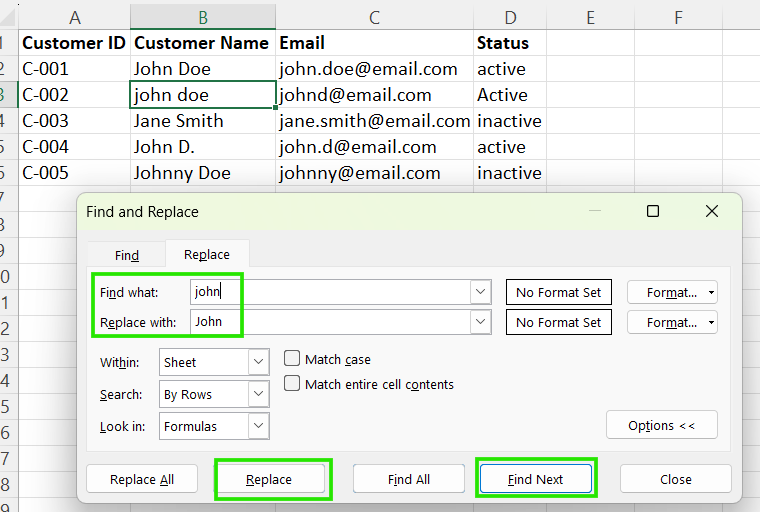
Esse método é seguro para dados misturados e confusos, já que você pode revisar cada correspondência antes de alterá-la. Então, você pode evitar atualizar células que parecem iguais, mas não devem ser alteradas.
A funçãoSubstituir tudo atualiza instantaneamente todas as correspondências no intervalo selecionado. É legal quando os dados estão limpos e consistentes ou quando você está padronizando valores, tipo mudar “EUA” para “Estados Unidos”.
É bom tomar cuidado ao usar a função Substituir tudo, porque o Excel não pede confirmação para cada alteração. Além disso, correspondências parciais podem ser substituídas sem querer, e a formatação ou fórmulas podem ser afetadas pela substituição.
Como prática recomendada, sempre teste primeiro com Localizar Próximo ou Substituir antes de usar Substituir Tudo. Você também pode usaro comando “ ” (Ctrl + Z) imediatamente se algo parecer errado, ou pensar em salvar uma cópia do arquivo antes de fazer substituições grandes.
As opções avançadas ajudam você a ser mais preciso com o que quer nas suas planilhas. Para usar os recursos avançados, primeiro clique em Opções do >> na caixa de diálogoLocalizar e substituir.
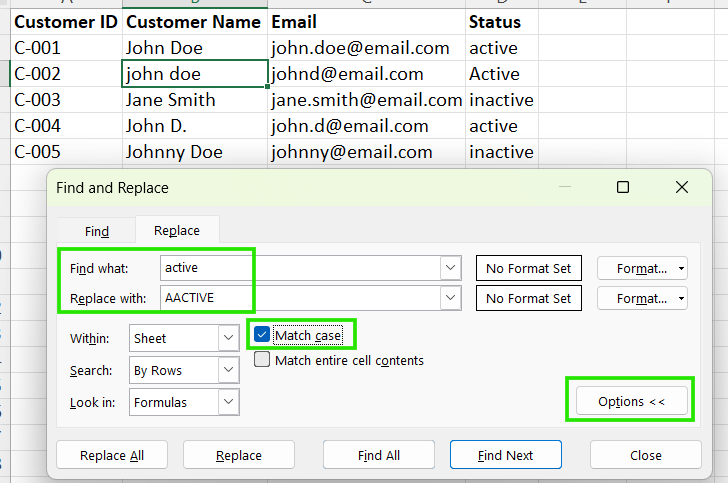
O opção "Corresponder maiúsculas e minúsculas" só troca valores com a mesma capitalização e é útil quando o uso de maiúsculas e minúsculas importa.
No exemplo abaixo, só a palavra “active” muda para minúscula.
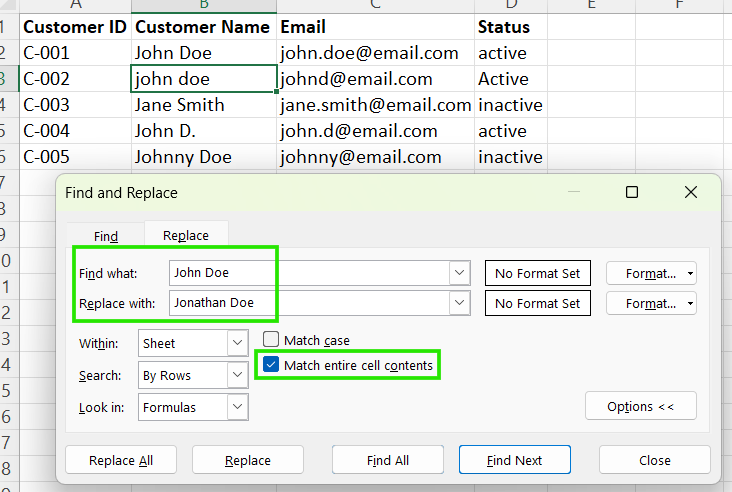
Por outro lado, a opção“Corresponder todo o conteúdo da célula” ( ) substitui apenas as células que correspondem exatamente ao valor pesquisado. Isso evita substituições parciais dentro de textos mais longos.
No nosso exemplo abaixo, A opção Correspondência com todo o conteúdo da célula impede que a célula “Johnny Doe” seja alterada se alguma letra corresponder.
Para substituir texto que tem um formato específico, como negrito:
Pressione Ctrl + H para abrir Localizar e substituir → Opções >>.
Clique Formatar... ao lado de Localizar.
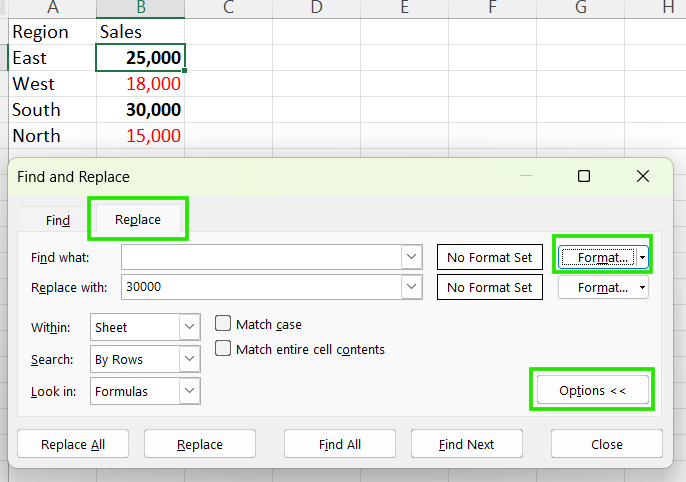
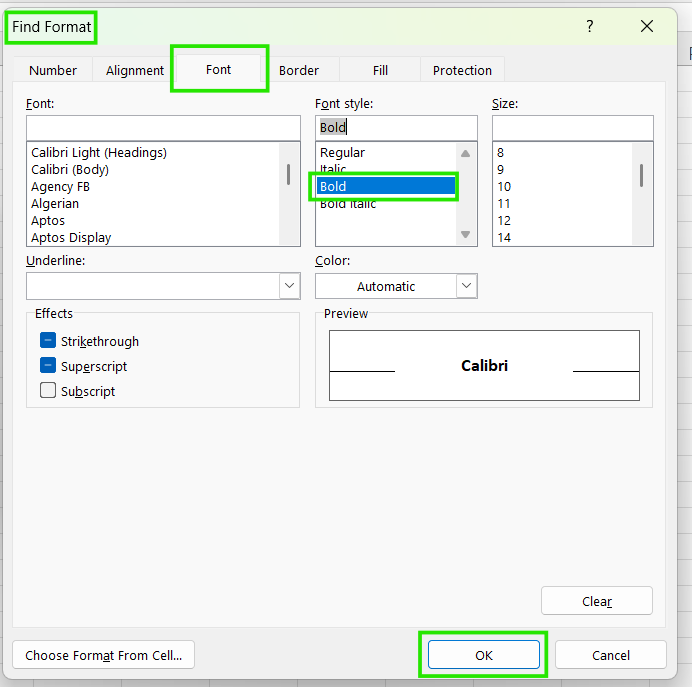
Se você quiser mudar só a formatação, mas manter o texto ou os números iguais:
Pressione Ctrl + H para abrir Localizar e substituir → Opções <<.
Sair Encontrar o que e Substitua por em branco.
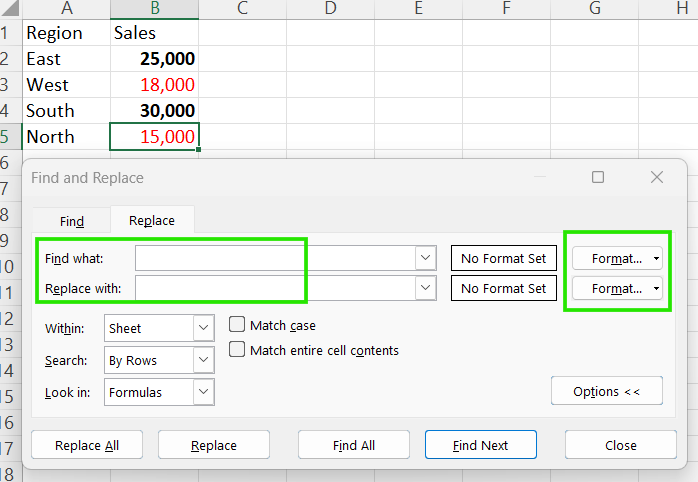
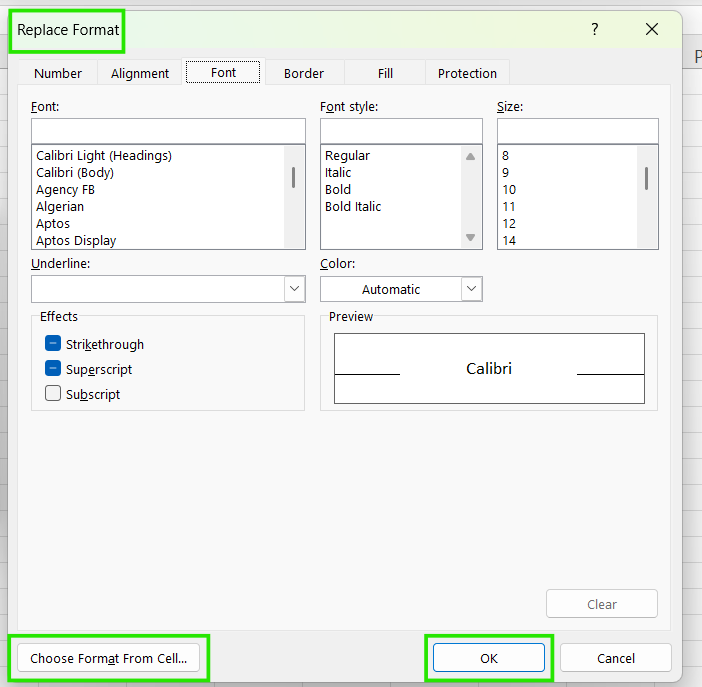
Os curingas permitem que você encontre e substitua padrões em vez de valores exatos. Os caracteres curinga comuns são:
*: Combina com qualquer número de caracteres
?: Corresponde a um único caractere
No exemplo abaixo, usamos ? para procurar usuários cujo ID corresponde a C-_03.
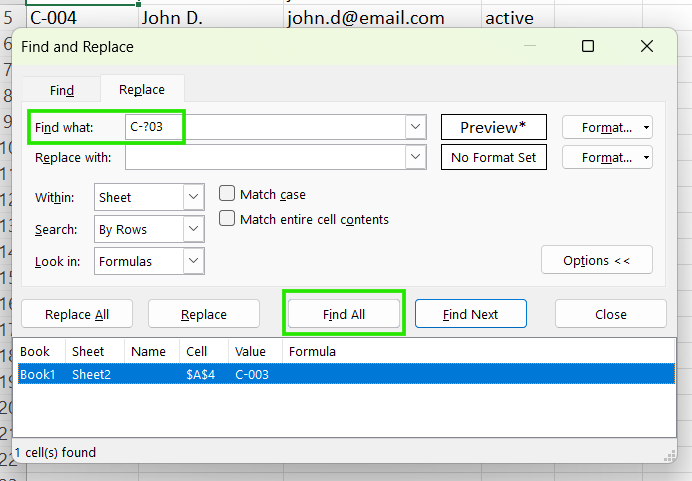
Os curingas são ótimos quando os dados não são uniformes, mas você deve testá-los com cuidado com Find antes de usar Substituir.
A função Localizar e Substituir também funciona dentro de fórmulas, mas é preciso ter cuidado para evitar erros.
Quando você usa Localizar e substituir dentro de fórmulas, o Excel:
Esse método é útil quando as alterações afetam muitas fórmulas em uma planilha ou pasta de trabalho e pode economizar muito tempo. Você pode usar isso pra:
No exemplo abaixo, o método Localizar e Substituir é usado para atualizar o função ROUND() para ROUNDUP() para ajustar a precisão do cálculo em toda a planilha.
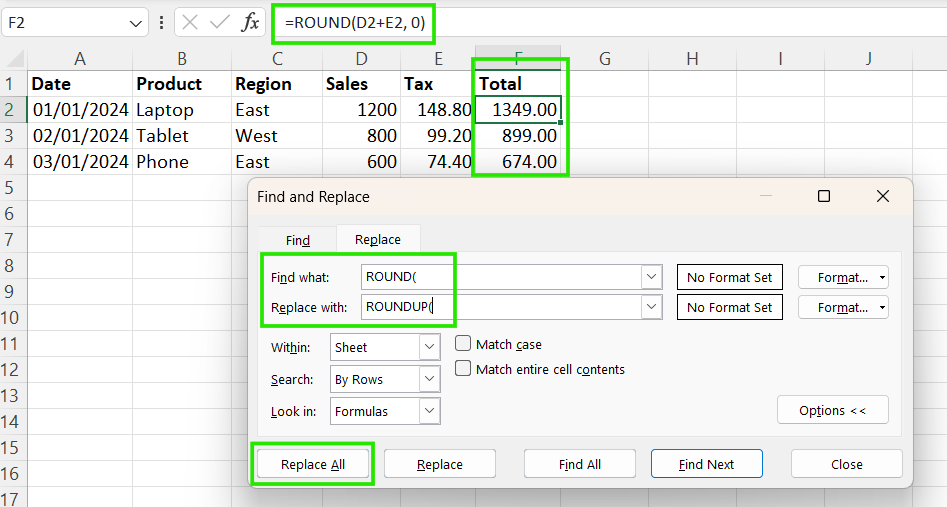
Mas, fica ligado que usar o recurso Localizar e Substituir nas fórmulas pode ser arriscado, porque pode bagunçar as fórmulas se substituir partes que não eram pra substituir e pode mexer em fórmulas que você não queria alterar. Além disso, o Excel não avisa se a lógica estiver errada, e a função“ ” (Substituir tudo) pode alterar centenas de fórmulas de uma vez só, sem avisar.
Como prática recomendada, use sempre primeiroa opção Localizar , analise cuidadosamente as correspondências e teste algumas fórmulas antes de fazer substituições em grande escala. Sempre que possível, teste a lógica em uma cópia de backup do arquivo.
Recomendo que você dê uma olhada em nosso folha de dicas de manipulação de dados para saber mais sobre outras funções do Excel para organizar dados.
Abaixo estão os erros comuns que encontrei ao usar a função Localizar e Substituir no Excel, que vão te ajudar a economizar tempo ao revisar sua pasta de trabalho:
Embora a função Localizar e Substituir seja útil para atualizar grandes conjuntos de dados, veja abaixo alguns casos em que você deve evitar usá-la:
Quando as fórmulas ou funções são mais seguras: Se você precisar ver os dados originais que exigem lógica, condições ou regras repetíveis, use funções como SUBSTITUTE(), IF() ou TEXT(). Nesse caso, o recursoLocalizar e Substituir d faz edições únicas e não se adapta se os dados forem alterados posteriormente.
Quando correspondências parciais podem corromper os dados: Substituir partes de valores, como códigos, IDs ou datas, pode alterar sem querer dados válidos. Isso é especialmente arriscado quando os valores têm padrões parecidos, como 101, 1010 e 1101.
Quando as ferramentas de dados estruturados são mais adequadas: Para conjuntos de dados grandes ou estruturados, ferramentas como Power Query, filtros ou tabelas dinâmicas oferecem transformações mais seguras e controladas do que a substituição em massa de texto.
Para garantir que você use a função Localizar e Substituir com segurança, use a seguinte lista de verificação para evitar erros comuns:
A função Localizar e Substituir é uma das ferramentas mais poderosas do Excel para economizar tempo, mas também é fácil de usar de forma errada se aplicada sem cuidado. Quando usado com o escopo, os testes e a revisão certos, ele pode limpar dados e atualizar valores em segundos, em vez de horas. Trate-o como uma ferramenta de precisão, não como um instrumento contundente, e você vai conseguir velocidade sem perder a precisão.
Se você quer melhorar suas habilidades no Excel, recomendo fazer nosso curso de Análise de Dados no Excel. Este curso vai te ajudar a dominar análises avançadas e impulsionar sua carreira. Também recomendo fazer nosso curso intermediário sobre Power Query no Excel para aprender sobre transformação de dados e usar a linguagem M para criar funções dinâmicas.
Adquira as habilidades para maximizar o Excel - não é necessário ter experiência.
Aprenda Excel com o DataCamp
Curso
Curso
Curso
blog
DataCamp Team
8 min
Tutorial
Chloe Lubin
12 min
Tutorial
Abid Ali Awan
15 min
Tutorial
Laiba Siddiqui
10 min
Tutorial
Natassha Selvaraj
15 min
Tutorial
Laiba Siddiqui
11 min