Cours
Analyse de données dans Excel
3 h
151.3K
Dans ce tutoriel, je vais vous expliquer comment utiliser efficacement la fonction Rechercher et remplacer, comprendre ses options clés et éviter les erreurs courantes pouvant entraîner des résultats inattendus.
Si vous débutez avec Excel, notre cours d'introduction à Excel couvre des compétences telles que la navigation dans l'interface, la compréhension des formats de données et l'utilisation des fonctions de base. De plus, je trouve que l'fiche de référence des formules Excel, que vous pouvez télécharger, est une référence utile car elle contient toutes les fonctions Excel les plus courantes.
La fonction Rechercher et remplacer est une fonctionnalité d'Excel qui vous permet de rechercher des valeurs spécifiques et, si vous le souhaitez, de les modifier en une seule opération. Il est compatible avec le texte, les chiffres, les symboles et même la mise en forme. Cette fonction comporte, comme vous pouvez le deviner, deux parties :
La fonction Rechercher et remplacer est beaucoup plus rapide que les modifications manuelles, en particulier dans les grands ensembles de données. Au lieu de parcourir des milliers de cellules, Excel identifie instantanément toutes les correspondances et peut les mettre à jour simultanément, ce qui permet de gagner du temps et de réduire les erreurs.
Vous pouvez accéder à la fonction Rechercher et remplacer via l'interface ou à l'aide de raccourcis clavier.
Pour ouvrir la fonction Rechercher et remplacer à l'aide des raccourcis clavier :
Veuillez consulter :Ctrl + F sous Windows et Command + F sous Mac.
Veuillez remplacer : Ctrl + H sous Windows et Command + Shift + H sous Mac.
Pour ouvrir la fonction Rechercher et remplacer à l'aide du ruban Excel :
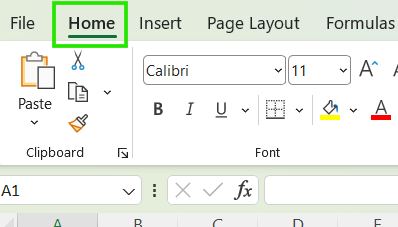
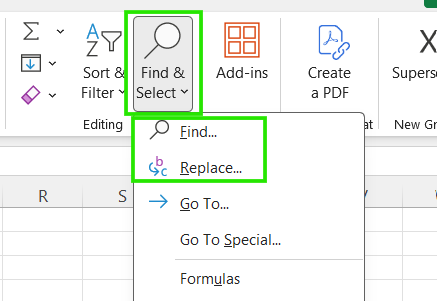
Il est important de noter que le mode Rechercher recherche et met en évidence les cellules correspondantes, tandis que le modeRemplacer recherche et vous permet de modifier les valeurs. Vous pouvez à tout moment basculer entre les deux onglets de la même boîte de dialogue afin d'utiliser celui qui convient le mieux à votre tâche.
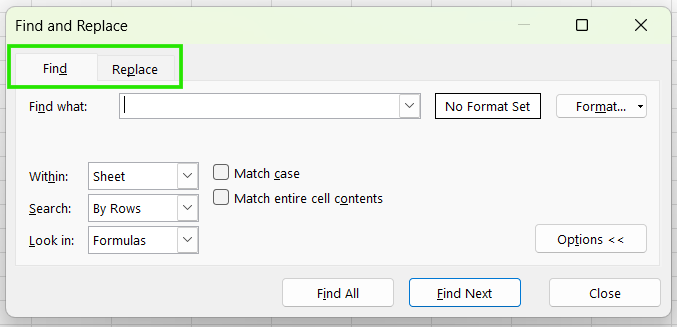
Veuillez consulter l' fiche récapitulative des raccourcis Excel pour découvrir comment améliorer votre productivité en apprenant les raccourcis des différentes fonctionnalités d'Excel.
La recherche de valeurs constitue la première étape lors de l'audit ou de la navigation dans un classeur volumineux.
Pour rechercher du texte, des chiffres ou des symboles :
Ouvert Rechercher à l'aide de Ctrl + F sur Windows ou Command + F sur Mac
Veuillez saisir la valeur que vous souhaitez rechercher.
Cliquez sur Rechercher suivant pour parcourir les correspondances une par une.
Cliquez sur Rechercher tout pour afficher toutes les correspondances simultanément.
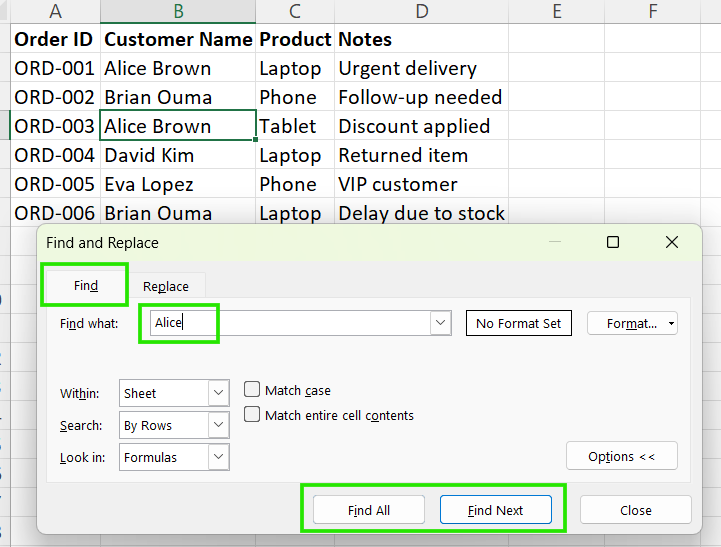
Utilisation de Rechercher suivant est recommandé lorsque vous souhaitez examiner les résultats individuellement, tandis que Trouver tout est utile pour auditer des données ou vérifier la fréquence d'apparition d'une valeur.
Par défaut, Excel recherche uniquement les valeurs dans la feuille actuellement active. Cependant, vous pouvez étendre votre recherche à l'ensemble du classeur en suivant ces étapes :
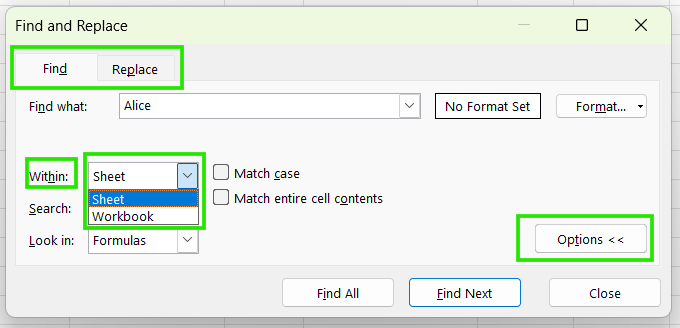
La recherche de valeurs dans une feuille est utile lorsque vous travaillez sur un tableau Excel spécifique. tableau Excel ou un onglet Excel spécifique, tandis que la recherche dans le classeur est utile pour suivre les valeurs répétées dans plusieurs onglets.
La fonction Remplacer vous permet de mettre à jour rapidement des valeurs en remplaçant les valeurs recherchées par de nouvelles valeurs.
Si vous souhaitez mieux contrôler la manière dont vous remplacez vos données, veuillez suivre les étapes ci-dessous :
Veuillez ouvrir Remplacer (Ctrl + H sur Windows, Command + Shift + H sur Mac)
Veuillez saisir la valeur à rechercher dans Rechercher
Veuillez saisir la nouvelle valeur dans Remplacer par
Cliquez sur Rechercher suivant
Cliquez sur sur Remplacer pour mettre à jour uniquement cette correspondance.
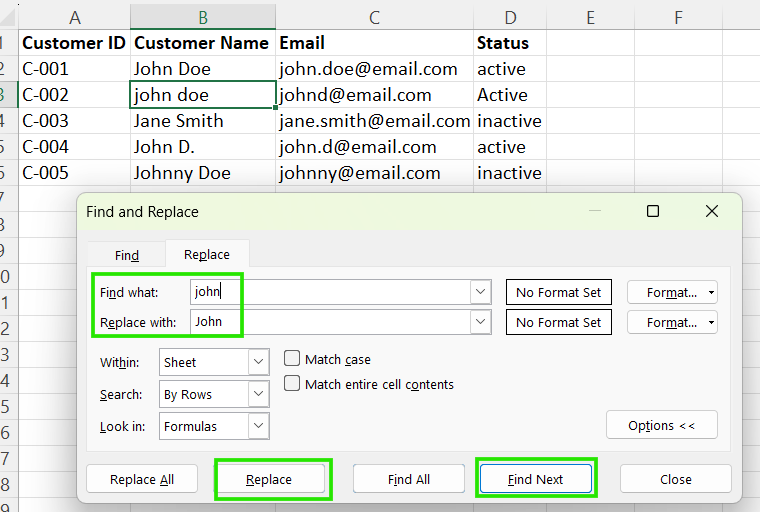
Cette méthode est sûre pour les données mixtes et désordonnées, car vous pouvez vérifier chaque correspondance avant de la modifier. Par conséquent, vous pouvez éviter de mettre à jour des cellules qui semblent similaires mais qui ne doivent pas être modifiées.
La fonctionnalité « Remplacer tout » met à jour instantanément toutes les correspondances dans la plage sélectionnée. Cette approche est appropriée lorsque les données sont propres et cohérentes ou lorsque vous normalisez des valeurs, par exemple en remplaçant « USA » par « États-Unis ».
Il est recommandé d'utiliser la fonction Remplacer tout avec précaution, car Excel ne demande pas de confirmation pour chaque modification. De plus, des correspondances partielles peuvent être remplacées involontairement, et la mise en forme ou les formules peuvent être affectées par le remplacement.
Il est recommandé de toujours effectuer un test avec les fonctionsRechercher suivant ou Remplacer avant d'utiliser Remplacer tout. Vous pouvez également utiliserla fonction Annuler (Ctrl + Z) immédiatement si quelque chose semble incorrect, ou envisager de sauvegarder une copie du fichier avant d'effectuer des remplacements importants.
Les options avancées vous permettent de définir avec précision ce que vous souhaitez voir apparaître dans vos feuilles. Pour utiliser les fonctionnalités avancées, veuillez d'abord cliquer surOptions d' >> dans la boîte de dialogueRechercher et remplacer.
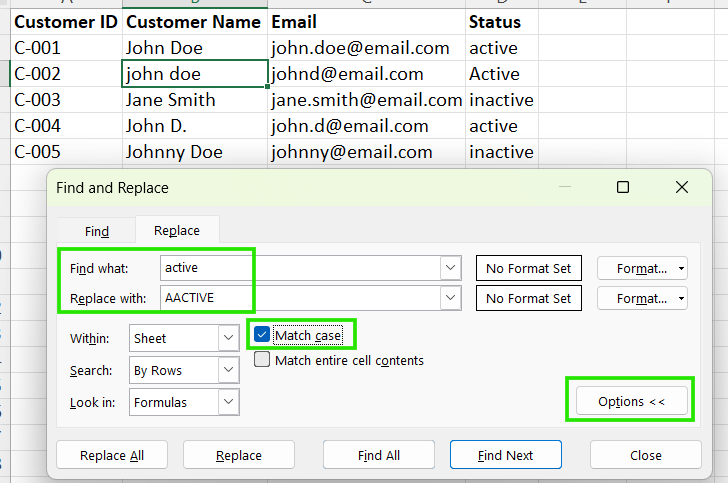
Le option « Respecter la casse » remplace uniquement les valeurs ayant la même casse et est utile lorsque la casse est importante.
Dans l'exemple ci-dessous, seule la minuscule « active » est modifiée.
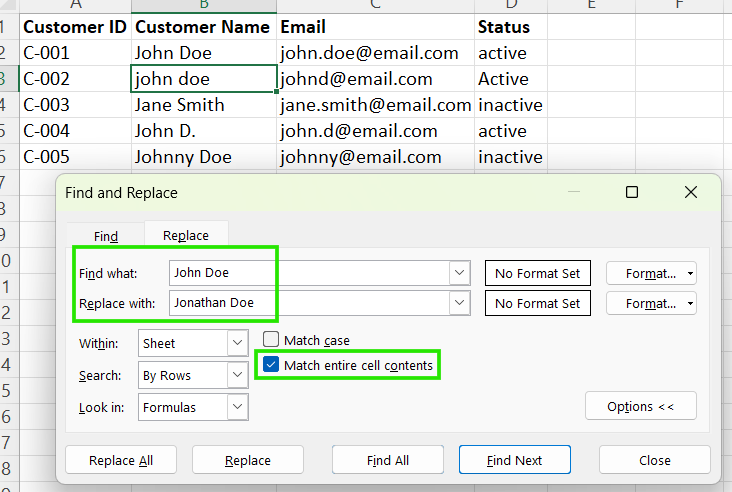
D'autre part, l'option « Match entire cell contents » ( ) remplace uniquement les cellules qui correspondent exactement à la valeur recherchée. Cela empêche les remplacements partiels à l'intérieur d'un texte plus long.
Dans notre exemple ci-dessous, l'option « Correspondre à l'intégralité du contenu de la cellule » empêche la modification de la cellule « Johnny Doe » si des lettres correspondent.
Pour remplacer du texte présentant un format particulier, tel que le gras :
Veuillez appuyer sur Ctrl + H pour ouvrir Rechercher et remplacer → Options >>.
Cliquez sur Format... à côté de Rechercher.
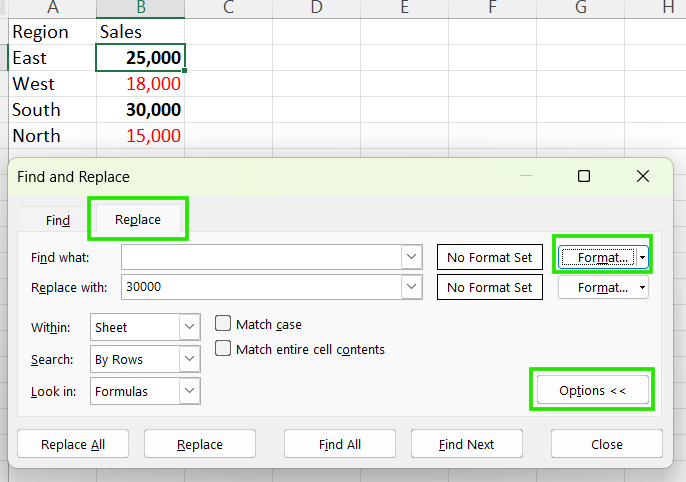
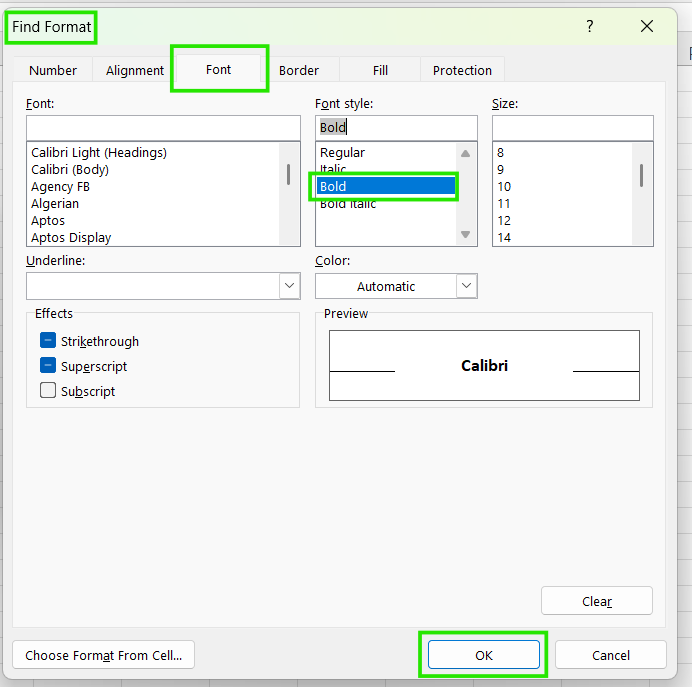
Si vous souhaitez modifier uniquement le mise en forme, mais conserver le texte ou les chiffres tels quels :
Veuillez appuyer sur Ctrl + H pour ouvrir Rechercher et remplacer → Options <<.
Partir Trouver ce que et Remplacer par vide.
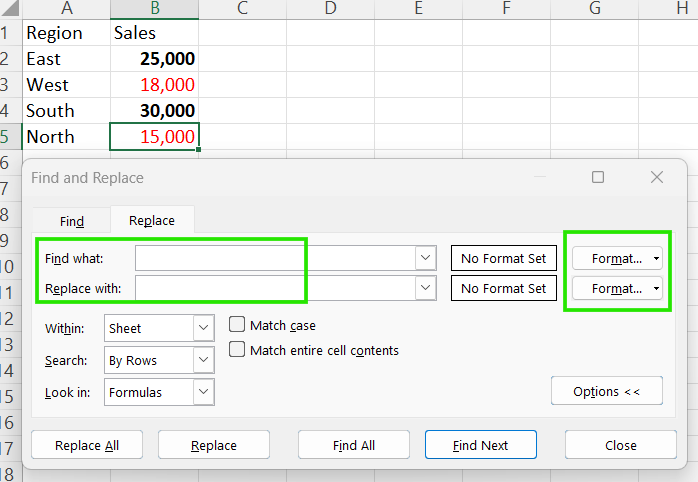
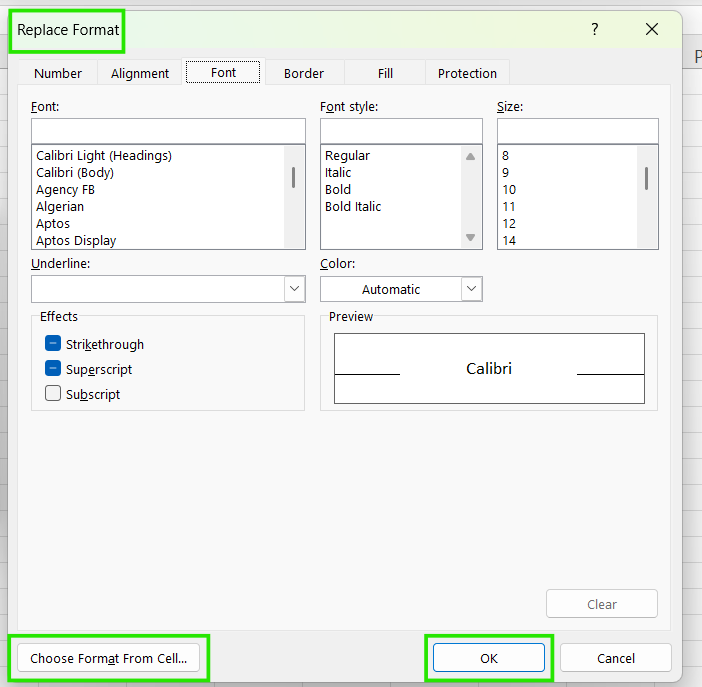
Les caractères génériques vous permettent de rechercher et de remplacer des motifs plutôt que des valeurs exactes. Les caractères génériques courants sont les suivants :
*: Correspond à n'importe quel nombre de caractères
?: Correspond à un seul caractère
Dans l'exemple ci-dessous, nous avons utilisé ? pour rechercher les utilisateurs dont l'ID correspond à C-_03.
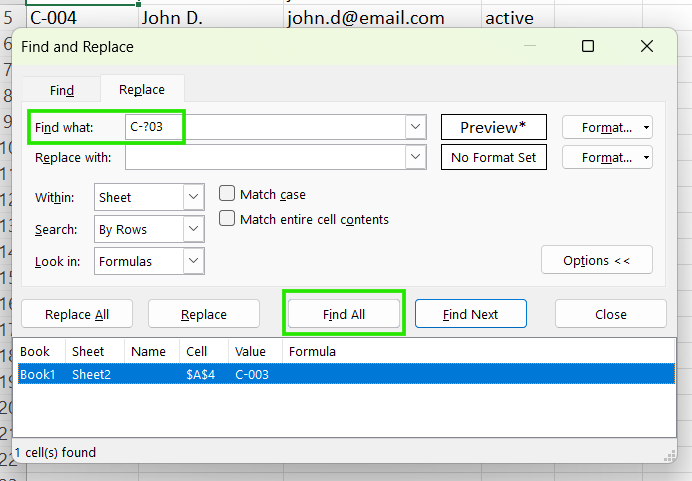
Les caractères génériques sont très utiles lorsque les données ne sont pas uniformes, mais il est recommandé de les tester soigneusement avec Find avant de les utiliser. Remplacer.
La fonction Rechercher et remplacer fonctionne également dans les formules, mais il convient d'être prudent afin d'éviter les erreurs.
Lorsque vous utilisez Rechercher et remplacer dans les formules, Excel :
Cette méthode est utile lorsque les modifications affectent de nombreuses formules dans une feuille ou un classeur, et peut permettre de gagner beaucoup de temps. Vous pouvez l'utiliser pour :
Dans l'exemple ci-dessous, la méthode Rechercher et remplacer est utilisée pour mettre à jour la fonction ROUND() en ROUNDUP() afin d'ajuster la précision des calculs dans l'ensemble de la feuille de calcul.
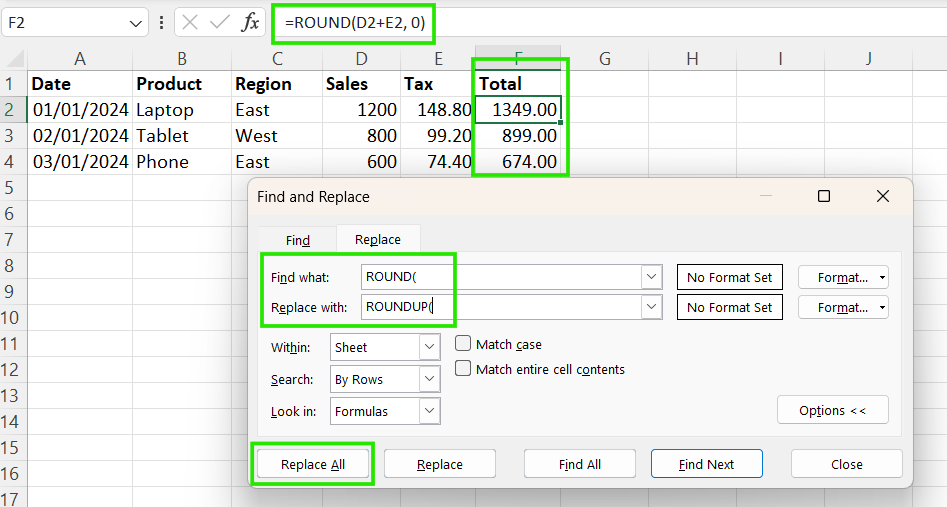
Cependant, il est important de noter que la fonction Rechercher et remplacer dans les formules comporte des risques, car elle peut perturber les formules si des correspondances partielles sont remplacées et affecter des formules que vous n'aviez pas l'intention de modifier. De plus, Excel n'affiche aucun avertissement si la logique devient incorrecte, et la fonction« Remplacer tout » d' pe peut modifier silencieusement des centaines de formules à la fois.
Il est recommandé de toujours utiliser d'abordla fonction Rechercher et remplacer , d'examiner attentivement les correspondances et de tester quelques formules avant de procéder à des remplacements importants. Dans la mesure du possible, veuillez tester la logique sur une copie de sauvegarde du fichier.
Je vous recommande de consulter notre aide-mémoire sur la manipulation des données pour en savoir plus sur les autres fonctions Excel permettant d'organiser les données.
Vous trouverez ci-dessous les erreurs courantes que j'ai rencontrées lors de l'utilisation de la fonction Rechercher et remplacer dans Excel. Ces informations vous permettront de gagner du temps lors de la vérification de votre classeur :
Bien que la fonction Rechercher et remplacer soit utile pour mettre à jour des ensembles de données volumineux, voici quelques cas dans lesquels il est préférable de ne pas l'utiliser :
Quand les formules ou les fonctions sont plus sûres : Si vous avez besoin de consulter des données originales qui nécessitent une logique, des conditions ou des règles répétables, veuillez utiliser des fonctions telles que SUBSTITUTE(), IF() ou TEXT(). Dans ce cas, la fonctionRechercher et remplacer d' s effectue des modifications ponctuelles et ne s'adapte pas si les données changent ultérieurement.
Lorsque des correspondances partielles peuvent compromettre les données : Le remplacement de certaines parties des valeurs, telles que les codes, les identifiants ou les dates, peut involontairement modifier des données valides. Cela est particulièrement risqué lorsque les valeurs partagent des modèles similaires, comme 101, 1010 et 1101.
Quand les outils de données structurées sont plus appropriés : Pour les ensembles de données volumineux ou structurés, des outils tels que Power Query, les filtres ou les tableaux croisés dynamiques offrent des transformations plus sûres et mieux contrôlées que le remplacement de texte en masse.
Afin de garantir une utilisation sécurisée de la fonction Rechercher et remplacer, veuillez utiliser la liste de contrôle suivante pour éviter les erreurs courantes :
La fonction Rechercher et remplacer est l'un des outils les plus efficaces d'Excel pour gagner du temps, mais elle peut également être mal utilisée si elle est appliquée sans précaution. Lorsqu'il est utilisé avec la portée, les tests et les vérifications appropriés, il peut nettoyer les données et mettre à jour les valeurs en quelques secondes au lieu de plusieurs heures. Considérez-le comme un outil de précision, et non comme un instrument rudimentaire, et vous obtiendrez de la rapidité sans sacrifier la précision.
Si vous souhaitez améliorer vos compétences en Excel, je vous recommande de suivre notre cours Analyse de données dans Excel. Ce cours vous permettra de maîtriser les analyses avancées et de faire progresser votre carrière. Je vous recommande également de suivre notre cours Power Query intermédiaire dans Excel pour approfondir vos connaissances en matière de transformation des données et d'utilisation du langage M pour la création de fonctions dynamiques.
Acquérir les compétences nécessaires pour optimiser Excel - aucune expérience n'est requise.
Apprenez Excel avec DataCamp
Cours
Cours
Cours
Tutoriel
Aditya Sharma
7 min
Tutoriel
Mark Pedigo
10 min
Tutoriel
Sejal Jaiswal
6 min
Tutoriel
Tutoriel
Samuel Shaibu
9 min
Tutoriel
Aditya Sharma
5 min