
Cours
Introduction à Docker
4 h
51.6K
Vous avez exécuté le programme d'installation, cliqué sur les différentes étapes de la configuration, et Docker indique qu'il est prêt. Cependant, comment peut-on en être certain ? Tous les guides Docker disponibles en ligne partent du principe que vous avez déjà vérifié votre configuration, mais aucun ne vous explique comment procéder à cette vérification.
La bonne nouvelle est que Docker fournit une image de test intégrée appelée hello-world qui permet de vérifier que tout fonctionne correctement. Il suffit d'exécuter une seule commande pour obtenir un retour instantané et vérifier si Docker est correctement configuré.
Dans cet article, je vais vous présenter le fonctionnement de l'image hello-world, comment l'exécuter, la signification des résultats et comment résoudre les problèmes courants en cas de dysfonctionnement.
Après avoir exécuté l'exemple Hello World, vous êtes prêt à découvrir les bases de Docker. Notre cours d'introduction à Docker vous permettra d'être opérationnel en un après-midi.
L'image hello-world est l'outil de diagnostic officiel de Docker permettant de tester votre installation.
Docker conserve cette image comme le plus petit conteneur possible pouvant démontrer que Docker fonctionne. Il s'agit d'un petit fichier exécutable qui affiche un message de confirmation et se ferme. C'est tout.
Docker fournit hello-world car les nouveaux utilisateurs ont besoin d'un moyen rapide de vérifier trois éléments :
Considérez cela comme l'exécution de python --version après l'installation de Python. Vous êtes simplement en train de vérifier que l'outil est prêt à l'emploi, sans encore rien créer.
L'exécution de l'image hello-world nécessite une seule commande.
docker run hello-worldLorsque vous exécutez cette commande, Docker effectue deux actions :
Vérifie si l'image est disponible localement. Docker vérifie dans votre cache d'images local si vous avez déjà téléchargé hello-world. Si l'image est disponible, Docker ignore le téléchargement et passe directement à son exécution.
Si l'image n'est pas trouvée localement, Docker la récupère depuis Docker Hub. Docker Hub est le registre par défaut où Docker stocke les images officielles. L'image hello-world est de petite taille, seulement quelques kilo-octets, ce qui permet un téléchargement rapide.
Une fois que Docker dispose de l'image, il crée et exécute un conteneur à partir de cette image. Le conteneur exécute son programme intégré, affiche le message de confirmation et se ferme.
Voici la procédure étape par étape lorsque vous exécutez docker run hello-world.
Tout d'abord, Docker vérifie si l'image est disponible localement. Il recherche dans votre cache d'images local pour vérifier si vous avez déjà téléchargé hello-world. Si l'image est présente, Docker passe à l'étape suivante. Dans le cas contraire, Docker se connecte à Docker Hub et télécharge l'image.
Ensuite, Docker crée une image de conteneur à partir de l'image. L'image est comparable à un modèle : elle contient le programme et tous les éléments nécessaires à son exécution. Le conteneur représente l'instance en cours d'exécution de ce modèle.
Le conteneur exécute son programme, qui affiche un message de confirmation sur votre terminal. Ce message explique ce que Docker vient de faire et confirme que tout fonctionne correctement.
Enfin, le conteneur sort. Le programme d' hello-world s n'est pas conçu pour fonctionner en continu. Au lieu de cela, il affiche le message et s'arrête immédiatement. Le conteneur est toujours présent sur votre système, mais il est à l'arrêt.
L'ensemble de ce processus se déroule automatiquement lorsque vous exécutez la commande ; il n'est pas nécessaire de gérer manuellement l'une de ces étapes.
Lorsque l'exécution de hello-world est réussie, un message de plusieurs lignes s'affiche pour détailler ce qui vient de se produire.
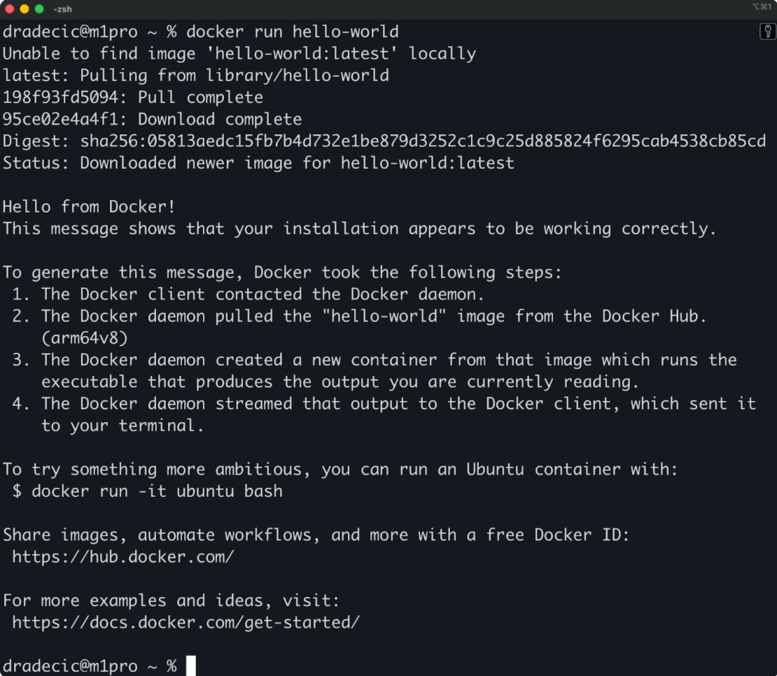
Sortie de Docker run hello-world
La sortie commence par une confirmation indiquant que Docker n'a pas pu trouver l'image localement et l'a donc récupérée depuis Docker Hub. Vous verrez s'afficher un message du type « Impossible de trouver l'image « hello-world:latest » localement », suivi d'une barre de progression du téléchargement.
Ensuite, le message principal confirme que Docker fonctionne correctement. Ce message vous guide à travers les étapes précises suivies par Docker. Il explique que le démon Docker a récupéré l'image, créé un conteneur à partir de celle-ci, exécuté le fichier exécutable à l'intérieur et transmis le résultat à votre terminal.
Le message comprend également les prochaines étapes que vous pouvez envisager. Il est recommandé d'utiliser un conteneur plus interactif tel que Ubuntu, qui reste en fonctionnement et vous permet d'exécuter des commandes à l'intérieur. Cela vous aide à comprendre la différence entre un conteneur de test ponctuel et les conteneurs réels que vous utiliserez pour le développement.
Enfin, vous verrez la sortie du conteneur. Le programme hello-world est conçu pour afficher son message et s'arrêter immédiatement ; il ne s'agit pas d'un service ou d'une application à exécution longue. La tâche du conteneur est terminée une fois qu'il a confirmé que Docker fonctionne.
Si vous voyez s'afficher l'intégralité de cette sortie sans erreur, cela signifie que votre installation Docker fonctionne correctement et que vous êtes prêt à exécuter de véritables conteneurs.
Même un test simple tel que hello-world peut échouer si Docker n'est pas configuré correctement. Voici les problèmes les plus courants et comment les résoudre.
Si le message « docker : commande introuvable » ou « docker n'est pas reconnu » s'affiche, cela signifie que Docker n'est pas installé ou ne figure pas dans le PATH de votre système.
Sous Linux, veuillez vérifier si Docker est installé :
which docker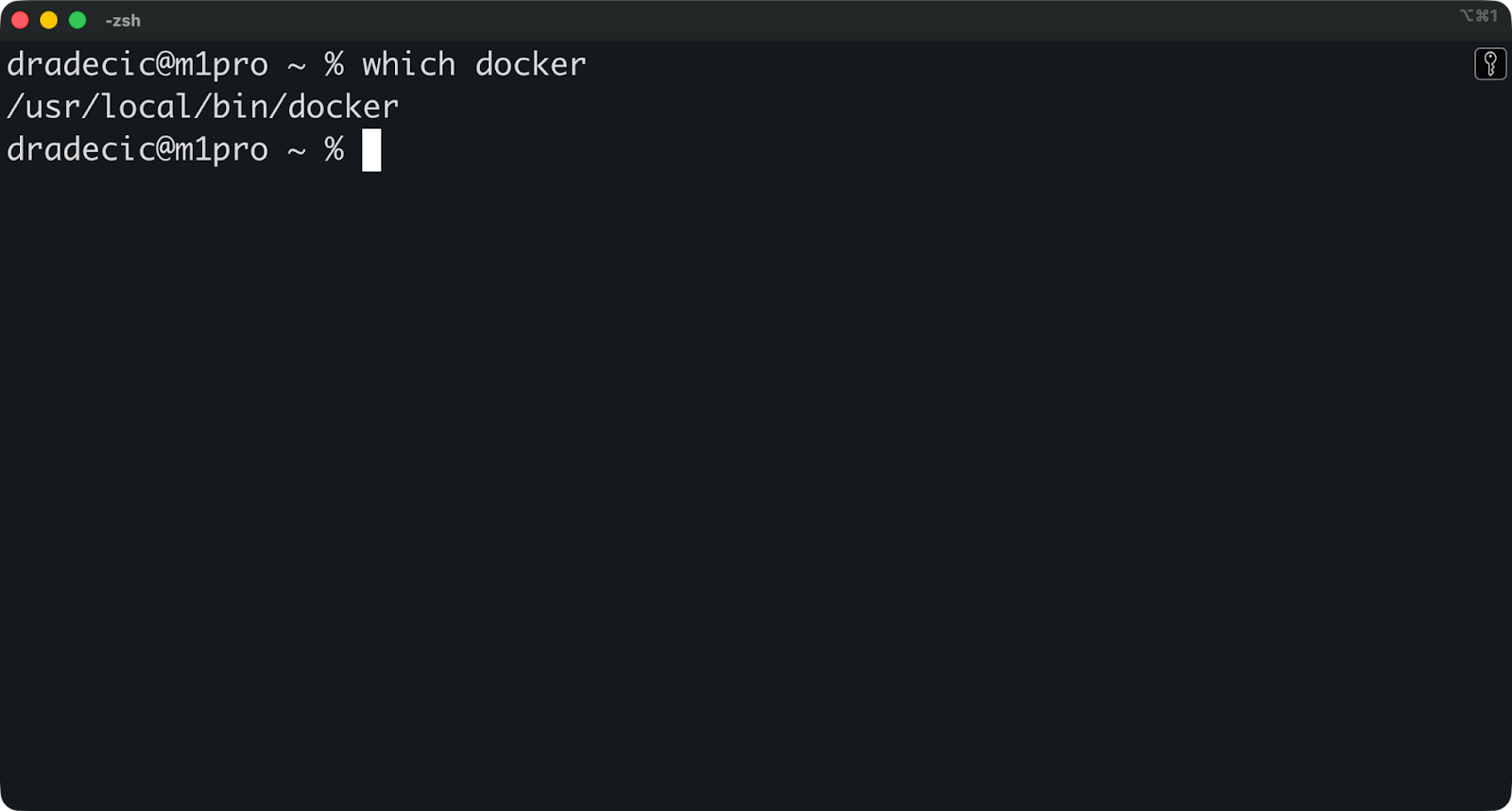
Emplacement du conteneur
Si cela ne renvoie aucun résultat, il est nécessaire d'installer Docker. Sous macOS et Windows, veuillez vous assurer que Docker Desktop est installé et fonctionne correctement.
Il est possible que le message « Permission refusée lors de la tentative de connexion au socket du démon Docker » s'affiche.
Ceci se produit lorsque votre compte utilisateur ne dispose pas des autorisations nécessaires pour accéder à Docker. Sous Linux, il est nécessaire d'exécuter Docker avec sudo ou d'ajouter votre utilisateur au groupe docker:
sudo usermod -aG docker $USERVeuillez vous déconnecter puis vous reconnecter pour que la modification soit prise en compte. Sur macOS et Windows avec Docker Desktop, cela ne pose aucun problème.
Si le message « Impossible de se connecter au démon Docker » s'affiche, cela signifie que le service Docker n'est pas en cours d'exécution.
Sous Linux, veuillez démarrer le service Docker :
sudo systemctl start dockerSous macOS et Windows, veuillez ouvrir Docker Desktop. Le démon démarre automatiquement lorsque l'application est exécutée. Une icône Docker apparaîtra dans votre barre d'état système lorsque le programme sera prêt.
Il arrive parfois que Docker ne puisse pas télécharger l'image hello-world depuis Docker Hub. Vous rencontrerez des erreurs liées à l'échec de la récupération ou à l'expiration du délai de connexion.
Veuillez d'abord vérifier votre connexion Internet. Si vous êtes derrière un pare-feu ou un proxy d'entreprise, il se peut que vous deviez configurer Docker pour l'utiliser. Sous Linux, cela se trouve dans /etc/systemd/system/docker.service.d/http-proxy.conf. Sur Docker Desktop, vous pouvez configurer le proxy dans les paramètres.
Si ces solutions ne fonctionnent pas, le message d'erreur vous indique généralement la direction à suivre - veuillez le lire attentivement.
Maintenant que vous avez vérifié que Docker fonctionne, voici la prochaine étape.
Exécutez une véritable de conteneur avec un shell interactif. Veuillez essayer de télécharger et d'exécuter un conteneur Ubuntu :
docker run -it ubuntu bash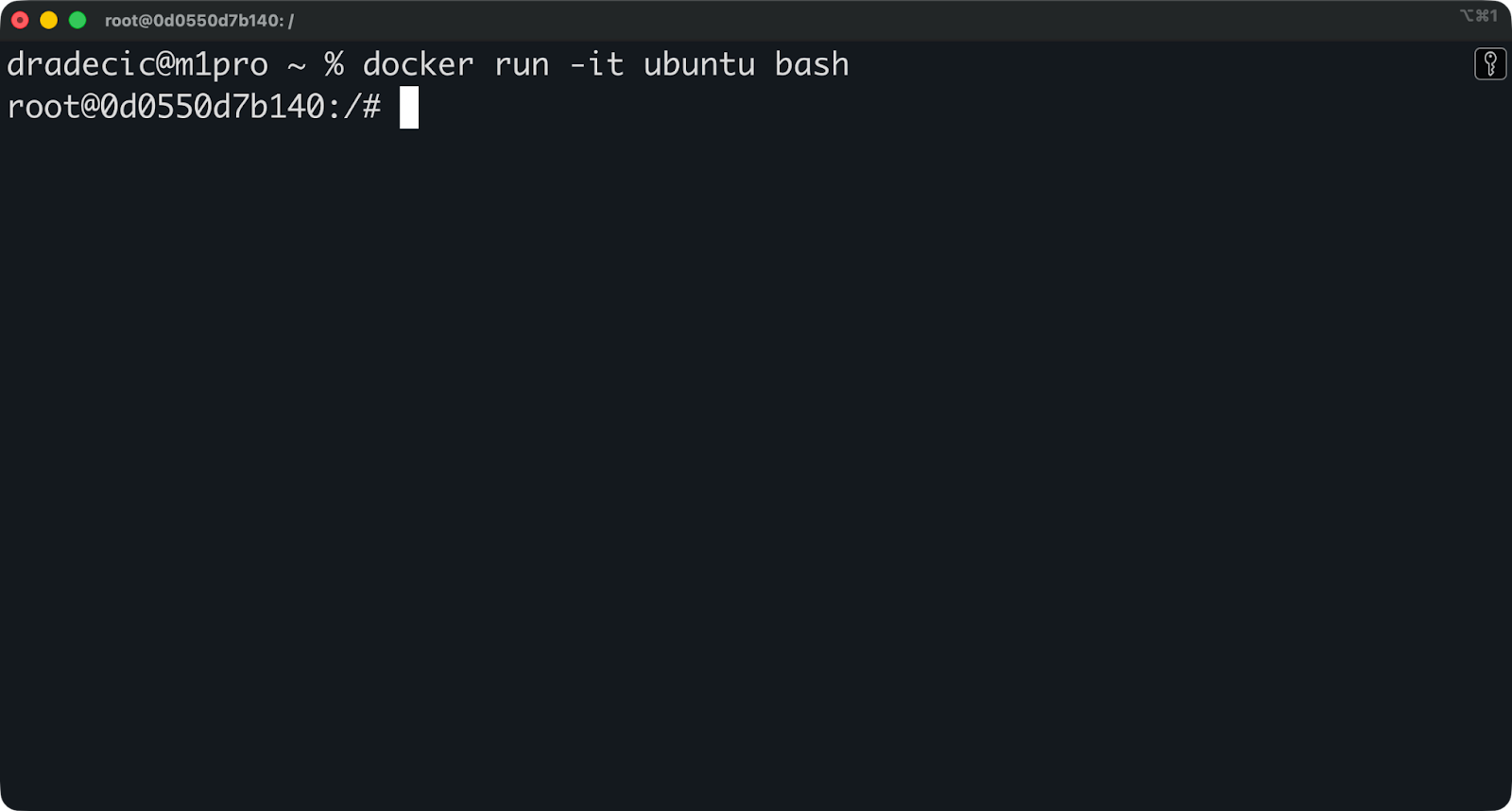
Bash Ubuntu
Les indicateurs d'-it s vous fournissent un terminal interactif à l'intérieur du conteneur. Vous pouvez exécuter des commandes, installer des paquets et découvrir le fonctionnement des conteneurs. Veuillez saisir « exit » pour quitter le conteneur.
Veuillez explorer les images disponibles sur Docker Hub. Vous trouverez des images officielles pour des bases de données telles que PostgreSQL et MySQL, des langages de programmation tels que Python et Node.js, ainsi que des outils tels que Redis et Nginx. Veuillez consulter le site hub.docker.com ou effectuez une recherche directement à partir de la ligne de commande :
docker search python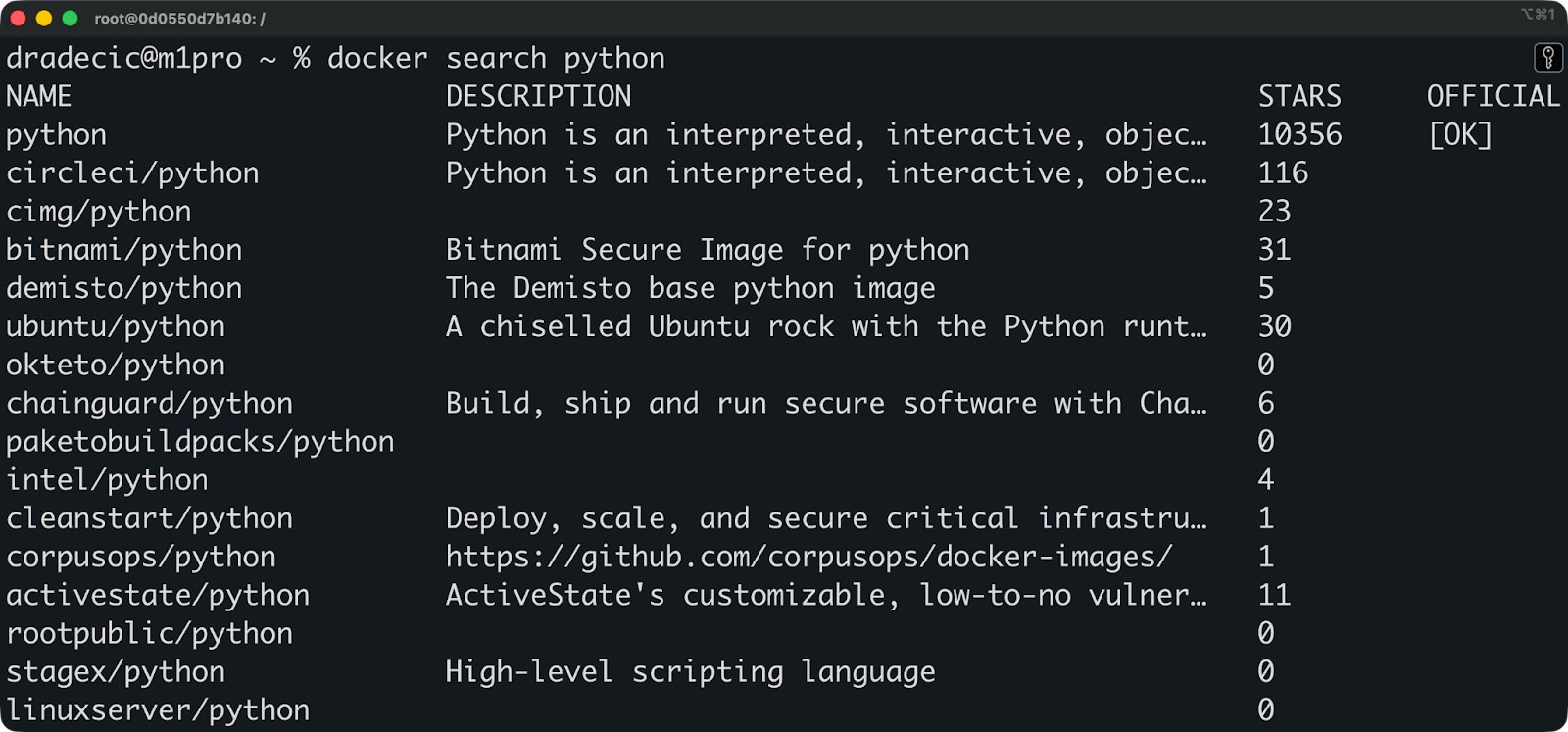
Images Python disponibles.
Créez votre propre image à l'aide d'un fichier Dockerfile. Commencez par des choses simples : Veuillez créer un fichier nommé Dockerfile qui copie le code de votre application dans un conteneur et définit comment l'exécuter. Même un fichier Dockerfile basique de quelques lignes vous permettra de comprendre comment les images sont construites à partir d'instructions.
La commande ` docker run hello-world ` remplit parfaitement une fonction : Cela confirme que votre installation Docker est opérationnelle.
Il ne s'agit pas d'une véritable application. Il ne vous apprendra pas à créer des conteneurs ni à déployer des services de production. Cependant, cela vous procurera une tranquillité d'esprit, car vous saurez que votre installation Docker ne présente aucun problème.
Si la commande ` hello-world ` s'est exécutée sans erreur et a affiché un message de confirmation, cela signifie que votre environnement Docker est correctement configuré et que vous êtes prêt à travailler avec de véritables conteneurs.
Alors, quelle est la prochaine étape ? Nous vous invitons à suivre notre cours «Introduction à Docker » sur . Il vous fournira les connaissances fondamentales nécessaires pour travailler en équipe. Ensuite, créez quelque chose d'utile en suivant nos 10 idées de projets Docker.
Apprenez Docker avec DataCamp
Cours
Cursus
Cours