Curso
Introdução ao Docker
4 h
51.7K
Você executou o instalador, clicou nas opções de configuração e o Docker diz que está pronto. Mas como você pode ter certeza? Todos os guias online sobre o Docker acham que você já verificou sua configuração, mas ninguém explica como fazer isso.
A boa notícia é que o Docker oferece uma imagem de teste integrada chamada hello-world que confirma se tudo está funcionando. Você só precisa executar um comando para obter feedback instantâneo se o Docker estiver configurado corretamente.
Neste artigo, vou mostrar o que a imagem hello-world faz, como executá-la, o que significa a saída e como resolver problemas comuns quando algo dá errado.
Depois de rodar o exemplo Hello World, você estará pronto para aprender o básico do Docker. Nossa Introdução ao Docker vai te deixar pronto pra começar em uma tarde.
A imagem hello-world é a ferramenta oficial de diagnóstico do Docker para testar sua instalação.
O Docker mantém essa imagem como o menor contêiner possível que pode provar que o Docker está funcionando. É um pequeno executável que mostra uma mensagem de confirmação e sai. É isso aí.
O Docker oferece o hello-world porque os novos usuários precisam de uma maneira rápida de verificar três coisas:
Pense nisso como executar python --version depois de instalar o Python. Você só está confirmando que a ferramenta está pronta para ser usada — ainda não está criando nada.
Para rodar a imagem hello-world, basta um comando.
docker run hello-worldQuando você executa esse comando, o Docker faz duas coisas:
Verifica se a imagem existe localmente. O Docker dá uma olhada no seu cache de imagens local pra ver se você já baixou hello-world. Se a imagem estiver lá, o Docker pula o download e vai direto para a execução.
Se a imagem não for encontrada localmente, o Docker a pega do Docker Hub. O Docker Hub é o registro padrão onde o Docker guarda as imagens oficiais. A imagem hello-world é pequena - só alguns kilobytes, então o download é rapidinho.
Depois que o Docker obtém a imagem, ele cria e executa um contêiner a partir dessa imagem. O contêiner executa seu programa embutido, mostra a mensagem de confirmação e sai.
Aqui está o fluxo passo a passo quando você executa docker run hello-world.
Primeiro, o Docker verifica se a imagem existe localmente. Ele procura no seu cache de imagens local pra ver se você já baixou hello-world. Se a imagem estiver lá, o Docker vai direto para a próxima etapa. Se não, o Docker se conecta ao Docker Hub e baixa a imagem.
Depois, o Docker cria um contêiner a partir da imagem. A imagem é tipo um modelo - tem o programa e tudo o que é preciso para rodá-lo. O contêiner é a instância real em execução desse modelo.
O contêiner executa seu programa, que imprime uma mensagem de confirmação no seu terminal. Essa mensagem explica o que o Docker acabou de fazer e confirma que tudo está funcionando.
Finalmente, o contêiner sai. O programa hello-world não foi feito pra ficar funcionando. Em vez disso, ele mostra a mensagem e para na hora. O contêiner ainda tá no seu sistema, mas tá parado.
Todo esse processo rola automaticamente quando você executa o comando; você não precisa fazer nada manualmente.
Quando o comando ` hello-world ` for executado com sucesso, você verá uma mensagem com várias linhas que detalha o que acabou de acontecer.
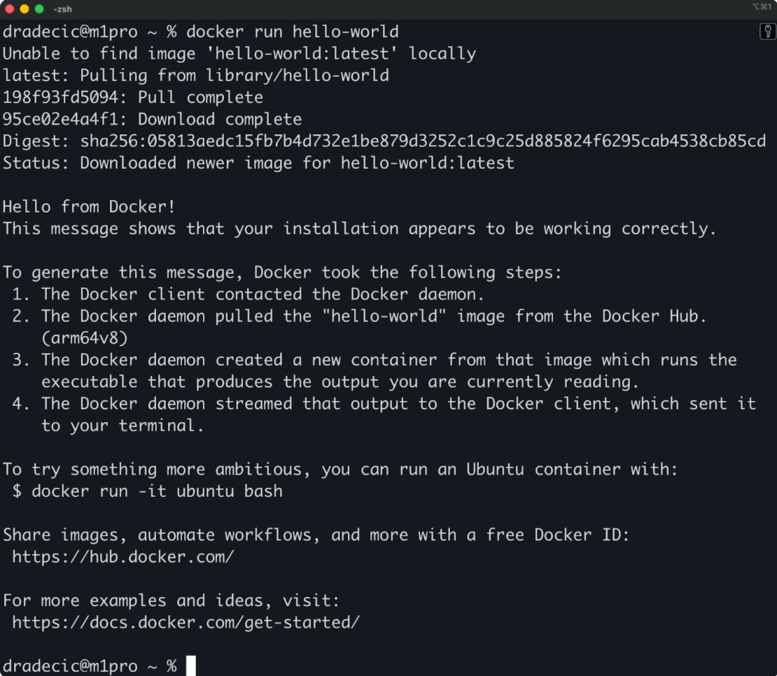
Saída do Docker run hello-world
A saída começa com uma confirmação de que o Docker não conseguiu encontrar a imagem localmente, então ele a baixou do Docker Hub. Você vai ver algo tipo “Não foi possível encontrar a imagem 'hello-world:latest' localmente”, seguido por barras de progresso de download.
Depois vem a mensagem principal que confirma que o Docker está funcionando direitinho. Essa mensagem mostra os passos exatos que o Docker deu. Isso explica que o daemon do Docker puxou a imagem, criou um contêiner a partir dela, executou o executável dentro dele e transmitiu a saída para o seu terminal.
A mensagem também inclui os próximos passos que você pode tentar. Isso sugere a execução de um contêiner mais interativo, como o Ubuntu, que fica funcionando e permite que você execute comandos dentro dele. Isso ajuda você a entender a diferença entre um contêiner de teste único e os contêineres reais que você usará para desenvolvimento.
Por fim, você vai ver a saída do contêiner. O programa hello-world foi feito pra imprimir a mensagem dele e parar na hora — não é um serviço ou aplicativo que fica rodando por muito tempo. O trabalho do contêiner está feito assim que ele confirma que o Docker está funcionando.
Se você vir essa saída completa sem erros, sua instalação do Docker está funcionando corretamente e você está pronto para executar contêineres reais.
Mesmo um teste simples como hello-world pode falhar se o Docker não estiver configurado corretamente. Aqui estão os problemas mais comuns e como resolvê-los.
Se você vir “docker: comando não encontrado” ou “docker não é reconhecido”, o Docker não está instalado ou não está no PATH do seu sistema.
No Linux, veja se o Docker está instalado:
which docker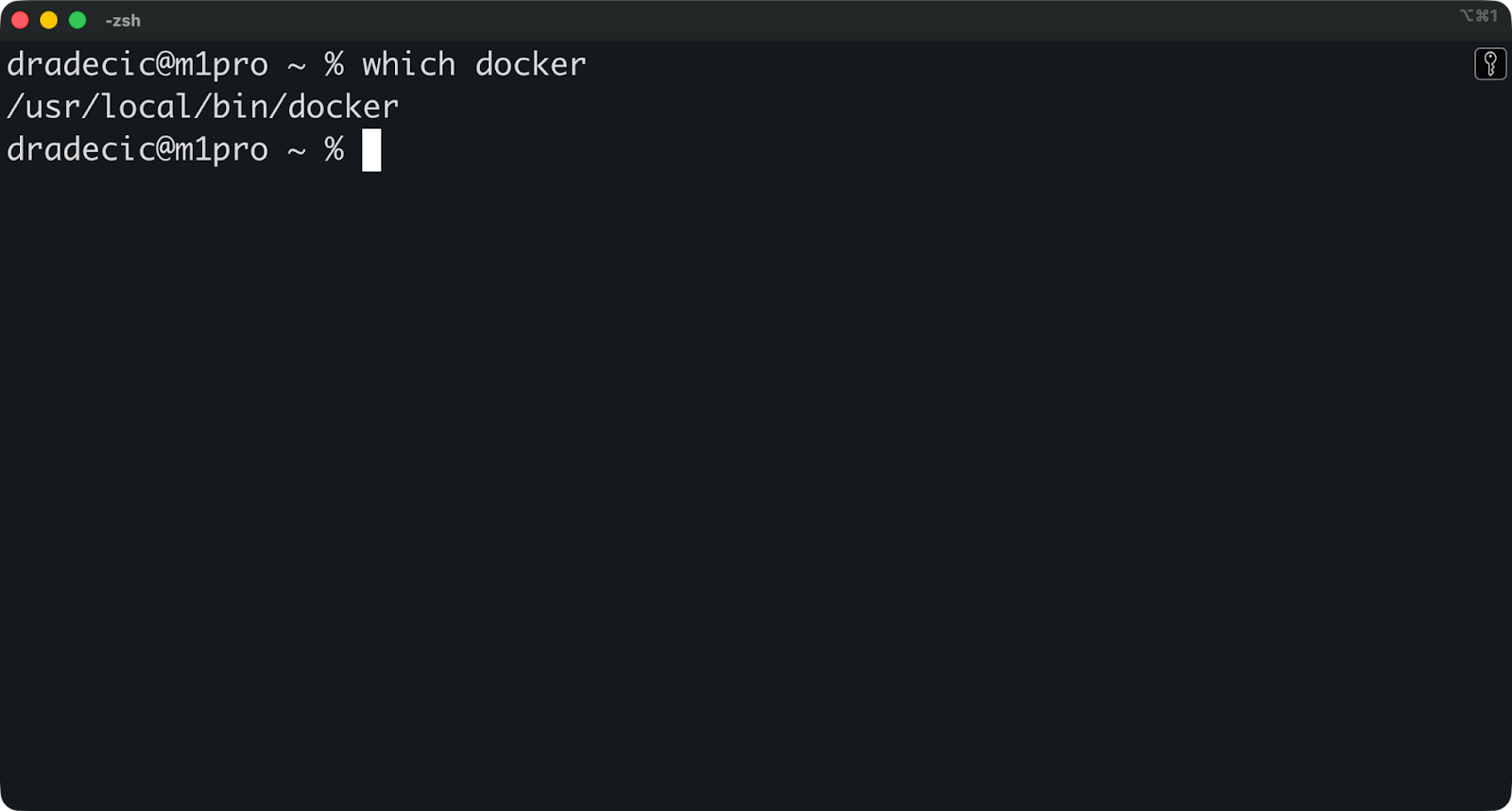
Localização do Docker
Se isso não retornar nada, você precisa instalar o Docker. No macOS e no Windows, certifique-se de que o Docker Desktop esteja instalado e funcionando.
Você pode ver a mensagem “permissão negada ao tentar conectar-se ao soquete do daemon do Docker”.
Isso rola quando sua conta de usuário não tem permissão para acessar o Docker. No Linux, você precisa executar o Docker com o sudo ou adicionar seu usuário ao grupo docker:
sudo usermod -aG docker $USERSaia e entre de novo para que a mudança comece a valer. No macOS e no Windows com o Docker Desktop, isso não é um problema.
Se aparecer “Não é possível conectar ao daemon do Docker”, o serviço do Docker não está funcionando.
No Linux, comece o serviço Docker:
sudo systemctl start dockerNo macOS e no Windows, abra o Docker Desktop. O daemon começa automaticamente quando o aplicativo é executado. Você vai ver um ícone do Docker na bandeja do sistema quando estiver pronto.
Às vezes, o Docker não consegue baixar a imagem hello-world do Docker Hub. Você vai ver erros sobre falhas na extração ou tempos limite de conexão.
Primeiro, dá uma olhada na sua conexão com a internet. Se você estiver atrás de um firewall ou proxy corporativo, talvez precise configurar o Docker para usá-lo. No Linux, isso vai em /etc/systemd/system/docker.service.d/http-proxy.conf. No Docker Desktop, você pode configurar o proxy em Configurações.
Se essas soluções não funcionarem, a mensagem de erro geralmente te dá uma dica do que fazer — dá uma lida com atenção.
Agora que você confirmou que o Docker funciona, veja o que fazer a seguir.
Execute um contêiner real com um shell interativo. Tenta baixar e rodar um contêiner Ubuntu:
docker run -it ubuntu bash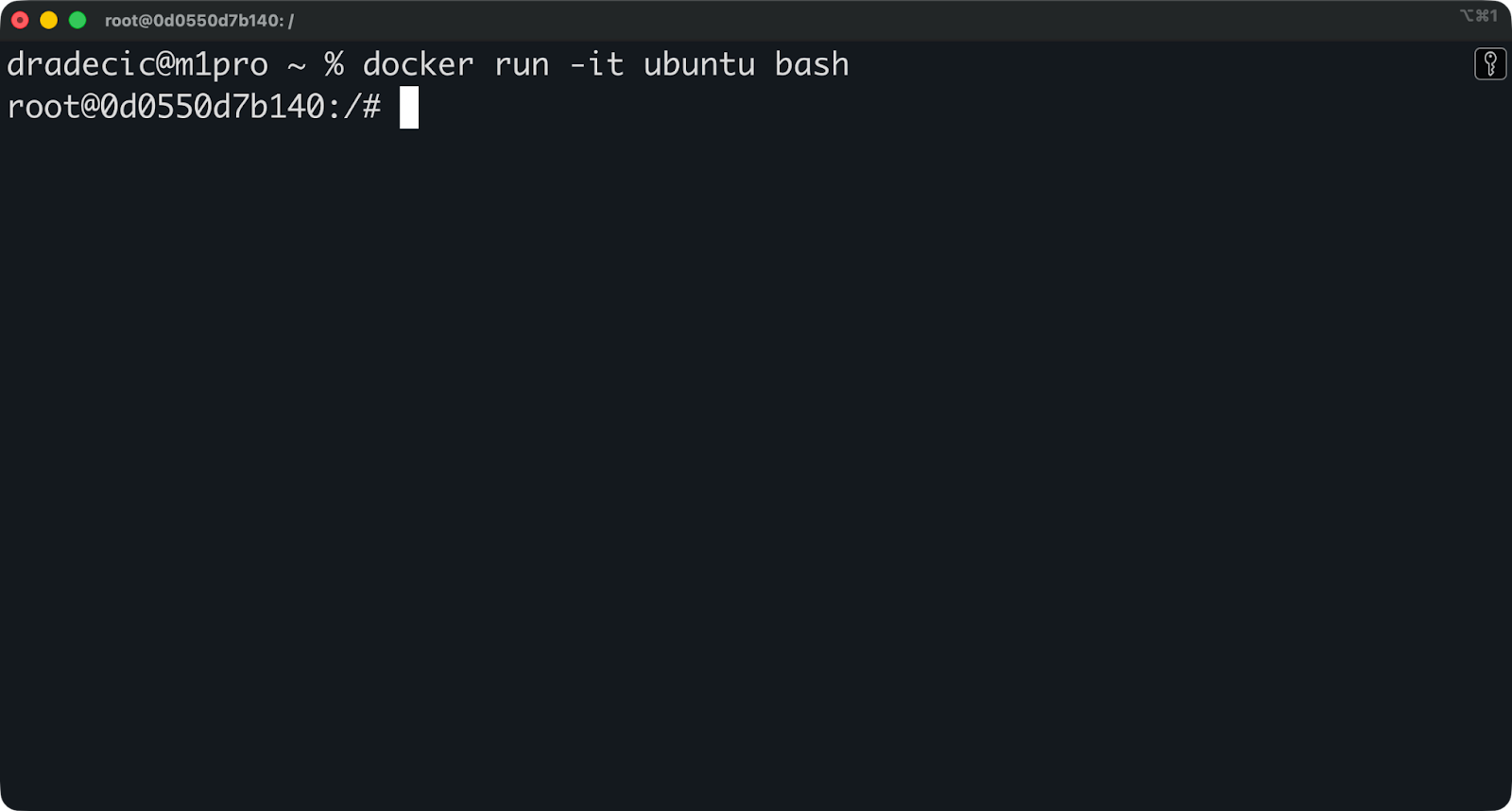
Ubuntu bash
As flags ` -it ` te dão um terminal interativo dentro do contêiner. Você pode executar comandos, instalar pacotes e ver como os contêineres funcionam. Digite exit para sair do contêiner.
Dá uma olhada nas imagens disponíveis no Docker Hub. Você vai encontrar imagens oficiais para bancos de dados como PostgreSQL e MySQL, linguagens de programação como Python e Node.js e ferramentas como Redis e Nginx. Dá uma olhada em hub.docker.com ou pesquise diretamente na linha de comando:
docker search python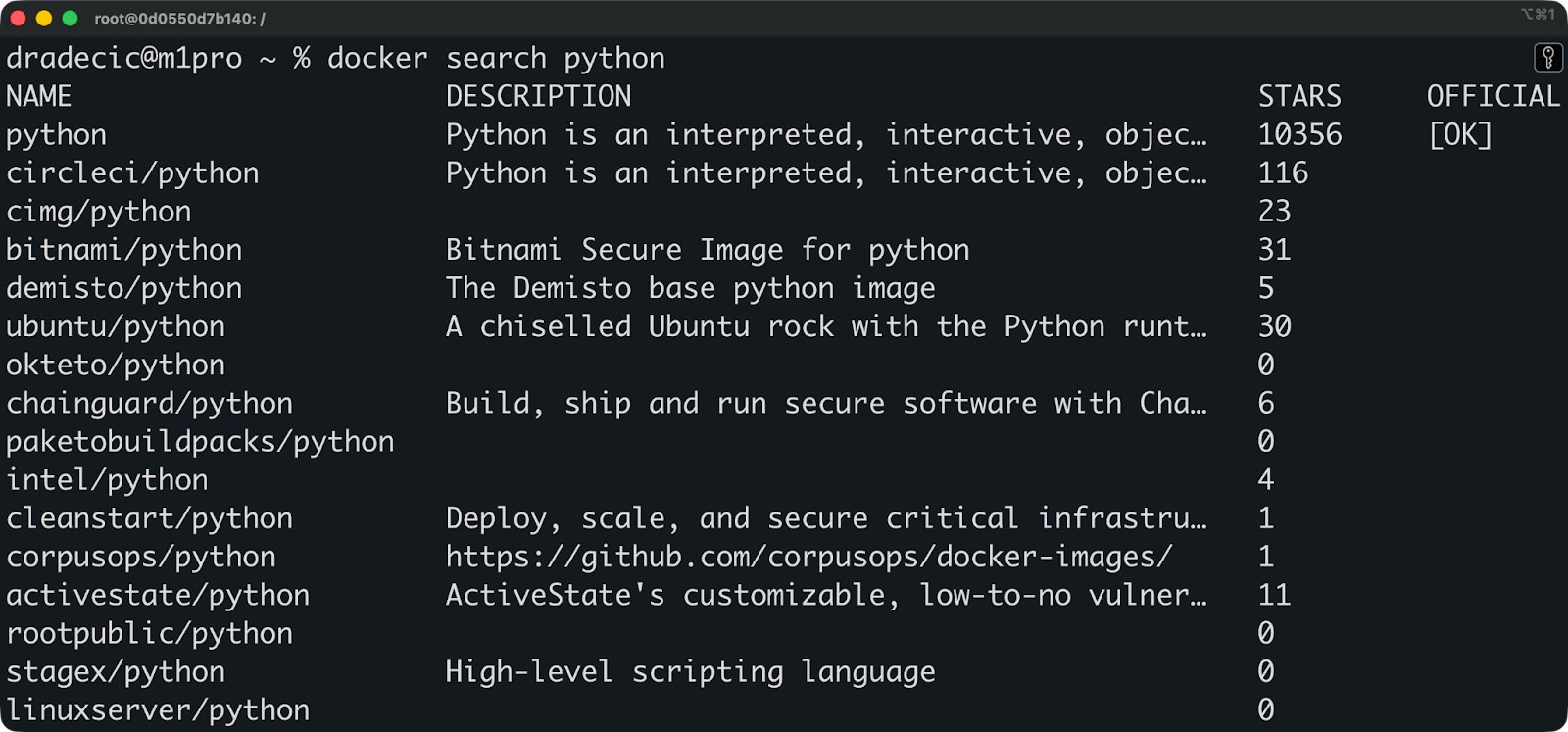
Imagens Python disponíveis.
Crie sua própria imagem com um Dockerfile. Comece de forma simples: Crie um arquivo chamado Dockerfile que copia o código do seu aplicativo para um contêiner e define como executá-lo. Mesmo um Dockerfile básico com algumas linhas vai te mostrar como as imagens são criadas a partir de instruções.
O comando ` docker run hello-world ` faz uma coisa muito bem: Isso mostra que a instalação do Docker tá funcionando.
Não é um aplicativo de verdade. Não vai te ensinar como criar contêineres ou implementar serviços de produção. Mas isso vai te deixar tranquilo, pois você vai saber que não tem nada de errado com a sua instalação do Docker.
Se o comando ` hello-world ` rolou sem erros e mostrou a mensagem de confirmação, seu ambiente Docker tá configurado direitinho e você tá pronto pra trabalhar com contêineres de verdade.
Então, o que vem a seguir? Faça nosso curso“ ” (Introdução ao Docker). Isso vai te dar o conhecimento básico que você precisa pra trabalhar em equipe. Depois disso, crie algo útil seguindo nossas 10 ideias de projetos Docker.
Aprenda Docker com o DataCamp
Curso
Programa
Curso
blog
Matt Crabtree
8 min
blog
Karlijn Willems
15 min
Tutorial
Tutorial
Kurtis Pykes
5 min
Tutorial
Adel Nehme
3 min
Tutorial
Elena Kosourova
12 min