
Cours
Introduction aux agents d’IA
1 h 30 min
137.3K
Make est un outil d'automatisation sans code qui vous permet d'automatiser facilement des processus complexes impliquant un ou plusieurs outils. Les automatisations sont construites en combinant des blocs appelés modules. En règle générale, un module correspond à une action sur un outil, par exemple récupérer le dernier e-mail ou ajouter une ligne à une feuille de calcul.
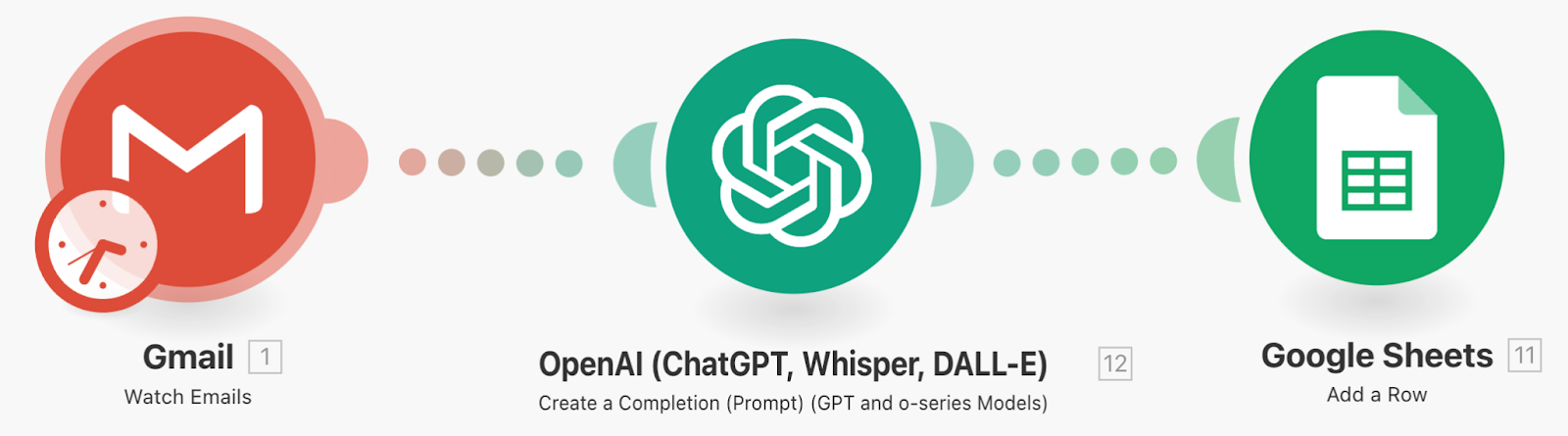
L'exemple ci-dessus utilise trois modules pour traiter les e-mails dans une feuille de calcul :
Pour utiliser Make et suivre ce tutoriel, vous devez créer un compte sur la page de connexion officielle. page de connexion.
Bien que Make soit un outil propriétaire, tout ce que nous enseignons dans ce tutoriel peut être réalisé à l'aide d'un compte Make gratuit, qui permet d'effectuer 1 000 opérations par mois. Pour plus d'informations, veuillez consulter leur page de tarifs.
Une opération représente l'exécution d'un module. Ainsi, par exemple, le flux de travail ci-dessus nécessiterait trois opérations pour chaque exécution. Cela démontre que 1 000 opérations suffisent pour créer et tester des flux de travail.
Étant donné que Make est similaire à n8n, j'ai tenté de recréer un flux de travail que j'avais élaboré dans ce tutoriel n8n afin de mieux comprendre les différences entre les deux. Il n'est pas nécessaire d'avoir lu ce tutoriel pour suivre, mais il constitue une bonne référence si vous souhaitez comparer n8n avec Make.
Je loue une partie de ma maison, donc je partage les factures avec mon locataire. À chaque fois que je reçois une facture, j'ajoute manuellement une nouvelle ligne dans un tableur partagé avec le fournisseur de services (électricité, eau, Internet, etc.), le numéro de facture, le montant à payer et la période.
Vous n'aurez probablement pas besoin de ce cas d'utilisation, mais vous pouvez facilement suivre une procédure similaire. Si vous êtes à court d'idées et souhaitez exécuter vous-même le flux de travail, vous pouvez demander au système de résumer les e-mails et d'inscrire le résumé dans la feuille de calcul.
C'est dans l'automatisation de ce type de tâches répétitives que ces outils d'automatisation basés sur l'IA démontrent le mieux leur efficacité.
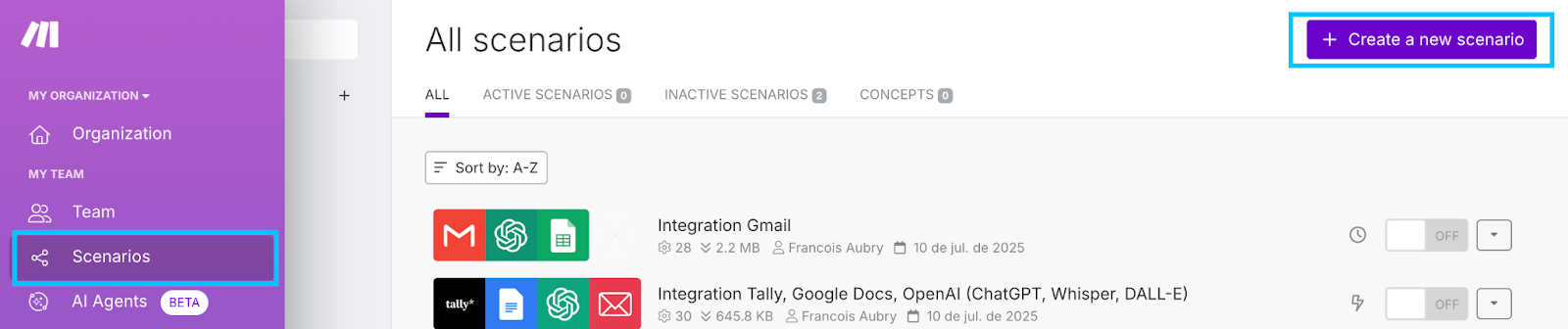
En supposant que vous ayez créé un compte Make gratuit, veuillez vous rendre dans l'onglet « Scénarios » à gauche et cliquer sur « Créer un nouveau scénario ».
Vous devriez maintenant voir une toile vide avec un gros bouton « + ». La première étape du flux de travail consiste à vérifier notre messagerie électronique. Pour ce faire, veuillez cliquer sur le bouton et rechercher « gmail » pour localiser le module Gmail / Surveiller les e-mails.
La première étape consiste à créer une connexion au compte de messagerie. Ils fournissent des instructions détaillées à cet effet en cliquant sur le lien « Aide en ligne » situé sous la connexion.
Les étapes diffèrent selon qu'il s'agit d'une adresse professionnelle ou personnelle.
Pour configurer le module Gmail, j'utilise les paramètres suivants :
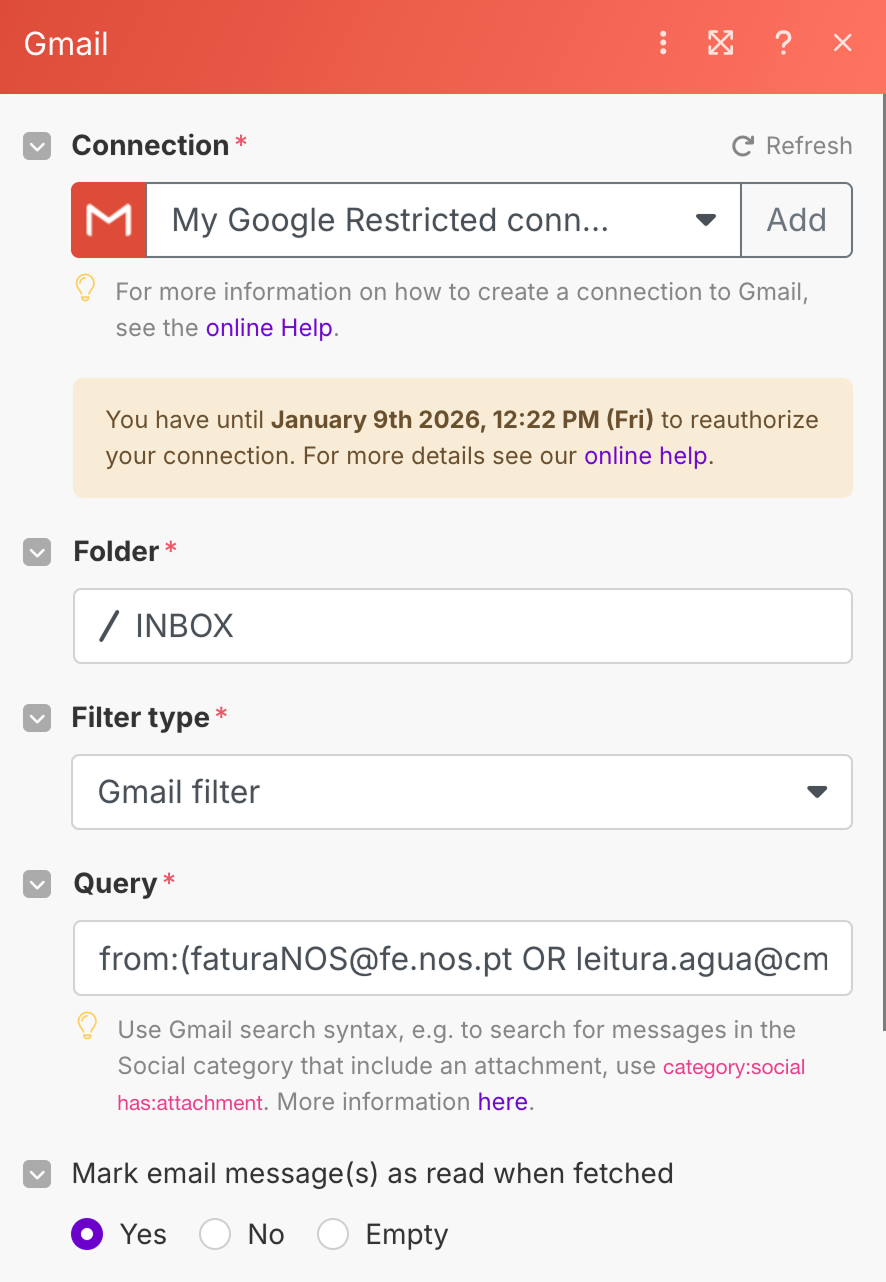
Le filtre est un filtre Gmail standard qui garantit que seules les factures sont prises en compte.
Dans le cas de mes factures, les informations qui m'intéressent sont envoyées directement dans l'e-mail, je n'ai donc pas besoin de traiter la pièce jointe.
Pour extraire les données, j'utilise un module OpenAI / Create a Completion. Ce module permet d'envoyer un ou plusieurs messages à un modèle OpenAI et de recevoir une réponse. Dans ce cas, il est configuré avec une invite système qui indique au LLM les informations que nous souhaitons obtenir, suivie d'un message utilisateur contenant le contenu de l'e-mail.
Voici la configuration (les autres champs ont été laissés avec leurs valeurs par défaut) :
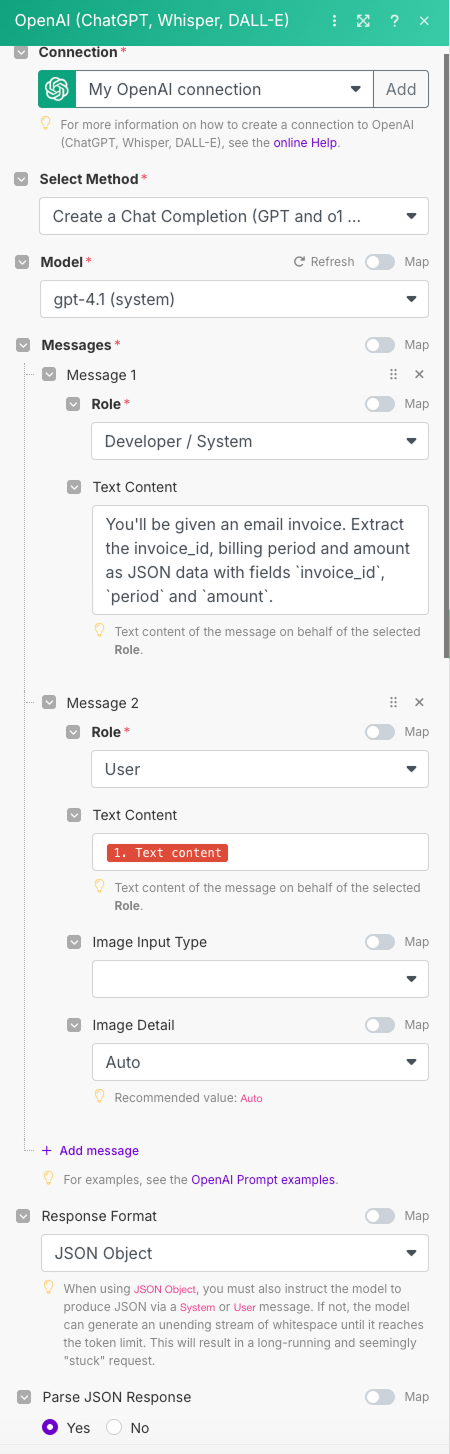
Pour utiliser ce module, j'ai dû établir une connexion avec OpenAI. Comme pour la connexion par e-mail, ils fournissent un guide, mais dans ce cas, c'est beaucoup plus simple. Nous devons créer une clé API OpenAI. créer une clé API OpenAI et la coller.
La dernière étape consiste à envoyer les informations relatives à la facture dans une feuille Google. Cela s'effectue à l'aide d'une feuille Google Sheet / du module Ajouter une ligne.
Voici la configuration de ce module :
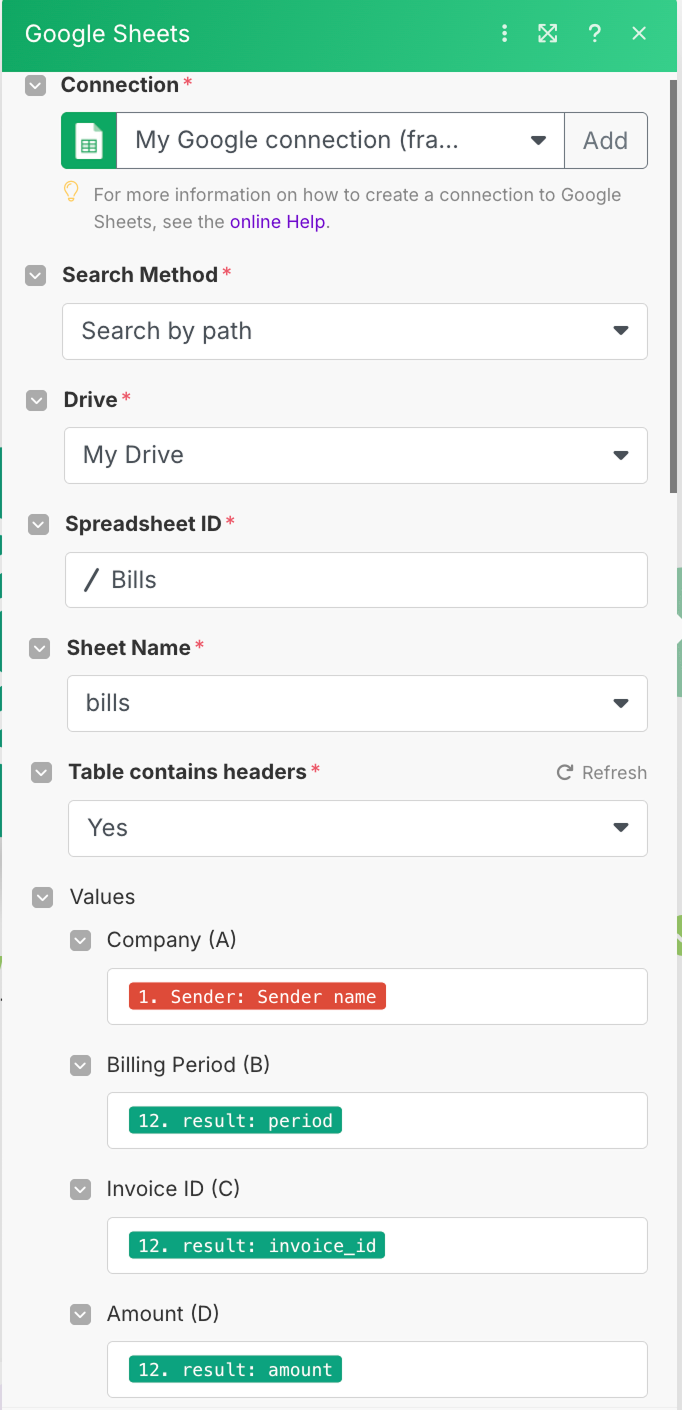
Dans Make, toutes les sorties des modules précédents sont disponibles dans les modules suivants. Ainsi, nous pouvons combiner les données de l'e-mail et d'OpenAI pour remplir la feuille de calcul.
Veuillez noter que nous devons exécuter le module OpenAI une fois pour que les champs de sa sortie soient identifiés et attribués.
Pour automatiser ce scénario, nous pouvons le configurer pour qu'il s'exécute périodiquement comme indiqué ci-dessous :
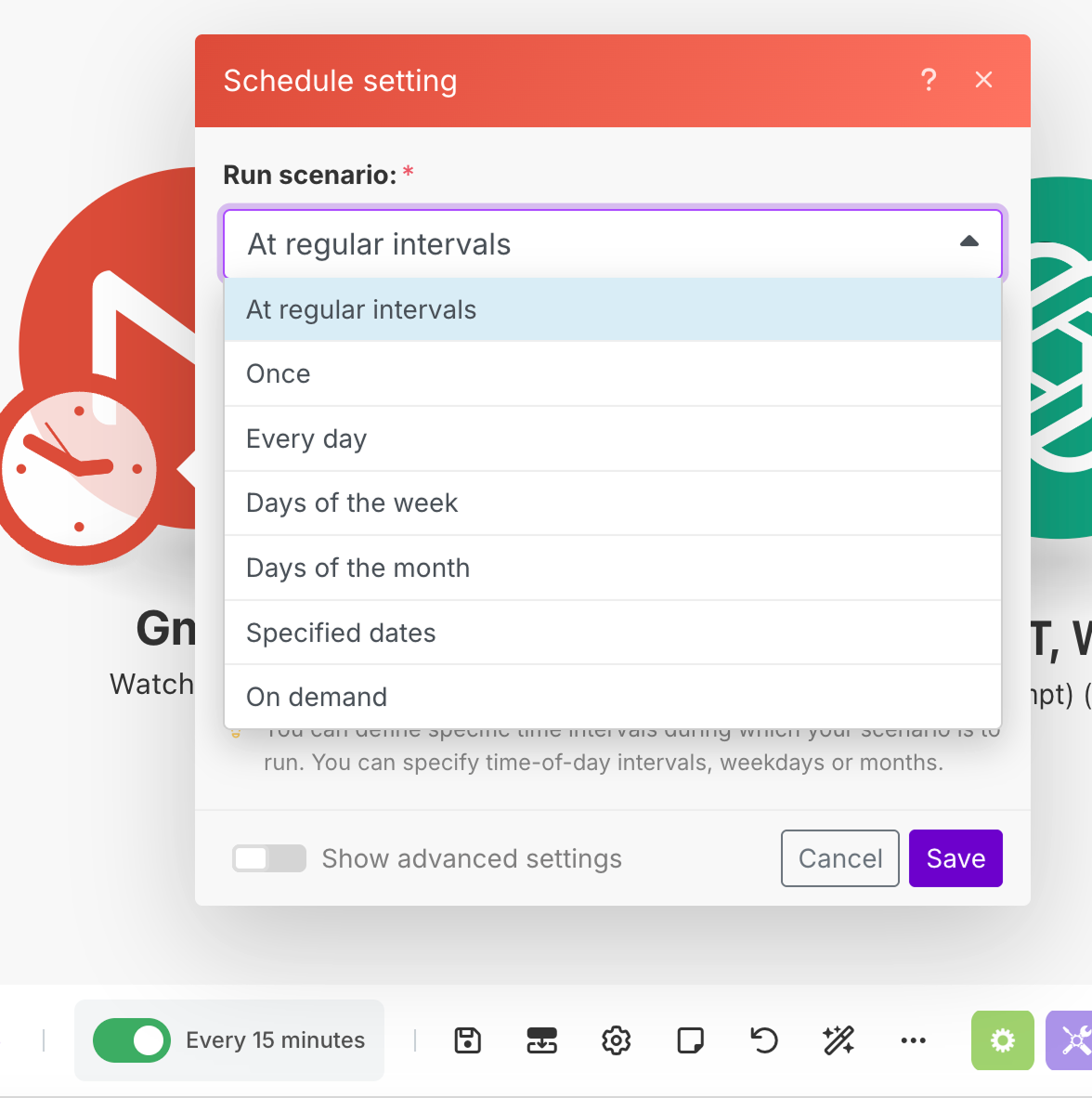
En fonction du module déclencheur (le premier module), différentes options d'automatisation sont disponibles.
J'ai créé le workflow précédent à l'aide de Make et de n8n. Dans les deux cas, j'ai essayé d'utiliser l'outil sans suivre de tutoriel afin d'évaluer sa facilité et son intuitivité. J'ai trouvé Make moins intuitif à utiliser.
Dans cette section, nous allons voir comment utiliser Make pour créer un agent IA dédié au service client.
Dans cet exemple, nous imaginons disposer d'un bien immobilier à louer et d'un formulaire Tally où les utilisateurs peuvent poser des questions sur notre location. L'objectif est de créer un agent autonome capable de répondre aux questions des utilisateurs.
Voici un aperçu du flux que nous allons créer :
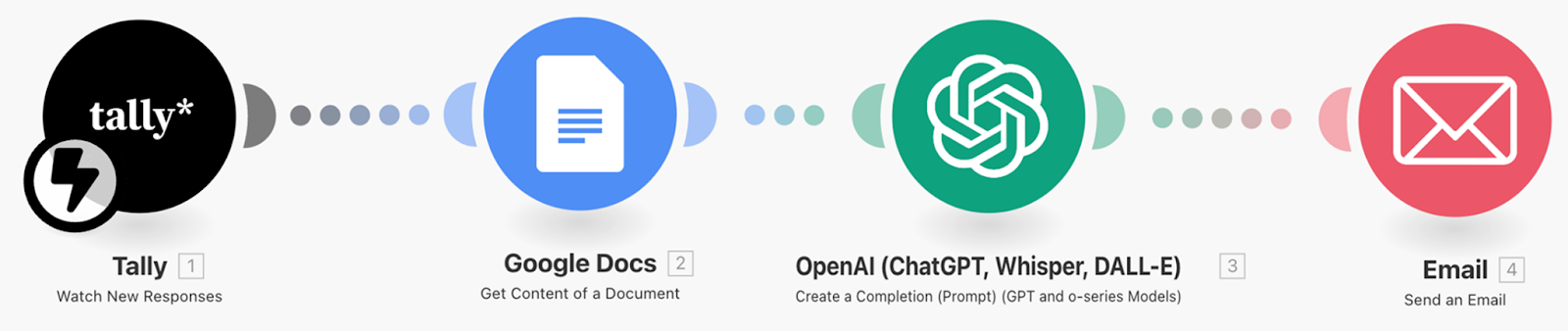
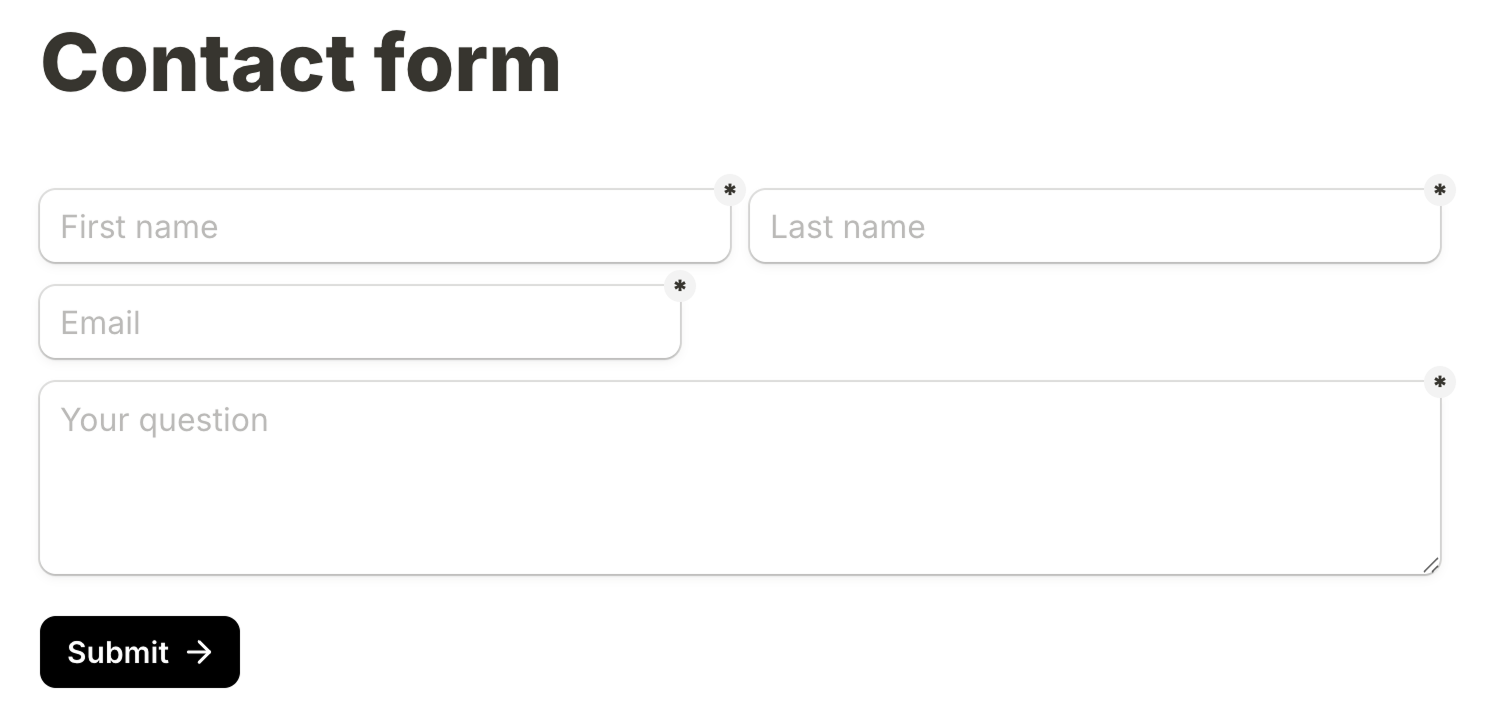
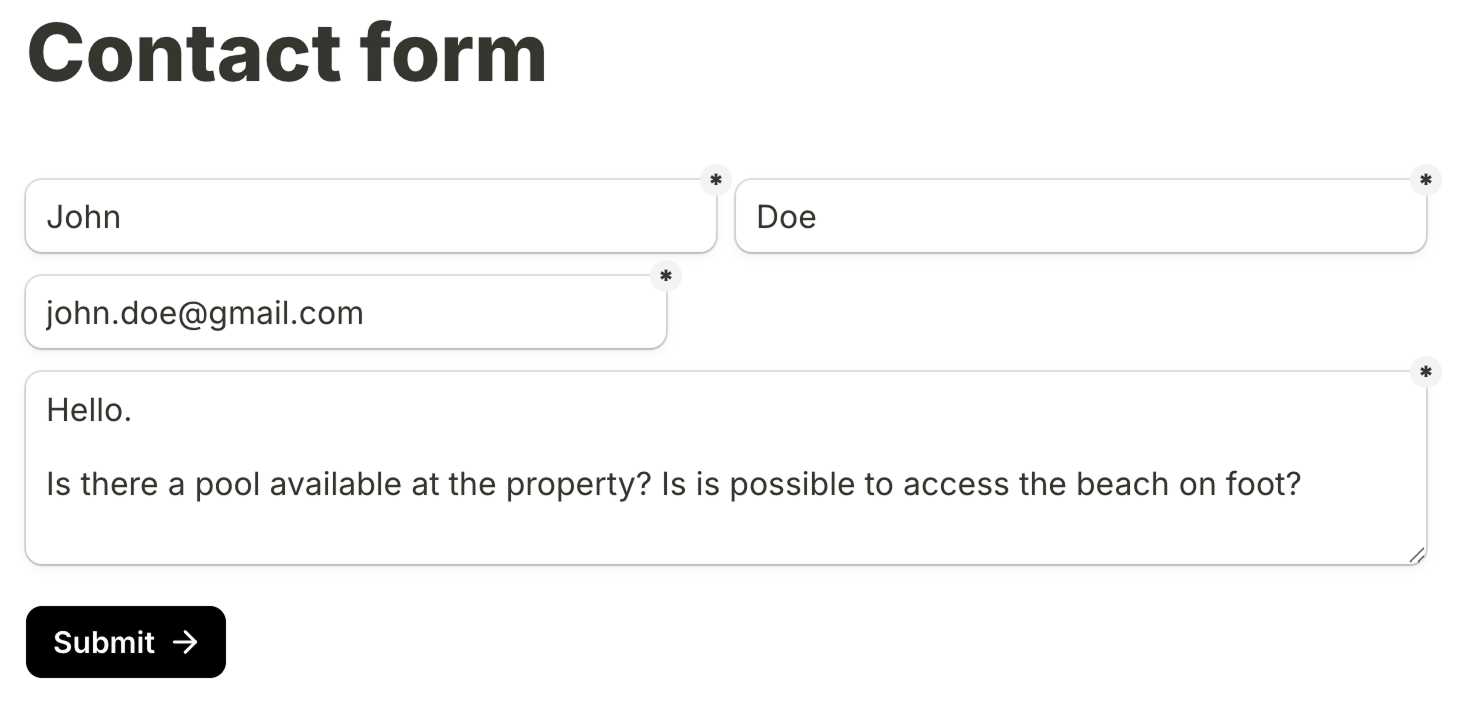
Pour le formulaire, nous avons utilisé Tally, qui nous permet de créer gratuitement des formulaires en ligne. Notre formulaire est très simple :
Le module déclencheur de ce scénario est un module Tally / Watch New Responses (Compter / Surveiller les nouvelles réponses). Pour le configurer, il est nécessaire de fournir l'ID du formulaire Tally.
Afin de répondre aux questions de nos clients, nous avons créé un document Google Doc contenant toutes les informations pertinentes concernant notre propriété en location. Nous utilisons un module Google Docs / Get Content of a Document pour récupérer le contenu du document.
Une fois encore, la configuration de ce module est très simple. Nous créons un document Google Doc contenant les informations et configurons le module avec l'ID du document.
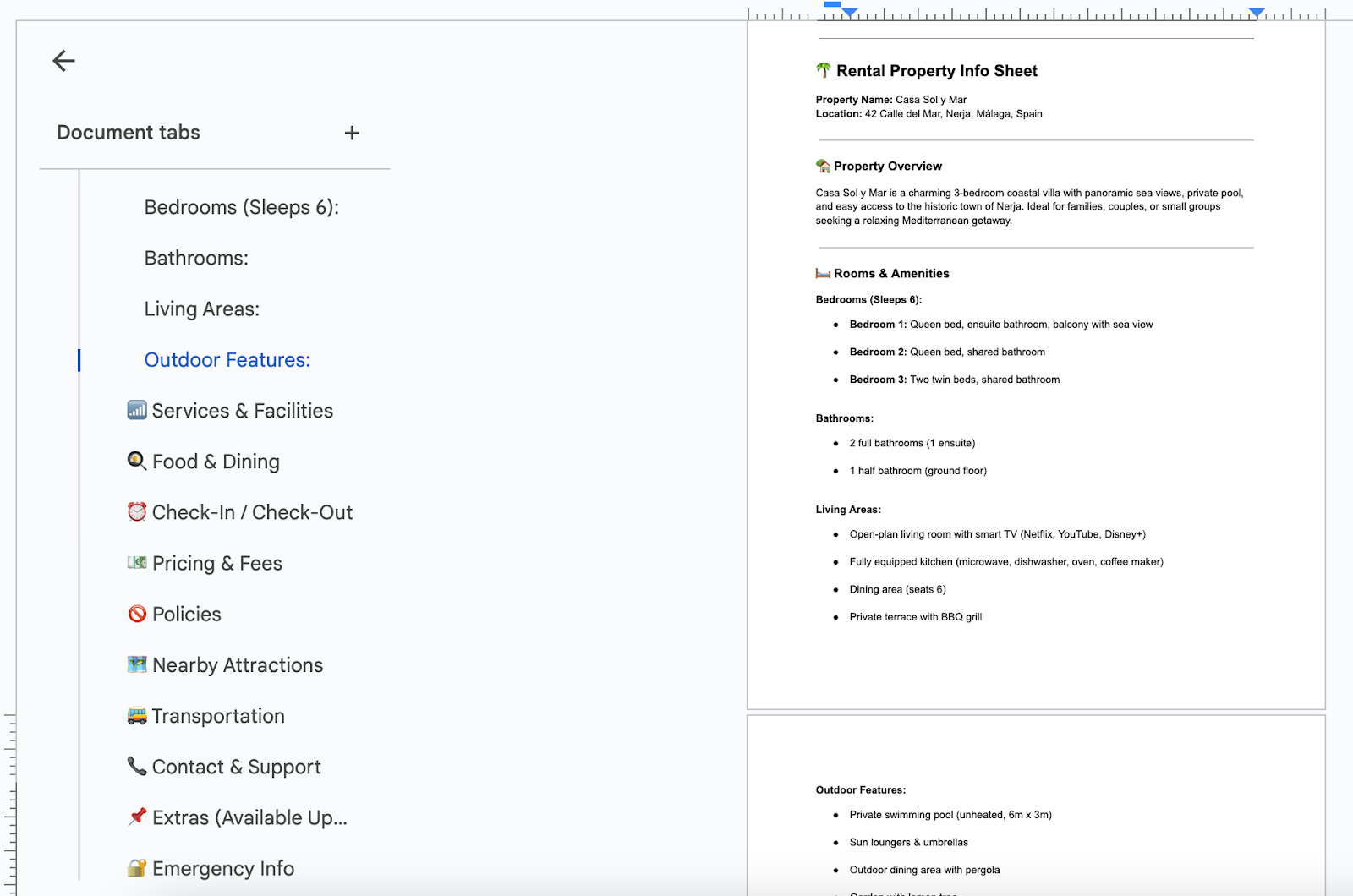
Veuillez noter que toutes les informations utilisées dans ce document concernant le bien immobilier sont fictives et ont été générées par une intelligence artificielle à des fins d'illustration.
Pour répondre à cette question, nous utilisons à nouveau un module OpenAI / Create a Completion. Nous utilisons un message système pour expliquer le comportement attendu et fournir les informations relatives à la location. Ensuite, la question de l'utilisateur est envoyée sous forme de message utilisateur.
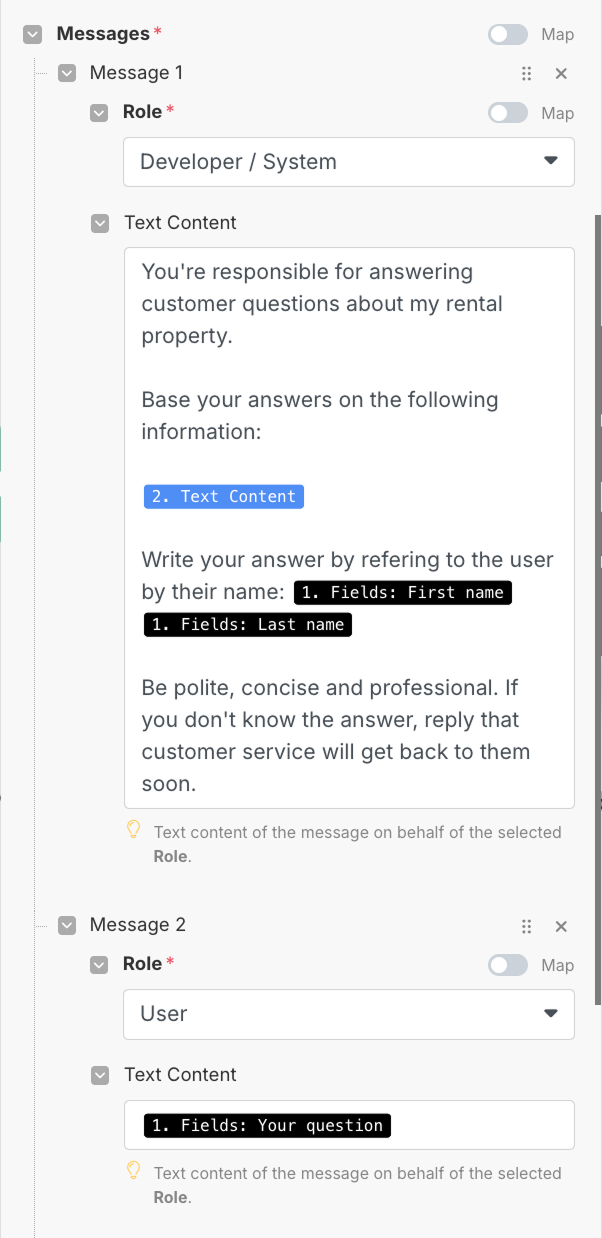
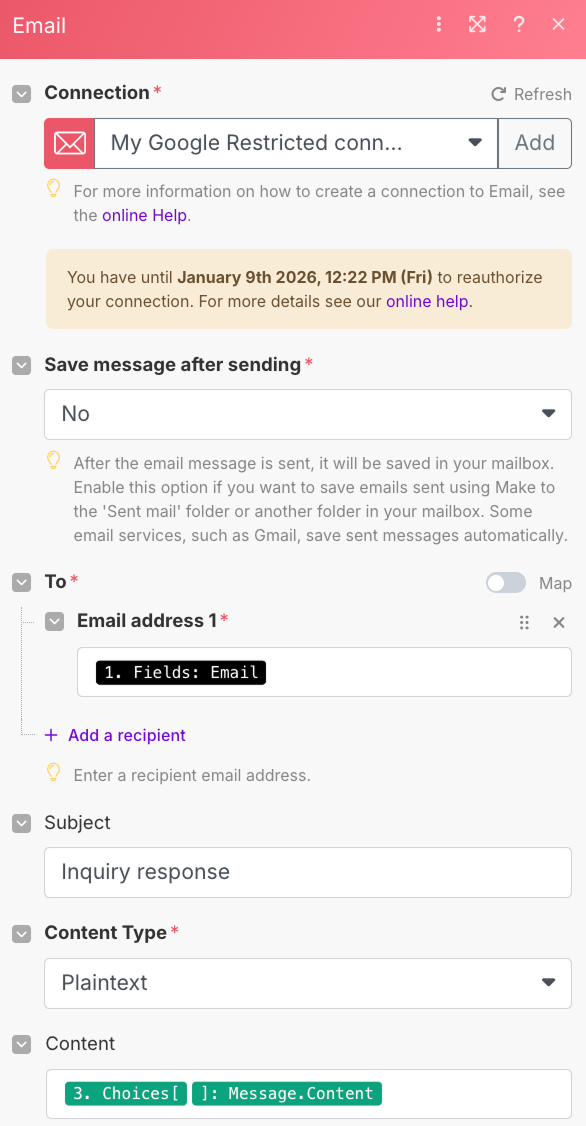
La dernière étape consiste à envoyer la réponse à l'adresse e-mail de l'utilisateur, qui est indiquée dans le formulaire. Pour ce faire, nous utilisons un module Email / Envoyer un email.
Ce module est configuré pour envoyer l'e-mail à l'adresse fournie dans le formulaire Tally, en utilisant la réponse d'OpenAI comme corps du message.
Pour automatiser cet agent, nous activons l'option « Immédiatement à la réception des données » en bas. Cela entraînera son exécution dès qu'un utilisateur posera une nouvelle question.
Voici un exemple de formulaire et de réponse.
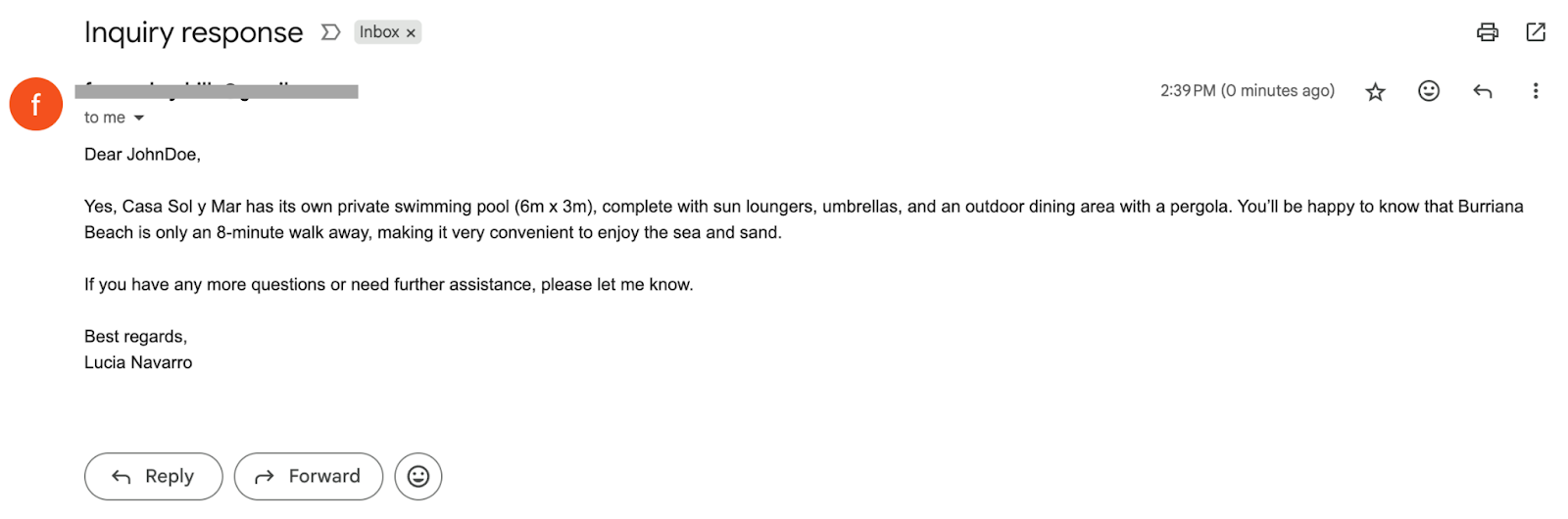
Dans ce tutoriel, nous avons créé des agents IA à l'aide de la fonctionnalité de scénario. Cependant, Make propose une fonctionnalité bêta d'agents IA qui est plus adaptée à la création d'agents. Malheureusement, cette fonctionnalité n'est pas disponible gratuitement.
Nous pouvons réaliser presque les mêmes actions à l'aide de scénarios. La principale différence réside dans le fait que, lorsqu'ils utilisent l'IA, les agents sont mieux organisés pour faire face à des scénarios complexes. Par exemple, nous pouvons créer plusieurs scénarios correspondant aux actions que notre agent sera en mesure d'effectuer. Cette séparation permet une meilleure organisation.
De plus, l'utilisation d'agents IA fournit une interface de chat, permettant aux utilisateurs de créer des agents avec lesquels ils peuvent interagir directement.
Make offre une plateforme conviviale permettant d'automatiser les flux de travail sans nécessiter de compétences en codage.
En le comparant à n8n et en élaborant des scénarios pratiques, nous avons pu constater ses capacités à rationaliser des tâches telles que le traitement des factures et l'automatisation du service client. Malgré quelques subtilités dans la configuration de certains modules, les nombreuses intégrations et le fonctionnement intuitif de Make's en font un outil précieux pour les entreprises qui cherchent à améliorer leur efficacité.
Bien que la fonctionnalité des agents IA puisse apporter davantage de profondeur, ses capacités actuelles avec des scénarios offrent déjà des avantages significatifs dans la création de solutions d'automatisation.
Apprenez l'IA grâce à ces cours !
Cours
Cours
Cours