

Kursus
Analisis Data di Excel
3 jam
155.7K
Berlatih dan lacak kemajuan Anda.
Lanjutkan Dengan GoogleCopilot di Excel adalah asisten AI generatif dari Microsoft yang dibangun langsung di dalam Excel. Ini membantu pengguna mempercepat proses menganalisis dan membersihkan data melalui perintah bahasa alami. Anda dapat memintanya untuk meringkas tren, membantu Anda membuat PivotTable, membuat bagan, menulis rumus, atau bahkan memberikan wawasan langsung dari dataset Anda.
Copilot memahami konteks data Anda. Ini berlaku apakah Anda bekerja dengan laporan keuangan, hasil survei, atau file CSV besar, dan Copilot dapat menyarankan wawasan atau rumus yang relevan berdasarkan apa yang sebenarnya ada di lembar kerja Anda. Misalnya, jika Anda mengunggah dataset penjualan bulanan, Copilot dapat mengidentifikasi pola musiman atau menghitung laju pertumbuhan—apa pun yang Anda butuhkan.
Dan karena bekerja langsung di dalam antarmuka Excel, Anda tidak perlu beralih antar alat atau mempelajari perangkat lunak baru. Copilot di Excel adalah perpanjangan alami dari apa yang sudah paling baik dilakukan Excel.
Microsoft telah meluncurkan fungsi chat Copilot bawaan di aplikasi inti Microsoft 365 (Word, Excel, PowerPoint, Outlook, OneNote) untuk banyak pelanggan komersial/korporat — dan Anda kini tidak selalu memerlukan lisensi add-on Copilot terpisah di aplikasi-aplikasi tersebut. Namun demikian, ketersediaan mungkin bergantung pada paket Microsoft 365 Anda, waktu penerapan, dan apakah fitur tersebut telah diaktifkan untuk tenant Anda.
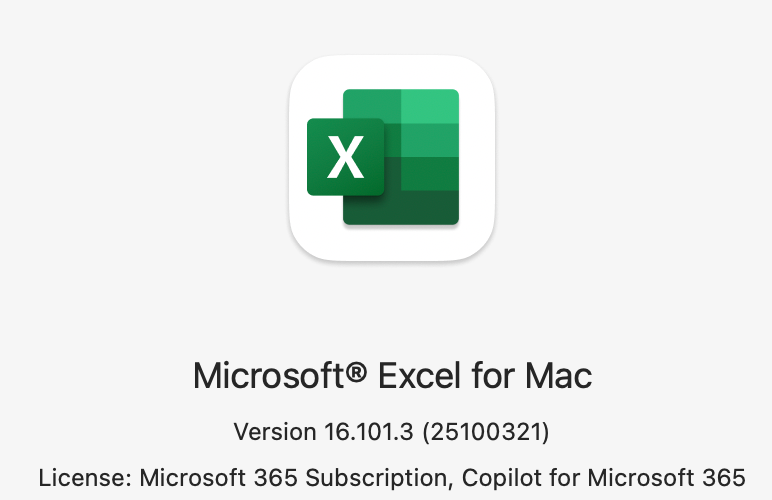
Berikut cara saya memverifikasi langganan saya: saya membuka pita atas lalu klik Excel > Tentang Excel.
Saya dapat melihat bahwa Copilot sudah termasuk: Microsoft 365 Subscription, Copilot for Microsoft 365.
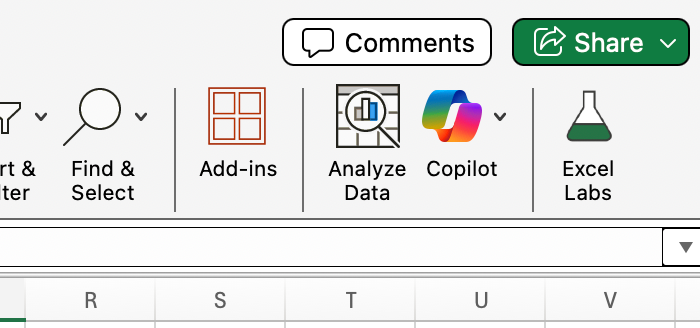
Saya juga tahu Copilot tersedia karena saya dapat melihat ikon Copilot di pita Excel atau dekat bilah alat di bagian atas layar Anda di bawah tab Home. Ikonnya mencolok dan sulit dilewatkan.
Mari kita uji Copilot di Excel dalam beberapa dimensi, termasuk kemampuannya memahami dan mengkueri data serta melakukan perhitungan dan agregasi. Untuk mencobanya, saya akan menggunakan dataset matematikawan dari Kaggle, yang bisa Anda unduh sendiri jika ingin berlatih.
Uji besar pertama saya adalah melihat seberapa baik Copilot dapat menafsirkan dan mengambil informasi langsung dari data teks terstruktur. Jadi, menggunakan tabel matematikawan saya, yang mencakup kolom seperti Name, Birthplace, Century, dan Contributions, saya bertanya kepada Copilot:
Matematikawan mana yang lahir di Leuven, Belgia?

Ini adalah pertanyaan sederhana yang sebenarnya bisa saya jawab sendiri, tetapi saya ingin melihat bagaimana Copilot menangani nuansanya. (Dataset kami mencantumkan bagian dari Belgia dengan nama lama, yaitu Spanish Netherlands, setidaknya untuk entri ini.)
Bagi Copilot, nama historis tersebut tidak menjadi masalah: Copilot dengan benar mengidentifikasi Adriaan van Roomen sebagai matematikawan yang lahir di Belgia. Copilot bahkan meringkas satu detail kunci dari dataset: bahwa ia menghitung π hingga 16 tempat desimal.
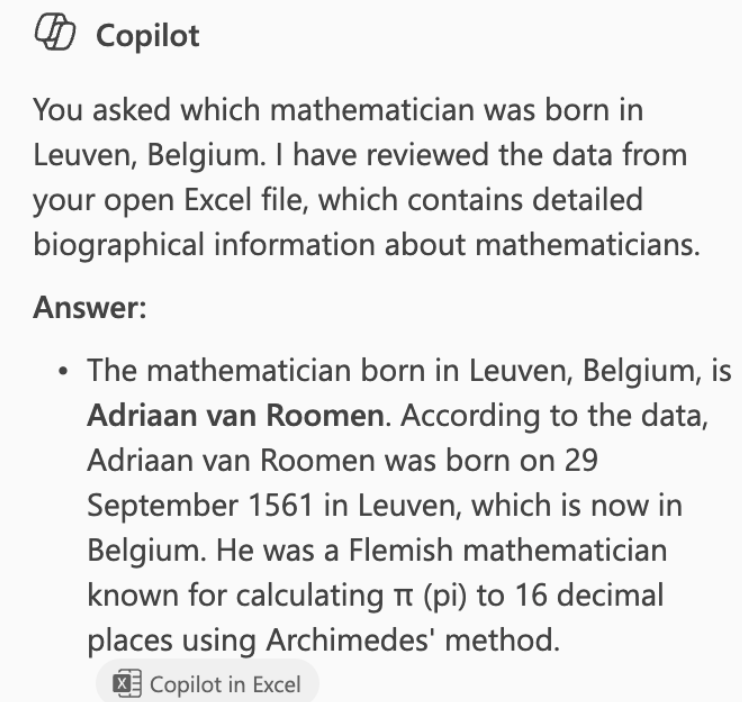
Ini merupakan awal yang baik untuk ulasan saya: Copilot menunjukkan salah satu keunggulannya, yaitu pemahaman kontekstual terhadap label dan nilai data. Saya memutuskan untuk mendorong lebih jauh.
Selanjutnya, saya menguji kemampuan Copilot untuk melakukan operasi numerik dan penyaringan. Menggunakan dataset yang sama, saya meminta hal berikut:
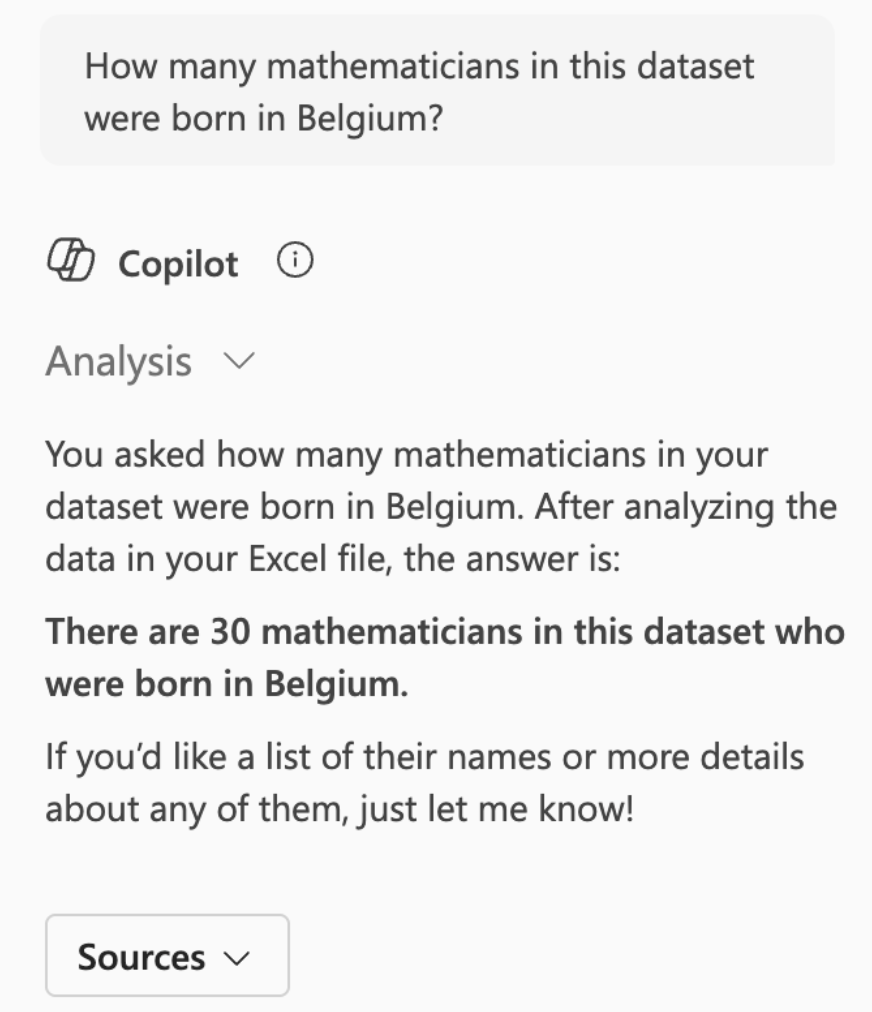
Hitung berapa banyak matematikawan yang lahir di Belgia.
Kini saya merasa saya menumpuk permintaan sedikit. Kali ini, saya meminta Copilot melakukan perhitungan sambil mengingat bahwa sebagian wilayah yang kini menjadi Belgia dalam catatan historis dilabeli sebagai Spanish Netherlands.
Copilot menghasilkan total yang benar dan menjelaskan logika di balik metodenya, yaitu menerapkan hitung terfilter pada kolom Birthplace. Demi ketelitian, saya memang meluangkan waktu ekstra untuk melakukan recode dan mengurutkan dataset serta menghitung barisnya (kebiasaan lama sulit hilang), dan saya bisa memverifikasi bahwa jawaban Copilot benar.
Menghasilkan rumus mungkin merupakan kasus penggunaan paling praktis untuk Copilot, terutama karena sintaks Excel bisa rumit dan tidak intuitif. Misalnya, wajar jika seseorang mengira fungsi AVERAGEIF() memiliki sintaks yang sama dengan AVERAGEIFS(), tetapi tidak, karena argumennya terbalik. Jika Copilot benar-benar menawarkan jalan pintas yang menjanjikan dan cara untuk menghindari kesalahan saat menulis fungsi, saya sangat tertarik.
Untuk menguji akurasi penulisan rumus, saya mengajukan pertanyaan baru:
Bisakah Anda menulis rumus untuk menghitung jumlah matematikawan yang lahir di Tiongkok pada abad ke-18 atau ke-19?
Copilot mengembalikan rumus Excel yang dapat digunakan, dalam hal ini COUNTIFS(), yang bisa langsung ditempelkan ke dalam sel. Rumus tersebut memberikan jawaban yang benar (lima). Ia menafsirkan dua kondisi (abad dan tempat lahir) dengan tepat dan merujuk ke rentang yang benar. Copilot berhasil mengubah instruksi saya menjadi sintaks Excel yang valid dan dapat dieksekusi.
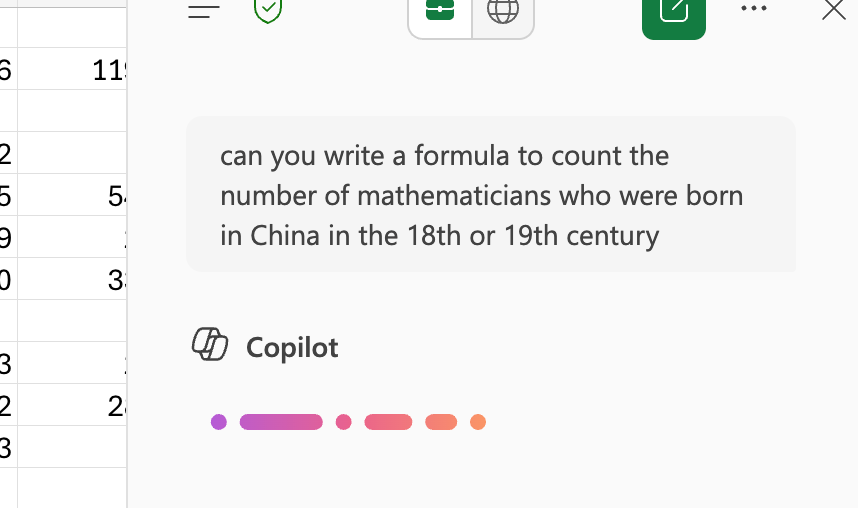
=COUNTIFS(G2:G3169, "China", E2:E3169, ">=1700", E2:E3169, "<=1899")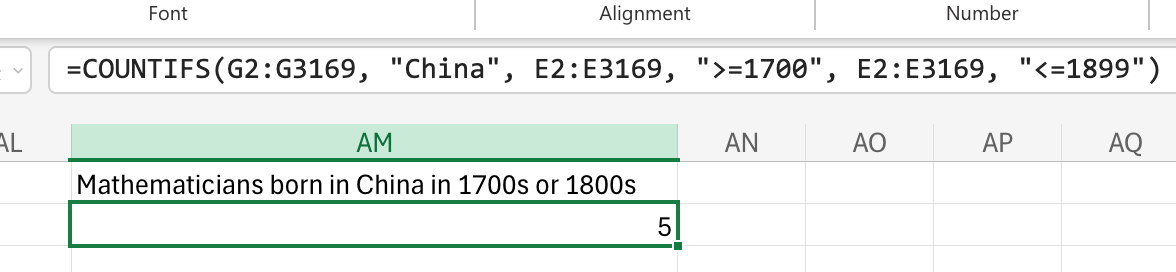
Saya mencoba cukup banyak prompt rumus lainnya, termasuk hal-hal yang melibatkan filter logis menggunakan fungsi seperti AND() dikombinasikan dengan SEARCH(), sebagai salah satu contoh, dan XLOOKUP() dikombinasikan dengan IFERROR() sebagai contoh lain. Saya juga mencoba meminta Copilot menggabungkan LEFT(), FIND(), dan MID() untuk memformat ulang data, seperti yang kami lakukan dalam artikel Excel Substring(). Dalam setiap kasus, Copilot bekerja dengan baik.
Contoh-contoh ini secara keseluruhan benar-benar menunjukkan kepada saya bahwa Copilot tidak terbatas pada otomatisasi tingkat permukaan, dan benar-benar mampu menjembatani kesenjangan antara pengguna Excel yang memahami apa yang ingin mereka hitung dengan pengguna lain yang sudah tahu bagaimana menulis rumus di Excel.
Untuk uji berikutnya, saya ingin mencoba Copilot di Excel untuk membantu saya menemukan rumus yang akan saya gunakan untuk membersihkan dan mengubah dataset sebenarnya. Masalahnya adalah inkonsistensi dalam nama tempat.
Sebagai contoh, saya melihat bahwa Bertrand Russell tercantum lahir di Wales di sebuah desa bernama Trellech. Namun ini terjadi pada abad ke-19, setelah Wales dianggap bagian dari UK. Matematikawan lain dari periode yang sama dicatat lahir di UK secara umum. Seolah-olah dataset menafsirkan “lahir di UK” sebagai “lahir di UK kecuali Wales.” Ini membingungkan.
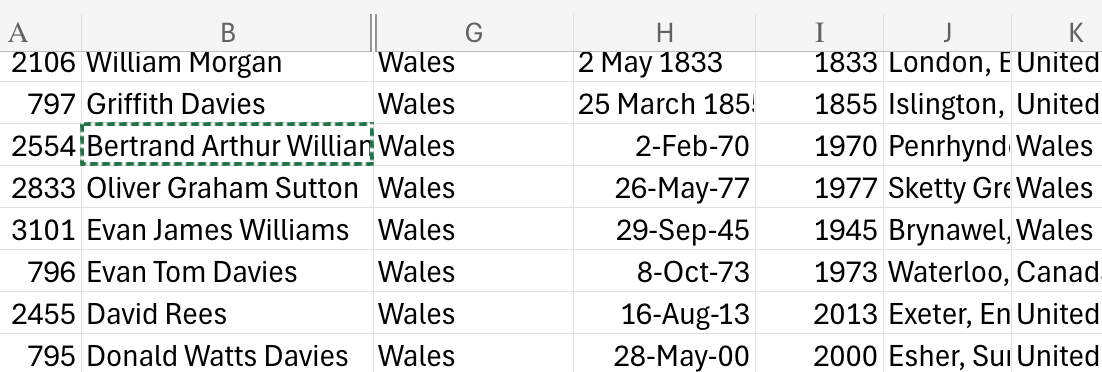
Saya menguji apakah Copilot bisa membantu menyamakan level data saya:
Berikan saya rumus untuk membuat kolom baru di sebelah born_country bernama standardized_country. Saya ingin menstandarkan nama tempat di born_country agar semuanya berada pada level yang sama — misalnya, saya akan mengonversi wilayah atau bagian dari negara (seperti ‘Wales’) menjadi nama negara yang lebih luas (‘United Kingdom’) demi konsistensi.
Copilot memberi saya rumus yang berfungsi menggunakan SWITCH(). Hasilnya bagus, dan saya terkesan.
=SWITCH(A2,"Wales","United Kingdom","Scotland","United Kingdom","England","United Kingdom","Northern Ireland","United Kingdom",A2)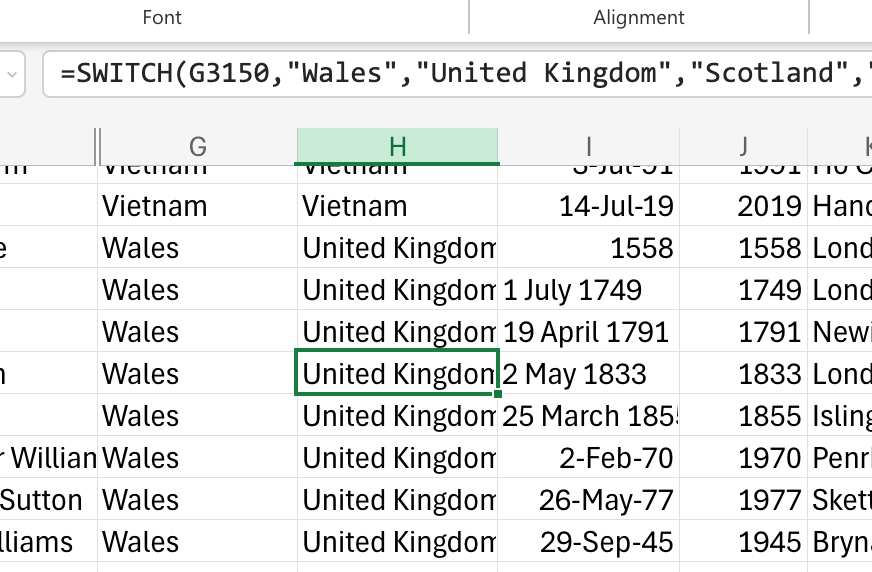
Untuk uji terakhir, saya meminta Copilot menghasilkan wawasan dari data yang dapat memunculkan bentuk analisis baru. Copilot memberi saya beberapa ide yang sangat menarik tentang apa yang bisa saya lakukan:
Copilot memberi tahu saya tentang keterwakilan perempuan dari waktu ke waktu:
Analisis deret waktu dapat menunjukkan peningkatan keterwakilan perempuan mulai abad ke-20, bertepatan dengan reformasi sosial yang lebih luas dan akses pendidikan tinggi.
Copilot memberi saya beberapa pemikiran tentang pola migrasi:
Banyak matematikawan lahir di satu negara dan meninggal di negara lain, menawarkan gambaran tentang migrasi intelektual — misalnya, para sarjana Eropa yang pindah ke AS pada abad ke-20.
Copilot memberi saya ide tentang pengaruh matematis melalui jejaring pembimbing atau aliran pemikiran tertentu:
Peta jejaring pembimbing–mahasiswa untuk memvisualisasikan silsilah akademik. Analisis perkembangan aliran pemikiran matematika (misalnya, topologi, aljabar, logika) menggunakan indeks klasifikasi.
Setelah menelusuri dataset dan mendorong Copilot dengan lebih banyak permintaan, saya sampai pada kesimpulan bahwa keterbatasan Copilot paling terlihat pada kasus tepi dan juga dalam alur kerja yang lebih panjang:
Saya mencoba berbagai versi prompt di atas, mengutak-atik tingkat detail dan hal-hal lainnya, sehingga saya bisa memastikan bahwa ide-ide ini memang berdampak.
Dan ingat, Copilot bukan pengganti literasi spreadsheet. Analis data tetap perlu memvalidasi keluaran. Dalam kasus saya, saya pikir Copilot menangani pertanyaan saya dengan sangat kompeten, tetapi selalu ada baiknya memeriksa ulang angka Anda.
Jika Anda pengguna Excel dan khawatir tentang revolusi AI, jangan khawatir. Anda tidak akan tertinggal. Excel tidak akan hilang. Justru semakin baik, dan semakin layak untuk dipelajari.
Menurut saya ini benar-benar langkah maju dalam cara AI terintegrasi dengan pekerjaan sehari-hari para analis. Saya mendapatkan hasil yang konsisten baik dalam ulasan saya sendiri, tetapi — sebagai catatan kehati-hatian — saya juga melihat orang lain yang kesulitan. Sebagian mungkin bergantung pada keterampilan membuat prompt yang lebih baik atau kurang baik. Anda dapat mengambil kursus Understanding Prompt Engineering untuk terus meningkatkan pembuatan prompt Anda. Juga, coba kursus Introduction to Microsoft Copilot dan kursus Data Analysis in Excel untuk mempelajari keterampilan data yang dibutuhkan dan meningkatkan produktivitas Anda.
Belajar bersama DataCamp
Kursus
Kursus
Berlatih dan lacak kemajuan Anda.
Lanjutkan Dengan Googleblogs
David Woods
13 mnt
blogs
Hugo Bowne-Anderson
13 mnt
blogs
Dario Radečić
15 mnt
blogs
Javier Canales Luna
14 mnt



