
什么是 Excel 中的 Copilot?
Copilot in Excel 是 Microsoft 直接内置在 Excel 里的生成式 AI 助手。它通过自然语言指令,帮助用户加速数据分析和清洗。您可以让它总结趋势、协助构建数据透视表、生成图表、编写公式,甚至基于数据集直接提供洞见。
Copilot 能理解您的数据上下文。无论您处理的是财务报表、问卷结果,还是大型 CSV 文件,它都能根据工作表中的实际内容,建议相关的洞见或公式。比如,如果您上传的是按月销售数据,Copilot 能识别季节性模式或计算增长率——按您所需来。
而且由于它直接在 Excel 界面中工作,您无需在工具间来回切换或学习新软件。Excel 中的 Copilot 是对 Excel 既有优势的自然延伸。
如何启用 Excel 中的 Copilot
Microsoft 已在核心 Microsoft 365 应用(Word、Excel、PowerPoint、Outlook、OneNote)中为许多商业/企业客户推出了内置的 Copilot 聊天功能——并且在这些应用中您不再总是需要单独的 Copilot 附加许可证。话虽如此,可用性可能取决于您的 Microsoft 365 订阅计划、部署时间,以及该功能是否已为您的租户启用。
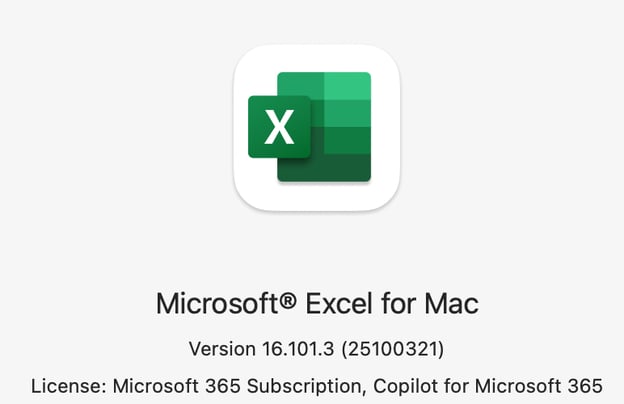
我这样验证了我的订阅:前往顶部功能区并单击 Excel > 关于 Excel。
我可以看到包含了 Copilot: Microsoft 365 订阅,Copilot for Microsoft 365。
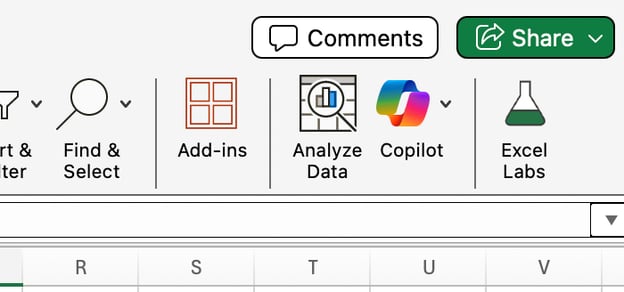
我也能确认 Copilot 可用,因为在 Excel 功能区或屏幕顶部工具栏附近的 开始 选项卡下,我能看到 Copilot 图标。它很醒目,不容易错过。
测试 Excel 中的 Copilot
我们从多个维度测试 Excel 中的 Copilot,包括它理解和查询数据、执行计算与聚合的能力。为了测试,我将使用一个Kaggle 数学家数据集,如果您想练习,也可以自行下载。
理解与查询数据
我的第一个主要测试是观察 Copilot 能多好地从结构化文本数据中解读并检索信息。因此,我使用了数学家表格,其中包含 Name、Birthplace、Century 和 Contributions 等列,我问了 Copilot:
哪位数学家出生在比利时鲁汶?

这个问题我本可以自己回答,但我想看看 Copilot 如何处理细微差别。(我们的数据集中将比利时的部分地区按旧称西属尼德兰记录,至少在该条目中如此。)
对 Copilot 而言,历史名称不是问题:它正确识别出 Adriaan van Roomen 是出生于比利时的数学家。它还总结了数据集中的一个关键信息:他将 π 计算到了小数点后 16 位。
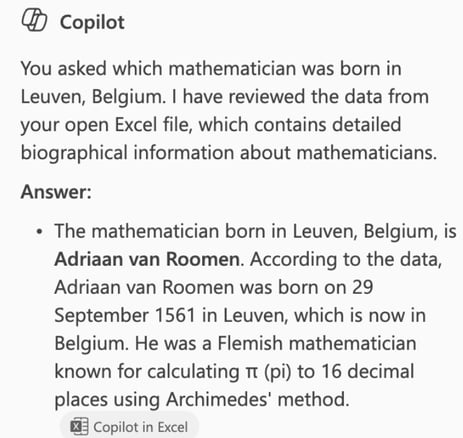
这是本次评测的良好开端:Copilot 展示了其优势之一——对数据标签与数值的上下文理解。我决定进一步加大难度。
计算与聚合
接着,我测试了 Copilot 执行数值运算与筛选的能力。使用同一数据集,我提出了以下请求:
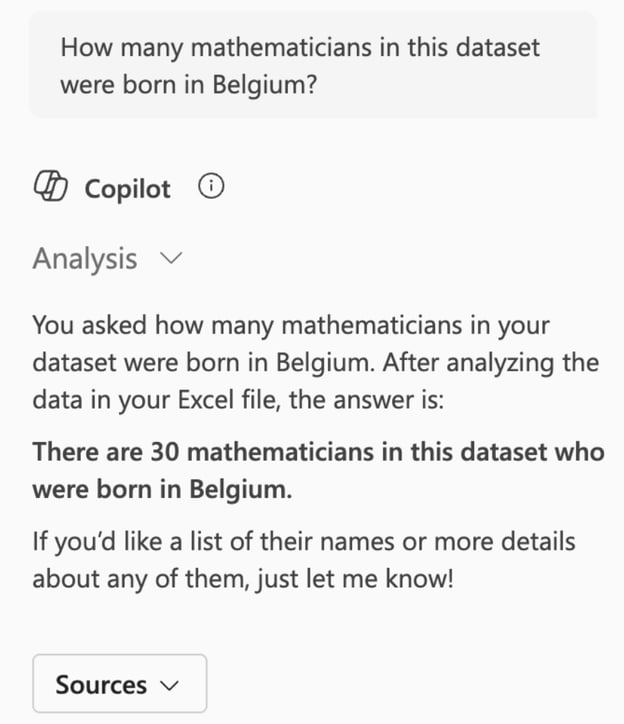
统计有多少位数学家出生在比利时。
这次我觉得是在“叠加”难度了。我在要求 Copilot 完成一个计算的同时,还要考虑到如今比利时的部分地区在历史记录中被标注为“西属尼德兰”。
Copilot 生成了正确的总数,并解释了其方法逻辑:在Birthplace 列上应用筛选后的计数。为了更严谨,我还是额外将数据集重编码并排序、逐行计数(职业习惯难改),最终验证 Copilot 的答案是正确的。
编写与解释公式
生成公式可能是 Copilot 最实用的用例之一,尤其是因为 Excel 语法有时棘手且不直观。比如,人们可能会以为 AVERAGEIF() 与 AVERAGEIFS() 的语法相同,但并不是,因为两者参数顺序相反。如果 Copilot 真能提供一个写函数时避免出错的捷径,我当然乐于采用。
为测试公式编写的准确性,我提出了一个新问题:
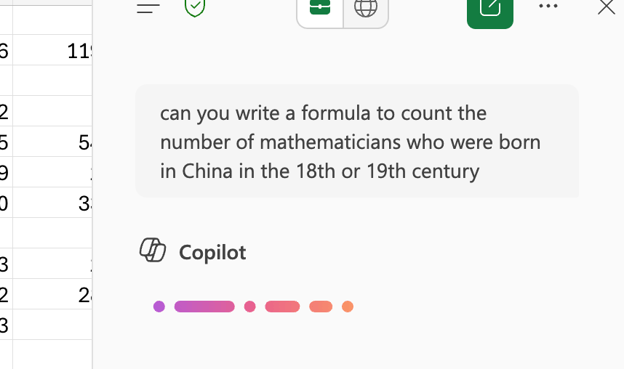
您能写一个公式,统计在 18 或 19 世纪出生于中国的数学家人数吗?
Copilot 返回了一个可用的 Excel 公式,在本例中是COUNTIFS(),可以直接粘贴到单元格中。该公式给出了正确答案(5)。它正确理解了两个条件(世纪与出生地),并引用了正确的区域。Copilot 成功将我的指令转换为有效、可执行的 Excel 语法。
=COUNTIFS(G2:G3169, "China", E2:E3169, ">=1700", E2:E3169, "<=1899")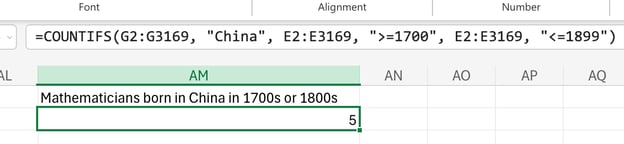
我又尝试了不少公式提示,包括涉及逻辑筛选的情况,比如将 AND() 与 SEARCH() 组合,或将 XLOOKUP() 与 IFERROR() 组合。我还让 Copilot 将 LEFT()、FIND() 和 MID() 组合起来重新格式化数据,就像我们在Excel Substring() 文章中那样。在每种情况下,Copilot 的表现都很出色。
这些示例综合起来让我看到,Copilot 并不限于表层自动化,它确实能够在两类 Excel 用户之间架起桥梁:一类知道想要计算什么,另一类则已经掌握了如何在 Excel 中编写公式。
数据清洗与整理
接下来的测试,我想用 Excel 中的 Copilot 来帮我找到用于清理和修改数据集本身的公式。问题在于地名不一致。
例如,我注意到 Bertrand Russell 被标注为出生在威尔士的一个名为 Trellech 的村庄。但这发生在 19 世纪,威尔士当时已被视为英国的一部分。同一时期的其他数学家则被更笼统地标注为“出生于英国”。仿佛数据集将“出生在英国”理解为“出生在英国但不包括威尔士”。这就让人困惑了。
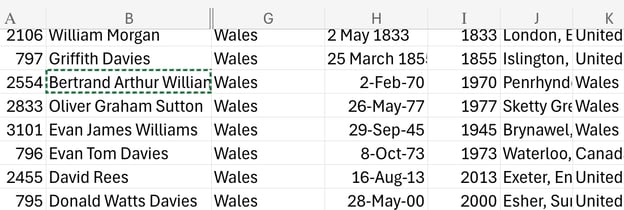
我测试了 Copilot 是否能帮助我将数据拉齐到同一层级:
给我一个公式,让我在 born_country 旁边创建一个名为 standardized_country 的新列。我想将 born_country 中的地名标准化到同一层级——例如,我会将地区或国家的组成部分(如“Wales”)统一转换为更广泛的国家名称(“United Kingdom”),以保持一致性。
Copilot 给出了一个使用 SWITCH() 的可用公式。我得到了不错的结果,印象深刻。
=SWITCH(A2,"Wales","United Kingdom","Scotland","United Kingdom","England","United Kingdom","Northern Ireland","United Kingdom",A2)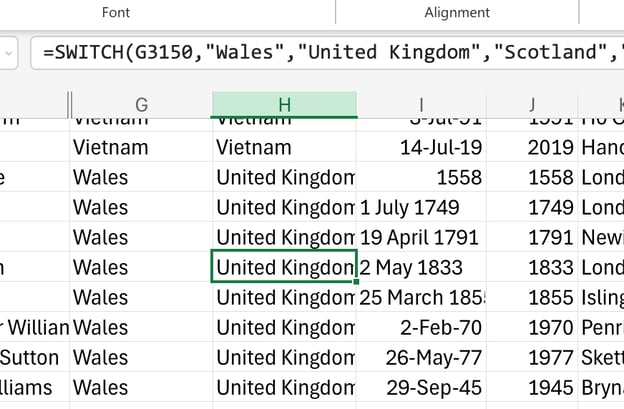
洞见与摘要
在最后的测试中,我让 Copilot 从数据中生成能够启发新分析方向的洞见。Copilot 给了我一些非常有意思的想法:
它谈到了女性代表性的时间变化:
时间序列分析可能显示出女性代表性提高,始于 20 世纪,并与更广泛的社会改革和高等教育机会增加相吻合。
它给出了关于迁徙模式的一些思路:
许多数学家出生于一国,逝世于另一国,呈现出智识迁移的图景——例如,20 世纪欧洲学者移居美国。
它也给了我一些关于通过导师网络或特定学派来观察数学影响力的想法:
绘制导师—学生网络以可视化学术谱系。使用分类索引分析数学流派的扩张(如拓扑、代数、逻辑)。
局限与观察
在处理完数据集并向 Copilot 提出更多请求后,我认为 Copilot 的局限性更多体现在边缘场景和较长的工作流中:
- 复杂逻辑:混合动态区域或数组的多层公式偶尔会失败或引用错误的单元格。有时我请求一个公式,却得到占位变量而不是我需要的实际区域。
- 提示含糊:准确性取决于清晰度。像“近期数学家”或“著名发现”这类模糊表述会导致结果参差不齐,因为 Copilot 自然无法推断隐含定义。Copilot 需要具体、结构化的引用。
- 性能波动:该数学数据集不算庞大,但也不小。响应时间有所波动。一两次我感觉像是超时了。
- 语言不一致:这不是我亲身经历的,但我读到可能会出现此问题:特定区域设置下的公式语法(如逗号与分号)可能引发混淆。
最佳实践
我对上述提示做了不同版本的尝试,微调了细节和其他方面,可以确认这些做法确实会带来差异。
- 尽量明确:清晰指定您要分析的列或字段。
- 按逻辑迭代:通过追问来细化,而非重启查询。
- 保持数据整洁:清晰的表头与一致的格式能显著提升准确性。
- 审阅公式:Copilot 也会出错,请务必核对输出。您使用 Copilot 是为了学习、提升 Excel 使用能力并改进分析,不要把它当成拐杖。
请记住,Copilot 不是电子表格素养的替代品。数据分析师仍需验证输出。就我而言,Copilot 对我的问题处理得相当出色,但对数字进行复核始终是值得的。
结论
如果您是 Excel 用户,并担心 AI 革命,不必焦虑。您不会被甩在后面。Excel 不会消失——它只会变得更好,也比以往更值得学习。
我认为这确实是 AI 与分析师日常工作融合的一大进步。在我的评测中,我始终获得了不错的结果,但——提醒一句——我也见过他人遇到困难。其中一部分可能取决于提示词编写的好坏。您可以参加我们的 Understanding Prompt Engineering 课程,持续提升提示技巧。还可以学习我们的 Introduction to Microsoft Copilot 课程以及 Data Analysis in Excel 课程,掌握热门数据技能并提升工作效率。

作者
Josef Waples
我是数据科学编辑,曾为科学期刊发表的研究论文撰稿。我的兴趣领域包括线性代数、统计学、R 等相关主题。
人们会期待,Microsoft 在 Excel 中的 Copilot 会成为迄今为止与生产力软件最契合的 AI 组合。毕竟,Microsoft Excel 是全球使用最广泛的数据分析与电子表格工具,因此只要将 AI 直接集成到 Excel 中,就可能显著提升全球数以百万计用户的生产力。
出于好奇,我决定亲自测试 Excel 中的 Copilot。我重点关注分析师最常需要帮助的事项:理解查询、生成公式以及汇总数据。在探索这些功能的过程中,我越来越清楚,Excel 并不会被取代——它只会变得更强。所以我将与您分享我的测试结果,以及如何充分利用 Excel 中 Copilot 的一些技巧。