
Excel में Copilot क्या है?
Excel में Copilot Microsoft का जेनरेटिव AI असिस्टेंट है जो सीधे Excel में बनाया गया है। यह नैचुरल लैंग्वेज कमांड्स के ज़रिए डेटा का विश्लेषण और क्लीनिंग तेज़ कर देता है। आप इससे रुझानों का सारांश देने, PivotTables बनाने में मदद, चार्ट जनरेट करने, फ़ॉर्मूला लिखने, या अपने डेटासेट से सीधे इनसाइट्स देने के लिए कह सकते हैं।
Copilot आपके डेटा के संदर्भ को समझता है। चाहे आप वित्तीय स्टेटमेंट्स, सर्वे परिणामों, या बड़े CSV फ़ाइलों पर काम कर रहे हों, यह आपकी वर्कशीट में मौजूद सामग्री के आधार पर प्रासंगिक इनसाइट्स या फ़ॉर्मूला सुझा सकता है। उदाहरण के लिए, यदि आप मासिक बिक्री का डेटासेट अपलोड करते हैं, तो Copilot मौसमी पैटर्न पहचान सकता है या ग्रोथ रेट की गणना कर सकता है—जो भी आपको चाहिए।
और चूंकि यह सीधे Excel के इंटरफ़ेस में काम करता है, आपको टूल्स बदलने या नया सॉफ़्टवेयर सीखने की ज़रूरत नहीं होती। Excel में Copilot, Excel की मौजूदा क्षमताओं का स्वाभाविक विस्तार है।
Excel में Copilot कैसे सक्षम करें
Microsoft ने कई व्यावसायिक/एंटरप्राइज़ ग्राहकों के लिए कोर Microsoft 365 ऐप्स (Word, Excel, PowerPoint, Outlook, OneNote) में बिल्ट-इन Copilot चैट फ़ंक्शनलिटी जारी कर दी है—और अब आपको हमेशा इन ऐप्स में अलग Copilot ऐड-ऑन लाइसेंस की आवश्यकता नहीं होती। हालांकि, उपलब्धता आपके Microsoft 365 प्लान, डिप्लॉयमेंट टाइमिंग, और यह सुविधा आपके टेनेंट के लिए सक्षम की गई है या नहीं, इस पर निर्भर कर सकती है।
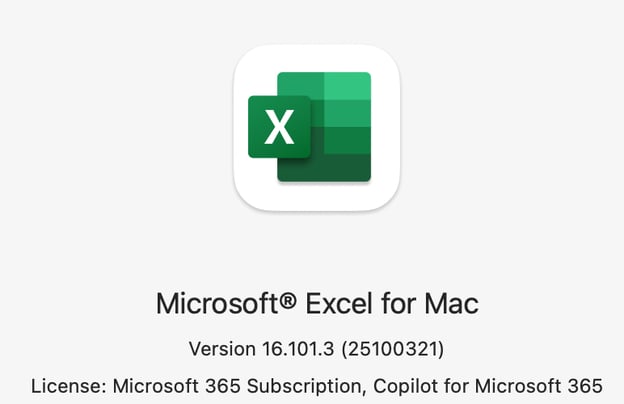
मैंने अपना सब्सक्रिप्शन इस तरह वेरिफ़ाई किया: मैं शीर्ष रिबन में जाकर क्लिक किया Excel > About Excel।
मुझे दिख गया कि Copilot शामिल था: Microsoft 365 Subscription, Copilot for Microsoft 365।
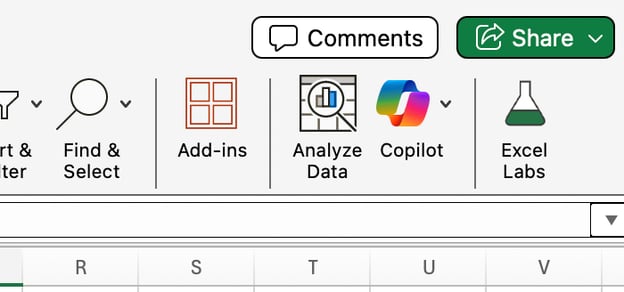
मुझे यह भी पता चल गया कि Copilot उपलब्ध है क्योंकि मुझे Copilot आइकन Excel रिबन में या आपकी स्क्रीन के शीर्ष पर Home टैब के अंतर्गत टूलबार के पास दिख रहा था। यह चमकदार है और नज़रअंदाज़ करना मुश्किल।
Excel में Copilot का परीक्षण
आइए Excel में Copilot को कुछ आयामों पर परखते हैं, जिनमें डेटा को समझना और क्वेरी करना, तथा गणनाएँ और एग्रीगेशन करना शामिल है। इसे आजमाने के लिए, मैं गणितज्ञों का Kaggle डेटासेट उपयोग करूंगा, जिसे आप अभ्यास के लिए स्वयं भी डाउनलोड कर सकते हैं।
डेटा को समझना और क्वेरी करना
मेरा पहला बड़ा परीक्षण यह था कि Copilot संरचित टेक्स्ट डेटा से सीधे जानकारी की व्याख्या और पुनर्प्राप्ति कितनी अच्छी तरह कर सकता है। इसलिए, अपने गणितज्ञों की तालिका का उपयोग करते हुए, जिसमें Name, Birthplace, Century, और Contributions जैसे कॉलम शामिल हैं, मैंने Copilot से पूछा:
कौन-से गणितज्ञ का जन्म लोवेन, बेल्जियम में हुआ था?

यह एक सरल सवाल था जिसका जवाब मैं खुद दे सकता था, लेकिन मैं देखना चाहता था कि Copilot इस सूक्ष्मता को कैसे संभालता है। (हमारे डेटासेट में बेल्जियम के एक हिस्से को—कम से कम इस एंट्री में—पुराने नाम Spanish Netherlands से सूचीबद्ध किया गया है।)
Copilot के लिए यह ऐतिहासिक नाम कोई समस्या नहीं था: Copilot ने सही ढंग से Adriaan van Roomen की पहचान बेल्जियम में जन्मे गणितज्ञ के रूप में की। इसने डेटासेट से एक महत्वपूर्ण विवरण का सार भी बताया: कि उन्होंने π को 16 दशमलव स्थानों तक गणना की।
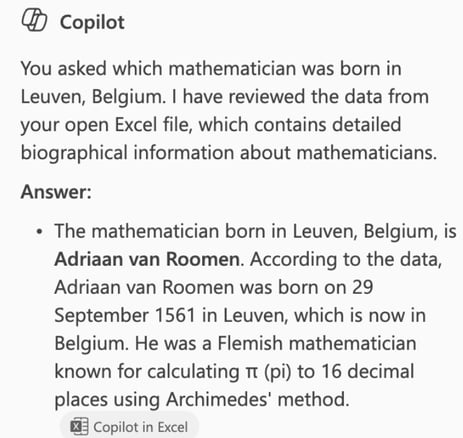
मेरी समीक्षा के लिए यह एक अच्छी शुरुआत थी: Copilot ने अपने मजबूत पक्षों में से एक—डेटा लेबल और मानों की संदर्भगत समझ—का प्रदर्शन किया। मैंने और कठिन सवाल उठाने का फैसला किया।
गणनाएँ और एग्रीगेशन
अगला, मैंने Copilot की संख्यात्मक ऑपरेशन्स और फ़िल्टरिंग करने की क्षमता का परीक्षण किया। उसी डेटासेट का उपयोग करते हुए, मैंने यह अनुरोध किया:
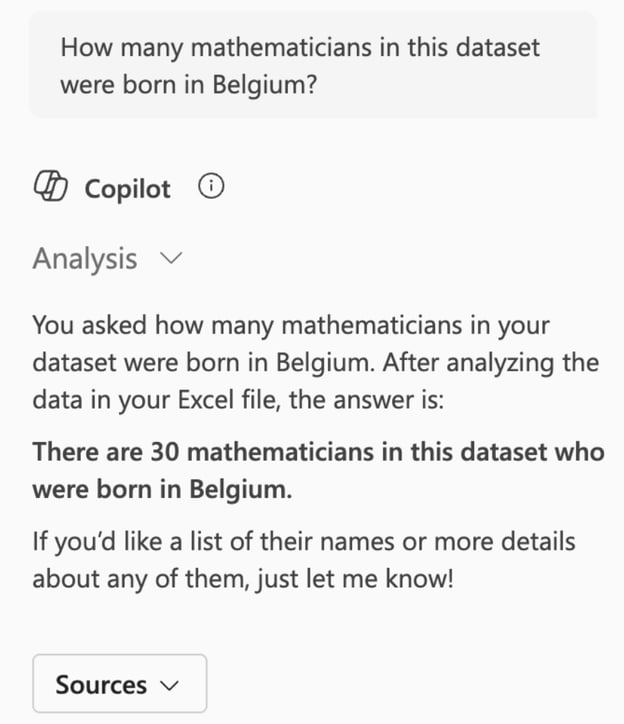
गिनें कि कितने गणितज्ञों का जन्म बेल्जियम में हुआ था।
अब मुझे लगा कि मैं अनुरोधों को थोड़ा परतदार बना रहा हूँ। इस बार, मैं Copilot से गणना करने के लिए कह रहा था, जबकि यह भी ध्यान रखना था कि जो क्षेत्र अब बेल्जियम हैं, उन्हें ऐतिहासिक अभिलेख में Spanish Netherlands के रूप में लेबल किया गया था।
Copilot ने सही कुल निकाला और अपने तरीके के पीछे की लॉजिक भी समझाई, जो यह थी कि Birthplace कॉलम पर फ़िल्टर्ड काउंट लागू किया जाए। पूरी तरह आश्वस्त होने के लिए, मैंने अतिरिक्त मेहनत कर डेटासेट को फिर से कोड और सॉर्ट किया तथा पंक्तियाँ गिनीं (पुरानी आदतें आसानी से नहीं जातीं), और मैं सत्यापित कर सकता हूँ कि Copilot का उत्तर सही था।
फ़ॉर्मूला लिखना और समझाना
फ़ॉर्मूला जनरेट करना Copilot का शायद सबसे व्यावहारिक उपयोग मामला है, खासकर क्योंकि Excel का सिंटैक्स पेचीदा और कभी-कभी सहज-बोध के विपरीत हो सकता है। उदाहरण के लिए, यदि कोई यह सोचे कि AVERAGEIF() फ़ंक्शन का सिंटैक्स AVERAGEIFS() जैसा ही है, तो उसे माफ़ किया जा सकता है—लेकिन ऐसा नहीं है, क्योंकि आर्ग्युमेंट उल्टे हैं। यदि Copilot वाकई फ़ंक्शंस लिखते समय शॉर्टकट और गलतियों से बचने का तरीका दे, तो मैं अवश्य सुनूंगा।
फ़ॉर्मूला लेखन की सटीकता परखने के लिए, मैंने एक नया सवाल पूछा:
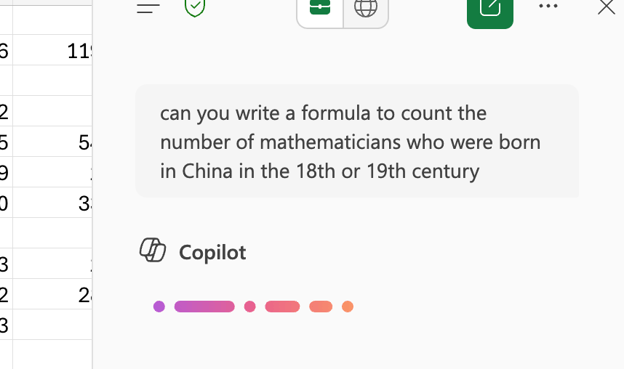
क्या आप ऐसा फ़ॉर्मूला लिख सकते हैं जो 18वीं या 19वीं सदी में चीन में जन्मे गणितज्ञों की संख्या गिने?
Copilot ने एक उपयोगी Excel फ़ॉर्मूला लौटाया, जो इस मामले में COUNTIFS() था, जिसे सीधे किसी सेल में चिपकाया जा सकता था। फ़ॉर्मूला ने सही उत्तर (पाँच) दिया। इसने दो शर्तों (सदी और जन्मस्थान) की सही व्याख्या की और उचित रेंज का संदर्भ दिया। Copilot ने मेरे निर्देशों को सफलतापूर्वक मान्य, क्रियान्वयन योग्य Excel सिंटैक्स में बदल दिया।
=COUNTIFS(G2:G3169, "China", E2:E3169, ">=1700", E2:E3169, "<=1899")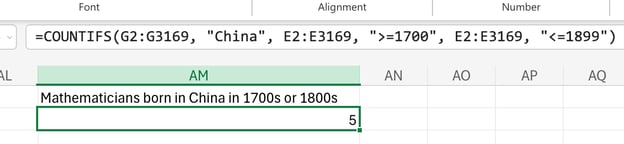
मैंने और भी कई फ़ॉर्मूला प्रॉम्प्ट आज़माए, जिनमें लॉजिकल फ़िल्टर शामिल थे—जैसे एक उदाहरण में AND() को SEARCH() के साथ जोड़ना, और दूसरे में XLOOKUP() को IFERROR() के साथ। मैंने Copilot से LEFT(), FIND(), और MID() को साथ में इस्तेमाल कर डेटा को रिफॉर्मेट करने के लिए भी कहा, जैसा कि हमने अपने Excel Substring() लेख में किया था। हर मामले में, Copilot ने अच्छा काम किया।
ये उदाहरण मिलकर यह दिखाते हैं कि Copilot केवल सतही ऑटोमेशन तक सीमित नहीं है, बल्कि यह सच में उन Excel उपयोगकर्ताओं के बीच की खाई पाटता है जो यह जानते हैं कि वे क्या गणना करना चाहते हैं और उन उपयोगकर्ताओं के बीच जो पहले से जानते हैं कि Excel में फ़ॉर्मूला कैसे लिखे जाते हैं।
डेटा क्लीनिंग और संगठन
अगले परीक्षण के लिए, मैं Excel में Copilot की मदद से ऐसे फ़ॉर्मूला ढूँढना चाहता था जिनसे मैं वास्तविक डेटासेट को साफ़-सुथरा कर सकूँ और उसमें बदलाव कर सकूँ। मुद्दा था स्थान-नामों में असंगतियाँ।
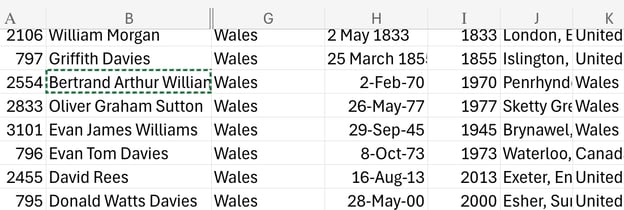
उदाहरण के लिए, मैंने देखा कि Bertrand Russell का जन्म वेल्स में Trellech नामक गाँव में दिखाया गया है। लेकिन यह 19वीं सदी की बात है, जब वेल्स को UK का हिस्सा माना जाता था। उसी समय के अन्य गणितज्ञों का जन्म सामान्य रूप से UK में दिखाया गया था। मानो डेटासेट ने “UK में जन्मे” का अर्थ “UK में जन्मे, सिवाय वेल्स के” लिया हो। यह भ्रमित करने वाला था।
मैंने परखा कि क्या Copilot मेरा डेटा एक ही स्तर पर ला सकता है:
मुझे ऐसा फ़ॉर्मूला दें जिससे मैं born_country के बगल में standardized_country नाम का नया कॉलम बना सकूँ। मैं born_country में स्थान-नामों को मानकीकृत करना चाहता हूँ ताकि वे सभी एक ही स्तर पर हों—उदाहरण के लिए, मैं क्षेत्रों या देशों के भागों (जैसे ‘Wales’) को व्यापक देश के नाम (‘United Kingdom’) में बदल दूँगा, ताकि एकरूपता बनी रहे।
Copilot ने मुझे SWITCH() का उपयोग करते हुए एक काम करने वाला फ़ॉर्मूला दिया। मुझे अच्छा परिणाम मिला, और मैं प्रभावित हुआ।
=SWITCH(A2,"Wales","United Kingdom","Scotland","United Kingdom","England","United Kingdom","Northern Ireland","United Kingdom",A2)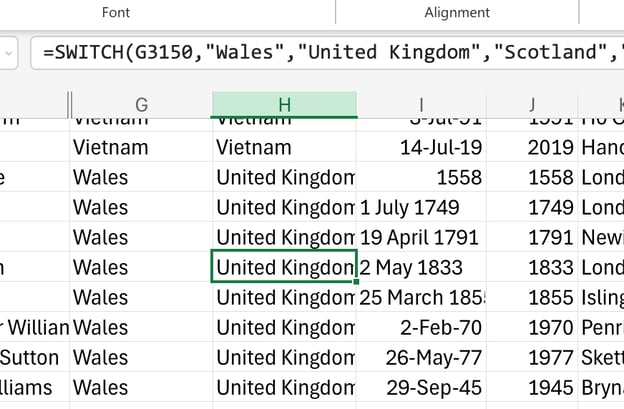
इनसाइट्स और सारांश
अंतिम परीक्षण के लिए, मैंने Copilot से ऐसे इनसाइट्स माँगे जो नए तरह के विश्लेषण को सूचित कर सकें। Copilot ने मुझे यह करने के लिए कुछ बहुत अच्छे विचार दिए:
इसने समय के साथ महिला प्रतिनिधित्व के बारे में बताया:
एक टाइम-सीरीज़ विश्लेषण 20वीं सदी से महिला प्रतिनिधित्व में वृद्धि दिखा सकता है, जो व्यापक सामाजिक सुधारों और उच्च शिक्षा तक पहुँच के साथ मेल खाता है।
इसने प्रवासन पैटर्न्स पर कुछ विचार दिए:
कई गणितज्ञ एक देश में जन्मे और दूसरे में मृत्यु हुए, जो बौद्धिक प्रवासन की तस्वीर पेश करता है—उदाहरण के लिए, 20वीं सदी में यूरोपीय विद्वानों का अमेरिका की ओर जाना।
इसने सलाहकार नेटवर्क या विशिष्ट विचारधाराओं के माध्यम से गणितीय प्रभावों पर विचार दिए:
सलाहकार–छात्र नेटवर्क का नक्शा बनाकर शैक्षणिक वंशावली को विज़ुअलाइज़ करें। वर्गीकरण सूचकांकों का उपयोग करते हुए गणितीय विचारधाराओं के प्रसार (जैसे, टोपोलॉजी, बीजगणित, लॉजिक) का विश्लेषण करें।
सीमाएँ और अवलोकन
डेटासेट पर काम करने और Copilot को और अधिक अनुरोधों से परखने के बाद, मुझे लगा कि Copilot की सीमाएँ सबसे अधिक किनारी मामलों और लंबे वर्कफ़्लोज़ में दिखती हैं:
- जटिल लॉजिक: डायनेमिक रेंज या एरे मिलाने वाले बहु-स्तरीय फ़ॉर्मूले कभी-कभी फेल हो जाते हैं या ग़लत सेल्स को संदर्भित करते हैं। कभी-कभी, मैंने फ़ॉर्मूला माँगा और बदले में मुझे आवश्यक वास्तविक रेंज की जगह प्लेसहोल्डर वेरिएबल मिल गया।
- प्रॉम्प्ट की अस्पष्टता: सटीकता स्पष्टता पर निर्भर करती है। “हाल के गणितज्ञ” या “प्रसिद्ध खोजें” जैसे अस्पष्ट वाक्यांश मिश्रित परिणाम देते हैं क्योंकि Copilot स्वाभाविक रूप से निहित परिभाषाएँ नहीं समझ सकता। Copilot को विशिष्ट, संरचित संदर्भ चाहिए।
- प्रदर्शन में विविधता: गणित का डेटासेट बहुत बड़ा नहीं था, पर छोटा भी नहीं था। प्रतिक्रिया समय बदलता रहा। एक-दो बार ऐसा लगा मानो टाइमआउट हो गया हो।
- भाषाई असंगतियाँ: यह मुझे अनुभव नहीं हुआ, पर मैंने इसके संभावित मुद्दे के बारे में पढ़ा: लोकेल-विशिष्ट फ़ॉर्मूला सिंटैक्स (जैसे कॉमा बनाम सेमीकोलन) भ्रम पैदा कर सकता है।
श्रेष्ठ तौर-तरीके
मैंने ऊपर दिए गए प्रॉम्प्ट्स के अलग-अलग संस्करण आज़माए, विवरण के स्तर और अन्य बातों से छेड़छाड़ की, इसलिए मैं पुष्टि कर सकता हूँ कि ये बातें वाकई फर्क डालती हैं।
- स्पष्ट रहें: जिन कॉलमों या फ़ील्ड्स का विश्लेषण चाहिए, उन्हें परिभाषित करें।
- तार्किक ढंग से दोहराएँ: नए सिरे से शुरू करने के बजाय परिष्कृत फ़ॉलो-अप पूछें।
- डेटा स्वच्छ रखें: स्पष्ट हेडर और सुसंगत फ़ॉर्मैटिंग सटीकता को काफ़ी बढ़ाती है।
- फ़ॉर्मूलों की समीक्षा करें: Copilot गलतियाँ कर सकता है, इसलिए आउटपुट को सत्यापित करें। आप Copilot का उपयोग Excel सीखने, उसमें बेहतर बनने और अपने विश्लेषण को सुधारने के लिए कर रहे हैं। इसे सिर्फ एक बैसाखी न समझें।
और याद रखें, Copilot स्प्रेडशीट साक्षरता का विकल्प नहीं है। डेटा विश्लेषकों को अब भी आउटपुट को मान्य करना होता है। मेरे मामले में, मुझे लगता है Copilot ने मेरे प्रश्नों को असाधारण दक्षता से संभाला, पर अपने अंकों को दोबारा जाँचना हमेशा फायदेमंद रहता है।
निष्कर्ष
यदि आप Excel उपयोगकर्ता हैं और AI क्रांति को लेकर चिंतित हैं, तो घबराएँ नहीं। आप पीछे नहीं छूटेंगे। Excel कहीं नहीं जा रहा—यह सिर्फ बेहतर हो रहा है, और इसे सीखना पहले से भी अधिक सार्थक है।
मुझे लगता है यह सचमुच इस बात में एक बड़ा कदम है कि AI विश्लेषकों के रोज़मर्रा के काम में कैसे एकीकृत होता है। मेरी अपनी समीक्षा में मुझे लगातार अच्छे परिणाम मिले, लेकिन—एक चेतावनी के तौर पर—मैंने अन्य लोगों को संघर्ष करते हुए भी देखा है। इसका कुछ हिस्सा बेहतर या कमजोर प्रॉम्प्टिंग कौशल पर आ सकता है। आप हमारी Understanding Prompt Engineering कोर्स लेकर अपनी प्रॉम्प्टिंग में सुधार जारी रख सकते हैं। साथ ही, हमारा Introduction to Microsoft Copilot कोर्स और Data Analysis in Excel कोर्स भी आज़माएँ, ताकि इन-डिमांड डेटा स्किल्स सीखकर अपनी उत्पादकता बढ़ा सकें।

लेखक
Josef Waples
मैं एक डेटा साइंस संपादक हूँ और वैज्ञानिक पत्रिकाओं में प्रकाशित शोध लेखों में योगदान दे चुका/चुकी हूँ। मुझे विशेष रूप से रैखिक बीजगणित, सांख्यिकी, R, और इसी तरह के विषयों में रुचि है।
आप उम्मीद करेंगे कि Microsoft का Excel में Copilot अब तक AI और प्रोडक्टिविटी सॉफ़्टवेयर का सबसे स्वाभाविक मेल लगे। आखिरकार, Microsoft Excel दुनिया का सबसे व्यापक रूप से उपयोग किया जाने वाला डेटा विश्लेषण और स्प्रेडशीट टूल है, इसलिए AI का सीधे Excel में इंटीग्रेशन दुनिया भर में लाखों लोगों की उत्पादकता को नाटकीय रूप से बढ़ा सकता है।
स्वाभाविक रूप से उत्सुक होकर, मैंने खुद Excel में Copilot को परखने का फैसला किया। मैंने उन सबसे आम कामों पर ध्यान केंद्रित किया जिनमें विश्लेषक मदद चाहते हैं: क्वेरी समझना, फ़ॉर्मूला जनरेट करना, और डेटा का सारांश निकालना। जैसे-जैसे मैंने ये फीचर्स एक्सप्लोर किए, मुझे साफ़ हो गया कि Excel कहीं नहीं जा रहा—यह सिर्फ बेहतर हो रहा है। तो मैं अपने परिणाम और वे टिप्स साझा करूंगा जिनसे आप Excel में Copilot का अधिकतम लाभ उठा सकते हैं।