

Cursus
Gegevensanalyse in Excel
3 uur
155.8K
Oefen en volg je voortgang.
Ga Verder Met GoogleCopilot in Excel is Microsofts generatieve AI-assistent die rechtstreeks in Excel is ingebouwd. Het helpt je sneller data te analyseren en op te schonen met natuurlijke taalcommando’s. Je kunt vragen om trends samen te vatten, je te helpen bij het maken van draaitabellen, grafieken te genereren, formules te schrijven of zelfs rechtstreeks inzichten uit je dataset te halen.
Copilot begrijpt de context van je data. Of je nu werkt met financiële overzichten, enquêteresultaten of grote CSV-bestanden, het kan relevante inzichten of formules voorstellen op basis van wat er daadwerkelijk in je werkblad staat. Als je bijvoorbeeld een dataset met maandelijkse verkoopcijfers uploadt, kan Copilot seizoenspatronen herkennen of groeipercentages berekenen — net wat je nodig hebt.
En omdat het direct binnen de interface van Excel werkt, hoef je niet tussen tools te wisselen of nieuwe software te leren. Copilot in Excel is een logische uitbreiding van waar Excel al in uitblinkt.
Microsoft heeft ingebouwde Copilot-chatfunctionaliteit uitgerold in de kernapps van Microsoft 365 (Word, Excel, PowerPoint, Outlook, OneNote) voor veel commerciële/enterprise-klanten — en je hebt in die apps niet altijd meer een aparte Copilot-add-onlicentie nodig. De beschikbaarheid kan echter afhangen van je Microsoft 365-abonnement, het uitrolmoment en of de functie voor je tenant is ingeschakeld.
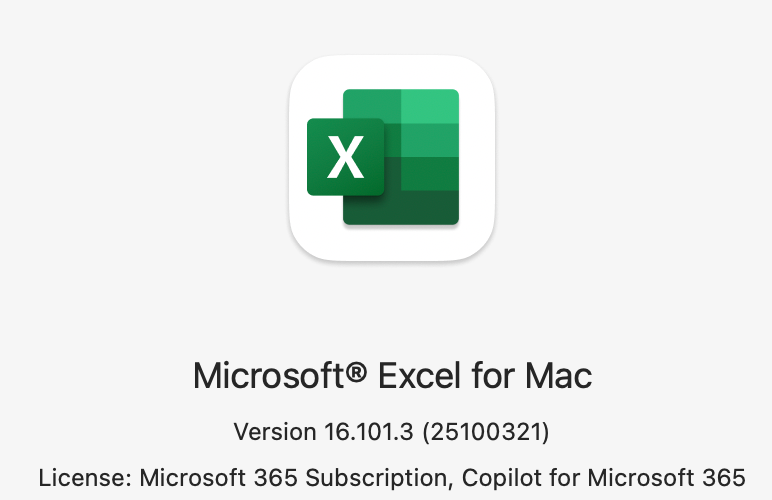
Zo heb ik mijn abonnement geverifieerd: ik ging naar de bovenste lint en klikte op Excel > Info Excel.
Ik kon zien dat Copilot was inbegrepen: Microsoft 365-abonnement, Copilot for Microsoft 365.
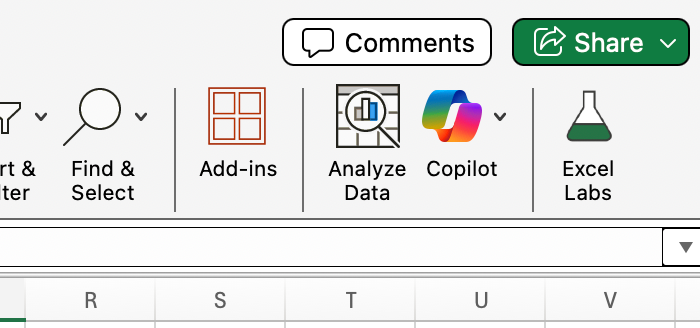
Ik wist ook dat Copilot beschikbaar was omdat ik een Copilot-pictogram kon zien in het Excel-lint of bij de werkbalk bovenaan je scherm onder het tabblad Start. Het is fel en moeilijk te missen.
Laten we Copilot in Excel testen op een paar punten, waaronder het vermogen om data te begrijpen en op te vragen en berekeningen en aggregaties uit te voeren. Om het te proberen gebruik ik een Kaggle-dataset van wiskundigen, die je zelf kunt downloaden als je wilt oefenen.
Mijn eerste grote test was om te zien hoe goed Copilot informatie rechtstreeks uit gestructureerde tekstdata kon interpreteren en ophalen. Dus vroeg ik, met behulp van mijn wiskundigentabel met kolommen als Name, Birthplace, Century en Contributions, aan Copilot:
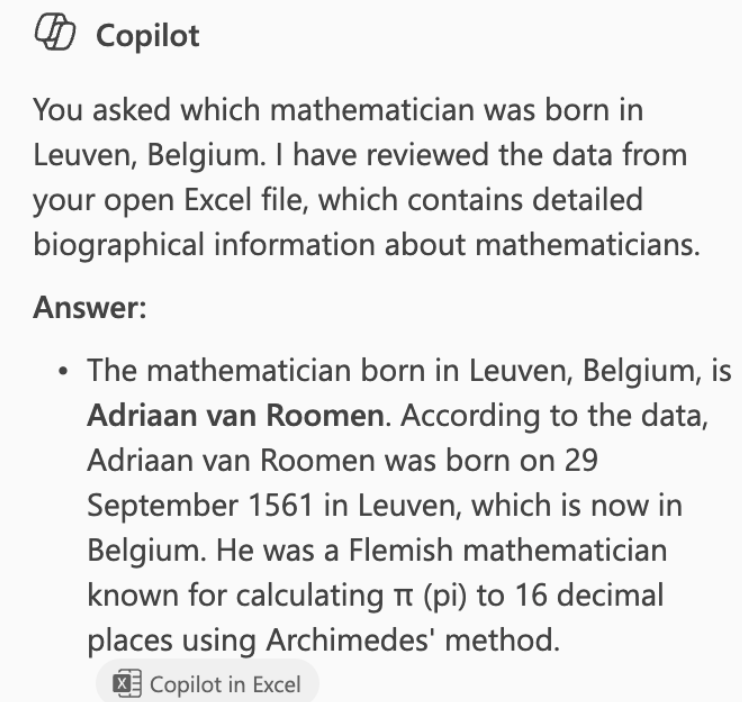
Welke wiskundige is geboren in Leuven, België?

Dit was een simpele vraag die ik zelf ook had kunnen beantwoorden, maar ik wilde zien hoe Copilot met de nuance zou omgaan. (Onze dataset vermeldt een deel van België onder een oude naam, de Spaanse Nederlanden, in elk geval voor dit item.)
Voor Copilot vormde de historische naam geen probleem: Copilot identificeerde Adriaan van Roomen correct als de wiskundige die in België is geboren. Het vatte zelfs een kernfeit uit de dataset samen: dat hij π tot 16 decimalen berekende.
Dit was een goed begin van mijn review: Copilot liet een van z’n sterke punten zien: contextueel begrip van datalabels en waarden. Ik besloot het zwaarder aan te pakken.
Vervolgens testte ik Copilots vermogen om numerieke bewerkingen en filtering uit te voeren. Met dezelfde dataset vroeg ik het volgende:
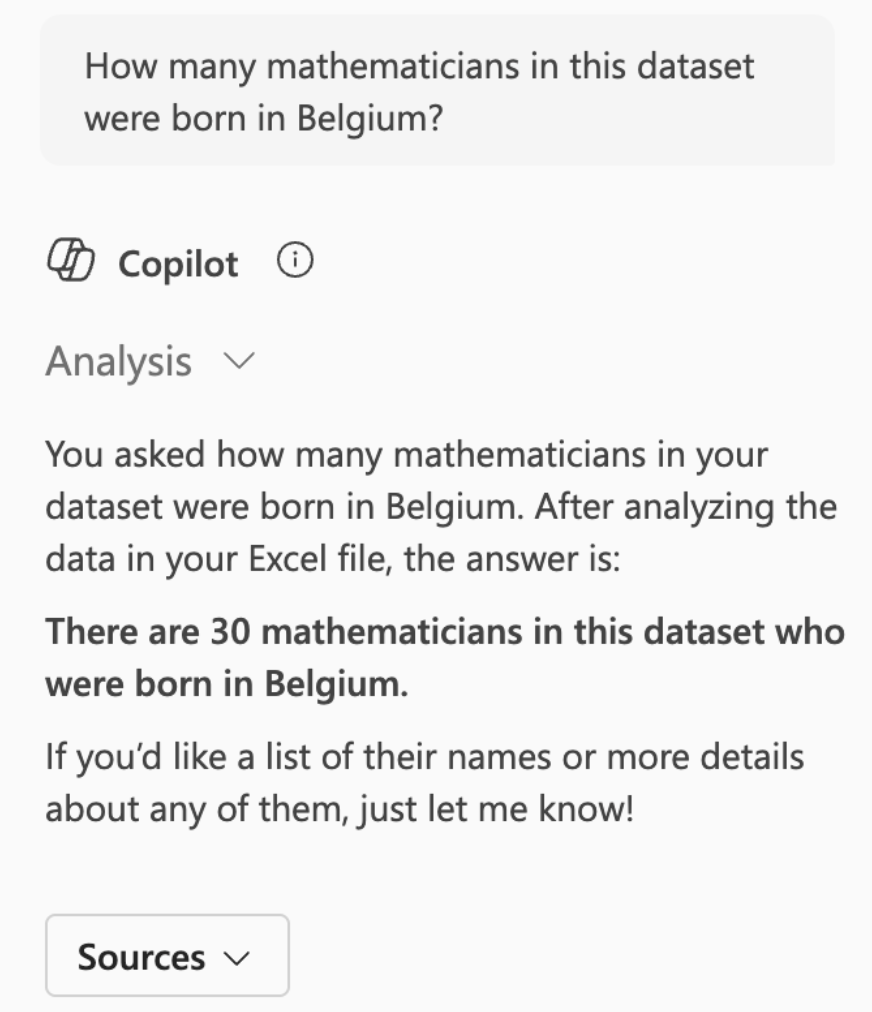
Tel hoeveel wiskundigen in België zijn geboren.
Nu had ik het gevoel dat ik de lat wat hoger legde. Dit keer vroeg ik Copilot om een berekening uit te voeren, terwijl het moest onthouden dat delen van het huidige België in historische bronnen de Spaanse Nederlanden werden genoemd.
Copilot gaf het juiste totaal en legde de logica achter de methode uit: een gefilterde telling over de kolom Birthplace toepassen. In het belang van volledigheid heb ik de dataset zelf ook opnieuw gecodeerd en gesorteerd en de rijen geteld (oude gewoontes slijten langzaam), en ik kan bevestigen dat het antwoord van Copilot klopte.
Formules genereren is misschien wel de meest praktische usecase van Copilot, zeker omdat Excel-syntaxis soms lastig en niet-intuïtief is. Het is je bijvoorbeeld vergeven als je denkt dat de functie AVERAGEIF() dezelfde syntaxis heeft als AVERAGEIFS(), maar dat is niet zo omdat de argumenten omgekeerd zijn. Als Copilot echt een veelbelovende snelkoppeling biedt om fouten bij het schrijven van functies te vermijden, heb ik daar oren naar.
Om de nauwkeurigheid van het schrijven van formules te testen, stelde ik een nieuwe vraag:
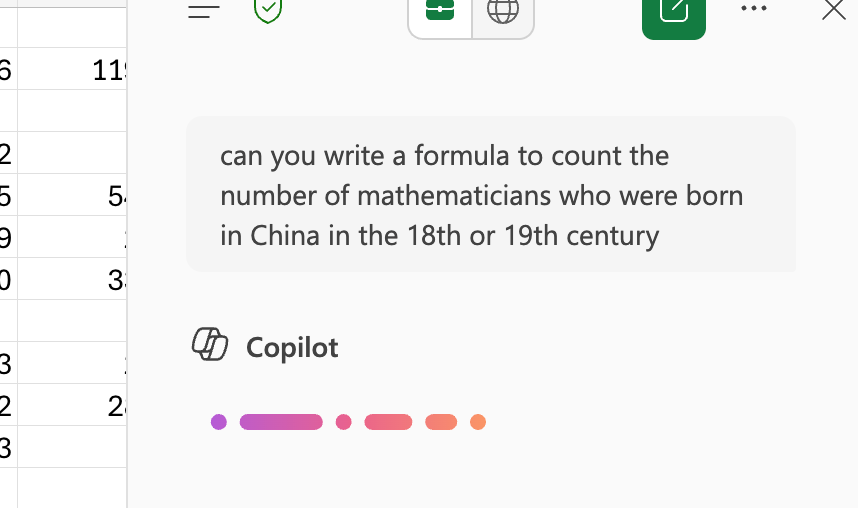
Kun je een formule schrijven om het aantal wiskundigen te tellen dat in China is geboren in de 18e of 19e eeuw?
Copilot gaf een bruikbare Excel-formule terug — in dit geval een COUNTIFS() — die je direct in een cel kon plakken. De formule gaf het juiste antwoord (vijf). Hij interpreteerde de twee voorwaarden (eeuw en geboorteplaats) correct en verwees naar de juiste bereiken. Copilot vertaalde mijn instructies succesvol naar geldige, uitvoerbare Excel-syntaxis.
=COUNTIFS(G2:G3169, "China", E2:E3169, ">=1700", E2:E3169, "<=1899")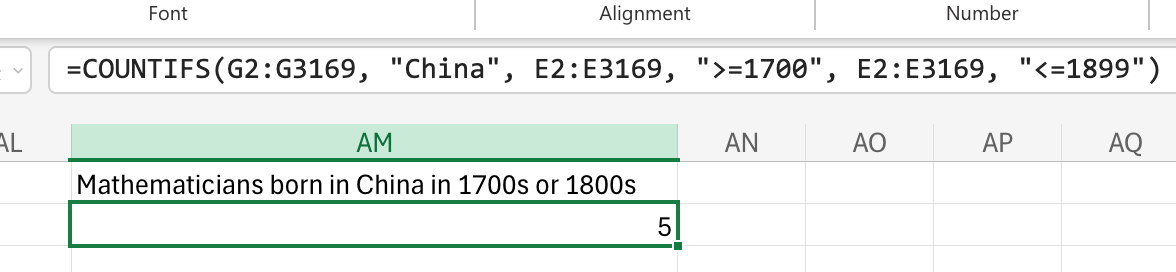
Ik probeerde nog flink wat meer formuleprompts, waaronder zaken met logische filters met functies als AND() gecombineerd met SEARCH() als voorbeeld, en XLOOKUP() gecombineerd met IFERROR() als een ander. Ik vroeg Copilot ook om LEFT(), FIND() en MID() te combineren om data te herformatteren, zoals we deden in ons artikel Excel Substring(). In alle gevallen deed Copilot het goed.
Deze voorbeelden samen lieten me echt zien dat Copilot niet beperkt is tot oppervlakkige automatisering, en dat het de kloof kan overbruggen tussen Excel-gebruikers die begrijpen wat ze willen berekenen en die andere gebruikers die al weten hoe ze formules in Excel moeten schrijven.
Voor mijn volgende test wilde ik Copilot in Excel gebruiken om formules te vinden waarmee ik de dataset zelf kon opschonen en aanpassen. Het probleem zat in inconsistenties in plaatsnamen.
Zo zag ik dat Bertrand Russell stond vermeld als geboren in Wales, in een dorp genaamd Trellech. Maar dit was in de 19e eeuw, nadat Wales als onderdeel van het VK werd beschouwd. Andere wiskundigen uit dezelfde periode stonden algemener vermeld als geboren in het VK. Het was alsof de dataset “geboren in het VK” interpreteerde als “geboren in het VK behalve Wales”. Dat was verwarrend.
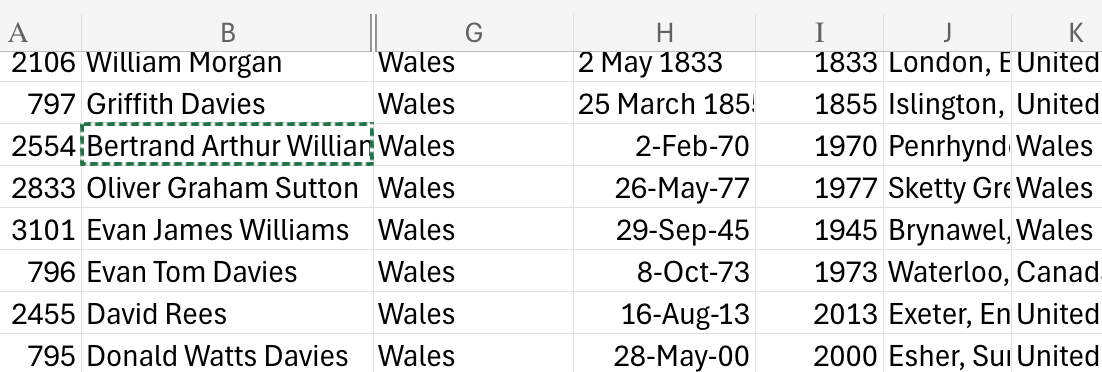
Ik testte of Copilot me kon helpen om mijn data op hetzelfde niveau te krijgen:
Geef me de formule waarmee ik een nieuwe kolom naast born_country kan maken met de naam standardized_country. Ik wil de plaatsnamen in born_country standaardiseren zodat ze allemaal op hetzelfde niveau liggen — bijvoorbeeld: regio’s of delen van landen (zoals ‘Wales’) omzetten naar de bredere landsnaam (‘United Kingdom’) voor consistentie.
Copilot gaf me een werkende formule met SWITCH(). Ik kreeg een goed resultaat en was onder de indruk.
=SWITCH(A2,"Wales","United Kingdom","Scotland","United Kingdom","England","United Kingdom","Northern Ireland","United Kingdom",A2)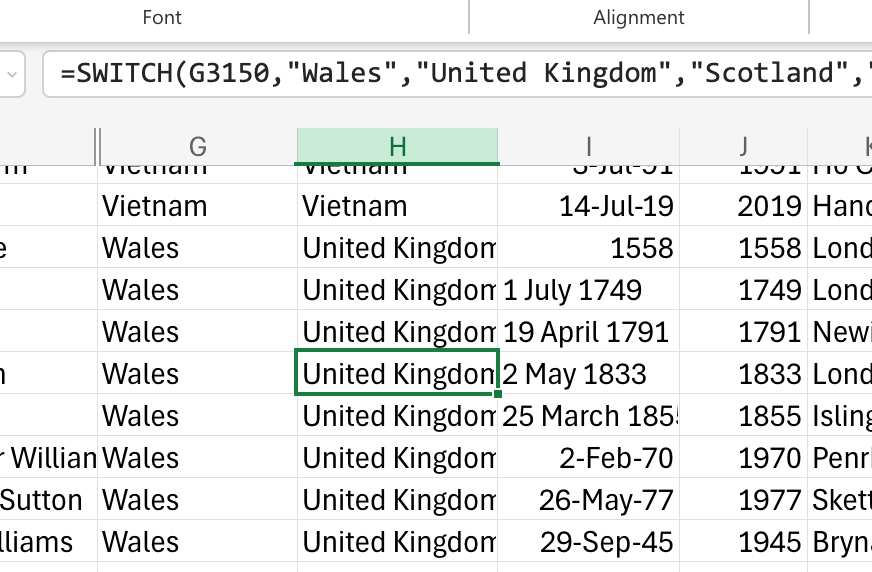
Voor mijn laatste test vroeg ik Copilot om inzichten uit de data te genereren die nieuwe vormen van analyse konden voeden. Copilot gaf me een paar heel interessante ideeën over wat ik kon doen:
Het vertelde me over vrouwelijke vertegenwoordiging in de tijd:
Een tijdreeksanalyse kan een toename van vrouwelijke vertegenwoordiging laten zien vanaf de 20e eeuw, samenvallend met bredere sociale hervormingen en betere toegang tot hoger onderwijs.
Het gaf me gedachten over migratiepatronen:
Veel wiskundigen werden geboren in het ene land en overleden in een ander, wat zicht biedt op intellectuele migratie — bijvoorbeeld Europese geleerden die in de 20e eeuw naar de VS verhuisden.
Het gaf me ideeën over wiskundige invloeden via begeleidersnetwerken of specifieke stromingen:
Breng begeleider–studentnetwerken in kaart om academische lijnen te visualiseren. Analyseer de groei van wiskundige stromingen (bijv. topologie, algebra, logica) met behulp van de classificatie-indices.
Na het doorwerken van de dataset en Copilot verder te hebben uitgedaagd, kwam ik tot de conclusie dat Copilots beperkingen het meest zichtbaar zijn in randgevallen en in langere workflows:
Ik probeerde verschillende versies van bovenstaande prompts, speelde met het detailniveau en andere zaken, en kan bevestigen dat deze ideeën verschil maken.
En onthoud: Copilot is geen vervanging voor spreadsheetgeletterdheid. Data-analisten moeten outputs blijven valideren. In mijn geval ging Copilot opvallend bekwaam met mijn vragen om, maar het is altijd de moeite waard om je cijfers dubbel te checken.
Ben je Excel-gebruiker en maak je je zorgen over de AI-revolutie? Geen paniek. Je blijft niet achter. Excel verdwijnt niet. Het wordt alleen maar beter en is meer de moeite waard om te leren dan ooit.
Ik denk dat dit echt een stap vooruit is in hoe AI integreert met het dagelijkse werk van analisten. In mijn eigen review had ik consequent goede resultaten, maar — als waarschuwing — ik heb anderen zien worstelen. Een deel hiervan kan te maken hebben met betere of slechtere promptvaardigheden. Je kunt onze Understanding Prompt Engineering-cursus volgen om je prompting te blijven verbeteren. Volg ook onze cursus Introduction to Microsoft Copilot en onze cursus Data Analysis in Excel om gewilde dataskills te leren en je productiviteit te verhogen.
Leer met DataCamp
Cursus
Cursus
Oefen en volg je voortgang.
Ga Verder Met Googleblog
Adel Nehme
15 min

