
Excel’de Copilot Nedir?
Excel’de Copilot, Microsoft’un doğrudan Excel’e yerleştirdiği üretken yapay zekâ asistanıdır. Doğal dil komutlarıyla veri analizini ve temizliğini hızlandırmanıza yardımcı olur. Ondan eğilimleri özetlemesini, PivotTable oluşturmaya yardımcı olmasını, grafik üretmesini, formül yazmasını veya hatta doğrudan veri kümenizden içgörüler sunmasını isteyebilirsiniz.
Copilot, verilerinizin bağlamını anlar. Bu, finansal tablolar, anket sonuçları veya büyük CSV dosyalarıyla çalışırken de geçerlidir; çalışma sayfanızda gerçekte ne olduğuna göre ilgili içgörüler veya formüller önerebilir. Örneğin aylık satışlardan oluşan bir veri kümesi yüklerseniz, Copilot mevsimsel kalıpları belirleyebilir veya büyüme oranlarını hesaplayabilir — ihtiyacınız neyse.
Ve Excel’in arayüzünde doğrudan çalıştığı için araçlar arasında geçiş yapmanıza veya yeni bir yazılım öğrenmenize gerek yok. Excel’de Copilot, Excel’in zaten en iyi yaptığı şeylerin doğal bir uzantısıdır.
Excel’de Copilot Nasıl Etkinleştirilir
Microsoft, birçok ticari/kurumsal müşteri için temel Microsoft 365 uygulamalarında (Word, Excel, PowerPoint, Outlook, OneNote) yerleşik Copilot sohbet işlevini kullanıma sundu — ve artık bu uygulamalarda her zaman ayrı bir Copilot eklenti lisansına ihtiyaç duymayabiliyorsunuz. Bununla birlikte, kullanılabilirlik Microsoft 365 planınıza, dağıtım zamanlamasına ve özelliğin kiracınız için etkinleştirilip etkinleştirilmediğine bağlı olabilir.
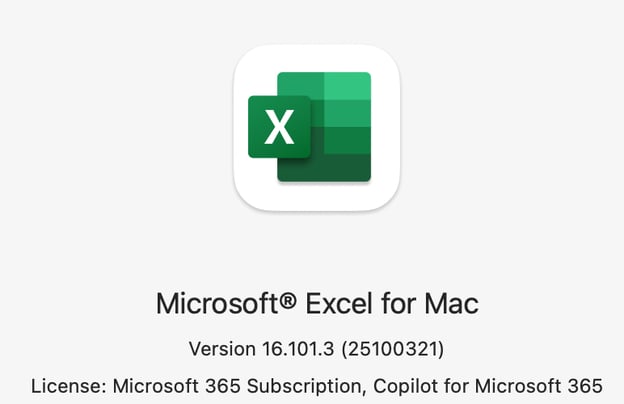
Aboneliğimi şu şekilde doğruladım: Üst şeride gidip şunu tıkladım: Excel > Hakkında Excel.
Copilot’un dahil olduğunu görebildim: Microsoft 365 Aboneliği, Microsoft 365 için Copilot.
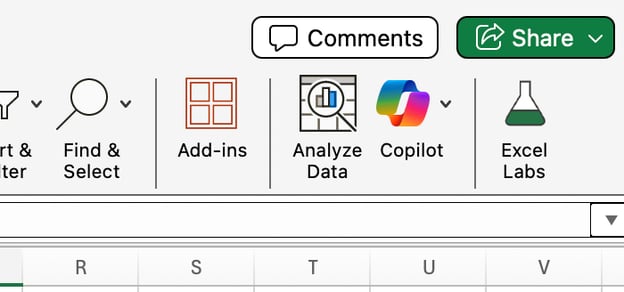
Ayrıca, Copilot simgesini Excel şeridinde veya ekranınızın üst kısmındaki araç çubuğunun yakınında Giriş sekmesi altında görebildiğim için Copilot’un kullanılabilir olduğunu da biliyordum. Parlak ve gözden kaçırmak zor.
Excel’de Copilot’u Test Etme
Copilot’u, verileri anlama ve sorgulama, hesaplama ve toplulaştırma yapabilmesi gibi birkaç boyutta test edelim. Denemek için, matematikçilerden oluşan bir Kaggle veri kümesini kullanacağım; pratik yapmak isterseniz siz de indirebilirsiniz.
Verileri anlama ve sorgulama
İlk büyük testim, Copilot’un yapılandırılmış metin verilerini ne kadar iyi yorumlayıp doğrudan bilgi çekebildiğini görmekti. Bu nedenle, Ad, Doğum yeri, Yüzyıl ve Katkılar gibi sütunlar içeren matematikçi tablomdan yararlanarak Copilot’a şunu sordum:
Belçika’nın Leuven kentinde doğan matematikçi kimdir?

Bu, kendim de yanıtlayabileceğim basit bir soruydu; ancak Copilot’un nüansı nasıl ele alacağını görmek istedim. (Veri kümemiz, en azından bu kayıt için, Belçika’nın bir bölümünü eski adıyla, İspanyol Hollanda’sı olarak listeliyor.)
Copilot için tarihsel ad bir sorun oluşturmadı: Belçika’da doğan matematikçi olarak Adriaan van Roomen’i doğru şekilde belirledi. Ayrıca veri kümesinden bir kilit detayı da özetledi: π sayısını 16 ondalık basamağa kadar hesapladığını.
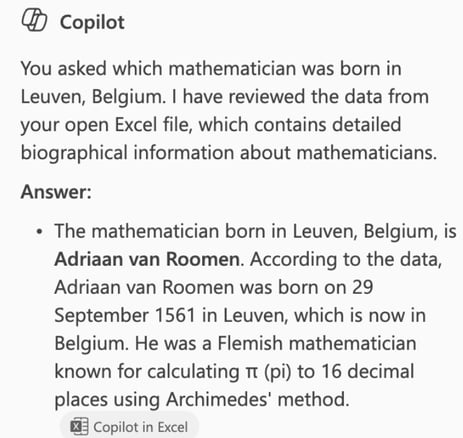
Bu, incelemem için iyi bir başlangıçtı: Copilot, güçlü yönlerinden birini — veri etiketleri ve değerlerine bağlamsal anlayışını — gösterdi. Daha da zorlamaya karar verdim.
Hesaplamalar ve toplulaştırmalar
Sırada Copilot’un sayısal işlemler ve filtreleme yapabilmesini test ettim. Aynı veri setini kullanarak şunu istedim:
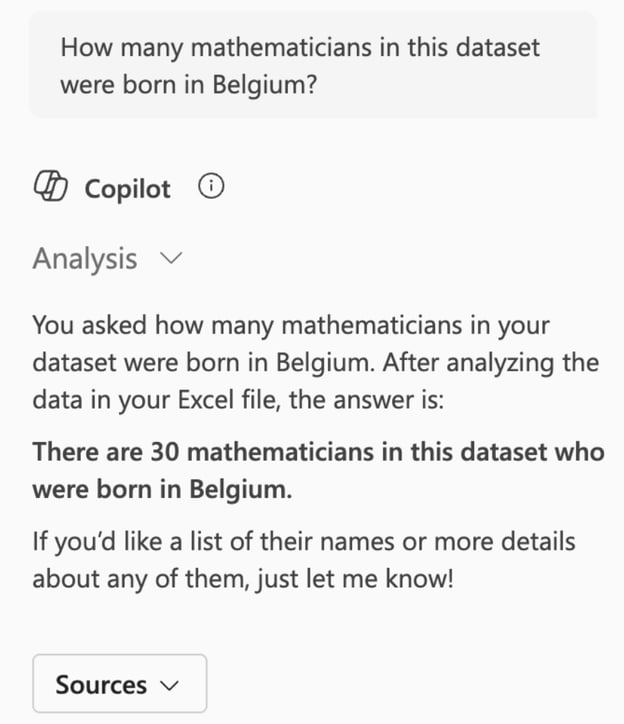
Belçika’da doğan kaç matematikçi olduğunu say.
Bu kez talepleri biraz üst üste bindirdiğimi hissettim. Copilot’tan, günümüzde Belçika olan bölgelerin tarihsel kayıtlarda İspanyol Hollanda’sı olarak etiketlendiğini dikkate alarak bir hesaplama yapmasını istiyordum.
Copilot doğru toplamı üretti ve yönteminin mantığını açıkladı: Doğum yeri sütunu üzerinde filtrelenmiş bir sayım uygulamak. Tam ve dikkatli olmak adına veri kümesini yeniden kodlayıp sıralayarak satırları saymak için fazladan uğraş verdim (eski alışkanlıklar zor ölür) ve Copilot’un yanıtının doğru olduğunu doğrulayabiliyorum.
Formül yazma ve açıklama
Formül üretmek, muhtemelen Copilot’un en pratik kullanım alanıdır; özellikle de Excel söz dizimi zor ve sezgisel olmayabildiği için. Örneğin, AVERAGEIF() işlevinin söz diziminin AVERAGEIFS() ile aynı olduğunu düşünen biri mazur görülebilir; ancak aynı değildir, çünkü argümanlar ters sıralıdır. Copilot fonksiyon yazarken hatalardan kaçınmak için gerçekten umut verici bir kısayol sunsaydı, kulaklarımı dört açardım.
Formül yazımının doğruluğunu test etmek için yeni bir soru sordum:
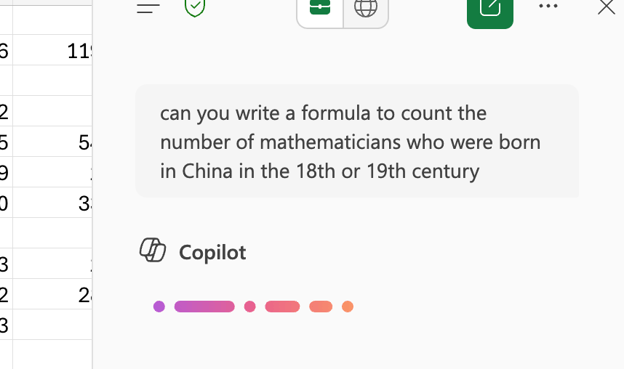
18. veya 19. yüzyılda Çin’de doğan matematikçilerin sayısını sayacak bir formül yazabilir misin?
Copilot, bu durumda doğrudan bir hücreye yapıştırılabilecek bir COUNTIFS() Excel formülü döndürdü. Formül doğru yanıtı (beş) verdi. İki koşulu (yüzyıl ve doğum yeri) doğru yorumladı ve doğru aralıklara başvurdu. Copilot, talimatlarımı başarıyla geçerli ve çalıştırılabilir Excel söz dizimine dönüştürdü.
=COUNTIFS(G2:G3169, "China", E2:E3169, ">=1700", E2:E3169, "<=1899")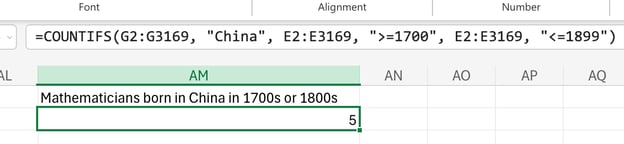
Mantıksal filtreler içeren, örneğin SEARCH() ile birleştirilmiş AND() gibi fonksiyonları ve başka bir örnek olarak XLOOKUP() ile birleştirilmiş IFERROR()’ı içeren daha pek çok formül istemi denedim. Ayrıca, Excel Substring() makalemizde yaptığımız gibi verileri yeniden biçimlendirmek için LEFT(), FIND() ve MID()’i bir araya getirmesini de istedim. Her durumda Copilot iyi iş çıkardı.
Bu örneklerin tümü bana Copilot’un yüzey düzeyinde otomasyonla sınırlı olmadığını ve Excel’de ne hesaplamak istediğini bilen kullanıcılarla Excel’de formül yazmayı zaten nasıl yapacağını bilen diğer kullanıcılar arasındaki boşluğu gerçekten kapatabildiğini gösterdi.
Veri temizleme ve düzenleme
Bir sonraki testimde, Copilot’u veri kümesini gerçekten temizlemek ve değiştirmek için kullanacağım formülleri bulmama yardımcı olması amacıyla denemek istedim. Sorun, yer adı tutarsızlıklarıydı.
Örneğin, Bertrand Russell’ın Galler’de Trellech adlı bir köyde doğmuş olarak listelendiğini fark ettim. Ancak bu, Galler’in Birleşik Krallık’ın bir parçası kabul edilmesinden sonraki, 19. yüzyıldaydı. Aynı dönemden diğer bazı matematikçiler daha genel olarak Birleşik Krallık’ta doğmuş olarak listelenmişti. Sanki veri seti “BK’de doğmuş” ifadesini “BK’de doğmuş ama Galler hariç” şeklinde yorumlamış gibiydi. Bu kafa karıştırıcıydı.
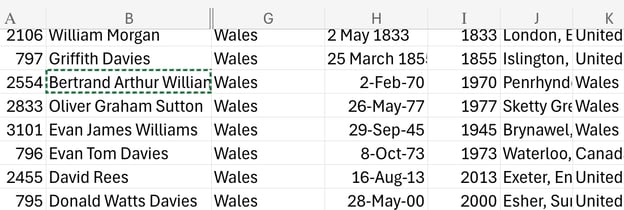
Copilot’un verilerimi aynı seviyeye getirmeye yardımcı olup olamayacağını test ettim:
born_country’nin yanına standardized_country adlı yeni bir sütun oluşturabileceğim formülü ver. born_country’deki yer adlarını aynı seviyeye standardize etmek istiyorum — örneğin, tutarlılık için bölgeleri veya ülkelerin parçalarını (‘Wales’ gibi) daha geniş ülke adına (‘United Kingdom’) dönüştüreceğim.
Copilot bana SWITCH() kullanan çalışan bir formül verdi. İyi bir sonuç aldım ve etkilendim.
=SWITCH(A2,"Wales","United Kingdom","Scotland","United Kingdom","England","United Kingdom","Northern Ireland","United Kingdom",A2)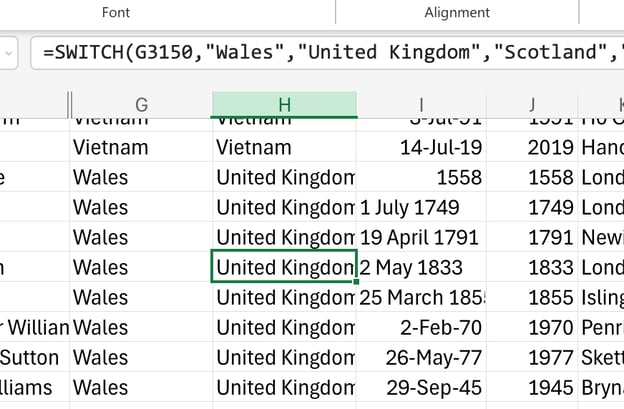
İçgörüler ve özetler
Son testimde Copilot’tan, yeni analiz türlerine ışık tutabilecek içgörüler üretmesini istedim. Copilot bana neler yapabileceğim konusunda çok hoş fikirler verdi:
Zaman içindeki kadın temsilinden bahsetti:
Bir zaman serisi analizi, 20. yüzyılda başlayan, daha geniş toplumsal reformlar ve yükseköğretime erişimle örtüşen kadın temsilinde artışı gösterebilir.
Göç kalıpları hakkında bazı düşünceler verdi:
Birçok matematikçi bir ülkede doğup başka bir ülkede ölmüştür; bu da entelektüel göç hakkında bir bakış sunar — örneğin, 20. yüzyılda Avrupa’daki akademisyenlerin ABD’ye taşınması.
Danışman ağları veya belirli düşünce okulları aracılığıyla matematiksel etkilere dair fikirler verdi:
Danışman–öğrenci ağlarını haritalandırarak akademik soyları görselleştirin. Sınıflandırma dizinlerini kullanarak matematiksel düşünce okullarının yayılımını (ör. topoloji, cebir, mantık) analiz edin.
Sınırlamalar ve Gözlemler
Veri kümesi üzerinde çalışıp Copilot’u daha fazla istekle zorladıktan sonra, Copilot’un sınırlamalarının en çok aykırı durumlarda ve daha uzun iş akışlarında görünür olduğuna inandım:
- Karmaşık mantık: Dinamik aralıkları veya dizileri harmanlayan çok katmanlı formüller zaman zaman başarısız oluyor veya yanlış hücrelere başvuruyor. Bazen bir formül istedim ve ihtiyacım olan gerçek aralık yerine yer tutucu bir değişken geri geldi.
- İstem belirsizliği: Doğruluk, netliğe bağlıdır. “Son dönem matematikçiler” veya “ünlü keşifler” gibi muğlak ifadeler, Copilot doğal olarak örtük tanımları çıkaramayacağı için karışık sonuçlara yol açar. Copilot’un belirli ve yapılandırılmış referanslara ihtiyacı vardır.
- Performans değişkenliği: Matematik veri kümesi çok büyük değildi ama çok küçük de değildi. Yanıt süreleri değişiklik gösterdi. Bir iki kez zaman aşımı olmuş gibi hissettirdi.
- Dil tutarsızlıkları: Ben bunu deneyimlemedim, ancak olası bir sorun olarak okudum: Yerel ayara özgü formül söz dizimi (virgül ve noktalı virgül gibi) kafa karışıklığına neden olabilir.
En İyi Uygulamalar
Yukarıdaki istemlerin farklı sürümlerini, ayrıntı düzeyi ve diğer unsurlarla oynayarak denedim; bu fikirlerin gerçekten fark yarattığını doğrulayabilirim.
- Açık olun: Analiz edilmesini istediğiniz sütunları veya alanları tanımlayın.
- Mantıklı yineleyin: Sorguyu baştan başlatmak yerine rafine eden takip soruları sorun.
- Veriyi temiz tutun: Net başlıklar ve tutarlı biçimlendirme doğruluğu önemli ölçüde artırır.
- Formülleri gözden geçirin: Copilot hata yapabilir, bu yüzden çıktıyı doğrulayın. Copilot’u Excel’i öğrenmek, kendinizi geliştirmek ve analizlerinizi ilerletmek için kullanıyorsunuz. Onu sadece bir koltuk değneği gibi görmeyin.
Ve unutmayın, Copilot elektronik tablo okuryazarlığının yerine geçmez. Veri analistlerinin çıktıları hâlâ doğrulaması gerekir. Benim durumumda Copilot’un sorularımı dikkat çekici bir yetkinlikle ele aldığını düşünüyorum, ancak rakamlarınızı iki kez kontrol etmek her zaman değerlidir.
Sonuç
Bir Excel kullanıcısıysanız ve yapay zekâ devriminden endişe ediyorsanız, korkmayın. Geride kalmayacaksınız. Excel ortadan kalkmıyor. Sadece daha iyi hale geliyor ve öğrenmeye değerliği her zamankinden fazla.
Bence bu, yapay zekânın analistlerin günlük işlerine nasıl entegre olduğunda gerçek bir ileri adımdır. Kendi incelememde tutarlı şekilde iyi sonuçlar aldım ama — bir uyarı olarak — zorlananları da gördüm. Bunun bir kısmı daha iyi veya daha kötü istem yazma becerilerine bağlı olabilir. İstem yazma becerilerinizi geliştirmeye devam etmek için bizim Prompt Engineering’i Anlamak kursumuzu alabilirsiniz. Ayrıca, talep gören veri becerilerini öğrenmek ve üretkenliğinizi artırmak için Microsoft Copilot’a Giriş ve Excel’de Veri Analizi kurslarımızı deneyin.

Yazar
Josef Waples
Bilimsel dergilerde yayımlanan araştırma makalelerine katkıları olan bir veri bilimi yazarı ve editörüyüm. Özellikle lineer cebir, istatistik, R ve benzeri konularla ilgileniyorum. Aynı zamanda epey satranç da oynarım!



Microsoft’un Excel’deki Copilot’unun, yapay zekâ ile üretkenlik yazılımlarının bugüne kadarki en doğal eşleşmesi gibi hissettirmesini beklersiniz. Ne de olsa Microsoft Excel, dünyadaki en yaygın veri analizi ve elektronik tablo aracıdır; dolayısıyla yapay zekânın doğrudan Excel’e entegre edilmesi, dünya çapında milyonlarca kişinin üretkenliğini dramatik biçimde artırabilir.
Doğal olarak merak ettim ve Excel’de Copilot’u kendim test etmeye karar verdim. Analistlerin en sık ihtiyaç duyabileceği konulara odaklandım: sorguları anlama, formül oluşturma ve verileri özetleme. Bu özellikleri keşfederken Excel’in ortadan kalkmadığını, aksine daha da iyi hale geldiğini açıkça gördüm. Bu yüzden sonuçlarımı ve Excel’de Copilot’tan en iyi şekilde nasıl yararlanabileceğinize dair ipuçlarını paylaşacağım.