

Khóa học
Phân tích dữ liệu trong Excel
3 giờ
155.7K
Luyện tập và Lộ trình tiến trình của bạn.
Tiếp Tục Với GoogleCopilot trong Excel là trợ lý AI sinh sinh (generative AI) của Microsoft được tích hợp trực tiếp vào Excel. Nó giúp người dùng tăng tốc quá trình phân tích và làm sạch dữ liệu thông qua các lệnh ngôn ngữ tự nhiên. Bạn có thể yêu cầu nó tóm tắt xu hướng, giúp bạn xây dựng PivotTable, tạo biểu đồ, viết công thức, hoặc thậm chí đưa ra insight trực tiếp từ tập dữ liệu của bạn.
Copilot hiểu ngữ cảnh dữ liệu của bạn. Dù bạn đang làm việc với báo cáo tài chính, kết quả khảo sát hay tệp CSV lớn, nó có thể gợi ý insight hoặc công thức phù hợp dựa trên nội dung thực tế trong worksheet của bạn. Chẳng hạn, nếu bạn tải lên một tập dữ liệu doanh số theo tháng, Copilot có thể nhận diện các mô hình theo mùa hoặc tính tốc độ tăng trưởng—bất cứ điều gì bạn cần.
Và vì nó hoạt động ngay trong giao diện Excel, bạn không cần chuyển đổi công cụ hay học phần mềm mới. Copilot trong Excel là phần mở rộng tự nhiên của những gì Excel vốn làm tốt nhất.
Microsoft đã triển khai tính năng trò chuyện Copilot tích hợp sẵn trong các ứng dụng lõi của Microsoft 365 (Word, Excel, PowerPoint, Outlook, OneNote) cho nhiều khách hàng doanh nghiệp/tổ chức — và bạn không phải lúc nào cũng cần giấy phép add-on Copilot riêng trong các ứng dụng đó nữa. Tuy nhiên, mức độ khả dụng có thể phụ thuộc vào gói Microsoft 365 của bạn, thời điểm triển khai và việc tính năng đã được bật cho tenant của bạn hay chưa.
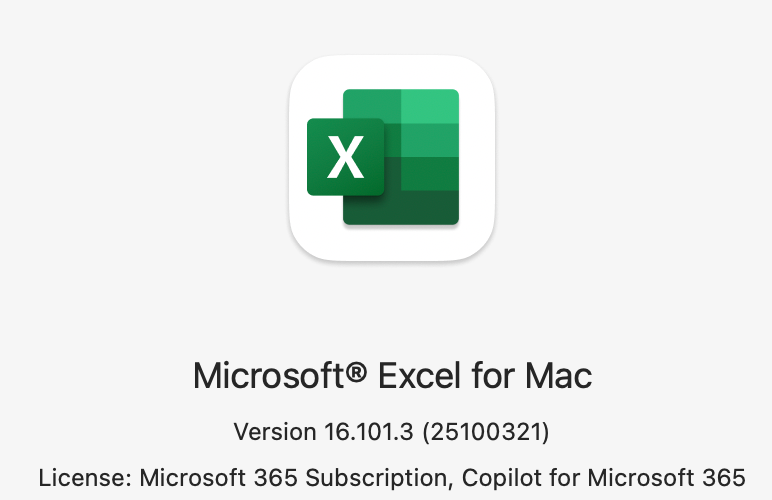
Đây là cách tôi xác minh thuê bao của mình: Tôi vào ribbon trên cùng và nhấp Excel > Giới thiệu về Excel.
Tôi thấy Copilot đã được bao gồm: Microsoft 365 Subscription, Copilot for Microsoft 365.
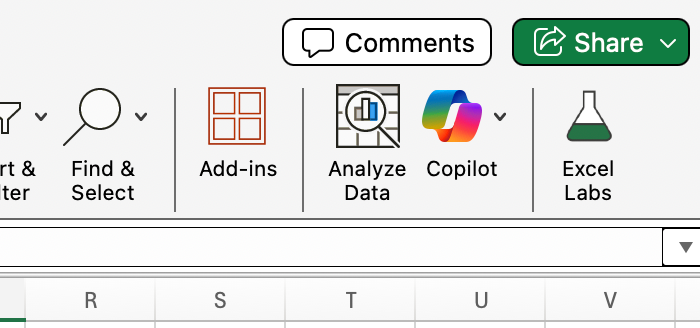
Tôi cũng biết Copilot có sẵn vì tôi thấy biểu tượng Copilot trên ribbon của Excel hoặc gần thanh công cụ ở đầu màn hình trong thẻ Home. Nó rất nổi bật và khó mà bỏ lỡ.
Hãy kiểm thử Copilot trong Excel theo một vài khía cạnh, bao gồm khả năng hiểu và truy vấn dữ liệu, thực hiện tính toán và tổng hợp. Để thử nghiệm, tôi sẽ dùng một tập dữ liệu các nhà toán học trên Kaggle, bạn có thể tự tải xuống nếu muốn luyện tập.
Bài kiểm tra lớn đầu tiên của tôi là xem Copilot diễn giải và truy xuất thông tin trực tiếp từ dữ liệu văn bản có cấu trúc tốt đến mức nào. Vì vậy, với bảng nhà toán học của tôi, gồm các cột như Name, Birthplace, Century và Contributions, tôi hỏi Copilot:
Nhà toán học nào sinh ra ở Leuven, Bỉ?

Đây là một câu hỏi đơn giản mà tôi có thể tự trả lời, nhưng tôi muốn xem Copilot xử lý sắc thái như thế nào. (Tập dữ liệu của chúng tôi liệt kê một phần của Bỉ dưới tên cũ, Spanish Netherlands, ít nhất là ở mục này.)
Với Copilot, tên gọi lịch sử không thành vấn đề: Copilot xác định đúng Adriaan van Roomen là nhà toán học sinh ra ở Bỉ. Nó còn tóm tắt một chi tiết quan trọng từ tập dữ liệu: ông đã tính số π đến 16 chữ số thập phân.
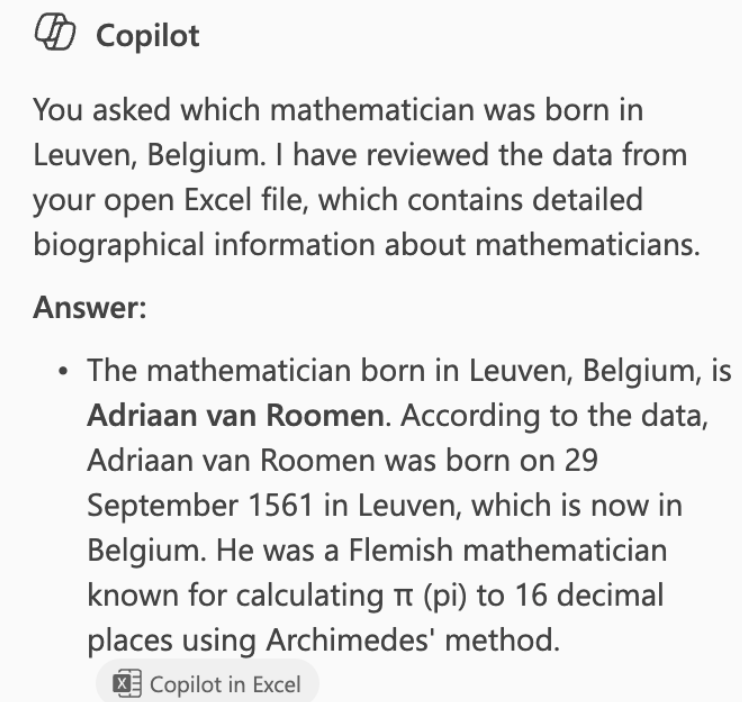
Đây là một khởi đầu tốt cho bài đánh giá của tôi: Copilot thể hiện một điểm mạnh của nó: hiểu ngữ cảnh của nhãn và giá trị dữ liệu. Tôi quyết định đẩy thử thách lên cao hơn.
Tiếp theo, tôi kiểm tra khả năng của Copilot trong việc thực hiện các phép toán số và lọc. Vẫn dùng cùng tập dữ liệu, tôi yêu cầu:
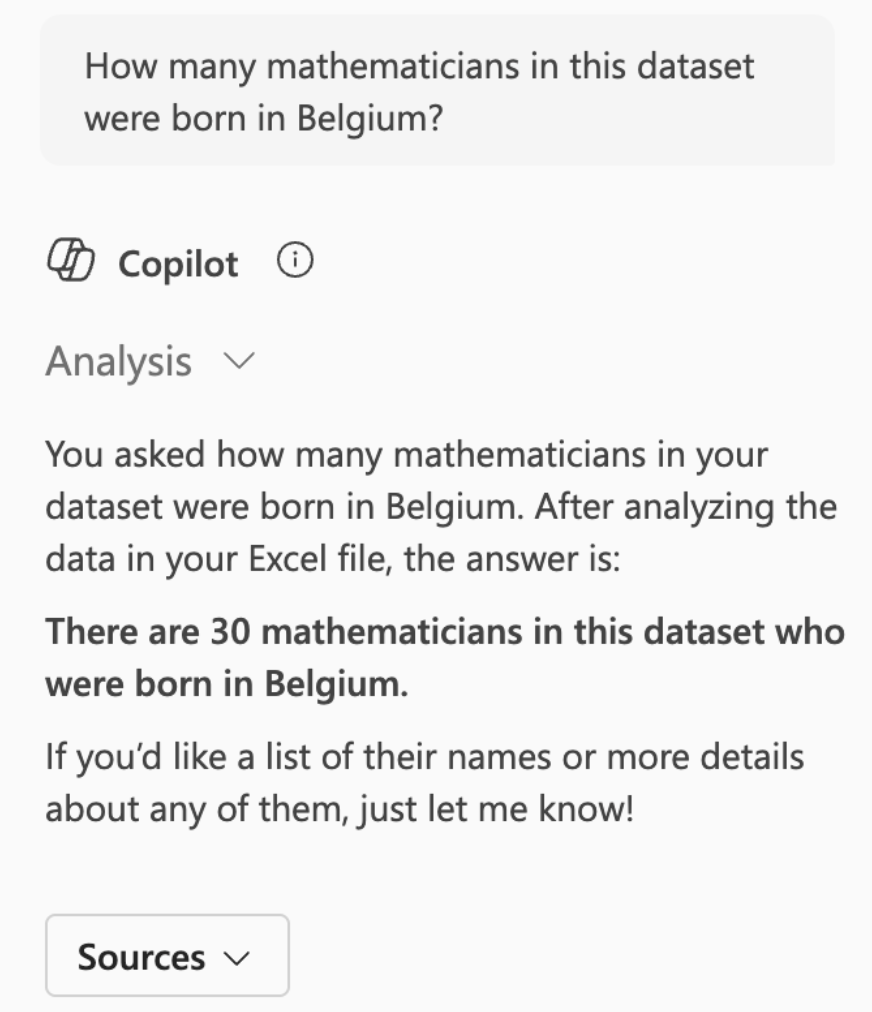
Đếm có bao nhiêu nhà toán học sinh ra ở Bỉ.
Lúc này tôi thấy như mình đang xếp chồng yêu cầu. Lần này, tôi yêu cầu Copilot thực hiện một phép đếm trong khi ghi nhớ rằng một phần của Bỉ ngày nay được ghi trong sử sách là Spanish Netherlands.
Copilot tạo ra tổng số chính xác và giải thích logic phương pháp của mình, đó là áp dụng bộ lọc đếm trên cột Birthplace. Để thấu đáo, tôi vẫn mất công tái mã hóa và sắp xếp tập dữ liệu rồi đếm số hàng (thói quen khó bỏ), và tôi xác nhận câu trả lời của Copilot là đúng.
Tạo công thức có thể là trường hợp sử dụng thực tế nhất của Copilot, nhất là khi cú pháp Excel đôi khi khó và phản trực giác. Ví dụ, bạn có thể dễ nhầm rằng hàm AVERAGEIF() có cùng cú pháp với AVERAGEIFS(), nhưng không phải vậy vì tham số bị đảo ngược. Nếu Copilot thực sự mang lại lối tắt hứa hẹn và cách tránh sai sót khi viết hàm, tôi hoàn toàn ủng hộ.
Để kiểm tra độ chính xác khi viết công thức, tôi đặt một câu hỏi mới:
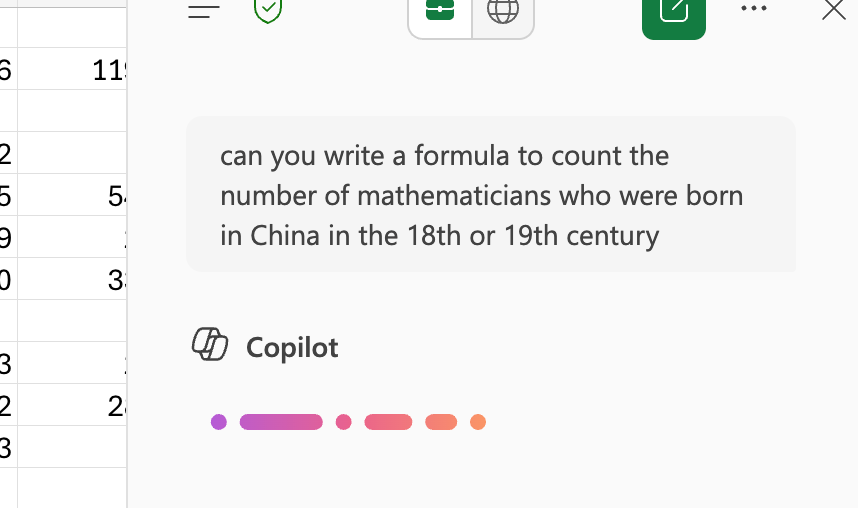
Bạn có thể viết công thức để đếm số nhà toán học sinh ở Trung Quốc trong thế kỷ 18 hoặc 19 không?
Copilot trả về một công thức Excel dùng được, trong trường hợp này là COUNTIFS(), có thể dán trực tiếp vào một ô. Công thức đưa ra câu trả lời đúng (năm). Nó diễn giải đúng hai điều kiện (thế kỷ và nơi sinh) và tham chiếu đúng các phạm vi. Copilot đã chuyển hướng dẫn của tôi thành cú pháp Excel hợp lệ, có thể thực thi.
=COUNTIFS(G2:G3169, "China", E2:E3169, ">=1700", E2:E3169, "<=1899")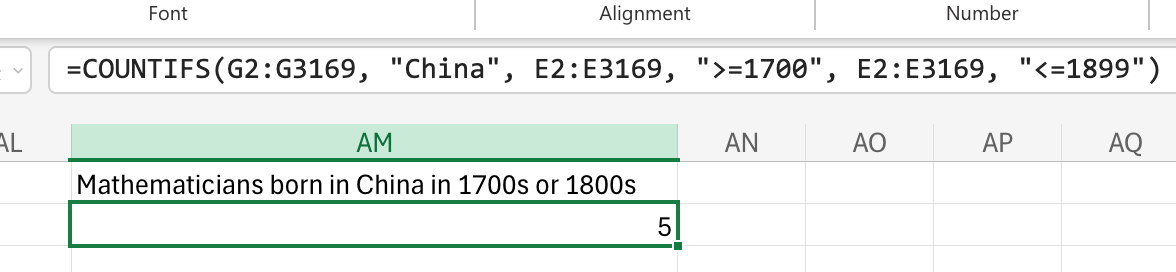
Tôi thử khá nhiều lời nhắc về công thức khác, bao gồm những thứ có bộ lọc logic với các hàm như AND() kết hợp với SEARCH() chẳng hạn, và XLOOKUP() kết hợp với IFERROR() là ví dụ khác. Tôi cũng thử yêu cầu Copilot ghép LEFT(), FIND() và MID() để định dạng lại dữ liệu, như chúng tôi làm trong bài Excel Substring(). Trong mọi trường hợp, Copilot đều làm tốt.
Những ví dụ này cùng nhau cho tôi thấy Copilot không bị giới hạn ở mức tự động hóa bề mặt, và nó thực sự có thể bắc cầu giữa nhóm người dùng Excel hiểu cái gì họ muốn tính với nhóm người dùng khác vốn đã biết cách viết công thức trong Excel.
Ở bài kiểm tra tiếp theo, tôi muốn thử Copilot trong Excel để giúp tôi tìm các công thức sẽ dùng để làm sạch và chỉnh sửa chính tập dữ liệu. Vấn đề là sự không nhất quán trong tên địa danh.
Ví dụ, tôi nhận thấy Bertrand Russell được ghi là sinh ở Wales, tại một làng tên Trellech. Nhưng đó là vào thế kỷ 19, sau khi Wales được xem là một phần của Vương quốc Anh. Các nhà toán học khác cùng thời lại được ghi là sinh ở Vương quốc Anh nói chung. Như thể tập dữ liệu hiểu “sinh ở Vương quốc Anh” nghĩa là “sinh ở Vương quốc Anh trừ Wales.” Điều này gây bối rối.
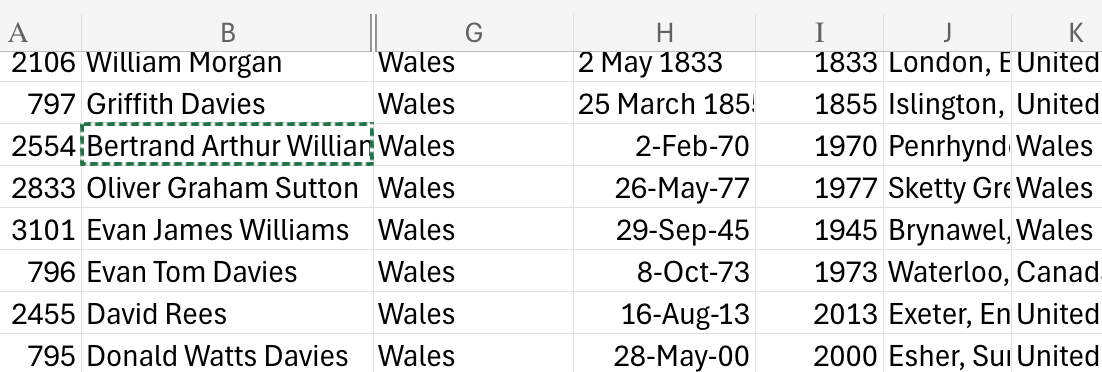
Tôi kiểm tra xem Copilot có thể giúp đưa dữ liệu của tôi về cùng một mức hay không:
Cho tôi công thức để tạo một cột mới cạnh born_country tên là standardized_country. Tôi muốn tiêu chuẩn hóa tên địa danh trong born_country để tất cả ở cùng một mức — ví dụ, tôi sẽ chuyển vùng hoặc một phần của quốc gia (như ‘Wales’) thành tên quốc gia rộng hơn (‘United Kingdom’) cho nhất quán.
Copilot trả lại cho tôi một công thức hoạt động được dùng SWITCH(). Tôi nhận được kết quả tốt và khá ấn tượng.
=SWITCH(A2,"Wales","United Kingdom","Scotland","United Kingdom","England","United Kingdom","Northern Ireland","United Kingdom",A2)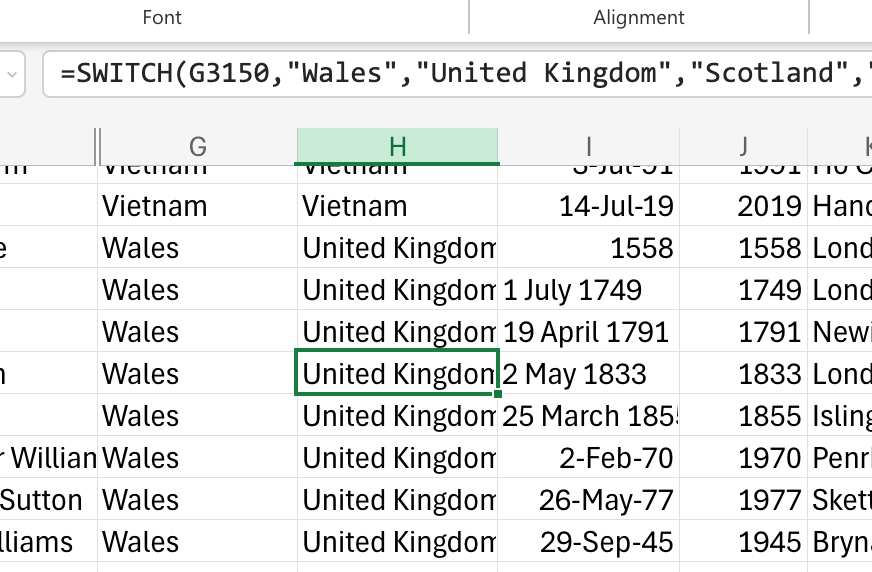
Ở bài kiểm tra cuối, tôi yêu cầu Copilot tạo insight từ dữ liệu có thể gợi ý những hướng phân tích mới. Copilot đưa ra một số ý tưởng rất hay mà tôi có thể làm:
Nó nói với tôi về mức độ hiện diện của nữ giới theo thời gian:
Phân tích chuỗi thời gian có thể cho thấy sự gia tăng hiện diện của nữ giới bắt đầu từ thế kỷ 20, trùng với các cải cách xã hội rộng lớn hơn và khả năng tiếp cận giáo dục đại học.
Nó đưa ra một vài suy nghĩ về mô hình di cư:
Nhiều nhà toán học sinh ở một quốc gia và mất ở một quốc gia khác, cho thấy bức tranh về di cư tri thức — ví dụ, các học giả châu Âu chuyển sang Hoa Kỳ trong thế kỷ 20.
Nó gợi ý các ý tưởng về ảnh hưởng toán học thông qua mạng lưới cố vấn hoặc các trường phái tư tưởng cụ thể:
Lập bản đồ mạng lưới cố vấn–học trò để hình dung dòng dõi học thuật. Phân tích sự mở rộng của các trường phái toán học (ví dụ: tô pô, đại số, logic) bằng cách dùng các chỉ mục phân loại.
Sau khi làm việc với tập dữ liệu và “ép” Copilot bằng nhiều yêu cầu hơn, tôi cho rằng những hạn chế của Copilot thấy rõ nhất ở các trường hợp biên và trong các quy trình làm việc dài:
Tôi đã thử nhiều phiên bản của các lời nhắc trên, điều chỉnh mức độ chi tiết và những điểm khác, nên tôi có thể xác nhận rằng các ý tưởng này thực sự tạo khác biệt.
Và hãy nhớ, Copilot không phải là sự thay thế cho năng lực sử dụng bảng tính. Các nhà phân tích dữ liệu vẫn cần xác thực đầu ra. Trường hợp của tôi, tôi nghĩ Copilot xử lý câu hỏi của tôi với năng lực đáng kể, nhưng luôn đáng để kiểm tra lại con số.
Nếu bạn là người dùng Excel và lo lắng về cuộc cách mạng AI, đừng sợ. Bạn sẽ không bị bỏ lại phía sau. Excel sẽ không biến mất. Nó chỉ ngày càng tốt hơn, và đáng để học hơn bao giờ hết.
Tôi nghĩ đây thực sự là một bước tiến trong cách AI tích hợp vào công việc hằng ngày của các nhà phân tích. Tôi có kết quả nhất quán tốt trong bài đánh giá của mình, nhưng — như một lời cảnh báo — tôi đã thấy người khác gặp khó. Một phần có thể do kỹ năng ra lệnh (prompting) tốt hay chưa tốt. Bạn có thể tham gia khóa Understanding Prompt Engineering để tiếp tục cải thiện cách viết prompt. Ngoài ra, hãy thử khóa Introduction to Microsoft Copilot và khóa Data Analysis in Excel của chúng tôi để học các kỹ năng dữ liệu được săn đón và nâng cao năng suất của bạn.
Học cùng DataCamp
Khóa học
Khóa học
Luyện tập và Lộ trình tiến trình của bạn.
Tiếp Tục Với Googleblog
Matt Crabtree
10 phút
