
Che cos’è Copilot in Excel?
Copilot in Excel è l’assistente IA generativa di Microsoft integrato direttamente in Excel. Aiuta a velocizzare l’analisi e la pulizia dei dati tramite comandi in linguaggio naturale. Puoi chiedergli di riassumere tendenze, aiutarti a creare tabelle pivot, generare grafici, scrivere formule o persino fornire insight direttamente dal tuo dataset.
Copilot comprende il contesto dei tuoi dati. Che tu stia lavorando con bilanci, risultati di sondaggi o grandi file CSV, può suggerire insight o formule pertinenti in base a ciò che c’è effettivamente nel tuo foglio di lavoro. Per esempio, se carichi un dataset delle vendite mensili, Copilot può identificare pattern stagionali o calcolare i tassi di crescita — qualsiasi cosa ti serva.
E siccome funziona direttamente all’interno dell’interfaccia di Excel, non devi passare da uno strumento all’altro o imparare un nuovo software. Copilot in Excel è un’estensione naturale di ciò che Excel già fa meglio.
Come abilitare Copilot in Excel
Microsoft ha rilasciato la funzionalità di chat Copilot integrata nelle app principali di Microsoft 365 (Word, Excel, PowerPoint, Outlook, OneNote) per molti clienti commerciali/enterprise — e non sempre è più necessario un componente aggiuntivo Copilot separato in quelle app. Detto questo, la disponibilità potrebbe dipendere dal tuo piano Microsoft 365, dai tempi di distribuzione e dal fatto che la funzionalità sia stata abilitata per il tuo tenant.
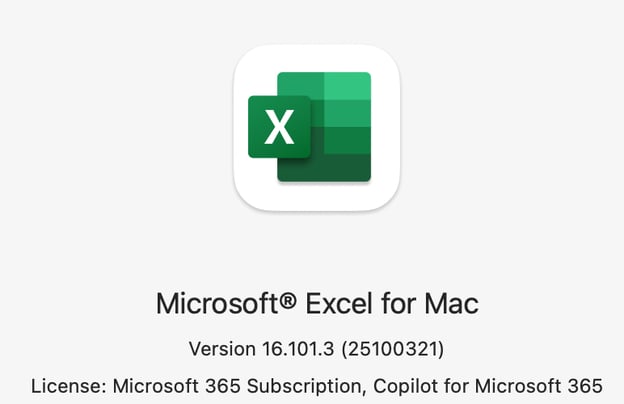
Ecco come ho verificato il mio abbonamento: sono andato nel menu in alto e ho cliccato Excel > Informazioni su Excel.
Ho potuto vedere che Copilot era incluso: Microsoft 365 Subscription, Copilot for Microsoft 365.
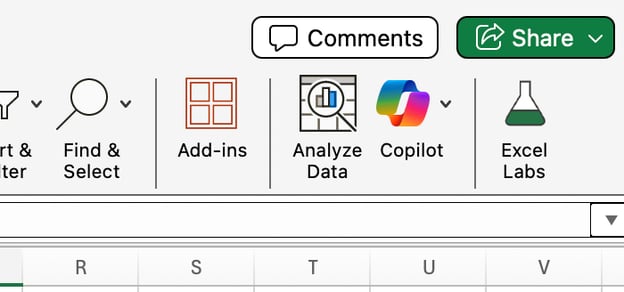
Sapevo anche che Copilot era disponibile perché vedevo un’icona Copilot nella barra multifunzione di Excel o vicino alla barra degli strumenti nella parte superiore dello schermo, nella scheda Home. È evidente e difficile da non notare.
Testare Copilot in Excel
Mettiamo alla prova Copilot in Excel su alcune dimensioni, tra cui la capacità di comprendere e interrogare i dati ed eseguire calcoli e aggregazioni. Per provarlo, userò un dataset di matematici su Kaggle, che puoi scaricare anche tu se vuoi esercitarti.
Comprensione e interrogazione dei dati
Il mio primo test importante è stato verificare quanto bene Copilot sapesse interpretare e recuperare informazioni direttamente da dati testuali strutturati. Così, usando la mia tabella dei matematici, che include colonne come Name, Birthplace, Century e Contributions, ho chiesto a Copilot:
Quale matematico è nato a Lovanio, Belgio?

Questa era una domanda semplice a cui avrei potuto rispondere da solo, ma volevo vedere come Copilot avrebbe gestito la sfumatura. (Nel nostro dataset, una parte del Belgio è indicata con un nome storico, i Paesi Bassi spagnoli, almeno per questa voce.)
Per Copilot, il nome storico non è stato un problema: ha identificato correttamente Adriaan van Roomen come il matematico nato in Belgio. Ha persino riassunto un dettaglio chiave dal dataset: che calcolò π fino alla 16ª cifra decimale.
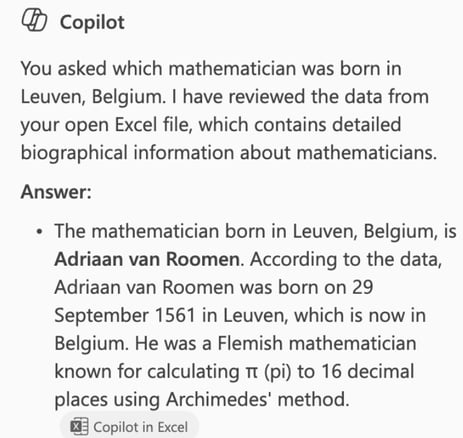
Un buon inizio per la mia recensione: Copilot ha mostrato uno dei suoi punti di forza, la comprensione contestuale delle etichette e dei valori dei dati. Ho deciso di alzare l’asticella.
Calcoli e aggregazioni
Successivamente, ho testato la capacità di Copilot di eseguire operazioni numeriche e filtraggi. Usando lo stesso dataset, ho richiesto questo:
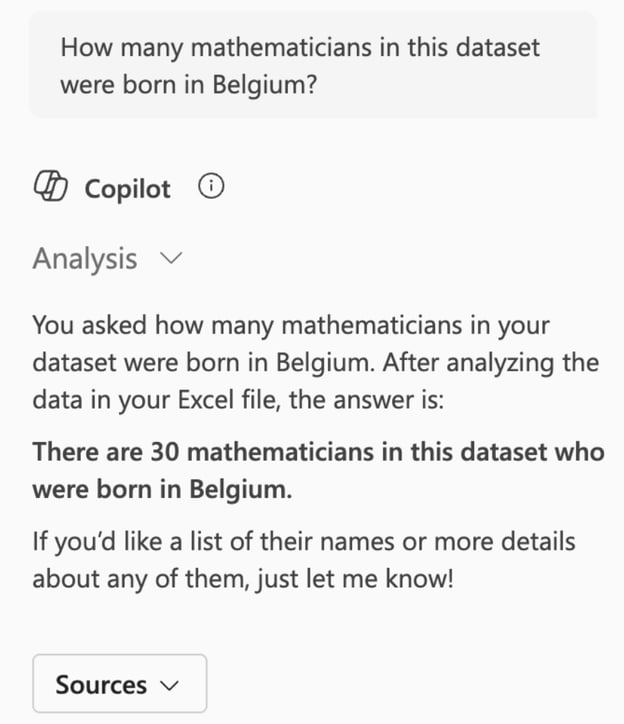
Conta quanti matematici sono nati in Belgio.
Qui stavo iniziando a complicare le richieste. Stavo chiedendo a Copilot di eseguire un calcolo tenendo presente che parti di quello che oggi è il Belgio erano indicate nei registri storici come Paesi Bassi spagnoli.
Copilot ha generato il totale corretto e ha spiegato la logica del metodo, ovvero applicare un conteggio filtrato sulla colonna Birthplace. Per scrupolo, mi sono preso la briga di ricodificare e ordinare il dataset e contare le righe (il lupo perde il pelo...), e posso verificare che la risposta di Copilot era corretta.
Scrivere e spiegare formule
Generare formule potrebbe essere il caso d’uso più pratico di Copilot, soprattutto perché la sintassi di Excel può essere insidiosa e controintuitiva. Per esempio, sarebbe comprensibile pensare che la funzione AVERAGEIF() abbia la stessa sintassi di AVERAGEIFS(), ma non è così perché gli argomenti sono invertiti. Se Copilot offrisse davvero una scorciatoia promettente e un modo per evitare errori nella scrittura delle funzioni, sarei tutto orecchi.
Per testare l’accuratezza nella scrittura delle formule, ho fatto una nuova domanda:
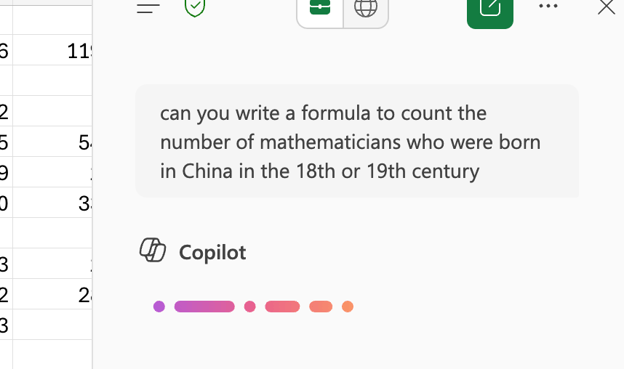
Puoi scrivere una formula per contare quanti matematici sono nati in Cina nel XVIII o XIX secolo?
Copilot ha restituito una formula Excel utilizzabile, in questo caso un COUNTIFS(), incollabile direttamente in una cella. La formula ha dato la risposta corretta (cinque). Ha interpretato correttamente le due condizioni (secolo e luogo di nascita) e ha referenziato gli intervalli giusti. Copilot ha trasformato con successo le mie istruzioni in una sintassi Excel valida ed eseguibile.
=COUNTIFS(G2:G3169, "China", E2:E3169, ">=1700", E2:E3169, "<=1899")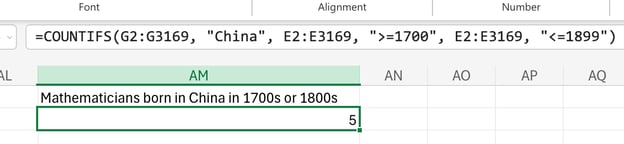
Ho provato parecchi altri prompt per formule, inclusi casi con filtri logici usando funzioni come AND() combinate con SEARCH(), per esempio, e XLOOKUP() combinata con IFERROR() come un altro. Ho anche provato a chiedere a Copilot di combinare LEFT(), FIND() e MID() per riformattare i dati, come abbiamo fatto nel nostro articolo Excel Substring(). In ogni caso, Copilot ha fatto un buon lavoro.
Questi esempi, nel loro insieme, mi hanno davvero mostrato che Copilot non si limita ad automazioni superficiali e che riesce a colmare il divario tra chi in Excel sa che cosa vuole calcolare e chi invece sa già come scrivere formule in Excel.
Pulizia e organizzazione dei dati
Per il test successivo, volevo provare Copilot in Excel per aiutarmi a trovare formule utili a ripulire e modificare il dataset. Il problema erano le incoerenze nei nomi dei luoghi.
Per esempio, ho notato che Bertrand Russell risultava nato in Galles, in un villaggio chiamato Trellech. Ma era il XIX secolo, quando il Galles era considerato parte del Regno Unito. Altri matematici della stessa epoca erano indicati come nati nel Regno Unito in generale. Era come se il dataset interpretasse “nato nel Regno Unito” come “nato nel Regno Unito tranne che in Galles”. Confuso.
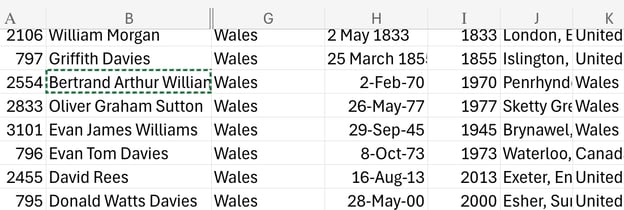
Ho verificato se Copilot poteva aiutarmi ad allineare i dati allo stesso livello:
Dammi la formula con cui posso creare una nuova colonna accanto a born_country chiamata standardized_country. Voglio standardizzare i nomi dei luoghi in born_country in modo che siano tutti allo stesso livello — per esempio, convertirò regioni o parti di Paesi (come “Wales”) nel nome del Paese più ampio (“United Kingdom”) per coerenza.
Copilot mi ha restituito una formula funzionante con SWITCH(). Ho ottenuto un buon risultato e ne sono rimasto colpito.
=SWITCH(A2,"Wales","United Kingdom","Scotland","United Kingdom","England","United Kingdom","Northern Ireland","United Kingdom",A2)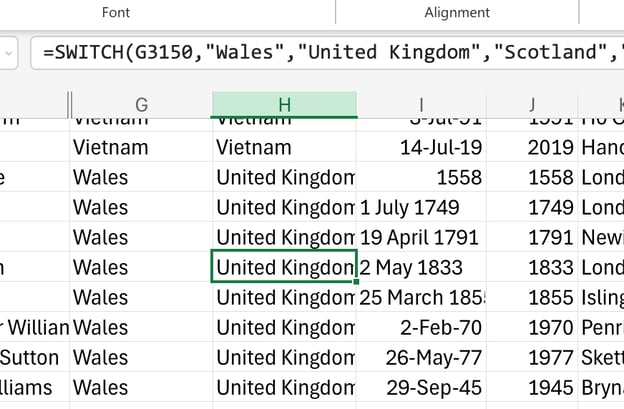
Insight e riepiloghi
Per l’ultimo test, ho chiesto a Copilot di generare insight dai dati che potessero suggerire nuove forme di analisi. Copilot mi ha dato idee molto interessanti su cosa avrei potuto fare:
Mi ha parlato della rappresentanza femminile nel tempo:
Un’analisi delle serie storiche potrebbe mostrare un aumento della rappresentanza femminile a partire dal XX secolo, in coincidenza con riforme sociali più ampie e un maggiore accesso all’istruzione superiore.
Mi ha dato spunti sui modelli migratori:
Molti matematici sono nati in un Paese e morti in un altro, offrendo una visione della migrazione intellettuale — per esempio, studiosi europei che si trasferiscono negli Stati Uniti nel XX secolo.
Mi ha suggerito idee sulle influenze matematiche attraverso reti di advisor o scuole di pensiero specifiche:
Mappa le reti advisor–studente per visualizzare le linee accademiche. Analizza l’espansione delle scuole di pensiero matematiche (ad es., topologia, algebra, logica) usando gli indici di classificazione.
Limitazioni e osservazioni
Dopo aver lavorato sul dataset e messo sotto pressione Copilot con richieste più articolate, sono giunto alla conclusione che le limitazioni di Copilot emergono soprattutto nei casi limite e nei flussi di lavoro più lunghi:
- Logiche complesse: Formule stratificate che mescolano intervalli dinamici o array a volte falliscono o fanno riferimento alle celle sbagliate. A volte ho chiesto una formula e ho ricevuto una variabile segnaposto invece dell’intervallo effettivo di cui avevo bisogno.
- Ambiguità del prompt: L’accuratezza dipende dalla chiarezza. Espressioni ambigue come “matematici recenti” o “scoperte famose” portano a risultati contrastanti perché Copilot naturalmente non può dedurre definizioni implicite. Copilot ha bisogno di riferimenti specifici e strutturati.
- Variabilità delle prestazioni: Il dataset sui matematici non era enorme, ma nemmeno minuscolo. I tempi di risposta sono variati. Una o due volte mi è sembrato di incorrere in un timeout.
- Incoerenze linguistiche: Non è qualcosa che ho sperimentato personalmente, ma ho letto che potrebbe essere un problema: la sintassi delle formule specifica per lingua (come virgole rispetto a punti e virgola) può creare confusione.
Best practice
Ho provato diverse versioni dei prompt sopra, smanettando con il livello di dettaglio e altri aspetti, quindi posso confermare che queste idee fanno la differenza.
- Sii esplicito: Definisci le colonne o i campi che vuoi analizzare.
- Itera in modo logico: Fai domande di follow-up che affinino la richiesta invece di ricominciare da capo.
- Tieni i dati puliti: Intestazioni chiare e formattazione coerente migliorano significativamente l’accuratezza.
- Rivedi le formule: Copilot può sbagliare, quindi verifica l’output. Stai usando Copilot per imparare, migliorare l’uso di Excel e affinare le tue analisi. Non trattarlo solo come una stampella.
E ricorda, Copilot non sostituisce l’alfabetizzazione sui fogli di calcolo. Gli analisti dei dati devono comunque convalidare gli output. Nel mio caso, penso che Copilot abbia gestito le mie domande con notevole competenza, ma vale sempre la pena ricontrollare i numeri.
Conclusione
Se usi Excel e ti preoccupa la rivoluzione dell’IA, niente paura. Non resterai indietro. Excel non sta scomparendo. Sta solo migliorando, e vale la pena impararlo più che mai.
Penso che sia davvero un passo avanti nell’integrazione dell’IA nel lavoro quotidiano degli analisti. Nella mia recensione ho ottenuto risultati costantemente buoni, ma — per dovere di cronaca — ho visto anche altri faticare. In parte può dipendere da capacità migliori o peggiori di scrivere prompt. Puoi seguire i nostri corsi Understanding Prompt Engineering, Introduction to Microsoft Copilot e Data Analysis in Excel per sviluppare competenze richieste nell’analisi dei dati e aumentare la tua produttività.

Autore
Josef Waples
Sono uno scrittore e editor di data science, con contributi a articoli di ricerca su riviste scientifiche. Sono particolarmente interessato ad algebra lineare, statistica, R e affini. Inoltre, gioco anche parecchio a scacchi!





Ti aspetteresti che Copilot in Excel di Microsoft fosse l’abbinamento più naturale tra IA e software di produttività mai visto. Dopotutto, Microsoft Excel è lo strumento di analisi dei dati e fogli di calcolo più utilizzato al mondo, quindi qualsiasi integrazione dell’IA direttamente in Excel potrebbe aumentare sensibilmente la produttività di milioni di persone in tutto il mondo.
Naturalmente incuriosito, ho deciso di testare personalmente Copilot in Excel. Mi sono concentrato sulle cose più comuni per cui gli analisti potrebbero volere aiuto: comprendere le query, generare formule e riassumere i dati. Man mano che esploravo queste funzionalità, mi è stato chiaro che Excel non sta scomparendo. Sta solo migliorando. Quindi condivido con te i miei risultati e alcuni consigli su come ottenere il massimo da Copilot in Excel.