Tableau telah menempatkan dirinya sebagai salah satu alat teratas dalam business intelligence dan visualisasi data, membantu perusahaan mengubah data yang berantakan menjadi wawasan yang bermakna.
Gartner® menerbitkan Magic Quadrant 2024™ untuk Platform Analitik dan Business Intelligence, dan Tableau telah diakui sebagai Pemimpin dalam kategori ini selama 12 tahun berturut-turut.
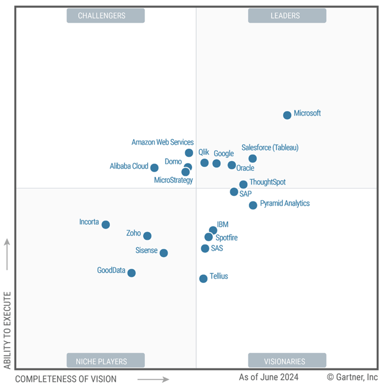
Tableau ditempatkan sebagai pemimpin dalam Gartner® 2024 Magic Quadrant™. Sumber: GCP
Baik Anda analis junior yang baru mulai belajar maupun senior yang ingin naik tingkat, selalu ada hal baru untuk dieksplorasi dengan Tableau.
Dalam artikel ini, saya akan memandu Anda melalui contoh dunia nyata, prinsip desain utama, dan beberapa fitur lanjutan yang dapat membantu Anda memaksimalkan dashboard Anda.
Jika Anda baru mulai mempelajari Tableau, saya sarankan melihat kursus Introduction to Tableau dan Tableau Tutorial for Beginners.
Contoh Dashboard Tableau di Dunia Nyata
Mari mulai dengan beberapa use case nyata yang menunjukkan betapa fleksibelnya Tableau.
Analitik data kesehatan
Di layanan kesehatan, data ada di mana-mana—rekam medis pasien, hasil lab, penagihan, laporan kepatuhan—Anda sebut saja. Tableau membantu organisasi kesehatan memahami semua informasi ini. Misalnya, rumah sakit menggunakan dashboard untuk memantau demografi pasien, melacak rata-rata lama tinggal, menandai pasien berisiko tinggi, dan memastikan mereka mencapai metrik kepatuhan yang penting.
Contoh yang bagus adalah NYU Langone Health, yang menggunakan dashboard Tableau untuk memantau dan meningkatkan kualitas perawatan lintas departemen.
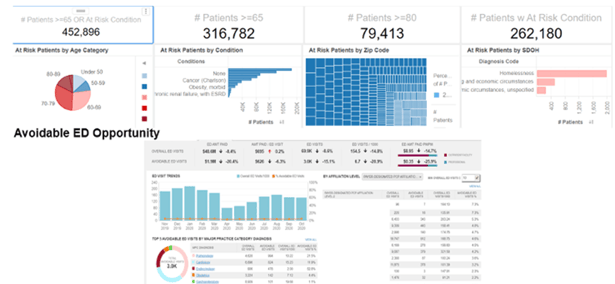
Dashboard NYU Langone High Risk Care Coordination melaporkan kasus untuk pasien dengan kondisi berisiko. Sumber: Tableau
Pusat medis NYU Langone Health memanfaatkan analisis data dan analitik deskriptif untuk meningkatkan kualitas perawatan dan pengalaman pasien. Saat merencanakan visi masa depan, mereka ingin membuat data dapat diakses dan diterapkan oleh dokter dan pimpinan klinis. Mereka percaya hal ini akan memaksimalkan produktivitas dan kolaborasi untuk mencapai hasil yang lebih baik bagi pasien.
NYU Langone melakukan ini dengan membuat dashboard di Tableau. Dashboard ini memungkinkan pengguna menyortir dan memfilter informasi dengan mudah. Lebih dari 100 dashboard menggunakan lebih dari 800 indikator kinerja utama untuk melacak dan menganalisis faktor, termasuk:
- Analitik operasional seperti kapasitas sumber daya rumah sakit
- Sensus pasien dan lama tinggal
- Kinerja keuangan
- Tren industri
Dashboard ini memberi NYU Langone sejumlah besar titik data. Dengan menggunakan analitik deskriptif, mereka mampu memanfaatkan semua data tersebut untuk memahami apa yang terjadi secara internal, di antara pasien dan karyawan, serta secara eksternal, di industri kesehatan dan dengan para pesaing. Menemukan tren dan wawasan dari data itu membantu mereka membuat keputusan yang lebih baik ke depan.
Jika Anda ingin mempelajari lebih lanjut tentang dashboard, saya sarankan mendaftar ke kursus Creating Dashboards in Tableau dan melihat tutorial Cara Membuat Dashboard di Tableau.
Pemantauan kinerja penjualan
Dashboard penjualan adalah beberapa use case yang paling umum—dan paling kuat—di Tableau. Dashboard membantu tim melacak kinerja secara real-time dan membuat keputusan yang lebih cerdas berdasarkan data aktual, bukan insting semata.
Dashboard penjualan yang dibangun dengan baik menyatukan semua metrik utama Anda di satu tempat: tren pendapatan, margin laba, pipeline penjualan, tingkat konversi, dan segmentasi pelanggan, untuk beberapa contoh. Ini memudahkan memantau kinerja keseluruhan dan menyelami detail saat diperlukan, seperti mengidentifikasi produk yang berkinerja buruk atau wilayah yang melampaui target.
Salah satu use case hebat adalah dashboard kampanye PPC (Pay-Per-Click). Jika Anda menjalankan iklan di Google, Meta, LinkedIn, atau platform lain, bisa jadi rumit untuk memahaminya. Dashboard Tableau dapat menarik data tersebut dan memvisualisasikan metrik utama seperti biaya per klik (CPC), click-through rate (CTR), conversion rate, dan return on ad spend (ROAS). Ini membantu tim pemasaran dan penjualan melihat apa yang efektif, apa yang menghabiskan anggaran, dan ke mana fokus belanja iklan.
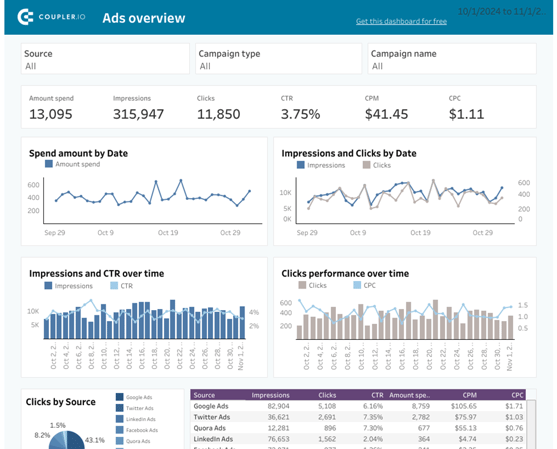
Contoh dashboard PPC multi-channel. Sumber: Coupler.io
Contoh populer lainnya adalah Superstore Sales Dashboard—klasik di dunia Tableau. Dashboard ini menunjukkan bagaimana penjualan dan laba diuraikan menurut wilayah, kategori, dan sub-kategori, dengan filter untuk waktu, produk, dan segmen pelanggan. Sederhana, namun sangat efektif membantu manajer penjualan memantau kinerja bisnis dan menangkap tren lebih awal.
Singkatnya, Tableau memungkinkan Anda melampaui laporan statis dan beralih ke penjualan yang dinamis dan berbasis data. Baik Anda melihat angka harian atau KPI tingkat tinggi, dashboard memberi tim Anda apa yang mereka butuhkan untuk bertindak—dengan cepat.
Jika Anda ingin praktik langsung, lihat kursus Data Visualization in Tableau.
Kemampuan pemetaan Tableau menjadikannya alat yang ampuh untuk memvisualisasikan data kejahatan dan meningkatkan keselamatan publik. Aparat penegak hukum menggunakan dashboard untuk mengidentifikasi titik panas kejahatan, memantau tren dari waktu ke waktu, dan mengalokasikan sumber daya dengan lebih efektif.
Salah satu contohnya adalah dashboard Crimes in India, yang menghimpun data kejahatan geografis untuk membantu pembuat kebijakan dan warga memahami dengan lebih baik di mana dan kapan berbagai jenis kejahatan terjadi. Wawasan visual ini dapat menghasilkan strategi pencegahan yang lebih cerdas dan patroli yang lebih efisien.
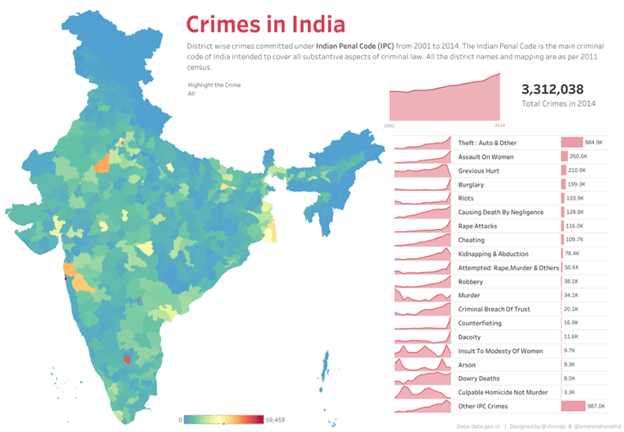
Dashboard “Crimes in India” membantu menemukan titik panas kejahatan dan melacak tren dari waktu ke waktu. Sumber: Tableau Public
Aplikasi Spesifik Industri dan Studi Kasus
Sekarang mari kita fokus pada bagaimana industri tertentu menggunakan Tableau untuk mendorong dampak nyata.
Di dunia olahraga, data adalah raja—bukan hanya untuk atlet, tetapi juga sisi bisnisnya. Trajektory membantu tim olahraga dan sponsor mengukur nilai sebenarnya dari aset sponsor. Dengan dashboard Tableau, mereka menganalisis penjualan tiket, penonton TV, keterlibatan media sosial, dan lainnya untuk memperkirakan ROI dari kesepakatan sponsor.
Dengan wawasan ini, tim dapat mengambil keputusan berbasis data terkait penetapan harga, negosiasi, dan aktivasi kemitraan.
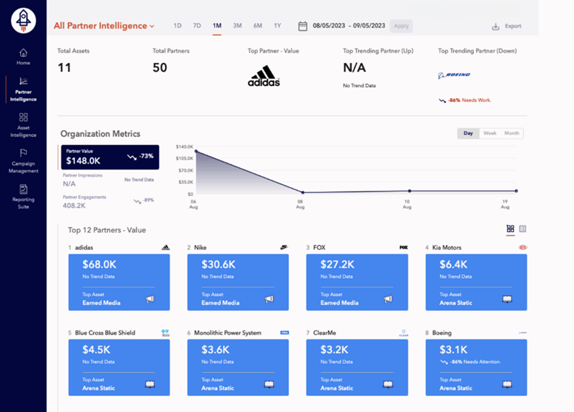
Contoh templat dashboard Tableau oleh Trajektory. Sumber: Trajektory
Telekomunikasi: optimasi pengalaman pelanggan Verizon
Verizon, salah satu nama terbesar di telekomunikasi, menggunakan Tableau untuk meningkatkan pengalaman pelanggan. Dengan menganalisis data call center, catatan penugasan teknisi, dan umpan balik pelanggan, Verizon membangun dashboard yang membantu menurunkan volume panggilan layanan pelanggan dan meningkatkan efisiensi penugasan teknis.
Hasilnya? Pelanggan lebih puas, penyelesaian lebih cepat, dan operasi lebih lancar.
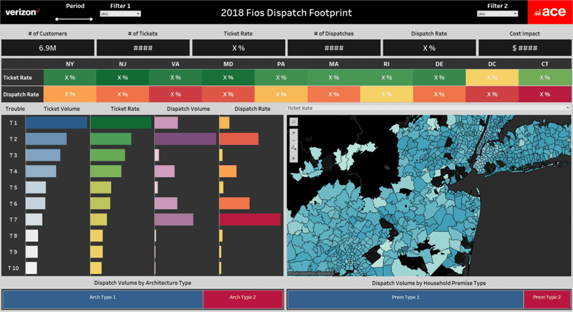
Dashboard manajemen tiket Verizon. Sumber: Tableau
Ritel: ketahanan rantai pasok Carter’s Inc.
Carter’s Inc. mengandalkan Tableau untuk menghadapi gangguan rantai pasok, menggunakan dashboard guna memungkinkan pengambilan keputusan yang lebih cepat dan membangun ketahanan di seluruh operasional mereka.
Carter’s Inc., perusahaan pakaian anak terkemuka yang berbasis di Atlanta, Georgia, memulai perjalanan besar menuju transformasi digital dan literasi data. Menghadapi tantangan besar dalam mengelola 50 terabita data perusahaan dan mengirim sekitar 700 juta unit setiap tahun, Carter’s memulai pergeseran strategis untuk memodernisasi infrastruktur data dan proses analitiknya.
Untuk menumbuhkan literasi data di seluruh organisasi, Carter’s membentuk Tableau CoE. Inisiatif ini berfokus pada peningkatan literasi data per departemen, menumbuhkan kenyamanan dan antusiasme dalam menggunakan teknologi analitik data. CoE memberikan pelatihan dan program keterlibatan, proyek berfokus departemen, serta sesi satu lawan satu dengan pakar data. Pendekatan ini sangat efektif selama pandemi COVID-19, memungkinkan adaptasi cepat terhadap tantangan baru dalam manajemen rantai pasok dan persediaan.
Ketika pandemi melanda, rantai pasok di mana-mana menjadi kacau. Carter’s Inc. mengandalkan Tableau untuk melewati badai. Dengan menggunakan dashboard untuk memantau tingkat persediaan, kinerja pemasok, dan lini waktu pengiriman, Carter’s mampu tetap lincah, dengan cepat mengidentifikasi gangguan, dan menjaga produk tetap mengalir ke pelanggan.
Prinsip Desain untuk Dashboard yang Efektif
Membangun dashboard bukan sekadar menaruh grafik di halaman. Ini tentang menciptakan pengalaman yang membantu pengguna memahami cerita yang disampaikan data.
Jika Anda ingin lebih akrab dengan Tableau, saya merekomendasikan mendaftar ke kursus Tableau Fundamentals.
Tata letak berpusat pada audiens
Mulailah dari audiens Anda. Siapa yang menggunakan dashboard? Apa yang paling mereka pedulikan? Pertanyaan apa yang mereka coba jawab?
Anda harus memprioritaskan informasi kunci. Misalnya, jika dashboard Anda untuk tim HR, letakkan KPI yang paling relevan—seperti tren jumlah karyawan, tingkat turnover, atau metrik keberagaman—di tengah dashboard.
Jika untuk Penjualan, Anda bisa memulai dengan kinerja pendapatan, tahapan pipeline penjualan, atau perwakilan dengan kinerja terbaik. Peran yang berbeda membutuhkan cerita yang berbeda.
Dashboard Anda harus bercerita, dan itu berarti memikirkan bagaimana orang memproses informasi secara visual. Aturan praktis yang umum adalah pola-Z untuk tata letak.
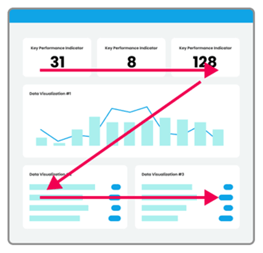
Ilustrasi tata letak “pola-Z”. Gambar oleh Seerinteractive
- Pengguna memindai dari kiri-atas ke kanan-atas, membentuk garis atas dari huruf Z.
- Kemudian, mata bergerak secara diagonal ke kiri bawah. Di sinilah Anda bisa menempatkan grafik terpenting.
- Terakhir, mereka memindai dari kiri ke kanan lagi di sepanjang bagian bawah.
Pola ini berguna untuk dashboard yang tidak terlalu padat teks dan membantu menuntun mata secara alami melalui wawasan terpenting.
Anda juga dapat mendukung alur cerita data dengan memulai dari angka agregat tingkat tinggi di bagian atas—pikirkan BAN (Big Ass Numbers) seperti total pendapatan, wilayah dengan penjualan tertinggi, atau skor kepuasan pelanggan rata-rata. Lalu, saat pengguna menggulir atau bergerak ke bawah halaman, Anda dapat meningkatkan tingkat kedetailan: menguraikan menurut departemen, produk, geografi, atau bahkan pelanggan atau transaksi individual.
Setelah Anda memantapkan narasi, saatnya menata. Gunakan kartu yang jelas dan mudah dipindai untuk KPI paling kritis di bagian atas. Kelompokkan visual terkait agar audiens dapat dengan mudah membandingkan atau menggali lebih dalam wawasan terkait.
Saya sangat menyarankan untuk tidak menjejalkan semuanya dalam satu layar. Godaan untuk memamerkan semua data memang besar, tapi terlalu banyak info sekaligus itu melelahkan. Sebagai gantinya, fokuslah menuntun pengguna melalui beberapa wawasan yang kuat dan tertata rapi.
Perlu disebutkan bahwa mengurangi beban kognitif adalah kunci pengalaman pengguna yang hebat.
Berikut beberapa cara melakukannya:
- Konsisten: Gunakan ukuran font, warna, perataan, padding, dan format angka yang sama di seluruh dashboard.
- Gunakan warna dengan tujuan: Warna ampuh untuk menyorot poin kunci atau menunjukkan perbedaan, tetapi penggunaan berlebihan bisa mengganggu. Hindari palet pelangi atau menambahkan warna hanya karena bisa.
- Batasi dekorasi yang tidak perlu: Lewati grafik 3D, gradasi, dan kekacauan. Bersih dan sederhana lebih unggul.
Pada akhirnya, tujuan Anda adalah membangun sesuatu yang intuitif. Semakin sedikit pengguna harus memikirkan cara menggunakan dashboard Anda, semakin banyak mereka bisa fokus pada apa yang disampaikan data.
Penyaringan dan penyorotan interaktif
Salah satu kekuatan terbesar Tableau adalah interaktivitasnya. Dengan filter, highlight actions, dan dashboard actions, pengguna dapat mengeksplorasi data dengan cara yang relevan bagi mereka, seperti beralih antar tahun, mengeksplorasi kategori produk, atau memperbesar wilayah tertentu.
Ambil contoh dashboard 2024 SDG Gender Index oleh Equal Measures 2030. Pengguna dapat:
- Memfilter berdasarkan Tujuan SDG untuk fokus pada area tertentu.
- Mengklik indikator untuk mendapatkan info detail di panel bawah.
- Memilih negara di peta untuk melihat data lokasi tersebut.
Interaktivitas seperti ini membuat dashboard terasa hidup. Ini juga memberdayakan pengguna—mereka bukan sekadar penonton pasif; mereka menjadi peserta aktif dalam kisah data. Semakin mereka bisa terlibat, semakin bernilai dashboard Anda.
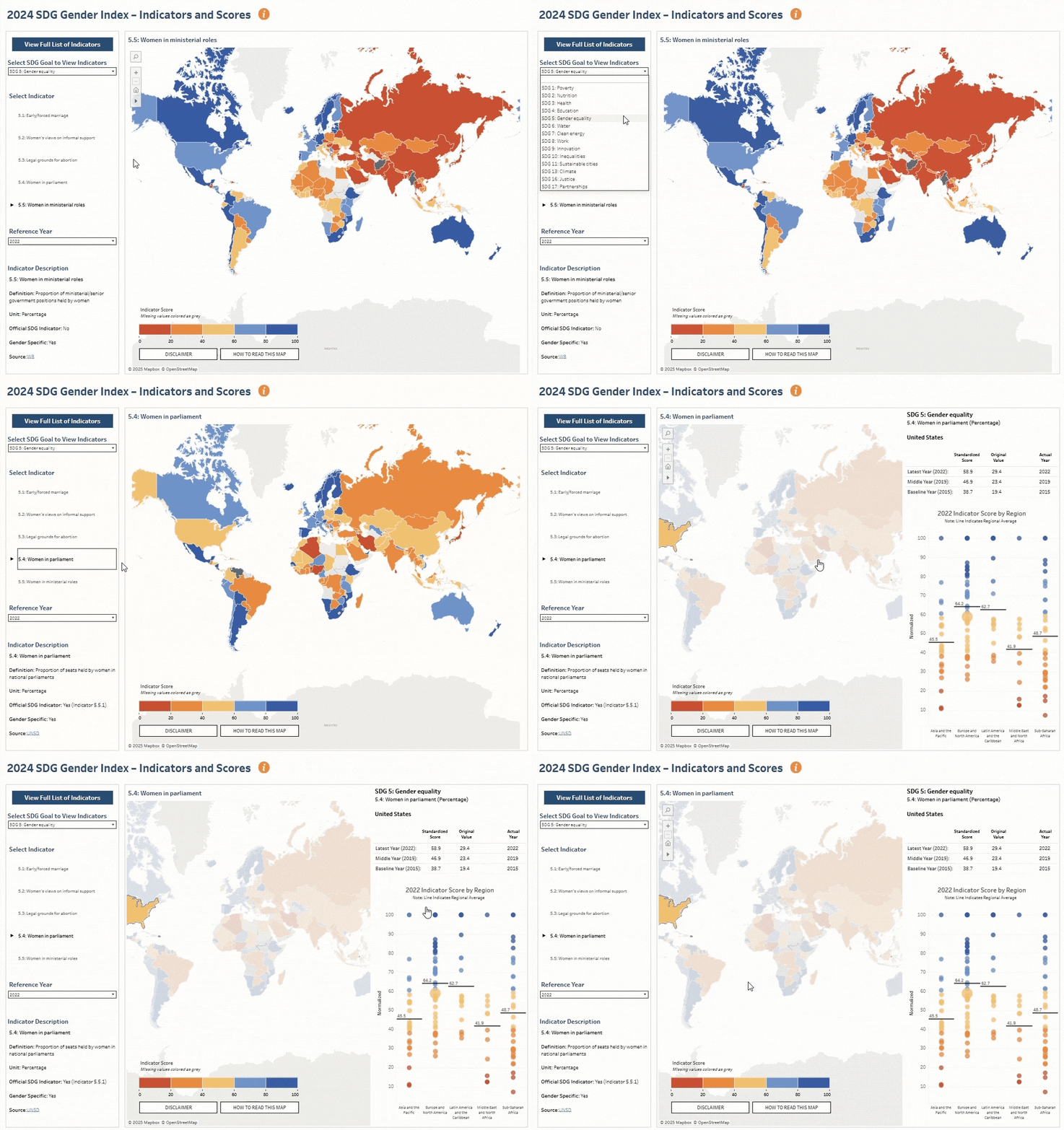
Interaksi dashboard menggunakan filter dan parameter. Sumber: Equal Measures 2030
Desain responsif untuk akses multi-perangkat
Faktanya, dashboard Anda tidak selalu dilihat di monitor besar. Pengguna mungkin membukanya di laptop, tablet, atau bahkan ponsel. Itulah mengapa mendesain dengan memikirkan responsivitas sangat penting.
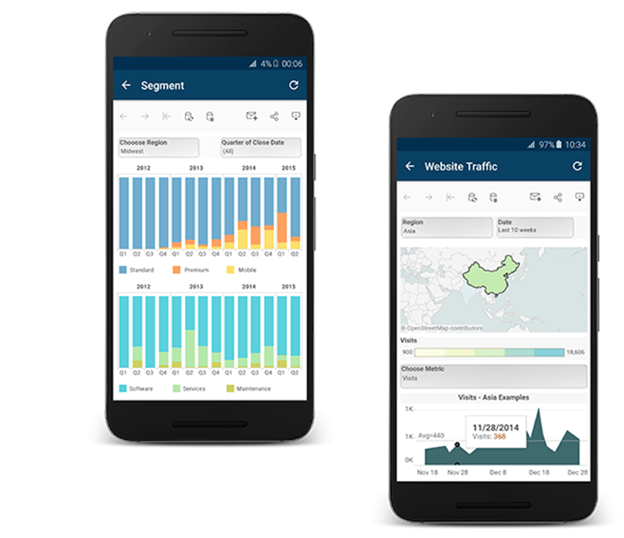
Audiens Anda mungkin mengakses dashboard di ponsel. Sumber: Tableau
Tableau memudahkan hal ini dengan fitur Device Layout, yang memungkinkan Anda membuat tampilan kustom untuk desktop, tablet, dan ponsel. Anda tidak perlu membangun ulang semuanya dari awal—cukup sesuaikan tampilan di layar yang lebih kecil agar tetap terbaca dan dapat digunakan.
Setiap tata letak dimulai dari versi Default, jadi pastikan semua filter, legenda, dan aksi ada di sana terlebih dahulu. Lalu Anda dapat menyesuaikan tata letak sesuai kebutuhan untuk layar yang lebih kecil.
Butuh pengaturan cepat? Gunakan Auto-Generate Layout atau klik ikon buka kunci pada tata letak Phone untuk membiarkan Tableau menyesuaikan otomatis berdasarkan tampilan Default.
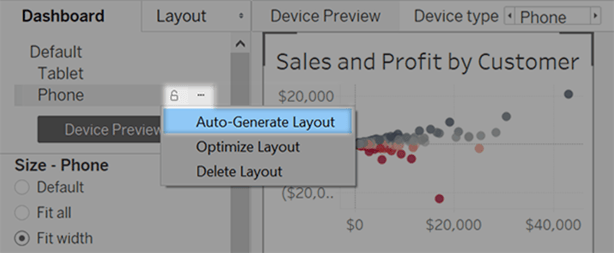
Hemat waktu dengan opsi Auto-Generate Layout. Sumber: Tableau
Sebaiknya uji dashboard Anda di berbagai ukuran layar. Apa yang terlihat bagus di layar lebar bisa terasa sempit atau sulit dibaca di perangkat seluler.
Jaga tata letak tetap bersih, hindari font yang terlalu kecil, dan pastikan elemen interaktif (seperti filter atau dropdown) mudah diketuk.
Pada akhirnya, desain yang baik bukan hanya soal tampilan, tetapi memastikan dashboard Anda berfungsi di mana pun penggunanya berada.
Implementasi Teknis dan Fitur Lanjutan
Baik, setelah membahas desain, mari kita masuk ke teknis. Bagian ini tentang cara kerja dashboard di Tableau, mulai dari koneksi data hingga menambahkan interaktivitas lanjutan dan alat prediktif.
Membangun dashboard: alur kerja langkah demi langkah
Membuat dashboard di Tableau mungkin terasa menakutkan pada awalnya, tetapi setelah memahami alur dasarnya, ini akan menjadi kebiasaan. Berikut ringkasan sederhananya:
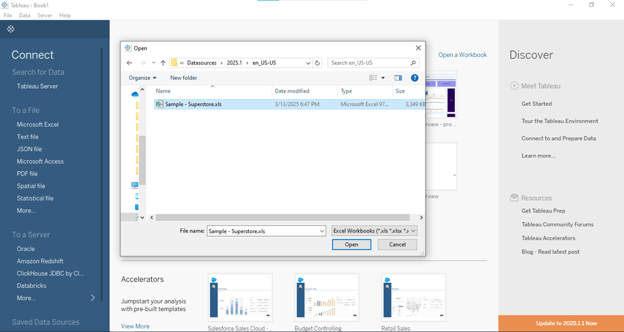
1. Hubungkan ke data Anda
Tableau bekerja dengan hampir semua hal—file Excel, database, layanan cloud, dan lainnya. Buka Tableau Desktop, klik Connect, dan pilih sumber data Anda:
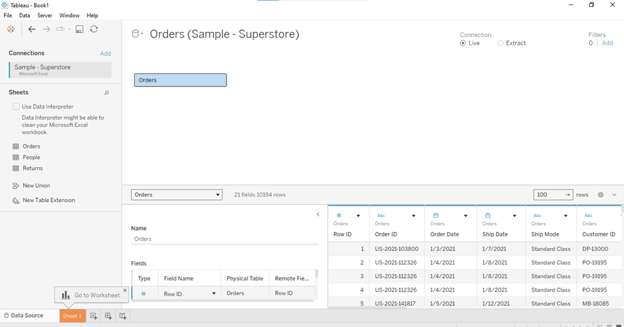
2. Siapkan data Anda (jika perlu)
Gunakan tab Data Source bawaan Tableau untuk merapikan. Ubah nama field, ubah tipe data, saring informasi yang tidak Anda perlukan—apa pun yang diperlukan agar data siap pakai:
3. Bangun worksheet Anda
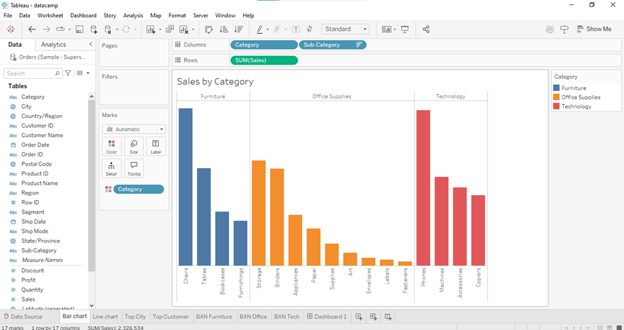
Di sinilah bagian menyenangkan dimulai. Buat tampilan berbeda seperti diagram batang, peta, atau grafik garis—masing-masing pada worksheet tersendiri. Usahakan setiap worksheet berfokus pada satu ide atau pertanyaan:
4. Rakit dashboard Anda
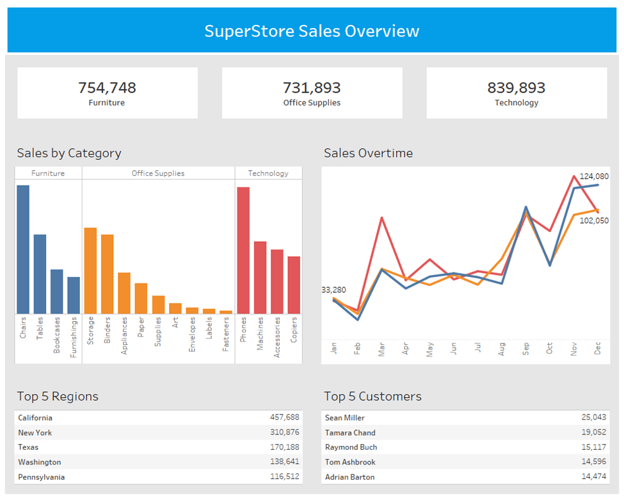
Buka tab Dashboard, seret worksheet Anda, dan susun seperti kepingan puzzle. Tambahkan filter, legenda, kotak teks, dan gambar sesuai kebutuhan:
5. Tambahkan interaktivitas
Gunakan aksi untuk menghidupkan dashboard. Anda dapat menambahkan filter actions (klik batang untuk memfilter grafik lain), highlight actions (hover untuk menyoroti data terkait), atau tombol navigasi untuk menuntun pengguna melalui alur cerita.
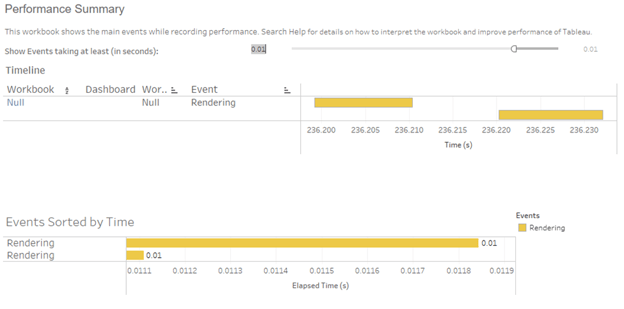
Jaga tetap cepat dengan meminimalkan jumlah filter, menghindari perhitungan yang terlalu kompleks, dan menyembunyikan field yang tidak digunakan di panel data. Anda juga dapat memeriksa Performance Recording di Tableau untuk melihat apa yang memperlambat. Buka Help > Settings and Performance > Start Performance Recording:
Singkatnya, semua tentang membangun worksheet yang solid, menggabungkannya dalam tata letak yang bersih, dan menambahkan interaktivitas secukupnya agar tetap intuitif dan menarik.
Ingin membuat dashboard lebih dinamis? Gunakan parameter dan logika Boolean untuk menampilkan atau menyembunyikan bagian dashboard berdasarkan input pengguna. Misalnya, Anda dapat membuat sakelar toggle yang menampilkan rincian detail hanya saat diperlukan, atau bahkan menyembunyikan filter lanjutan kecuali diminta pengguna—tidak perlu membuat banyak dashboard.
Contoh cemerlang dari hal ini adalah dashboard Periodic Table of Wine. Dashboard ini memiliki satu parameter yang memungkinkan pengguna menerjemahkan seluruh dashboard ke bahasa berbeda. Setiap judul, label, bahkan tooltip akan langsung diperbarui berdasarkan satu pilihan itu. Bersih, efisien, dan contoh hebat dari desain dinamis.
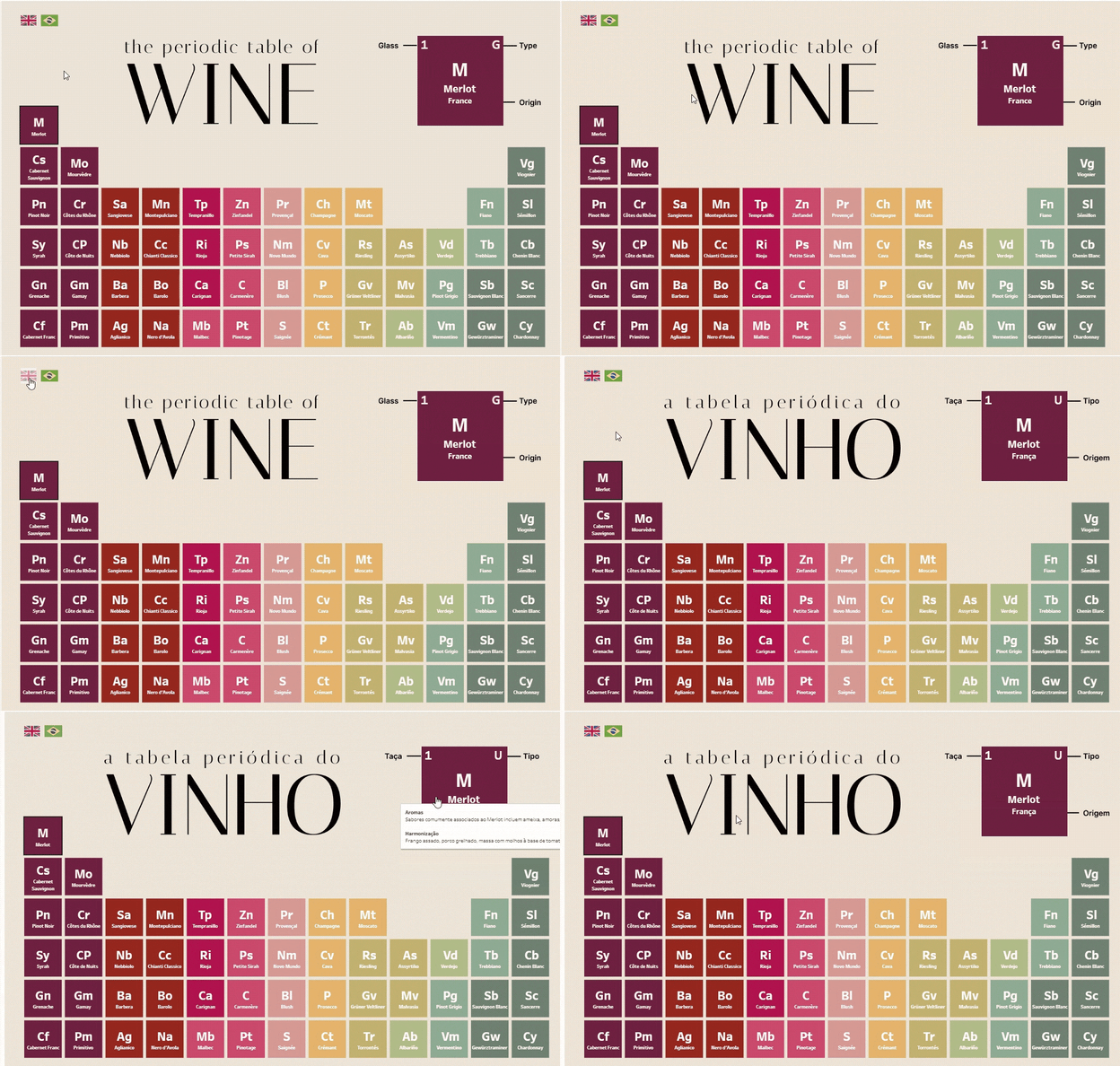
Periodic Table of Wine. Sumber: Flavio Matos
Menu navigasi juga dapat meningkatkan perjalanan pengguna, memungkinkan orang berpindah antarbagian dashboard tanpa tersesat. Ini cara yang bagus untuk menuntun audiens melalui alur terstruktur sambil menjaga antarmuka tetap ringkas dan rapi.
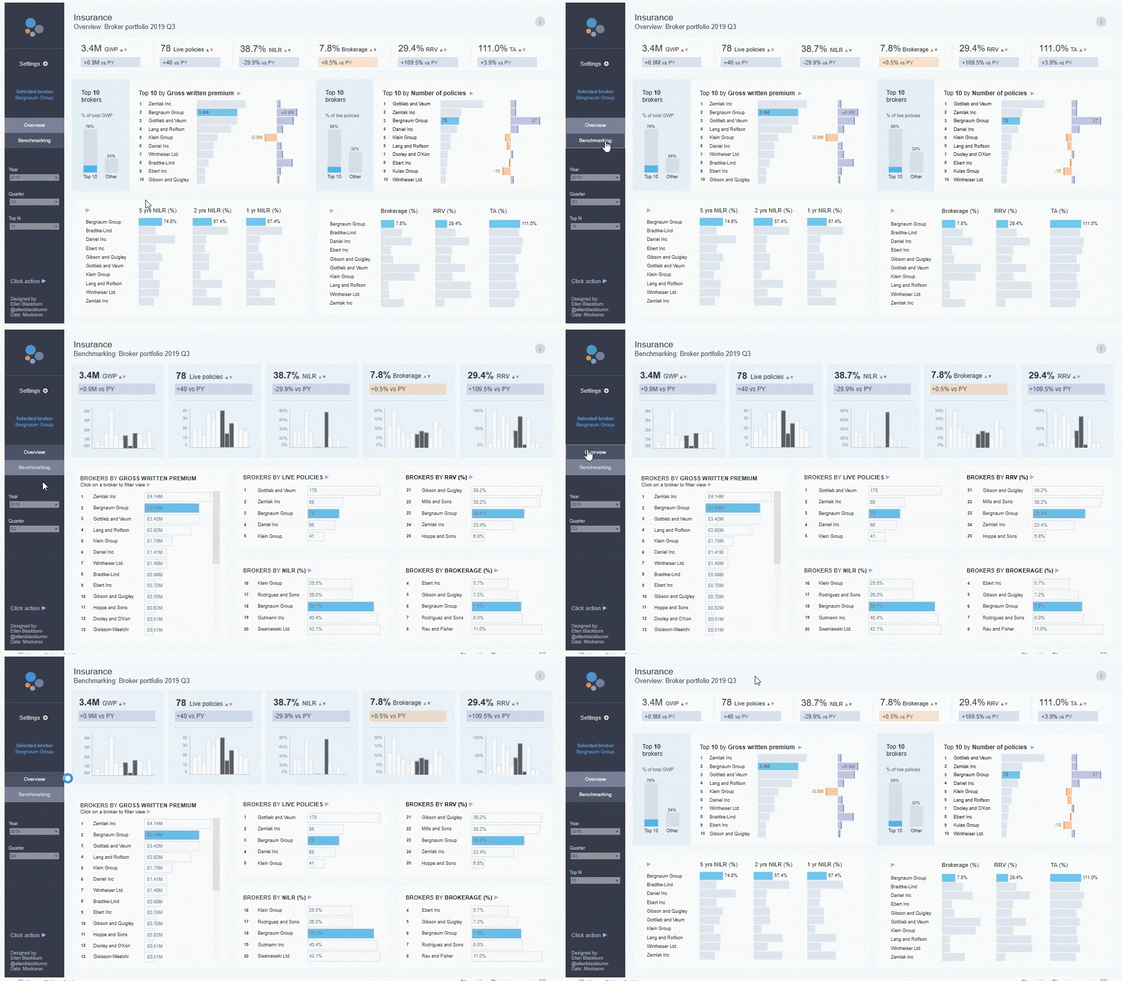
Contoh tombol Navigasi. Sumber: Tableau Public
Analitik prediktif dan explain data
Terkadang, pengguna Anda tidak hanya ingin tahu apa yang terjadi; mereka ingin tahu mengapa, atau apa yang mungkin terjadi selanjutnya. Di sinilah fitur prediktif bawaan Tableau bersinar.
Jika Anda bekerja dengan deret waktu atau data tren, Tableau memungkinkan Anda menambahkan garis prakiraan ke visualisasi menggunakan model bawaan seperti exponential smoothing. Penyiapannya cepat dan sangat berguna untuk memproyeksikan penjualan masa depan, lalu lintas situs web, atau tingkat persediaan. Anda dapat menambahkan prakiraan dan garis tren langsung dari panel Analytics. Cukup seret dan lepas opsi seperti Trend Line, Forecast, atau Average Line langsung ke viz Anda. Ini cara cepat untuk meringkas data atau menjalankan model prediktif sederhana.
Sekarang, mari bicara tentang Explain Data—permata yang kurang dikenal yang terasa seperti memiliki analis data mini siap sedia. Saat Anda mengklik titik data dan menekan “Explain Data,” Tableau secara otomatis menjalankan analisis untuk membantu mengungkap mengapa titik tersebut mungkin menjadi outlier. Tableau akan menyarankan kemungkinan pendorong atau korelasi dan bahkan membuat grafik untuk mendukung temuan.
Fitur ini sangat baik saat Anda mengeksplorasi data dan menemukan sesuatu yang janggal, tetapi tidak yakin apa penyebabnya. Alih-alih memotong dan mengiris data secara manual, Explain Data akan menggali untuk Anda. Ini dapat menghemat berjam-jam analisis manual dan menghadirkan wawasan yang mungkin terlewat.
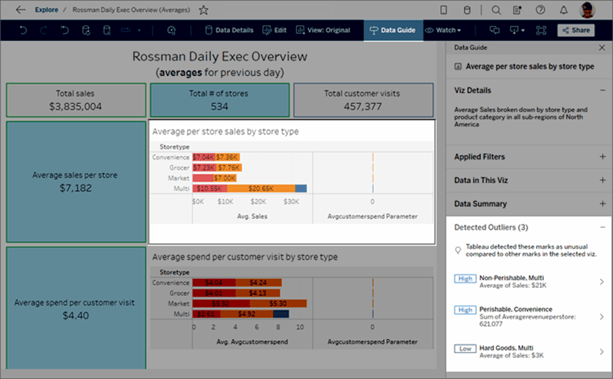
Contoh Explain Data. Sumber: Tableau
Untuk mempelajari cara memaksimalkan data Anda dan menemukan wawasan berharga, lihat kursus Analyzing Data in Tableau.
Kesimpulan
Kita telah membahas banyak hal, mulai dari contoh dashboard Tableau di dunia nyata hingga prinsip desain cerdas dan fitur lanjutan seperti keterlihatan zona dinamis dan analitik prediktif.
Baik Anda membangun dashboard untuk layanan kesehatan, ritel, atau lainnya, kuncinya adalah membuat data Anda bermanfaat bagi pengguna. Jaga tetap bersih, interaktif, dan selalu pikirkan bagaimana seseorang benar-benar akan menggunakannya di dunia nyata.
Jika Anda siap semakin mengasah keterampilan Tableau, lihat kursus dan artikel Tableau berikut:




Tableau telah menempatkan dirinya sebagai salah satu alat teratas dalam business intelligence dan visualisasi data, membantu perusahaan mengubah data yang berantakan menjadi wawasan yang bermakna.
Gartner® menerbitkan Magic Quadrant 2024™ untuk Platform Analitik dan Business Intelligence, dan Tableau telah diakui sebagai Pemimpin dalam kategori ini selama 12 tahun berturut-turut.
Tableau ditempatkan sebagai pemimpin dalam Gartner® 2024 Magic Quadrant™. Sumber: GCP
Baik Anda analis junior yang baru mulai belajar maupun senior yang ingin naik tingkat, selalu ada hal baru untuk dieksplorasi dengan Tableau.
Dalam artikel ini, saya akan memandu Anda melalui contoh dunia nyata, prinsip desain utama, dan beberapa fitur lanjutan yang dapat membantu Anda memaksimalkan dashboard Anda.
Jika Anda baru mulai mempelajari Tableau, saya sarankan melihat kursus Introduction to Tableau dan Tableau Tutorial for Beginners.
Contoh Dashboard Tableau di Dunia Nyata
Mari mulai dengan beberapa use case nyata yang menunjukkan betapa fleksibelnya Tableau.
Analitik data kesehatan
Di layanan kesehatan, data ada di mana-mana—rekam medis pasien, hasil lab, penagihan, laporan kepatuhan—Anda sebut saja. Tableau membantu organisasi kesehatan memahami semua informasi ini. Misalnya, rumah sakit menggunakan dashboard untuk memantau demografi pasien, melacak rata-rata lama tinggal, menandai pasien berisiko tinggi, dan memastikan mereka mencapai metrik kepatuhan yang penting.
Contoh yang bagus adalah NYU Langone Health, yang menggunakan dashboard Tableau untuk memantau dan meningkatkan kualitas perawatan lintas departemen.
Dashboard NYU Langone High Risk Care Coordination melaporkan kasus untuk pasien dengan kondisi berisiko. Sumber: Tableau
Pusat medis NYU Langone Health memanfaatkan analisis data dan analitik deskriptif untuk meningkatkan kualitas perawatan dan pengalaman pasien. Saat merencanakan visi masa depan, mereka ingin membuat data dapat diakses dan diterapkan oleh dokter dan pimpinan klinis. Mereka percaya hal ini akan memaksimalkan produktivitas dan kolaborasi untuk mencapai hasil yang lebih baik bagi pasien.
NYU Langone melakukan ini dengan membuat dashboard di Tableau. Dashboard ini memungkinkan pengguna menyortir dan memfilter informasi dengan mudah. Lebih dari 100 dashboard menggunakan lebih dari 800 indikator kinerja utama untuk melacak dan menganalisis faktor, termasuk:
Dashboard ini memberi NYU Langone sejumlah besar titik data. Dengan menggunakan analitik deskriptif, mereka mampu memanfaatkan semua data tersebut untuk memahami apa yang terjadi secara internal, di antara pasien dan karyawan, serta secara eksternal, di industri kesehatan dan dengan para pesaing. Menemukan tren dan wawasan dari data itu membantu mereka membuat keputusan yang lebih baik ke depan.
Jika Anda ingin mempelajari lebih lanjut tentang dashboard, saya sarankan mendaftar ke kursus Creating Dashboards in Tableau dan melihat tutorial Cara Membuat Dashboard di Tableau.
Pemantauan kinerja penjualan
Dashboard penjualan adalah beberapa use case yang paling umum—dan paling kuat—di Tableau. Dashboard membantu tim melacak kinerja secara real-time dan membuat keputusan yang lebih cerdas berdasarkan data aktual, bukan insting semata.
Dashboard penjualan yang dibangun dengan baik menyatukan semua metrik utama Anda di satu tempat: tren pendapatan, margin laba, pipeline penjualan, tingkat konversi, dan segmentasi pelanggan, untuk beberapa contoh. Ini memudahkan memantau kinerja keseluruhan dan menyelami detail saat diperlukan, seperti mengidentifikasi produk yang berkinerja buruk atau wilayah yang melampaui target.
Salah satu use case hebat adalah dashboard kampanye PPC (Pay-Per-Click). Jika Anda menjalankan iklan di Google, Meta, LinkedIn, atau platform lain, bisa jadi rumit untuk memahaminya. Dashboard Tableau dapat menarik data tersebut dan memvisualisasikan metrik utama seperti biaya per klik (CPC), click-through rate (CTR), conversion rate, dan return on ad spend (ROAS). Ini membantu tim pemasaran dan penjualan melihat apa yang efektif, apa yang menghabiskan anggaran, dan ke mana fokus belanja iklan.
Contoh dashboard PPC multi-channel. Sumber: Coupler.io
Contoh populer lainnya adalah Superstore Sales Dashboard—klasik di dunia Tableau. Dashboard ini menunjukkan bagaimana penjualan dan laba diuraikan menurut wilayah, kategori, dan sub-kategori, dengan filter untuk waktu, produk, dan segmen pelanggan. Sederhana, namun sangat efektif membantu manajer penjualan memantau kinerja bisnis dan menangkap tren lebih awal.
Singkatnya, Tableau memungkinkan Anda melampaui laporan statis dan beralih ke penjualan yang dinamis dan berbasis data. Baik Anda melihat angka harian atau KPI tingkat tinggi, dashboard memberi tim Anda apa yang mereka butuhkan untuk bertindak—dengan cepat.
Jika Anda ingin praktik langsung, lihat kursus Data Visualization in Tableau.
Pemetaan kejahatan dan keselamatan publik
Kemampuan pemetaan Tableau menjadikannya alat yang ampuh untuk memvisualisasikan data kejahatan dan meningkatkan keselamatan publik. Aparat penegak hukum menggunakan dashboard untuk mengidentifikasi titik panas kejahatan, memantau tren dari waktu ke waktu, dan mengalokasikan sumber daya dengan lebih efektif.
Salah satu contohnya adalah dashboard Crimes in India, yang menghimpun data kejahatan geografis untuk membantu pembuat kebijakan dan warga memahami dengan lebih baik di mana dan kapan berbagai jenis kejahatan terjadi. Wawasan visual ini dapat menghasilkan strategi pencegahan yang lebih cerdas dan patroli yang lebih efisien.
Dashboard “Crimes in India” membantu menemukan titik panas kejahatan dan melacak tren dari waktu ke waktu. Sumber: Tableau Public
Aplikasi Spesifik Industri dan Studi Kasus
Sekarang mari kita fokus pada bagaimana industri tertentu menggunakan Tableau untuk mendorong dampak nyata.
Analitik olahraga: valuasi sponsor Trajektory
Di dunia olahraga, data adalah raja—bukan hanya untuk atlet, tetapi juga sisi bisnisnya. Trajektory membantu tim olahraga dan sponsor mengukur nilai sebenarnya dari aset sponsor. Dengan dashboard Tableau, mereka menganalisis penjualan tiket, penonton TV, keterlibatan media sosial, dan lainnya untuk memperkirakan ROI dari kesepakatan sponsor.
Dengan wawasan ini, tim dapat mengambil keputusan berbasis data terkait penetapan harga, negosiasi, dan aktivasi kemitraan.
Contoh templat dashboard Tableau oleh Trajektory. Sumber: Trajektory
Telekomunikasi: optimasi pengalaman pelanggan Verizon
Verizon, salah satu nama terbesar di telekomunikasi, menggunakan Tableau untuk meningkatkan pengalaman pelanggan. Dengan menganalisis data call center, catatan penugasan teknisi, dan umpan balik pelanggan, Verizon membangun dashboard yang membantu menurunkan volume panggilan layanan pelanggan dan meningkatkan efisiensi penugasan teknis.
Hasilnya? Pelanggan lebih puas, penyelesaian lebih cepat, dan operasi lebih lancar.
Dashboard manajemen tiket Verizon. Sumber: Tableau
Ritel: ketahanan rantai pasok Carter’s Inc.
Carter’s Inc. mengandalkan Tableau untuk menghadapi gangguan rantai pasok, menggunakan dashboard guna memungkinkan pengambilan keputusan yang lebih cepat dan membangun ketahanan di seluruh operasional mereka.
Carter’s Inc., perusahaan pakaian anak terkemuka yang berbasis di Atlanta, Georgia, memulai perjalanan besar menuju transformasi digital dan literasi data. Menghadapi tantangan besar dalam mengelola 50 terabita data perusahaan dan mengirim sekitar 700 juta unit setiap tahun, Carter’s memulai pergeseran strategis untuk memodernisasi infrastruktur data dan proses analitiknya.
Untuk menumbuhkan literasi data di seluruh organisasi, Carter’s membentuk Tableau CoE. Inisiatif ini berfokus pada peningkatan literasi data per departemen, menumbuhkan kenyamanan dan antusiasme dalam menggunakan teknologi analitik data. CoE memberikan pelatihan dan program keterlibatan, proyek berfokus departemen, serta sesi satu lawan satu dengan pakar data. Pendekatan ini sangat efektif selama pandemi COVID-19, memungkinkan adaptasi cepat terhadap tantangan baru dalam manajemen rantai pasok dan persediaan.
Ketika pandemi melanda, rantai pasok di mana-mana menjadi kacau. Carter’s Inc. mengandalkan Tableau untuk melewati badai. Dengan menggunakan dashboard untuk memantau tingkat persediaan, kinerja pemasok, dan lini waktu pengiriman, Carter’s mampu tetap lincah, dengan cepat mengidentifikasi gangguan, dan menjaga produk tetap mengalir ke pelanggan.
Prinsip Desain untuk Dashboard yang Efektif
Membangun dashboard bukan sekadar menaruh grafik di halaman. Ini tentang menciptakan pengalaman yang membantu pengguna memahami cerita yang disampaikan data.
Jika Anda ingin lebih akrab dengan Tableau, saya merekomendasikan mendaftar ke kursus Tableau Fundamentals.
Tata letak berpusat pada audiens
Mulailah dari audiens Anda. Siapa yang menggunakan dashboard? Apa yang paling mereka pedulikan? Pertanyaan apa yang mereka coba jawab?
Anda harus memprioritaskan informasi kunci. Misalnya, jika dashboard Anda untuk tim HR, letakkan KPI yang paling relevan—seperti tren jumlah karyawan, tingkat turnover, atau metrik keberagaman—di tengah dashboard.
Jika untuk Penjualan, Anda bisa memulai dengan kinerja pendapatan, tahapan pipeline penjualan, atau perwakilan dengan kinerja terbaik. Peran yang berbeda membutuhkan cerita yang berbeda.
Dashboard Anda harus bercerita, dan itu berarti memikirkan bagaimana orang memproses informasi secara visual. Aturan praktis yang umum adalah pola-Z untuk tata letak.
Ilustrasi tata letak “pola-Z”. Gambar oleh Seerinteractive
Pola ini berguna untuk dashboard yang tidak terlalu padat teks dan membantu menuntun mata secara alami melalui wawasan terpenting.
Anda juga dapat mendukung alur cerita data dengan memulai dari angka agregat tingkat tinggi di bagian atas—pikirkan BAN (Big Ass Numbers) seperti total pendapatan, wilayah dengan penjualan tertinggi, atau skor kepuasan pelanggan rata-rata. Lalu, saat pengguna menggulir atau bergerak ke bawah halaman, Anda dapat meningkatkan tingkat kedetailan: menguraikan menurut departemen, produk, geografi, atau bahkan pelanggan atau transaksi individual.
Setelah Anda memantapkan narasi, saatnya menata. Gunakan kartu yang jelas dan mudah dipindai untuk KPI paling kritis di bagian atas. Kelompokkan visual terkait agar audiens dapat dengan mudah membandingkan atau menggali lebih dalam wawasan terkait.
Saya sangat menyarankan untuk tidak menjejalkan semuanya dalam satu layar. Godaan untuk memamerkan semua data memang besar, tapi terlalu banyak info sekaligus itu melelahkan. Sebagai gantinya, fokuslah menuntun pengguna melalui beberapa wawasan yang kuat dan tertata rapi.
Perlu disebutkan bahwa mengurangi beban kognitif adalah kunci pengalaman pengguna yang hebat.
Berikut beberapa cara melakukannya:
Pada akhirnya, tujuan Anda adalah membangun sesuatu yang intuitif. Semakin sedikit pengguna harus memikirkan cara menggunakan dashboard Anda, semakin banyak mereka bisa fokus pada apa yang disampaikan data.
Penyaringan dan penyorotan interaktif
Salah satu kekuatan terbesar Tableau adalah interaktivitasnya. Dengan filter, highlight actions, dan dashboard actions, pengguna dapat mengeksplorasi data dengan cara yang relevan bagi mereka, seperti beralih antar tahun, mengeksplorasi kategori produk, atau memperbesar wilayah tertentu.
Ambil contoh dashboard 2024 SDG Gender Index oleh Equal Measures 2030. Pengguna dapat:
Interaktivitas seperti ini membuat dashboard terasa hidup. Ini juga memberdayakan pengguna—mereka bukan sekadar penonton pasif; mereka menjadi peserta aktif dalam kisah data. Semakin mereka bisa terlibat, semakin bernilai dashboard Anda.
Interaksi dashboard menggunakan filter dan parameter. Sumber: Equal Measures 2030
Desain responsif untuk akses multi-perangkat
Faktanya, dashboard Anda tidak selalu dilihat di monitor besar. Pengguna mungkin membukanya di laptop, tablet, atau bahkan ponsel. Itulah mengapa mendesain dengan memikirkan responsivitas sangat penting.
Audiens Anda mungkin mengakses dashboard di ponsel. Sumber: Tableau
Tableau memudahkan hal ini dengan fitur Device Layout, yang memungkinkan Anda membuat tampilan kustom untuk desktop, tablet, dan ponsel. Anda tidak perlu membangun ulang semuanya dari awal—cukup sesuaikan tampilan di layar yang lebih kecil agar tetap terbaca dan dapat digunakan.
Setiap tata letak dimulai dari versi Default, jadi pastikan semua filter, legenda, dan aksi ada di sana terlebih dahulu. Lalu Anda dapat menyesuaikan tata letak sesuai kebutuhan untuk layar yang lebih kecil.
Butuh pengaturan cepat? Gunakan Auto-Generate Layout atau klik ikon buka kunci pada tata letak Phone untuk membiarkan Tableau menyesuaikan otomatis berdasarkan tampilan Default.
Hemat waktu dengan opsi Auto-Generate Layout. Sumber: Tableau
Sebaiknya uji dashboard Anda di berbagai ukuran layar. Apa yang terlihat bagus di layar lebar bisa terasa sempit atau sulit dibaca di perangkat seluler.
Jaga tata letak tetap bersih, hindari font yang terlalu kecil, dan pastikan elemen interaktif (seperti filter atau dropdown) mudah diketuk.
Pada akhirnya, desain yang baik bukan hanya soal tampilan, tetapi memastikan dashboard Anda berfungsi di mana pun penggunanya berada.
Implementasi Teknis dan Fitur Lanjutan
Baik, setelah membahas desain, mari kita masuk ke teknis. Bagian ini tentang cara kerja dashboard di Tableau, mulai dari koneksi data hingga menambahkan interaktivitas lanjutan dan alat prediktif.
Membangun dashboard: alur kerja langkah demi langkah
Membuat dashboard di Tableau mungkin terasa menakutkan pada awalnya, tetapi setelah memahami alur dasarnya, ini akan menjadi kebiasaan. Berikut ringkasan sederhananya:
1. Hubungkan ke data Anda
Tableau bekerja dengan hampir semua hal—file Excel, database, layanan cloud, dan lainnya. Buka Tableau Desktop, klik Connect, dan pilih sumber data Anda:
2. Siapkan data Anda (jika perlu)
Gunakan tab Data Source bawaan Tableau untuk merapikan. Ubah nama field, ubah tipe data, saring informasi yang tidak Anda perlukan—apa pun yang diperlukan agar data siap pakai:
3. Bangun worksheet Anda
Di sinilah bagian menyenangkan dimulai. Buat tampilan berbeda seperti diagram batang, peta, atau grafik garis—masing-masing pada worksheet tersendiri. Usahakan setiap worksheet berfokus pada satu ide atau pertanyaan:
4. Rakit dashboard Anda
Buka tab Dashboard, seret worksheet Anda, dan susun seperti kepingan puzzle. Tambahkan filter, legenda, kotak teks, dan gambar sesuai kebutuhan:
5. Tambahkan interaktivitas
Gunakan aksi untuk menghidupkan dashboard. Anda dapat menambahkan filter actions (klik batang untuk memfilter grafik lain), highlight actions (hover untuk menyoroti data terkait), atau tombol navigasi untuk menuntun pengguna melalui alur cerita.
6. Optimalkan performa
Jaga tetap cepat dengan meminimalkan jumlah filter, menghindari perhitungan yang terlalu kompleks, dan menyembunyikan field yang tidak digunakan di panel data. Anda juga dapat memeriksa Performance Recording di Tableau untuk melihat apa yang memperlambat. Buka Help > Settings and Performance > Start Performance Recording:
Singkatnya, semua tentang membangun worksheet yang solid, menggabungkannya dalam tata letak yang bersih, dan menambahkan interaktivitas secukupnya agar tetap intuitif dan menarik.
Keterlihatan zona dinamis dan menu navigasi
Ingin membuat dashboard lebih dinamis? Gunakan parameter dan logika Boolean untuk menampilkan atau menyembunyikan bagian dashboard berdasarkan input pengguna. Misalnya, Anda dapat membuat sakelar toggle yang menampilkan rincian detail hanya saat diperlukan, atau bahkan menyembunyikan filter lanjutan kecuali diminta pengguna—tidak perlu membuat banyak dashboard.
Contoh cemerlang dari hal ini adalah dashboard Periodic Table of Wine. Dashboard ini memiliki satu parameter yang memungkinkan pengguna menerjemahkan seluruh dashboard ke bahasa berbeda. Setiap judul, label, bahkan tooltip akan langsung diperbarui berdasarkan satu pilihan itu. Bersih, efisien, dan contoh hebat dari desain dinamis.
Periodic Table of Wine. Sumber: Flavio Matos
Menu navigasi juga dapat meningkatkan perjalanan pengguna, memungkinkan orang berpindah antarbagian dashboard tanpa tersesat. Ini cara yang bagus untuk menuntun audiens melalui alur terstruktur sambil menjaga antarmuka tetap ringkas dan rapi.
Contoh tombol Navigasi. Sumber: Tableau Public
Analitik prediktif dan explain data
Terkadang, pengguna Anda tidak hanya ingin tahu apa yang terjadi; mereka ingin tahu mengapa, atau apa yang mungkin terjadi selanjutnya. Di sinilah fitur prediktif bawaan Tableau bersinar.
Jika Anda bekerja dengan deret waktu atau data tren, Tableau memungkinkan Anda menambahkan garis prakiraan ke visualisasi menggunakan model bawaan seperti exponential smoothing. Penyiapannya cepat dan sangat berguna untuk memproyeksikan penjualan masa depan, lalu lintas situs web, atau tingkat persediaan. Anda dapat menambahkan prakiraan dan garis tren langsung dari panel Analytics. Cukup seret dan lepas opsi seperti Trend Line, Forecast, atau Average Line langsung ke viz Anda. Ini cara cepat untuk meringkas data atau menjalankan model prediktif sederhana.
Sekarang, mari bicara tentang Explain Data—permata yang kurang dikenal yang terasa seperti memiliki analis data mini siap sedia. Saat Anda mengklik titik data dan menekan “Explain Data,” Tableau secara otomatis menjalankan analisis untuk membantu mengungkap mengapa titik tersebut mungkin menjadi outlier. Tableau akan menyarankan kemungkinan pendorong atau korelasi dan bahkan membuat grafik untuk mendukung temuan.
Fitur ini sangat baik saat Anda mengeksplorasi data dan menemukan sesuatu yang janggal, tetapi tidak yakin apa penyebabnya. Alih-alih memotong dan mengiris data secara manual, Explain Data akan menggali untuk Anda. Ini dapat menghemat berjam-jam analisis manual dan menghadirkan wawasan yang mungkin terlewat.
Contoh Explain Data. Sumber: Tableau
Untuk mempelajari cara memaksimalkan data Anda dan menemukan wawasan berharga, lihat kursus Analyzing Data in Tableau.
Kesimpulan
Kita telah membahas banyak hal, mulai dari contoh dashboard Tableau di dunia nyata hingga prinsip desain cerdas dan fitur lanjutan seperti keterlihatan zona dinamis dan analitik prediktif.
Baik Anda membangun dashboard untuk layanan kesehatan, ritel, atau lainnya, kuncinya adalah membuat data Anda bermanfaat bagi pengguna. Jaga tetap bersih, interaktif, dan selalu pikirkan bagaimana seseorang benar-benar akan menggunakannya di dunia nyata.
Jika Anda siap semakin mengasah keterampilan Tableau, lihat kursus dan artikel Tableau berikut: