
Kursus
Persiapan Data di Excel
3 Hr
92.9K
Angka acak digunakan di Excel untuk berbagai tugas seperti simulasi dan uji hipotesis. Dalam artikel ini, saya akan memandu Anda melalui berbagai cara untuk menghasilkannya. Kita akan mulai dari dasar seperti RAND() dan RANDBETWEEN(), lalu berlanjut ke opsi yang lebih canggih seperti RANDARRAY(). Pada akhirnya, Anda akan tahu persis cara menggunakan masing-masing fungsi ini dan bagaimana memilih di antara keduanya.
Excel dapat menghasilkan angka acak berupa desimal tunggal, bilangan bulat dalam suatu rentang, atau bahkan seluruh tabel nilai. Mari kita lihat tiga cara berbeda untuk melakukannya:
Fungsi RAND() memberikan desimal acak antara 0 dan 1. Ini adalah fungsi penting, itulah sebabnya kami memasukkannya dalam daftar 15 Rumus Excel Dasar yang Perlu Diketahui Semua Orang.
Untuk menghasilkan angka desimal acak antara 0 dan 1, cukup masukkan =RAND() ke salah satu sel. Jika Anda ingin lebih banyak angka acak, seret untuk menerapkan rumus ini ke baris tambahan.
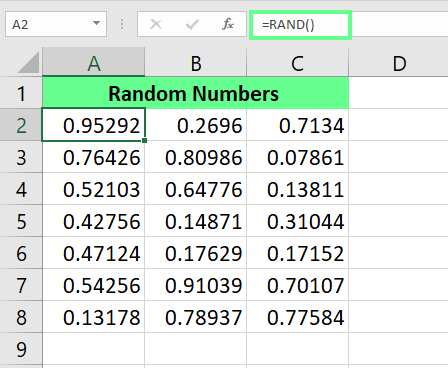
Hasilkan angka acak menggunakan fungsi RAND(). Gambar oleh Penulis.
Anda juga dapat menggunakan fungsi RAND() untuk menghasilkan jenis angka yang berbeda, seperti:
Angka acak dalam rentang tertentu: Gunakan rumus: RAND() * N. Di sini, N bisa berupa nilai apa pun.
Angka acak antara dua angka apa pun: Gunakan rumus: RAND() * (b - a) + a. Di sini b adalah nilai tertinggi, dan a adalah nilai terendah. Hasilnya akan selalu kurang dari nilai b.
Angka acak yang berupa bilangan bulat, bukan desimal: Gunakan rumus di atas lalu bungkus di dalam fungsi INT().
=RAND()*100=RAND()*(20-10)+10=INT(RAND()*(20-10)+10)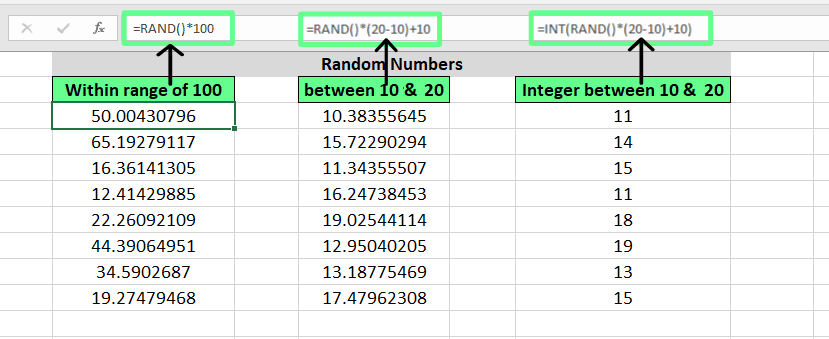
Hasilkan bilangan bulat acak dengan fungsi RAND(). Gambar oleh Penulis.
Sebagai catatan, Anda mungkin memperhatikan bahwa angka-angka ini diperbarui setiap kali saya memasukkan angka baru di lembar. Pastikan untuk menggunakan Paste Special > Values jika Anda ingin mengunci angka di tempatnya (lebih lanjut tentang ini nanti).
RANDBETWEEN() menghasilkan bilangan bulat acak di antara rentang yang ditentukan. Sintaksnya adalah:
=RANDBETWEEN(bottom, top)Bottom adalah nilai terendah, dan top adalah nilai tertinggi.
Sebagai contoh, bayangkan saya ingin menghasilkan bilangan bulat antara 10 dan 20. Saya bisa menggunakan rumus berikut:
=RANDBETWEEN(10,20)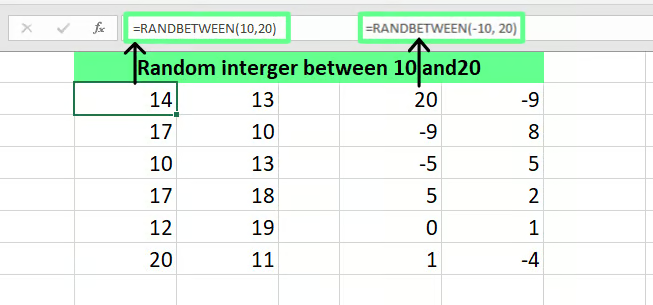
Hasilkan angka acak menggunakan RANDBETWEEN(). Gambar oleh Penulis.
Perhatikan bahwa Anda bisa mendapatkan hasil yang sama dengan =INT(RAND()*(20-10)+10). Namun saya lebih suka RANDBETWEEN() karena ini adalah versi yang lebih mudah dan ditingkatkan dari fungsi RAND() yang dirancang untuk pekerjaan seperti ini. Dengan RAND(), saya harus menulis rumus panjang untuk mendapatkan bilangan bulat acak antara dua nilai. Tetapi dengan RANDBETWEEN(), saya bisa melakukannya dalam satu langkah sederhana.
RANDARRAY() diperkenalkan di Excel 365. Fungsi ini mengembalikan array angka acak dan memungkinkan kita menentukan jumlah nilai, baris, dan kolom yang akan diisi - semuanya tanpa menyeret rumus - serta kita dapat memilih apakah akan mengembalikan desimal atau bilangan bulat.
=RANDARRAY([rows],[columns],[min],[max],[whole_number])Berikut ini:
rows mengacu pada jumlah baris yang ingin kita isi.
columns mengacu pada jumlah kolom yang ingin kita isi.
min menentukan angka terendah.
max menentukan angka tertinggi.
whole_number bernilai TRUE untuk bilangan bulat dan FALSE (atau biarkan kosong) untuk desimal.
Mari lihat cara kerjanya dalam praktik. Misalkan saya ingin menghasilkan angka desimal acak pada 4 kolom dan 6 baris antara 10 dan 20. Dalam kasus ini, rumusnya adalah:
=RANDARRAY(6,4,10,20)Untuk bilangan bulat, rumusnya adalah:
=RANDARRAY(6,4,10,20,TRUE)Dengan cara ini, setiap kali saya menyegarkan spreadsheet, angka baru akan dihasilkan.
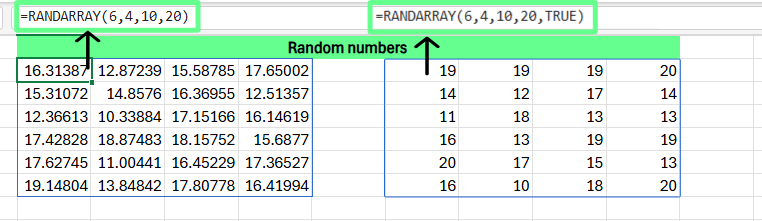
Hasilkan angka acak menggunakan fungsi RANDARRAY(). Gambar oleh Penulis.
Berikut perbandingan singkat ketiga fungsi:
| Fitur | RAND() | RANDBETWEEN() | RANDARRAY() |
|---|---|---|---|
| Jenis keluaran | Desimal | Bilangan bulat dalam rentang tertentu | Desimal atau Bilangan bulat |
| Opsi rentang tersedia | Tidak | Ya | Ya |
| Memberikan banyak nilai | Tidak | Tidak | Ya |
| Versi yang tersedia | Semua versi (Excel 365 - 2000) | Excel 365 - 2007 | Excel 365 - 2021 |
Mari lihat beberapa contoh nyata bagaimana dan di mana kita dapat menggunakan generator angka acak.
Terkadang, kita ingin menghasilkan angka acak yang tidak berulang. Meskipun Excel tidak memiliki fungsi langsung untuk ini, kita bisa mengombinasikan dua fungsi:
RAND() dengan RANK.EQ()
RANDARRAY() dengan UNIQUE()
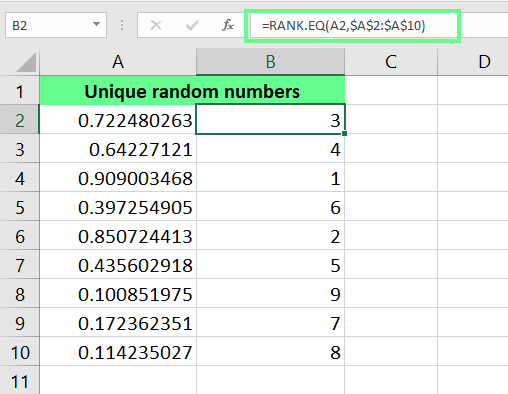
Misalkan saya membutuhkan 10 angka acak unik. Pertama, saya menerapkan RAND() di sel A2 untuk menghasilkan angka acak dan menyeretnya hingga A10. Lalu, di sel B2, karena saya ingin angka-angka ini sebagai nilai unik, saya masukkan rumus berikut:
=RANK.EQ(A2,$A$2:$A$10)
Hasilkan angka acak unik menggunakan RANK.EQ(). Gambar oleh Penulis.
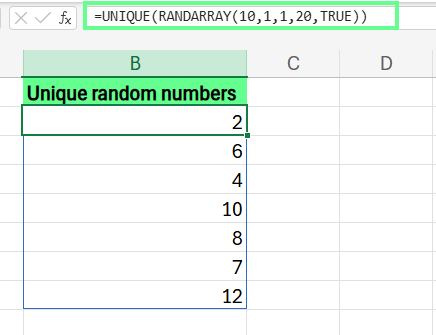
Cara lainnya adalah membungkus fungsi RANDARRAY() di dalam fungsi UNIQUE(). Di sini, saya menghasilkan 10 angka acak unik antara 1 dan 20 menggunakan rumus ini:
=UNIQUE(RANDARRAY(10,1,1,20,TRUE))
Hasilkan angka acak dengan UNIQUE() dan RANDARRAY(). Gambar oleh Penulis.
Catatan: Baik UNIQUE() maupun RANDARRAY() hanya berfungsi di Excel 365 dan 2021. Ikuti track Excel Fundamentals kami untuk tetap terkini.
Excel juga menyediakan cara untuk menghasilkan angka acak yang mengikuti distribusi tertentu, seperti distribusi normal, yang mungkin berguna dalam sesuatu seperti simulasi monte carlo. Untuk ini, Anda dapat menggunakan NORM.INV().
=NORM.INV(probability, mean, standard deviation)Berikut ini:
probability adalah desimal acak antara 0 dan 1 (RAND()).
mean adalah nilai rata-rata tempat angka berpusat.
standar deviasi mengacu pada seberapa besar angka-angka berfluktuasi naik turun dari mean.
Sebagai contoh, saya ingin membuat nilai ujian acak untuk satu kelas siswa dan menetapkan nilai rata-rata 75. Sebagian besar siswa berselisih 10 poin (artinya nilai mereka berkisar dari 65 hingga 85). Jadi, saya menerapkan rumus berikut ke semua baris:
=NORM.INV(RAND(), 75, 10)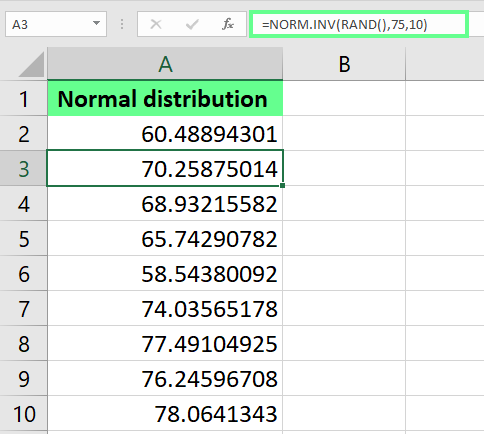
Hasilkan distribusi normal menggunakan fungsi NORM.INV(). Gambar oleh Penulis.
Kita bahkan dapat menggunakan angka acak untuk mengganti data sensitif (seperti nomor rekening atau nomor telepon) untuk tujuan pengujian atau privasi data.
Di sini, saya memiliki daftar nomor rekening, dan saya ingin menganonimkan empat digit pertama nomor rekening, jadi saya menggantinya dengan angka acak umum menggunakan rumus ini:
=REPLACE(A2,1,4,RANDBETWEEN(1,4))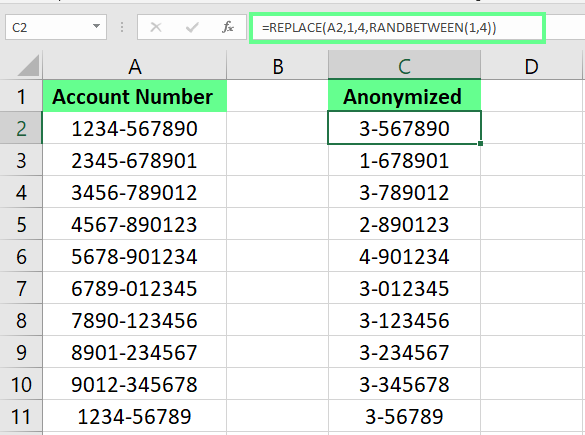
Sembunyikan data sensitif dengan angka acak. Gambar oleh Penulis.
Mungkin terdengar mengejutkan, tetapi kita bahkan dapat menggunakan angka acak untuk membuat keputusan cepat. Misalnya, jika saya ingin memilih pemenang secara acak dari daftar panjang, saya dapat mengambil nama acak dari rentang yang diberikan.
Di bawah ini, saya memiliki daftar nama di sel A2 hingga A10 untuk sebuah giveaway, dan saya ingin memilih pemenang. Untuk melakukannya, saya memasukkan rumus berikut di sel C2, dan rumus ini secara acak memilih pemenang:
=INDEX(A2:A10, RANDBETWEEN(1, 11))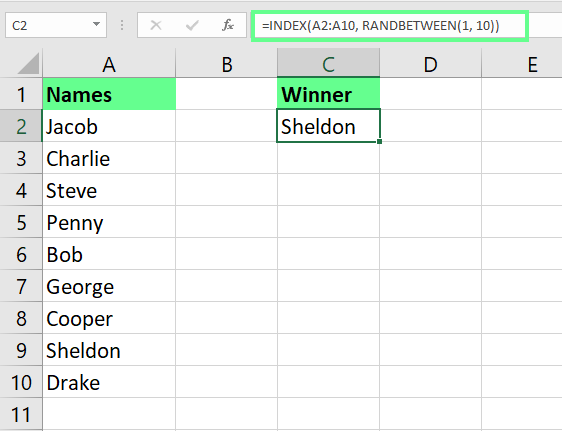
Pilih pemenang acak. Gambar oleh Penulis.
Salah satu masalah dengan angka acak adalah angkanya berubah setiap kali lembar diperbarui. Jika Anda ingin tetap mempertahankannya, ubah menjadi nilai statis. Ada dua cara untuk melakukannya:
Jika Anda penasaran dengan apa yang terjadi di balik layar fungsi angka acak Excel, saya akan membahas sedikit tentang hal itu.
Sejak Excel 2010, Microsoft Excel telah menggunakan algoritme Mersenne Twister untuk menghasilkan angka acak. Algoritme ini menghasilkan angka acak berkualitas tinggi yang lolos banyak uji statistik. Salah satu versinya yang paling umum digunakan adalah MT19937, yang didasarkan pada jenis bilangan prima khusus yang disebut bilangan prima Mersenne.
Sebelum Mersenne Twister, digunakan metode middle-square. Metode ini mengkuadratkan sebuah angka dan memperlakukan digit tengahnya sebagai angka acak. Meskipun pada masanya ini merupakan ide yang cerdas, dikembangkan oleh jenius John von Neumann, kemudian diketahui menghasilkan pola dan bahkan bisa macet mengulang angka yang sama. Itulah sebabnya Mersenne Twister menggantikannya.
Kita telah membahas berbagai cara untuk menghasilkan angka acak di Excel, mulai dari desimal sederhana dengan RAND() hingga bilangan bulat dengan RANDBETWEEN() dan bahkan tabel penuh nilai acak dengan RANDARRAY().
Jika Anda ingin mempelajari lebih lanjut tentang penanganan data di Excel, lihat kursus Data Preparation in Excel dan Data Visualization in Excel kami. Selain itu, klik di bawah untuk track Excel Fundamentals kami - tidak memerlukan pengalaman sebelumnya.
Belajar Excel bersama DataCamp
Kursus
Kursus
Kursus
blogs
David Woods
13 mnt
blogs
Hugo Bowne-Anderson
13 mnt
blogs
Javier Canales Luna
14 mnt
blogs
Dario Radečić
15 mnt




