
Cursus
Gegevens voorbereiden in Excel
3 Hr
93K
Willekeurige getallen worden in Excel gebruikt voor allerlei taken, zoals simulaties en hypothesetoetsing. In dit artikel laat ik je de verschillende manieren zien om ze te genereren. We beginnen met de basis zoals RAND() en RANDBETWEEN(), en gaan daarna door naar meer geavanceerde opties zoals RANDARRAY(). Aan het eind weet je precies hoe je elk van deze functies gebruikt en hoe je ertussen kiest.
Excel kan willekeurige getallen genereren als losse decimalen, gehele getallen binnen een bereik, of zelfs volledige tabellen met waarden. Laten we naar drie verschillende manieren kijken:
De functie RAND() geeft een willekeurig decimaal getal tussen 0 en 1. Het is een belangrijke functie, daarom staat hij in onze lijst met 15 basisformules in Excel die iedereen moet kennen.
Om willekeurige decimale getallen tussen 0 en 1 te genereren, typ je gewoon =RAND() in een van de cellen. Wil je meer willekeurige getallen, sleep de formule dan naar extra rijen.
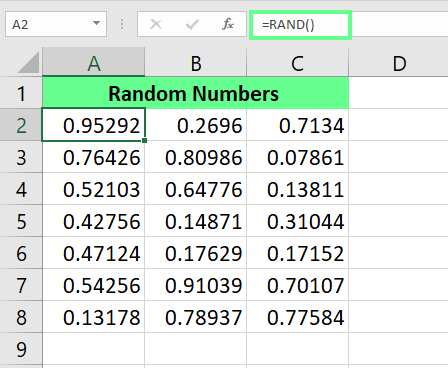
Genereer willekeurige getallen met de functie RAND(). Afbeelding door de auteur.
Je kunt de functie RAND() ook gebruiken om andere soorten getallen te genereren, zoals:
Willekeurige getallen binnen een specifiek bereik: Gebruik deze formule: RAND() * N. Hier kan N elke waarde zijn.
Willekeurig getal tussen twee willekeurige getallen: Gebruik deze formule: RAND() * (b - a) + a. Hier is b de hoogste waarde, en a de laagste. Het resultaat zal altijd kleiner zijn dan de b-waarde.
Willekeurige getallen als gehele getallen in plaats van decimalen: Gebruik de bovenstaande formules en zet ze vervolgens in de functie INT().
=RAND()*100=RAND()*(20-10)+10=INT(RAND()*(20-10)+10)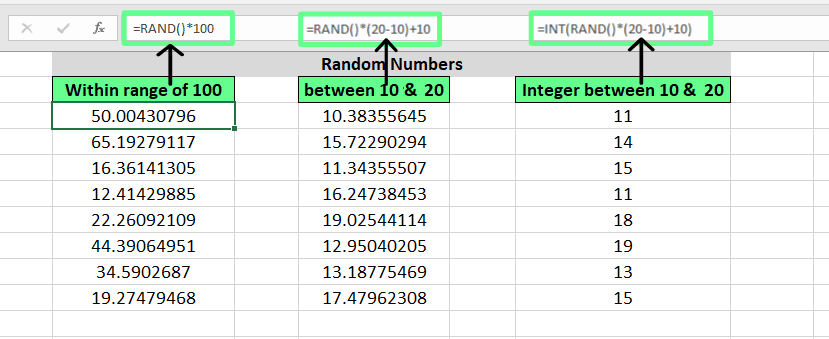
Genereer willekeurige gehele getallen met RAND(). Afbeelding door de auteur.
Let op: je zult merken dat deze getallen elke keer worden bijgewerkt wanneer ik nieuwe waarden in het werkblad invoer. Gebruik Plakken speciaal > Waarden als je de getallen wilt vastzetten (hier komen we later op terug).
RANDBETWEEN() genereert willekeurige gehele getallen binnen het opgegeven bereik. De syntaxis is:
=RANDBETWEEN(bottom, top)Bottom is de laagste waarde en top is de hoogste.
Stel dat ik gehele getallen tussen 10 en 20 wil genereren. Dan kan ik de volgende formule gebruiken:
=RANDBETWEEN(10,20)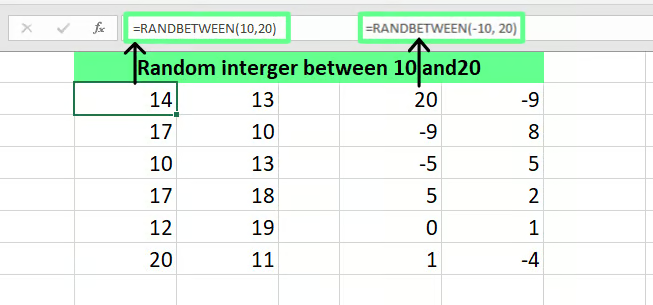
Genereer willekeurige getallen met RANDBETWEEN(). Afbeelding door de auteur.
Merk op dat je hetzelfde resultaat kunt krijgen met =INT(RAND()*(20-10)+10). Maar ik geef de voorkeur aan RANDBETWEEN() omdat het een eenvoudigere en verbeterde versie is van de functie RAND() voor dit soort werk. Met RAND() moet ik een lange formule schrijven om een willekeurig geheel getal tussen twee waarden te krijgen. Met RANDBETWEEN() kan het in één simpele stap.
RANDARRAY() werd geïntroduceerd in Excel 365. Het retourneert een array met willekeurige getallen en laat ons het aantal waarden, rijen en kolommen opgeven om te vullen - allemaal zonder de formule te hoeven slepen - en we kunnen kiezen of we decimalen of gehele getallen willen terugkrijgen.
=RANDARRAY([rows],[columns],[min],[max],[whole_number])Hier:
rows verwijst naar het aantal rijen dat we willen vullen.
columns verwijst naar het aantal kolommen dat we willen vullen.
min specificeert de laagste waarde.
max specificeert de hoogste waarde.
whole_number neemt TRUE voor gehele getallen en FALSE (of laat leeg) voor decimalen.
Laten we kijken hoe dit in de praktijk werkt. Stel dat ik willekeurige decimale getallen wil genereren in 4 kolommen en 6 rijen tussen 10 en 20. In dat geval is mijn formule:
=RANDARRAY(6,4,10,20)Voor gehele getallen zou de formule zijn:
=RANDARRAY(6,4,10,20,TRUE)Zo worden er elke keer dat ik het werkblad vernieuw, nieuwe getallen gegenereerd.
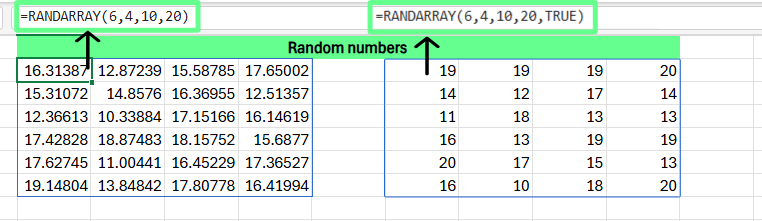
Genereer willekeurige getallen met de functie RANDARRAY(). Afbeelding door de auteur.
Hier is een snelle vergelijking van alle drie de functies:
| Functie | RAND() | RANDBETWEEN() | RANDARRAY() |
|---|---|---|---|
| Uitvoertype | Decimaal | Gehele getallen binnen een opgegeven bereik | Decimaal of geheel |
| Bereiksoptie beschikbaar | Nee | Ja | Ja |
| Levert meerdere waarden | Nee | Nee | Ja |
| Beschikbare versies | Alle versies (Excel 365 - 2000) | Excel 365 - 2007 | Excel 365 - 2021 |
Laten we een paar praktijkvoorbeelden bekijken van hoe en waar we willekeurigegetallengeneratoren kunnen gebruiken.
Soms willen we willekeurige getallen genereren die zich niet herhalen. Hoewel Excel hier geen directe functie voor heeft, kunnen we twee functies combineren:
RAND() met RANK.EQ()
RANDARRAY() met UNIQUE()
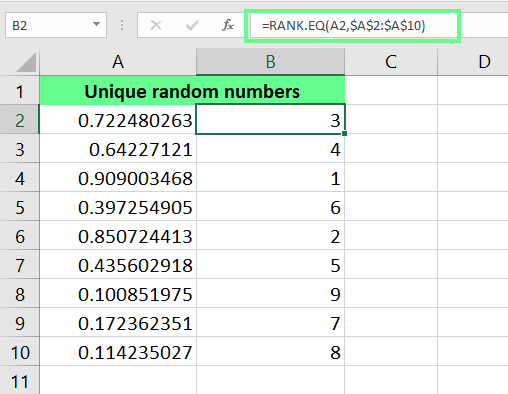
Stel, ik heb 10 unieke willekeurige getallen nodig. Eerst pas ik RAND() toe in cel A2 om willekeurige getallen te genereren en sleep ik dit naar A10. Vervolgens, in cel B2, omdat ik deze getallen als unieke waarden wil, voer ik de volgende formule in:
=RANK.EQ(A2,$A$2:$A$10)
Unieke willekeurige getallen genereren met RANK.EQ(). Afbeelding door de auteur.
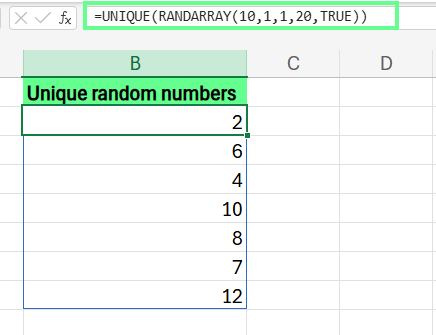
Een andere manier is om de functie RANDARRAY() binnen de functie UNIQUE() te zetten. Hier genereer ik 10 unieke willekeurige getallen tussen 1 en 20 met deze formule:
=UNIQUE(RANDARRAY(10,1,1,20,TRUE))
Genereer willekeurige getallen met UNIQUE() en RANDARRAY(). Afbeelding door de auteur.
Let op: Zowel UNIQUE() als RANDARRAY() werken alleen in Excel 365 en 2021. Volg onze Excel Fundamentals-track om up-to-date te blijven.
Excel biedt ook een manier om willekeurige getallen te genereren volgens een specifieke verdeling, zoals een normale verdeling, wat handig kan zijn bij bijvoorbeeld een Monte Carlo-simulatie. Hiervoor kun je NORM.INV() gebruiken.
=NORM.INV(probability, mean, standard deviation)Hier:
probability is een willekeurig decimaal tussen 0 en 1 (RAND()).
mean is de gemiddelde waarde waar de getallen omheen moeten liggen.
Standaarddeviatie verwijst naar hoeveel de getallen rond het gemiddelde schommelen.
Stel dat ik willekeurige toetscijfers wil maken voor een klas en het gemiddelde op 75 wil zetten. De meeste leerlingen scoren 10 punten eromheen (dus tussen 65 en 85). Daarom paste ik de volgende formule toe op alle rijen:
=NORM.INV(RAND(), 75, 10)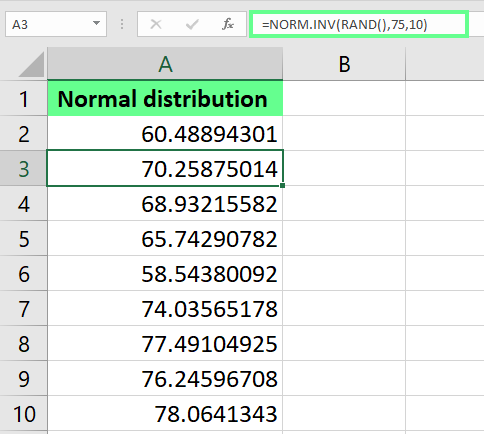
Genereer een normale verdeling met de functie NORM.INV(). Afbeelding door de auteur.
We kunnen willekeurige getallen zelfs gebruiken om gevoelige gegevens (zoals rekeningnummers of telefoonnummers) te vervangen voor testdoeleinden of gegevensprivacy.
Hier heb ik een lijst met rekeningnummers en ik wil de eerste vier cijfers anonimiseren, dus ik vervang ze door algemene willekeurige getallen met deze formule:
=REPLACE(A2,1,4,RANDBETWEEN(1,4))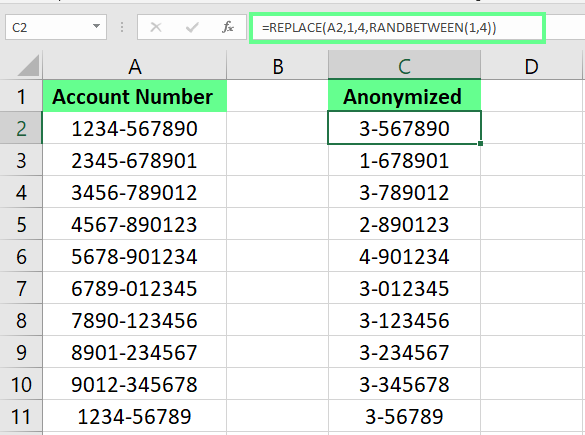
Verberg gevoelige gegevens met willekeurige getallen. Afbeelding door de auteur.
Het klinkt misschien verrassend, maar we kunnen willekeurige getallen zelfs gebruiken om snel beslissingen te nemen. Als ik bijvoorbeeld willekeurig een winnaar uit een lange lijst wil kiezen, kan ik een willekeurige naam uit het opgegeven bereik halen.
Hieronder heb ik een lijst met namen in cellen A2 tot A10 voor een weggeefactie, en ik wil een winnaar selecteren. Om dat te doen, voer ik de volgende formule in cel C2 in en die kiest willekeurig een winnaar:
=INDEX(A2:A10, RANDBETWEEN(1, 11))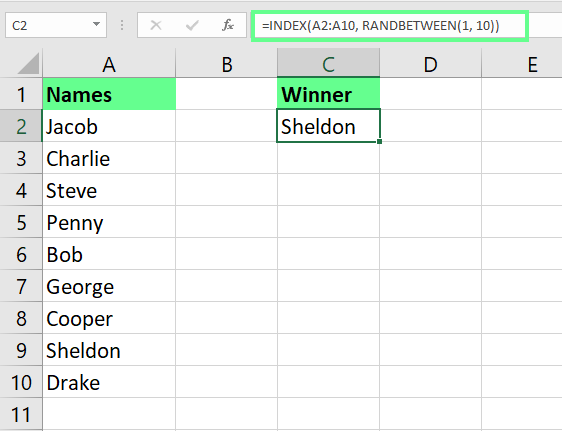
Kies een willekeurige winnaar. Afbeelding door de auteur.
Een nadeel van willekeurige getallen is dat ze veranderen telkens als het werkblad wordt bijgewerkt. Als je ze wilt behouden, zet ze dan om naar statische waarden. Er zijn twee manieren om dit te doen:
Voor het geval je nieuwsgierig bent naar wat er onder de motorkap gebeurt bij de Excel-functies voor willekeurige getallen: ik vertel er kort iets over.
Sinds Excel 2010 gebruikt Microsoft Excel het Mersenne Twister-algoritme om willekeurige getallen te genereren. Het produceert hoogwaardige willekeurige getallen die veel statistische toetsen doorstaan. Een van de meest gebruikte versies is MT19937, gebaseerd op een speciaal type priemgetal, een Mersenne-priemgetal.
Voor de Mersenne Twister werd de middensquare-methode gebruikt. Daarbij wordt een getal gekwadrateerd en het middelste cijfer als willekeurig getal genomen. Hoewel het destijds een slim idee was, ontwikkeld door de briljante John von Neumann, bleek dat het patronen opleverde en zelfs kon blijven hangen in herhalingen. Daarom is het vervangen door de Mersenne Twister.
We hebben verschillende manieren besproken om willekeurige getallen in Excel te genereren, van simpele decimalen met RAND() tot gehele getallen met RANDBETWEEN() en zelfs volledige tabellen met willekeurige waarden met RANDARRAY().
Wil je meer leren over het werken met data in Excel? Bekijk dan onze cursussen Data Preparation in Excel en Data Visualization in Excel. Klik hieronder ook voor onze Excel Fundamentals-track — geen voorkennis nodig.
Leer Excel met DataCamp
Cursus
Cursus
Cursus
blog
Adel Nehme
15 min

