
कोर्स
Excel में Data Preparation
3 घंटा
95.8K
Excel में सिमुलेशन और हाइपोथेसिस टेस्टिंग जैसी कई गतिविधियों के लिए रैंडम नंबर का उपयोग होता है। इस लेख में, मैं आपको इन्हें जनरेट करने के अलग-अलग तरीके दिखाऊंगा। हम बुनियादी RAND() और RANDBETWEEN() से शुरू करेंगे, फिर RANDARRAY() जैसे उन्नत विकल्पों पर बढ़ेंगे। अंत तक, आप जान जाएंगे कि इन प्रत्येक फ़ंक्शन्स का उपयोग कैसे करना है और उनके बीच चुनाव कैसे करना है।
Excel रैंडम नंबर को सिंगल डेसिमल, किसी रेंज के अंदर पूर्णांकों, या पूरी तालिका के रूप में भी जनरेट कर सकता है। ऐसा करने के तीन अलग-अलग तरीके देखते हैं:
RAND() फ़ंक्शन 0 और 1 के बीच एक रैंडम डेसिमल देता है। यह एक महत्वपूर्ण फ़ंक्शन है, इसलिए इसे हमने अपनी सूची 15 बेसिक Excel फॉर्मूले जो सभी को जानने चाहिए में शामिल किया है।
0 और 1 के बीच रैंडम डेसिमल जनरेट करने के लिए किसी सेल में बस =RAND() लिखें। और अधिक रैंडम नंबर चाहिए हों तो फ़ॉर्मूला को अतिरिक्त पंक्तियों तक ड्रैग करें।
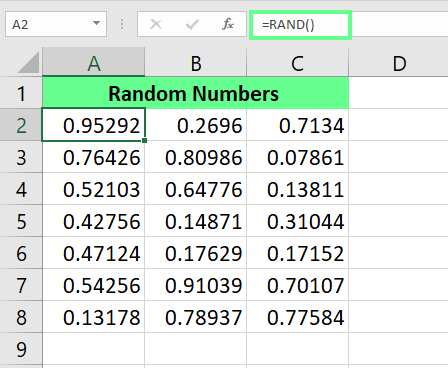
RAND() फ़ंक्शन का उपयोग करके रैंडम नंबर जनरेट करें। छवि: लेखक।
आप RAND() फ़ंक्शन का उपयोग अलग-अलग प्रकार के नंबर जनरेट करने के लिए भी कर सकते हैं, जैसे:
किसी विशेष रेंज के भीतर रैंडम नंबर: यह फ़ॉर्मूला उपयोग करें: RAND() * N। यहाँ N कोई भी मान हो सकता है।
किसी भी दो नंबरों के बीच रैंडम नंबर: यह फ़ॉर्मूला उपयोग करें: RAND() * (b - a) + a. यहाँ b सबसे बड़ा मान है, और a सबसे छोटा। परिणाम हमेशा b मान से कम होगा।
डेसिमल के बजाय पूर्णांक रैंडम नंबर: ऊपर दिए गए फ़ॉर्मूलों को INT() फ़ंक्शन के अंदर रैप करें।
=RAND()*100=RAND()*(20-10)+10=INT(RAND()*(20-10)+10)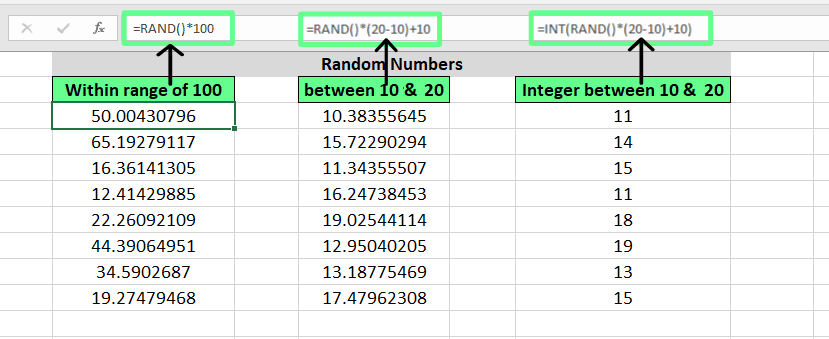
RAND() फ़ंक्शन से रैंडम पूर्णांक जनरेट करें। छवि: लेखक।
ध्यान दें, आप देखेंगे कि हर बार शीट में नया डेटा डालने पर ये नंबर अपडेट हो जाते हैं। यदि आप उन्हें स्थिर रखना चाहते हैं, तो Paste Special > Values का उपयोग करें (इस पर आगे और)।
RANDBETWEEN() निर्दिष्ट रेंज के बीच रैंडम पूर्णांक जनरेट करता है। इसकी सिंटैक्स है:
=RANDBETWEEN(bottom, top)bottom सबसे छोटा मान है, और top सबसे बड़ा।
उदाहरण के लिए, मान लीजिए मुझे 10 और 20 के बीच पूर्णांक चाहिए। मैं यह फ़ॉर्मूला इस्तेमाल कर सकता/सकती हूँ:
=RANDBETWEEN(10,20)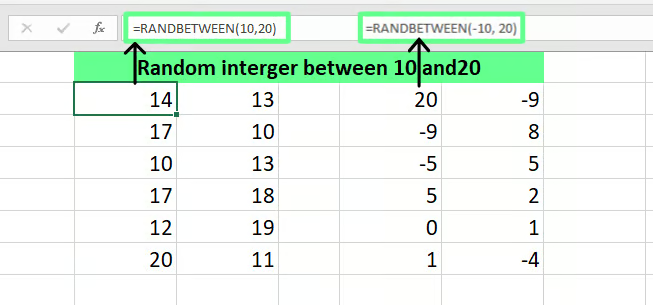
RANDBETWEEN() का उपयोग करके रैंडम नंबर जनरेट करें। छवि: लेखक।
ध्यान दें कि यही परिणाम आप =INT(RAND()*(20-10)+10) से भी पा सकते हैं। लेकिन मुझे RANDBETWEEN() पसंद है क्योंकि यह RAND() का आसान और इसी काम के लिए बना उन्नत संस्करण है। RAND() के साथ, दो मानों के बीच रैंडम पूर्णांक पाने के लिए लंबा फ़ॉर्मूला लिखना पड़ता है। जबकि RANDBETWEEN() के साथ यह एक ही सरल स्टेप में हो जाता है।
RANDARRAY() Excel 365 में आया था। यह रैंडम नंबरों की एक array लौटाता है और हमें बिना फ़ॉर्मूला ड्रैग किए भरने के लिए मानों की संख्या, पंक्तियाँ और स्तंभ निर्दिष्ट करने देता है—और हम चुन सकते हैं कि डेसिमल चाहिए या पूर्णांक।
=RANDARRAY([rows],[columns],[min],[max],[whole_number])यहाँ:
rows उन पंक्तियों की संख्या है जिन्हें हम भरना चाहते हैं।
columns उन स्तंभों की संख्या है जिन्हें हम भरना चाहते हैं।
min सबसे छोटा नंबर बताता है।
max सबसे बड़ा नंबर बताता है।
whole_number में पूर्णांकों के लिए TRUE और डेसिमल के लिए FALSE (या खाली छोड़ें) दें।
देखते हैं यह वास्तविक उपयोग में कैसे काम करता है। मान लें मैं 10 और 20 के बीच 4 कॉलम और 6 पंक्तियों में रैंडम डेसिमल जनरेट करना चाहता/चाहती हूँ। इस स्थिति में मेरा फ़ॉर्मूला होगा:
=RANDARRAY(6,4,10,20)पूर्णांकों के लिए फ़ॉर्मूला होगा:
=RANDARRAY(6,4,10,20,TRUE)इस तरह, हर बार जब मैं स्प्रेडशीट रिफ्रेश करता/करती हूँ, नए नंबर जनरेट हो जाते हैं।
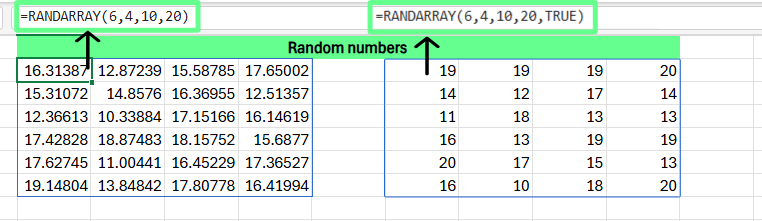
RANDARRAY() फ़ंक्शन का उपयोग करके रैंडम नंबर जनरेट करें। छवि: लेखक।
यहाँ तीनों फ़ंक्शन्स की एक त्वरित तुलना है:
| फ़ीचर | RAND() | RANDBETWEEN() | RANDARRAY() |
|---|---|---|---|
| आउटपुट प्रकार | डेसिमल | निर्दिष्ट रेंज के बीच पूर्णांक | डेसिमल या पूर्णांक |
| रेंज विकल्प उपलब्ध | नहीं | हाँ | हाँ |
| एकाधिक मान देता है | नहीं | नहीं | हाँ |
| उपलब्ध वर्शन | सभी वर्शन (Excel 365 - 2000) | Excel 365 - 2007 | Excel 365 - 2021 |
आइए कुछ वास्तविक उदाहरण देखते हैं कि रैंडम नंबर जेनरेटर का उपयोग कैसे और कहाँ कर सकते हैं।
कभी-कभी हमें ऐसे रैंडम नंबर चाहिए होते हैं जो दोहराएँ नहीं। भले ही Excel में इसका सीधा फ़ंक्शन नहीं है, हम दो फ़ंक्शन्स के संयोजन से यह कर सकते हैं:
RAND() के साथ RANK.EQ()
RANDARRAY() के साथ UNIQUE()
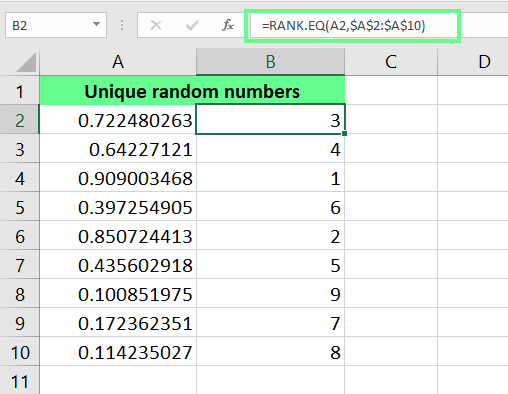
मान लें मुझे 10 यूनिक रैंडम नंबर चाहिए। पहले, मैं सेल A2 में RAND() लगाकर रैंडम नंबर जनरेट करता/करती हूँ और उसे A10 तक ड्रैग करता/करती हूँ। फिर, सेल B2 में, क्योंकि मुझे ये नंबर यूनिक चाहिए, मैं यह फ़ॉर्मूला दर्ज करता/करती हूँ:
=RANK.EQ(A2,$A$2:$A$10)
RANK.EQ() का उपयोग करके यूनिक रैंडम नंबर जनरेट करें। छवि: लेखक।
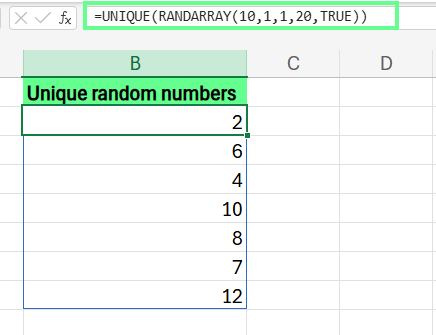
एक और तरीका है RANDARRAY() को UNIQUE() के अंदर रैप करना। यहाँ, मैं यह फ़ॉर्मूला उपयोग करके 1 से 20 के बीच 10 यूनिक रैंडम नंबर जनरेट कर रहा/रही हूँ:
=UNIQUE(RANDARRAY(10,1,1,20,TRUE))
UNIQUE() और RANDARRAY() के साथ रैंडम नंबर जनरेट करें। छवि: लेखक।
नोट: UNIQUE() और RANDARRAY() दोनों केवल Excel 365 और 2021 में काम करते हैं। अपडेट रहने के लिए हमारा Excel Fundamentals ट्रैक करें।
Excel किसी विशेष वितरण, जैसे नॉर्मल डिस्ट्रीब्यूशन, के अनुसार भी रैंडम नंबर जनरेट करने का तरीका देता है, जो कि मोंटे कार्लो सिमुलेशन जैसी चीज़ों में उपयोगी हो सकता है। इसके लिए आप NORM.INV() का उपयोग कर सकते हैं।
=NORM.INV(probability, mean, standard deviation)यहाँ:
probability 0 और 1 के बीच रैंडम डेसिमल है (RAND())।
mean वह औसत मान है जिसके आस-पास नंबर केंद्रित होंगे।
standard deviation बताता है कि mean से नंबर कितने ऊपर-नीचे उतार-चढ़ाव करते हैं।
उदाहरण के लिए, मैं छात्रों की एक कक्षा के लिए रैंडम टेस्ट स्कोर बनाना चाहता/चाहती हूँ और औसत स्कोर 75 सेट करना चाहता/चाहती हूँ। अधिकतर छात्र 10 अंकों के भीतर स्कोर करते हैं (यानी 65 से 85 के बीच)। तो, मैंने सभी पंक्तियों में यह फ़ॉर्मूला लगाया:
=NORM.INV(RAND(), 75, 10)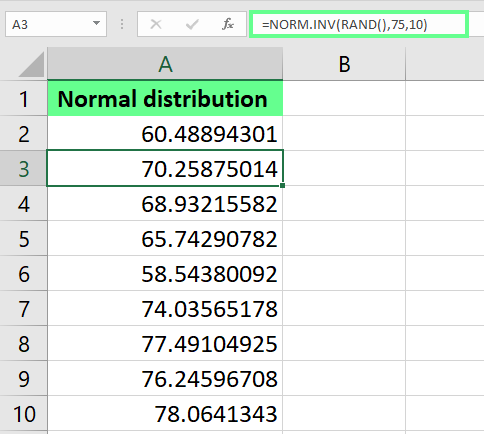
NORM.INV() फ़ंक्शन का उपयोग करके नॉर्मल डिस्ट्रीब्यूशन जनरेट करें। छवि: लेखक।
हम परीक्षण या डेटा गोपनीयता के लिए संवेदनशील डेटा (जैसे अकाउंट नंबर या फ़ोन नंबर) को बदलने हेतु भी रैंडम नंबर का उपयोग कर सकते हैं।
यहाँ मेरे पास अकाउंट नंबरों की सूची है, और मैं अकाउंट नंबरों के पहले चार अंकों को अनाम करना चाहता/चाहती हूँ, तो मैं उन्हें सामान्य रैंडम नंबरों से इस फ़ॉर्मूले द्वारा बदल देता/देती हूँ:
=REPLACE(A2,1,4,RANDBETWEEN(1,4))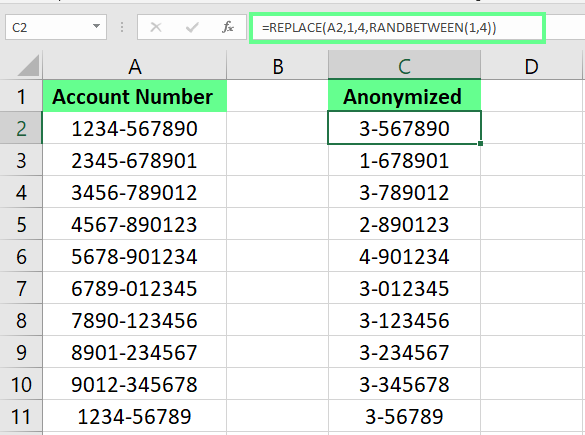
रैंडम नंबरों से संवेदनशील डेटा छिपाएँ। छवि: लेखक।
यह थोड़ा चौंकाने वाला लग सकता है, लेकिन हम त्वरित निर्णय लेने के लिए भी रैंडम नंबरों का उपयोग कर सकते हैं। उदाहरण के लिए, यदि मैं किसी लंबी सूची से यादृच्छिक रूप से एक विजेता चुनना चाहता/चाहती हूँ, तो मैं दिए गए रेंज से एक नाम निकाल सकता/सकती हूँ।
नीचे, मेरे पास गिवअवे के लिए सेल्स A2 से A10 तक नामों की सूची है, और मुझे एक विजेता चुनना है। अब, ऐसा करने के लिए, मैं सेल C2 में यह फ़ॉर्मूला दर्ज करता/करती हूँ, और यह यादृच्छिक रूप से एक विजेता चुन लेता है:
=INDEX(A2:A10, RANDBETWEEN(1, 11))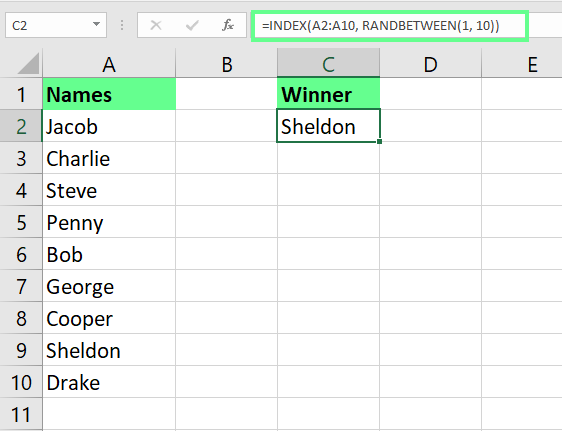
एक रैंडम विजेता चुनें। छवि: लेखक।
रैंडम नंबरों की एक दिक्कत यह है कि शीट अपडेट होते ही वे बदल जाते हैं। यदि आप उन्हें स्थिर रखना चाहते हैं, तो उन्हें स्टैटिक वैल्यू में बदल दें। ऐसा करने के दो तरीके हैं:
यदि आप जानना चाहते हैं कि Excel के रैंडम नंबर फ़ंक्शन्स के अंदर क्या चल रहा है, तो मैं उसके बारे में थोड़ी बात करूंगा/करूंगी।
Excel 2010 से, Microsoft Excel रैंडम नंबर जनरेट करने के लिए Mersenne Twister एल्गोरिद्म का उपयोग कर रहा है। यह उच्च-गुणवत्ता वाले रैंडम नंबर पैदा करता है जो कई सांख्यिकीय परीक्षणों में सफल होते हैं। इसके सबसे सामान्य संस्करणों में से एक MT19937 है, जो Mersenne prime कहलाने वाली एक विशेष प्रकार की अभाज्य संख्या पर आधारित है।
Mersenne Twister से पहले middle-square विधि उपयोग होती थी। इसमें किसी संख्या का वर्ग लेकर उसके मध्य के अंकों को रैंडम माना जाता था। उस समय यह एक चतुर विचार था, जिसे प्रतिभाशाली John von Neumann ने विकसित किया था, लेकिन बाद में पता चला कि यह पैटर्न बनाती है और कभी-कभी वही नंबर दोहराते हुए फँस भी सकती है। इसलिए Mersenne Twister ने इसे बदल दिया।
हमने Excel में रैंडम नंबर जनरेट करने के अलग-अलग तरीके देखे—RAND() से सरल डेसिमल, RANDBETWEEN() से पूर्णांक, और RANDARRAY() से रैंडम मानों की पूरी तालिका।
यदि आप Excel में डेटा हैंडलिंग के बारे में और सीखना चाहते हैं, तो हमारे Data Preparation in Excel और Data Visualization in Excel कोर्स देखें। साथ ही, नीचे दिए गए हमारे Excel Fundamentals ट्रैक पर क्लिक करें—पहले का अनुभव आवश्यक नहीं।
DataCamp के साथ Excel सीखें
कोर्स
कोर्स
कोर्स