
Kurs
Excel'de Veri Hazırlama
3 sa
93K
Rastgele sayılar, Excel’de benzetimler ve hipotez testleri gibi pek çok görev için kullanılır. Bu yazıda, bunları üretmenin farklı yollarını adım adım göstereceğim. Önce RAND() ve RANDBETWEEN() gibi temel işlevlerle başlayıp sonra RANDARRAY() gibi daha gelişmiş seçeneklere geçeceğiz. Sonunda bu işlevlerin her birini nasıl kullanacağınızı ve aralarında nasıl seçim yapacağınızı net bir şekilde biliyor olacaksınız.
Excel rastgele sayıları tek bir ondalık değer, belirli bir aralıktaki tam sayılar ya da hatta tüm bir değer tablosu olarak üretebilir. Bunu yapmanın üç farklı yoluna bakalım:
RAND() işlevi 0 ile 1 arasında rastgele bir ondalık sayı verir. Bu, önemli bir işlevdir ve bu yüzden Herkesin Bilmesi Gereken 15 Temel Excel Formülü listemize dahil ettik.
0 ile 1 arasında rastgele ondalık sayılar üretmek için, bir hücreye =RAND() yazmanız yeterlidir. Daha fazla rastgele sayı istiyorsanız, formülü ek satırlara sürükleyerek uygulayın.
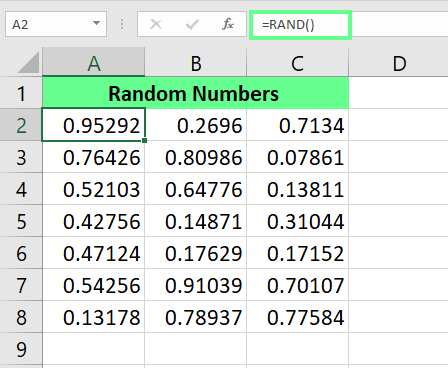
RAND() işlevini kullanarak rastgele sayılar üretin. Görsel: Yazar.
Ayrıca RAND() işlevini farklı türde sayılar üretmek için de kullanabilirsiniz, örneğin:
Belirli bir aralıktaki rastgele sayılar: Şu formülü kullanın: RAND() * N. Burada N herhangi bir değer olabilir.
İki sayı arasında rastgele sayı: Şu formülü kullanın: RAND() * (b - a) + a. Burada b en yüksek değerdir ve a en düşük değerdir. Sonuç her zaman b değerinden küçük olacaktır.
Ondalık yerine tam sayı olan rastgele sayılar: Yukarıdaki formülleri kullanın ve ardından bunları INT() işlevinin içine alın.
=RAND()*100=RAND()*(20-10)+10=INT(RAND()*(20-10)+10)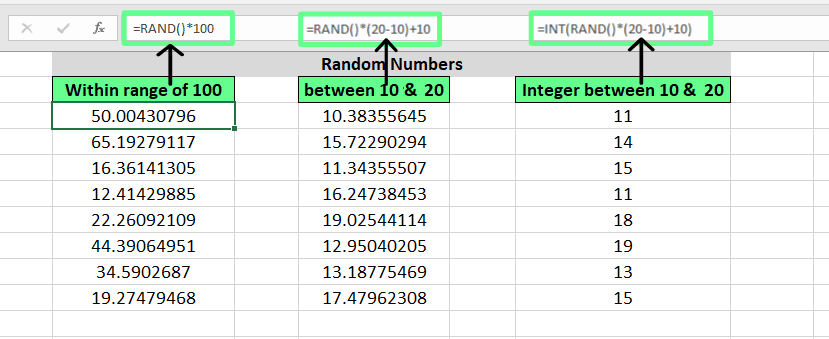
RAND() işleviyle rastgele tam sayılar üretin. Görsel: Yazar.
Not olarak, sayfaya her yeni sayı girdiğimde bu sayıların güncellendiğini fark edebilirsiniz. Sayıları sabitlemek istiyorsanız, Yapıştır Özel > Değerler seçeneğini kullanın (buna birazdan tekrar değineceğiz).
RANDBETWEEN() belirtilen aralıkta rastgele tam sayılar üretir. Söz dizimi şöyledir:
=RANDBETWEEN(bottom, top)bottom en düşük değeri, top ise en yüksek değeri ifade eder.
Örneğin, 10 ile 20 arasında tam sayılar üretmek istediğimi düşünelim. Şu formülü kullanabilirim:
=RANDBETWEEN(10,20)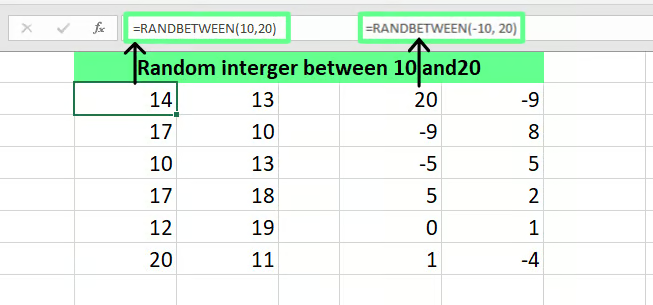
RANDBETWEEN() kullanarak rastgele sayılar üretin. Görsel: Yazar.
Dikkat ederseniz, aynı sonuca =INT(RAND()*(20-10)+10) ile de ulaşabilirsiniz. Ancak ben RANDBETWEEN()i tercih ediyorum çünkü bu tür işler için tasarlanmış, RAND() işlevinin daha kolay ve geliştirilmiş bir sürümü. RAND() ile iki değer arasında rastgele bir tam sayı elde etmek için uzun bir formül yazmam gerekirken, RANDBETWEEN() ile bunu tek adımda yapabiliyorum.
RANDARRAY() Excel 365’te tanıtıldı. Bir dizi rastgele sayı döndürür ve sürüklemeden formülü uygulamadan kaç değer, kaç satır ve kaç sütunun doldurulacağını belirtmemize olanak tanır — ayrıca ondalık mı yoksa tam sayı mı döndürüleceğini seçebiliriz.
=RANDARRAY([rows],[columns],[min],[max],[whole_number])Burada:
rows, doldurmak istediğimiz satır sayısını ifade eder.
columns, doldurmak istediğimiz sütun sayısını ifade eder.
min, en düşük sayıyı belirtir.
max, en yüksek sayıyı belirtir.
whole_number, tam sayılar için TRUE, ondalık için FALSE (ya da boş bırakın) alır.
Gerçek hayatta nasıl çalıştığına bakalım. Diyelim ki 10 ile 20 arasında, 4 sütun ve 6 satırda rastgele ondalık sayılar üretmek istiyorum. Bu durumda formülüm şöyle olurdu:
=RANDARRAY(6,4,10,20)Tam sayılar için formül şöyle olurdu:
=RANDARRAY(6,4,10,20,TRUE)Bu şekilde, elektronik tabloyu her yenilediğimde yeni sayılar üretilir.
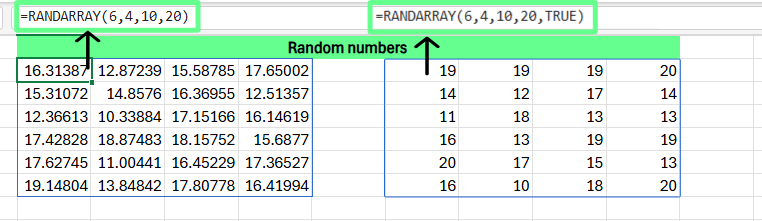
RANDARRAY() işlevini kullanarak rastgele sayılar üretin. Görsel: Yazar.
Üç işlevin hızlı bir karşılaştırması aşağıdadır:
| Özellik | RAND() | RANDBETWEEN() | RANDARRAY() |
|---|---|---|---|
| Çıktı türü | Ondalık | Belirtilen aralıkta tam sayılar | Ondalık veya Tam sayı |
| Aralık seçeneği mevcut | Hayır | Evet | Evet |
| Birden fazla değer verir | Hayır | Hayır | Evet |
| Mevcut sürümler | Tüm sürümler (Excel 365 - 2000) | Excel 365 - 2007 | Excel 365 - 2021 |
Rastgele sayı üreteçlerini nasıl ve nerede kullanabileceğimize dair birkaç gerçek hayat örneğine bakalım.
Bazen tekrarlanmayan rastgele sayılar üretmek isteriz. Excel’de bunun için doğrudan bir işlev yoktur, ancak iki işlevi birleştirerek yapabiliriz:
RAND() ile RANK.EQ()
RANDARRAY() ile UNIQUE()
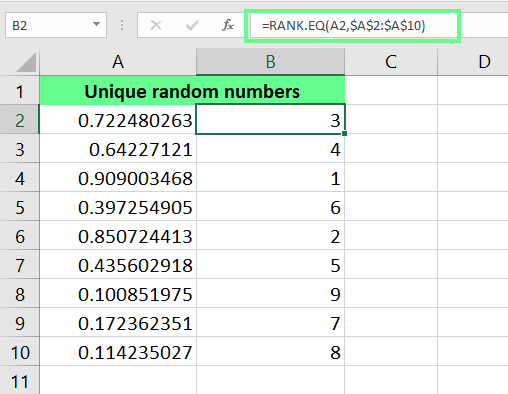
Diyelim ki 10 benzersiz rastgele sayıya ihtiyacım var. Önce A2 hücresine RAND() uygularım ve A10’a kadar sürüklerim. Ardından, B2 hücresinde bu sayıların benzersiz olmasını istediğim için şu formülü girerim:
=RANK.EQ(A2,$A$2:$A$10)
RANK.EQ() kullanarak benzersiz rastgele sayılar üretin. Görsel: Yazar.
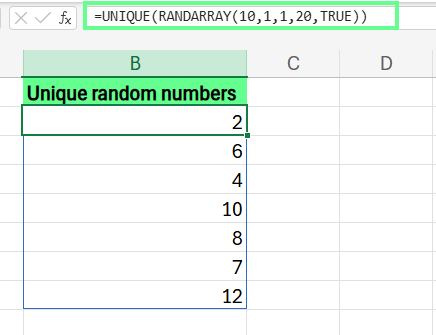
Bir diğer yol da RANDARRAY() işlevini UNIQUE() işlevinin içine almaktır. Burada, 1 ile 20 arasında 10 benzersiz rastgele sayı üretmek için şu formülü kullanıyorum:
=UNIQUE(RANDARRAY(10,1,1,20,TRUE))
UNIQUE() ve RANDARRAY() ile rastgele sayılar üretin. Görsel: Yazar.
Not: UNIQUE() ve RANDARRAY() yalnızca Excel 365 ve 2021’de çalışır. Güncel kalmak için Excel Fundamentals öğrenim yolumuzu takip edin.
Excel, normal dağılım gibi belirli bir dağılımı izleyen rastgele sayılar üretmenin bir yolunu da sunar; bu, örneğin bir Monte Carlo benzetiminde işe yarayabilir. Bunun için NORM.INV()’yi kullanabilirsiniz.
=NORM.INV(probability, mean, standard deviation)Burada:
probability, 0 ile 1 arasında rastgele bir ondalık sayıdır (RAND()).
mean, sayıların etrafında toplanması gereken ortalama değerdir.
standart sapma, sayıların ortalamadan ne kadar yukarı-aşağı dalgalandığını ifade eder.
Örneğin, bir sınıftaki öğrenciler için rastgele sınav notları oluşturmak ve ortalamayı 75’e ayarlamak istiyorum. Öğrencilerin çoğu 10 puanlık sapma gösteriyor (yani notlar 65 ile 85 arasında). Bu yüzden tüm satırlara şu formülü uyguladım:
=NORM.INV(RAND(), 75, 10)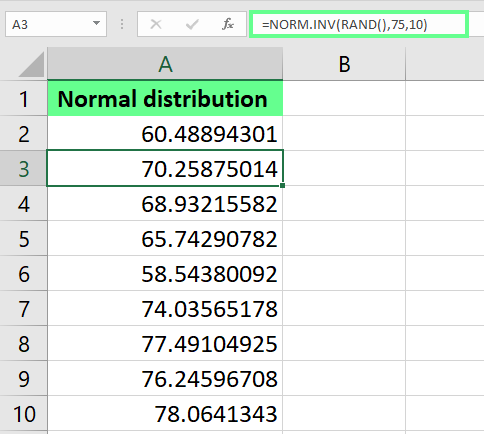
NORM.INV() işlevini kullanarak normal dağılım üretin. Görsel: Yazar.
Test amaçları veya veri gizliliği için rastgele sayıları hassas verilerin (hesap numaraları veya telefon numaraları gibi) yerine kullanabiliriz.
Burada bir hesap numarası listem var ve hesap numaralarının ilk dört hanesini anonimleştirmek istiyorum; bu yüzden onları genel rastgele sayılarla şu formülü kullanarak değiştiriyorum:
=REPLACE(A2,1,4,RANDBETWEEN(1,4))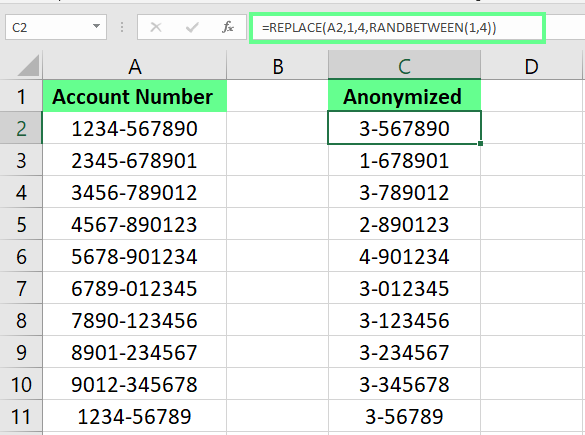
Hassas verileri rastgele sayılarla gizleyin. Görsel: Yazar.
Şaşırtıcı gelebilir ama hızlı kararlar vermek için de rastgele sayıları kullanabiliriz. Örneğin, uzun bir listeden kazananı rastgele seçmek istersem, verilen aralıktan rastgele bir isim çekebilirim.
Aşağıda, A2 ile A10 hücrelerinde bir çekiliş için isimler listem var ve bir kazanan seçmek istiyorum. Bunu yapmak için C2 hücresine aşağıdaki formülü giriyorum ve rastgele bir kazanan seçiliyor:
=INDEX(A2:A10, RANDBETWEEN(1, 11))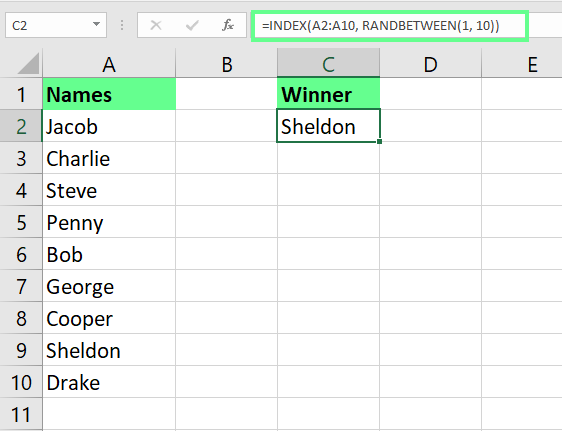
Rastgele bir kazanan seçin. Görsel: Yazar.
Rastgele sayılarla ilgili bir sorun, sayfa her güncellendiğinde değişmeleridir. Bunları sabit tutmak istiyorsanız, statik değerlere dönüştürün. Bunu yapmanın iki yolu vardır:
Excel’in rastgele sayı işlevlerinin kaputunun altında neler olduğundan merak ediyorsanız, kısaca bahsedeyim.
Excel 2010’dan beri Microsoft Excel rastgele sayı üretmek için Mersenne Twister algoritmasını kullanıyor. Bu algoritma, birçok istatistiksel testten geçen yüksek kaliteli rastgele sayılar üretir. En yaygın kullanılan sürümlerinden biri, Mersenne asalı adı verilen özel bir asal sayı türüne dayanan MT19937’dir.
Mersenne Twister’dan önce orta-kare yöntemi kullanılıyordu. Bu yöntem bir sayıyı karesini alır ve orta basamaklarını rastgele sayı olarak kabul eder. Dönemi için dahice bir fikirdi; deha John von Neumann tarafından geliştirilmişti. Ancak desenler ürettiği ve hatta aynı sayıları tekrarlayarak takılıp kalabildiği keşfedildi. Bu yüzden yerini Mersenne Twister’a bıraktı.
RAND() ile basit ondalıklardan, RANDBETWEEN() ile tam sayılara ve RANDARRAY() ile rastgele değerlerden oluşan tam tablolara kadar Excel’de rastgele sayı üretmenin farklı yollarını ele aldık.
Excel’de veriyle çalışma hakkında daha fazla bilgi edinmek istiyorsanız, Data Preparation in Excel ve Data Visualization in Excel kurslarımıza göz atın. Ayrıca, aşağıdan Excel Fundamentals öğrenim yolumuza tıklayın — önceden deneyim gerekmez.
DataCamp ile Excel Öğrenin
Kurs
Kurs
Kurs
blog
Abid Ali Awan
14 dk.
blog
Dario Radečić
15 dk.
Eğitim
Adel Nehme
Eğitim
Kurtis Pykes
8 dk.




