
Courses
Chuẩn bị dữ liệu trong Excel
3 giờ
93K
Số ngẫu nhiên được dùng trong Excel cho nhiều tác vụ như mô phỏng và kiểm định giả thuyết. Trong bài viết này, tôi sẽ hướng dẫn bạn các cách khác nhau để tạo số ngẫu nhiên. Chúng ta sẽ bắt đầu với những cơ bản như RAND() và RANDBETWEEN(), sau đó chuyển sang các lựa chọn nâng cao hơn như RANDARRAY(). Đến cuối bài, bạn sẽ biết chính xác cách dùng từng hàm và cách lựa chọn giữa chúng.
Excel có thể tạo số ngẫu nhiên dạng số thập phân đơn lẻ, số nguyên trong một khoảng, hoặc thậm chí là cả một bảng giá trị. Hãy xem ba cách khác nhau để thực hiện:
Hàm RAND() trả về một số thập phân ngẫu nhiên giữa 0 và 1. Đây là một hàm quan trọng, vì thế chúng tôi đã đưa vào danh sách 15 công thức Excel cơ bản ai cũng nên biết.
Để tạo số thập phân ngẫu nhiên từ 0 đến 1, chỉ cần nhập =RAND() vào một ô. Nếu bạn muốn nhiều số ngẫu nhiên hơn, hãy kéo để áp dụng công thức này cho các hàng khác.
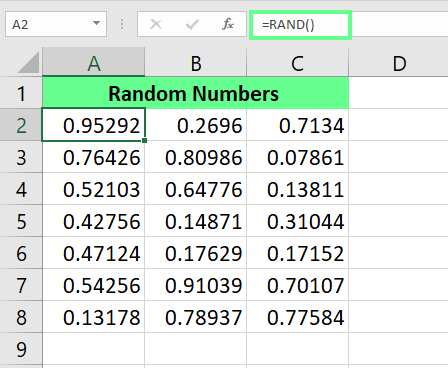
Tạo số ngẫu nhiên bằng hàm RAND(). Hình ảnh do Tác giả cung cấp.
Bạn cũng có thể dùng hàm RAND() để tạo các loại số khác, chẳng hạn như:
Số ngẫu nhiên trong một khoảng cụ thể: Dùng công thức: RAND() * N. Ở đây, N có thể là bất kỳ giá trị nào.
Số ngẫu nhiên giữa hai số bất kỳ: Dùng công thức: RAND() * (b - a) + a. Ở đây b là giá trị lớn nhất và a là nhỏ nhất. Kết quả luôn nhỏ hơn giá trị b.
Số ngẫu nhiên là số nguyên thay vì số thập phân: Dùng các công thức trên rồi bọc bên trong hàm INT().
=RAND()*100=RAND()*(20-10)+10=INT(RAND()*(20-10)+10)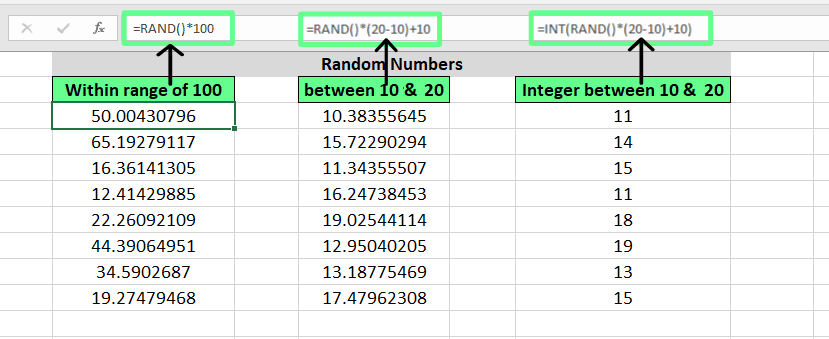
Tạo số nguyên ngẫu nhiên với hàm RAND(). Hình ảnh do Tác giả cung cấp.
Lưu ý, bạn có thể thấy các số này cập nhật mỗi lần tôi nhập dữ liệu mới vào trang tính. Hãy dùng Dán Đặc biệt > Giá trị nếu bạn muốn cố định các số tại chỗ (phần này sẽ nói kỹ hơn sau).
RANDBETWEEN() tạo các số nguyên ngẫu nhiên trong khoảng chỉ định. Cú pháp của nó là:
=RANDBETWEEN(bottom, top)bottom là giá trị thấp nhất, top là giá trị cao nhất.
Ví dụ, giả sử tôi muốn tạo số nguyên từ 10 đến 20. Tôi có thể dùng công thức sau:
=RANDBETWEEN(10,20)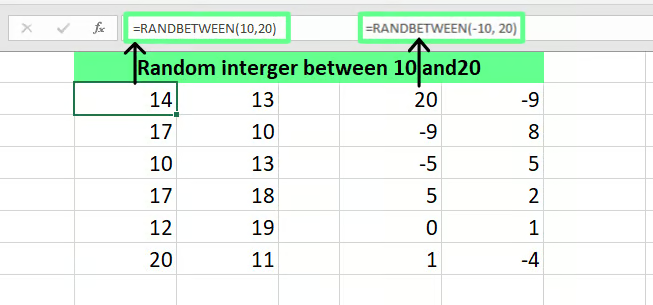
Tạo số ngẫu nhiên bằng RANDBETWEEN(). Hình ảnh do Tác giả cung cấp.
Hãy để ý rằng bạn cũng có thể đạt cùng kết quả với =INT(RAND()*(20-10)+10). Nhưng tôi thích RANDBETWEEN() hơn vì đây là phiên bản dễ dùng và được nâng cấp từ hàm RAND() dành riêng cho việc này. Với RAND(), tôi phải viết công thức dài để có số nguyên ngẫu nhiên giữa hai giá trị. Còn với RANDBETWEEN(), tôi làm được trong một bước đơn giản.
RANDARRAY() được giới thiệu trong Excel 365. Hàm này trả về một mảng số ngẫu nhiên và cho phép chúng ta chỉ định số lượng giá trị, số hàng, số cột cần điền — tất cả mà không cần kéo công thức — và chúng ta có thể chọn trả về số thập phân hay số nguyên.
=RANDARRAY([rows],[columns],[min],[max],[whole_number])Trong đó:
rows là số hàng chúng ta muốn điền.
columns là số cột chúng ta muốn điền.
min chỉ định số nhỏ nhất.
max chỉ định số lớn nhất.
whole_number nhận TRUE cho số nguyên và FALSE (hoặc để trống) cho số thập phân.
Hãy xem cách hoạt động trong thực tế. Giả sử tôi muốn tạo các số thập phân ngẫu nhiên trên 4 cột và 6 hàng trong khoảng từ 10 đến 20. Khi đó, công thức của tôi sẽ là:
=RANDARRAY(6,4,10,20)Đối với số nguyên, công thức sẽ là:
=RANDARRAY(6,4,10,20,TRUE)Theo cách này, mỗi lần tôi làm mới bảng tính, các số mới sẽ được tạo ra.
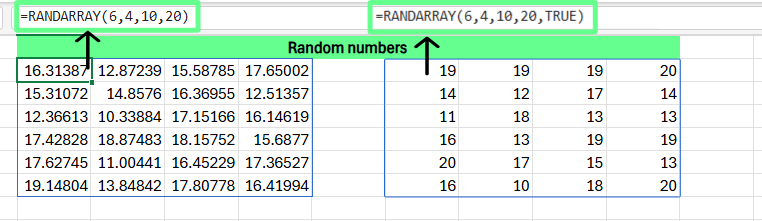
Tạo số ngẫu nhiên bằng hàm RANDARRAY(). Hình ảnh do Tác giả cung cấp.
Dưới đây là so sánh nhanh của cả ba hàm:
| Tính năng | RAND() | RANDBETWEEN() | RANDARRAY() |
|---|---|---|---|
| Kiểu đầu ra | Số thập phân | Số nguyên trong một khoảng chỉ định | Số thập phân hoặc số nguyên |
| Tùy chọn khoảng | Không | Có | Có |
| Trả về nhiều giá trị | Không | Không | Có |
| Phiên bản hỗ trợ | Tất cả phiên bản (Excel 365 - 2000) | Excel 365 - 2007 | Excel 365 - 2021 |
Hãy xem một vài ví dụ thực tế về cách và nơi chúng ta có thể dùng trình tạo số ngẫu nhiên.
Đôi khi, chúng ta muốn tạo các số ngẫu nhiên không bị lặp. Dù Excel không có hàm trực tiếp cho việc này, ta có thể kết hợp hai hàm:
RAND() với RANK.EQ()
RANDARRAY() với UNIQUE()
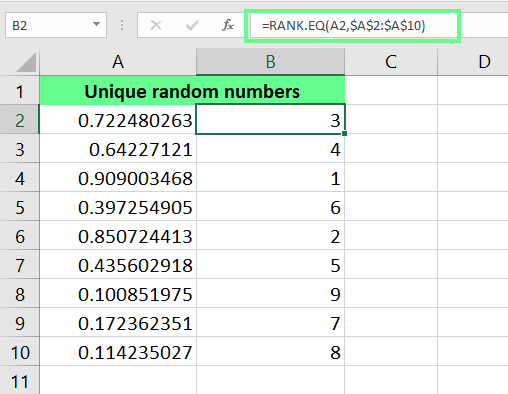
Giả sử tôi cần 10 số ngẫu nhiên duy nhất. Trước tiên, tôi áp dụng RAND() ở ô A2 để tạo số ngẫu nhiên và kéo đến A10. Sau đó, ở ô B2, vì tôi muốn các số này là giá trị duy nhất, tôi nhập công thức sau:
=RANK.EQ(A2,$A$2:$A$10)
Tạo số ngẫu nhiên duy nhất bằng RANK.EQ(). Hình ảnh do Tác giả cung cấp.
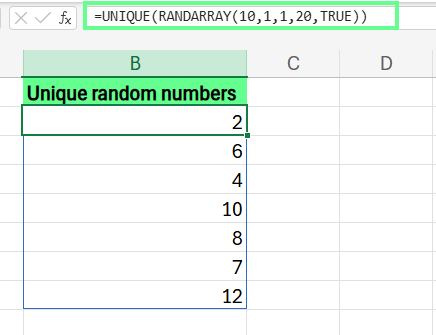
Một cách khác là bọc hàm RANDARRAY() bên trong hàm UNIQUE(). Ở đây, tôi tạo 10 số nguyên ngẫu nhiên duy nhất trong khoảng 1 đến 20 bằng công thức này:
=UNIQUE(RANDARRAY(10,1,1,20,TRUE))
Tạo số ngẫu nhiên bằng UNIQUE() và RANDARRAY(). Hình ảnh do Tác giả cung cấp.
Lưu ý: Cả UNIQUE() và RANDARRAY() chỉ hoạt động trên Excel 365 và 2021. Hãy tham gia lộ trình Excel Fundamentals của chúng tôi để luôn cập nhật.
Excel cũng cung cấp cách tạo số ngẫu nhiên theo một phân phối cụ thể, chẳng hạn như phân phối chuẩn, điều này có thể hữu ích trong các bài toán như mô phỏng Monte Carlo. Để làm điều này, bạn có thể dùng NORM.INV().
=NORM.INV(probability, mean, standard deviation)Cụ thể:
probability là một số thập phân ngẫu nhiên từ 0 đến 1 (RAND()).
mean là giá trị trung bình mà các số sẽ xoay quanh.
Độ lệch chuẩn cho biết mức độ các số dao động lên xuống quanh giá trị trung bình.
Ví dụ, tôi muốn tạo điểm kiểm tra ngẫu nhiên cho một lớp học và đặt điểm trung bình là 75. Phần lớn học sinh lệch 10 điểm (tức điểm nằm trong khoảng 65 đến 85). Vì vậy, tôi áp dụng công thức sau cho tất cả các hàng:
=NORM.INV(RAND(), 75, 10)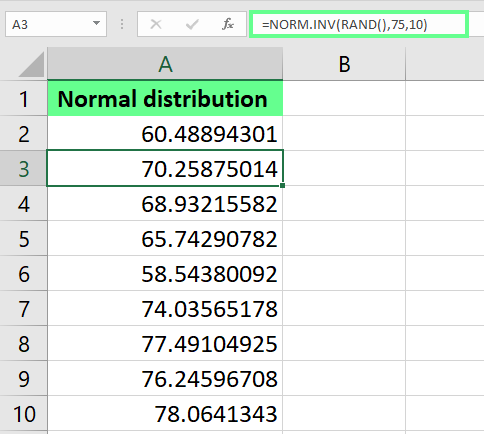
Tạo phân phối chuẩn bằng hàm NORM.INV(). Hình ảnh do Tác giả cung cấp.
Chúng ta thậm chí có thể dùng số ngẫu nhiên để thay thế dữ liệu nhạy cảm (như số tài khoản hoặc số điện thoại) nhằm mục đích kiểm thử hoặc bảo mật dữ liệu.
Ở đây, tôi có danh sách số tài khoản và muốn ẩn danh bốn chữ số đầu tiên của số tài khoản, nên tôi thay chúng bằng các số ngẫu nhiên chung bằng công thức này:
=REPLACE(A2,1,4,RANDBETWEEN(1,4))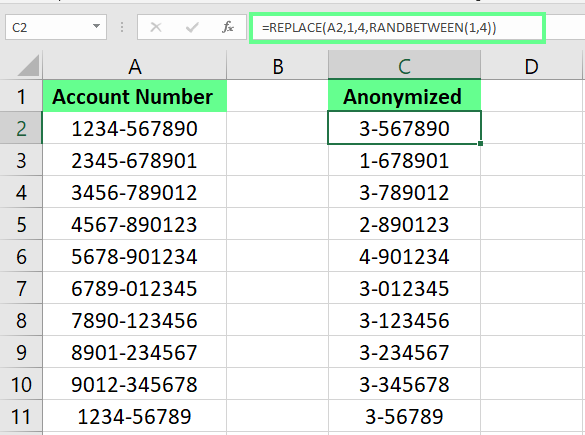
Ẩn dữ liệu nhạy cảm bằng số ngẫu nhiên. Hình ảnh do Tác giả cung cấp.
Có thể hơi bất ngờ, nhưng chúng ta còn có thể dùng số ngẫu nhiên để đưa ra quyết định nhanh. Ví dụ, nếu tôi muốn chọn ngẫu nhiên một người thắng cuộc từ một danh sách dài, tôi có thể trích ngẫu nhiên một tên từ khoảng dữ liệu cho trước.
Bên dưới, tôi có danh sách tên trong các ô A2 đến A10 cho một chương trình tặng quà, và tôi muốn chọn người thắng cuộc. Để làm vậy, tôi nhập công thức sau vào ô C2, và nó sẽ chọn ngẫu nhiên một người thắng:
=INDEX(A2:A10, RANDBETWEEN(1, 11))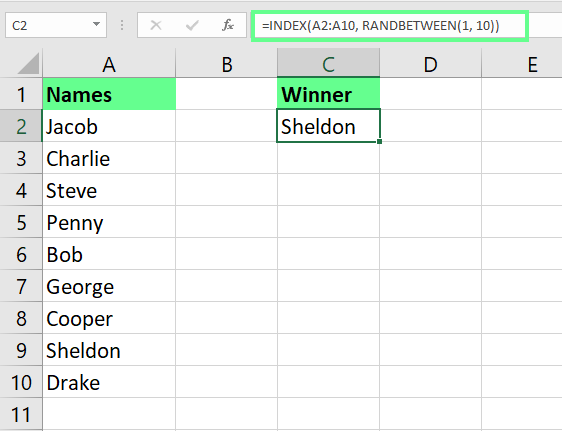
Chọn người thắng cuộc ngẫu nhiên. Hình ảnh do Tác giả cung cấp.
Một vấn đề với số ngẫu nhiên là chúng thay đổi mỗi khi trang tính được cập nhật. Nếu bạn muốn giữ cố định, hãy chuyển chúng thành giá trị tĩnh. Có hai cách để làm việc này:
Nếu bạn tò mò về những gì diễn ra phía sau các hàm số ngẫu nhiên của Excel, tôi sẽ nói qua một chút.
Từ Excel 2010, Microsoft Excel sử dụng thuật toán Mersenne Twister để tạo số ngẫu nhiên. Nó tạo ra các số ngẫu nhiên chất lượng cao, vượt qua nhiều kiểm định thống kê. Một phiên bản được dùng phổ biến là MT19937, dựa trên một loại số nguyên tố đặc biệt gọi là số nguyên tố Mersenne.
Trước Mersenne Twister, người ta dùng phương pháp middle-square. Phương pháp này bình phương một số và lấy các chữ số ở giữa làm số ngẫu nhiên. Dù là ý tưởng thông minh vào thời điểm đó, do thiên tài John von Neumann đề xuất, nhưng sau này phát hiện nó tạo ra các mẫu lặp và thậm chí có thể mắc kẹt lặp lại cùng số. Đó là lý do Mersenne Twister đã thay thế nó.
Chúng ta đã xem qua các cách khác nhau để tạo số ngẫu nhiên trong Excel, từ số thập phân đơn giản với RAND(), đến số nguyên với RANDBETWEEN() và thậm chí là cả bảng giá trị ngẫu nhiên với RANDARRAY().
Nếu bạn muốn tìm hiểu thêm về xử lý dữ liệu trong Excel, hãy xem các khóa học Data Preparation in Excel và Data Visualization in Excel của chúng tôi. Ngoài ra, hãy nhấp bên dưới để xem lộ trình Excel Fundamentals của chúng tôi — không cần kinh nghiệm trước đó.
Học Excel với DataCamp
Courses
Courses
Courses