
Corso
Preparazione dei dati in Excel
3 h
93K
I numeri casuali vengono usati in Excel per ogni tipo di attività, come simulazioni e test d’ipotesi. In questo articolo ti mostrerò i diversi modi per generarli. Partiremo dalle basi come RAND() e RANDBETWEEN(), per poi passare a opzioni più avanzate come RANDARRAY(). Alla fine, saprai esattamente come usare ognuna di queste funzioni e come scegliere tra di esse.
Excel può generare numeri casuali come decimali singoli, interi all’interno di un intervallo o persino intere tabelle di valori. Vediamo tre modi diversi per farlo:
La funzione RAND() restituisce un decimale casuale compreso tra 0 e 1. È una funzione importante, motivo per cui l’abbiamo inclusa nel nostro elenco di 15 formule di Excel di base che tutti devono conoscere.
Per generare numeri decimali casuali tra 0 e 1, inserisci semplicemente =RAND() in una delle celle. Se vuoi più numeri casuali, trascina per applicare questa formula ad altre righe.
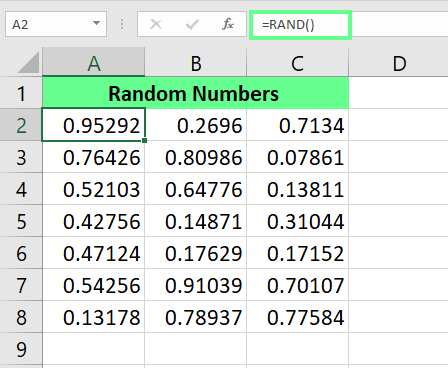
Genera numeri casuali con la funzione RAND(). Immagine dell’autore.
Puoi anche usare la funzione RAND() per generare diversi tipi di numeri, ad esempio:
Numeri casuali entro un intervallo specifico: usa questa formula: RAND() * N. Qui, N può essere qualsiasi valore.
Numero casuale tra due numeri qualsiasi: usa questa formula: RAND() * (b - a) + a. Qui b è il valore più alto e a è il più basso. Il risultato sarà sempre inferiore al valore b.
Numeri casuali che siano interi invece di decimali: usa le formule sopra e poi racchiudile nella funzione INT().
=RAND()*100=RAND()*(20-10)+10=INT(RAND()*(20-10)+10)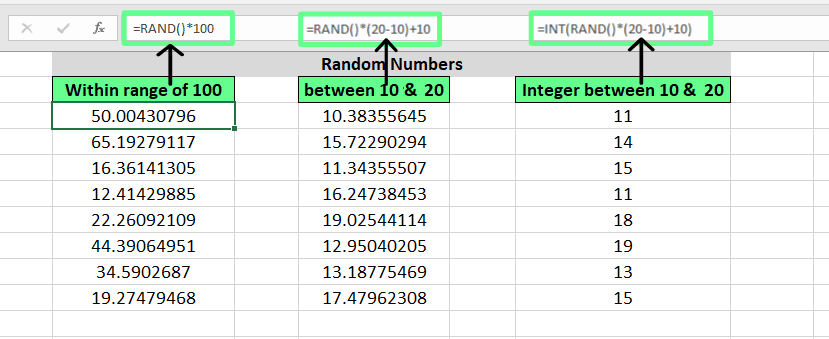
Genera numeri interi con la funzione RAND(). Immagine dell’autore.
Nota: potresti notare che questi numeri si aggiornano ogni volta che inserisco nuovi valori nel foglio. Assicurati di usare Incolla speciale > Valori se vuoi bloccare i numeri in posizione (ne parliamo meglio più avanti).
RANDBETWEEN() genera numeri interi casuali tra l’intervallo specificato. La sua sintassi è:
=RANDBETWEEN(bottom, top)bottom è il valore più basso e top è il più alto.
Per esempio, supponiamo di voler generare interi tra 10 e 20. Posso usare la seguente formula:
=RANDBETWEEN(10,20)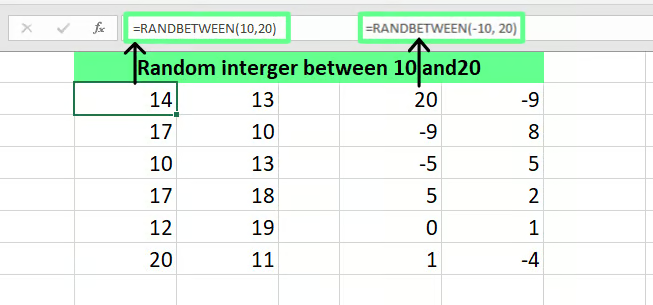
Genera numeri casuali con RANDBETWEEN(). Immagine dell’autore.
Nota come potresti ottenere lo stesso risultato con =INT(RAND()*(20-10)+10). Ma preferisco RANDBETWEEN() perché è una versione più semplice e avanzata della funzione RAND() pensata per questo tipo di lavoro. Con RAND(), devo scrivere una formula lunga per ottenere un intero casuale tra due valori. Con RANDBETWEEN(), posso farlo in un solo passaggio.
RANDARRAY() è stata introdotta in Excel 365. Restituisce una matrice di numeri casuali e ci permette di specificare il numero di valori, righe e colonne da riempire - il tutto senza trascinare la formula - e possiamo scegliere se restituire decimali o numeri interi.
=RANDARRAY([rows],[columns],[min],[max],[whole_number])Qui:
rows si riferisce al numero di righe che vogliamo popolare.
columns si riferisce al numero di colonne che vogliamo popolare.
min specifica il numero più basso.
max specifica il numero più alto.
whole_number accetta TRUE per i numeri interi e FALSE (o lascia vuoto) per i decimali.
Vediamo come funziona nella pratica. Supponiamo di voler generare numeri decimali casuali su 4 colonne e 6 righe tra 10 e 20. In questo caso, la mia formula sarà:
=RANDARRAY(6,4,10,20)Per i numeri interi, la formula sarà:
=RANDARRAY(6,4,10,20,TRUE)In questo modo, ogni volta che aggiorno il foglio di calcolo vengono generati nuovi numeri.
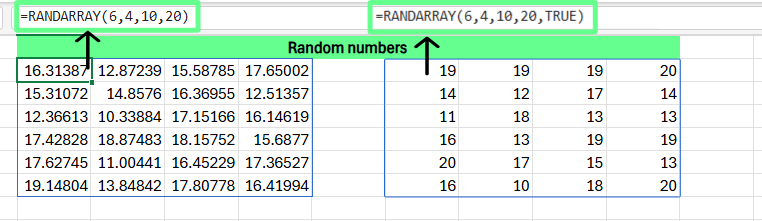
Genera numeri casuali con la funzione RANDARRAY(). Immagine dell’autore.
Ecco un rapido confronto tra le tre funzioni:
| Caratteristica | RAND() | RANDBETWEEN() | RANDARRAY() |
|---|---|---|---|
| Tipo di output | Decimale | Interi tra un intervallo specificato | Decimale o intero |
| Opzione intervallo disponibile | No | Sì | Sì |
| Restituisce valori multipli | No | No | Sì |
| Versioni disponibili | Tutte le versioni (Excel 365 - 2000) | Excel 365 - 2007 | Excel 365 - 2021 |
Vediamo alcuni esempi pratici di come e dove possiamo usare i generatori di numeri casuali.
A volte vogliamo generare numeri casuali che non si ripetano. Anche se Excel non ha una funzione diretta per questo, possiamo combinare due funzioni:
RAND() con RANK.EQ()
RANDARRAY() con UNIQUE()
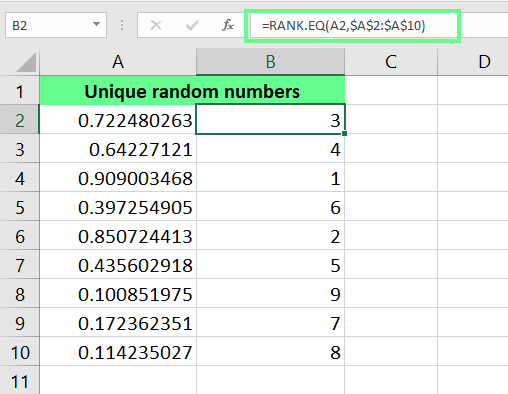
Mettiamo che mi servano 10 numeri casuali unici. Per prima cosa applico RAND() nella cella A2 per generare numeri casuali e li trascino fino a A10. Poi, nella cella B2, dato che voglio che questi numeri siano unici, inserisco la seguente formula:
=RANK.EQ(A2,$A$2:$A$10)
Genera numeri casuali unici con RANK.EQ(). Immagine dell’autore.
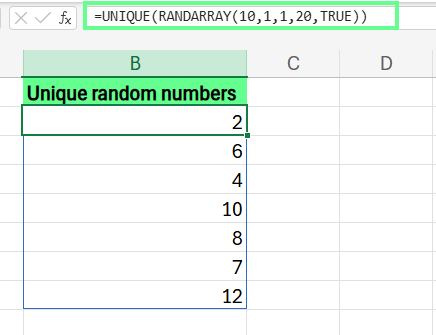
Un altro modo è racchiudere la funzione RANDARRAY() dentro la funzione UNIQUE(). Qui genero 10 numeri casuali unici tra 1 e 20 con questa formula:
=UNIQUE(RANDARRAY(10,1,1,20,TRUE))
Genera numeri casuali con UNIQUE() e RANDARRAY(). Immagine dell’autore.
Nota: Sia UNIQUE() che RANDARRAY() funzionano solo in Excel 365 e 2021. Segui il nostro percorso Excel Fundamentals per restare aggiornato.
Excel offre anche un modo per generare numeri casuali seguendo una distribuzione specifica, come una distribuzione normale, utile ad esempio in una simulazione Monte Carlo. Per questo puoi usare NORM.INV().
=NORM.INV(probability, mean, standard deviation)Qui:
probability è un decimale casuale tra 0 e 1 (RAND()).
mean è il valore medio attorno a cui dovrebbero concentrarsi i numeri.
standard deviation indica quanto i numeri oscillano verso l’alto e il basso rispetto alla media.
Per esempio, voglio creare punteggi di test casuali per una classe di studenti e impostare il punteggio medio a 75. La maggior parte degli studenti varia di 10 punti (cioè i punteggi vanno da 65 a 85). Quindi ho applicato la seguente formula a tutte le righe:
=NORM.INV(RAND(), 75, 10)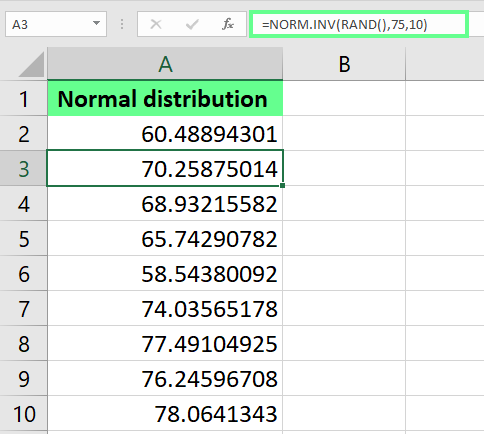
Genera una distribuzione normale usando la funzione NORM.INV(). Immagine dell’autore.
Possiamo anche usare numeri casuali per sostituire dati sensibili (come numeri di conto o numeri di telefono) a fini di test o per la privacy dei dati.
Qui ho un elenco di numeri di conto e voglio anonimizzare le prime quattro cifre dei numeri di conto, quindi le sostituisco con numeri casuali generici usando questa formula:
=REPLACE(A2,1,4,RANDBETWEEN(1,4))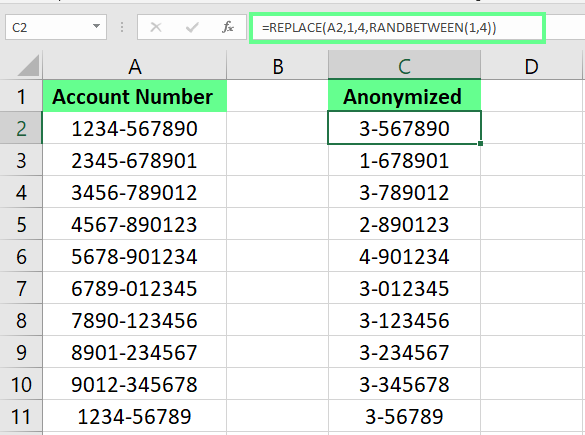
Nascondi i dati sensibili con numeri casuali. Immagine dell’autore.
Può sembrare sorprendente, ma possiamo persino usare i numeri casuali per prendere decisioni rapide. Per esempio, se voglio scegliere casualmente un vincitore da un lungo elenco, posso estrarre un nome casuale dall’intervallo indicato.
Qui sotto ho un elenco di nomi nelle celle A2 fino a A10 per un giveaway e voglio selezionare un vincitore. Per farlo, inserisco la seguente formula nella cella C2 e viene scelto casualmente un vincitore:
=INDEX(A2:A10, RANDBETWEEN(1, 11))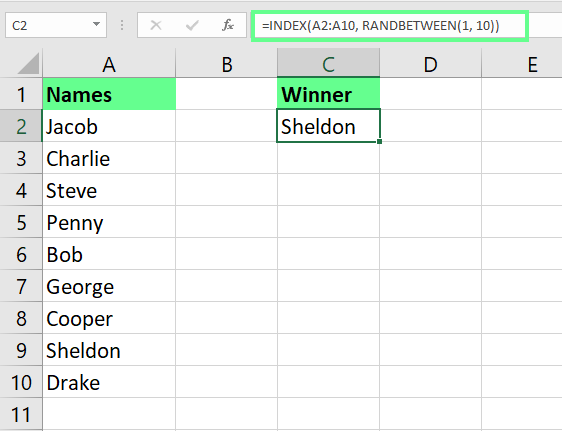
Scegli un vincitore casuale. Immagine dell’autore.
Un problema dei numeri casuali è che cambiano ogni volta che il foglio si aggiorna. Se vuoi mantenerli fissi, convertili in valori statici. Ci sono due modi per farlo:
Se ti incuriosisce cosa succede sotto il cofano delle funzioni di numeri casuali di Excel, ne parlo brevemente.
A partire da Excel 2010, Microsoft Excel utilizza l’algoritmo Mersenne Twister per generare numeri casuali. Produce numeri casuali di alta qualità che superano molti test statistici. Una delle sue versioni più usate è MT19937, basata su un tipo speciale di numero primo chiamato primo di Mersenne.
Prima del Mersenne Twister, si usava il metodo del quadrato centrale. Eleva al quadrato un numero e considera le cifre centrali come numero casuale. Sebbene fosse un’idea ingegnosa per l’epoca, sviluppata dal genio John von Neumann, si è scoperto che produceva schemi e poteva persino bloccarsi ripetendo gli stessi numeri. Per questo è stato sostituito dal Mersenne Twister.
Abbiamo visto diversi modi per generare numeri casuali in Excel, dai semplici decimali con RAND() ai numeri interi con RANDBETWEEN() fino a intere tabelle di valori casuali con RANDARRAY().
Se vuoi imparare di più sulla gestione dei dati in Excel, dai un’occhiata ai nostri corsi Data Preparation in Excel e Data Visualization in Excel. Inoltre, clicca qui sotto per il nostro percorso Excel Fundamentals: non è richiesta alcuna esperienza precedente.
Impara Excel con DataCamp
Corso
Corso
Corso
blog
Abid Ali Awan
15 min
blog
Tim Lu
12 min
blog
Abid Ali Awan
10 min



