
Program
Dasar-Dasar Excel
16 Hr
Beberapa konsep dan metode statistik penting, seperti varians, koefisien variasi, dan interval kepercayaan, bergantung pada simpangan baku sebagai ukuran dasar variabilitas, sehingga menjadikannya salah satu alat paling penting dalam statistik yang perlu dikuasai para profesional data.
Jika saat membaca artikel ini Anda merasa ingin menyegarkan kembali pengetahuan statistik, ikuti kursus Introduction to Statistics kami, yang membahas banyak topik dasar tanpa memerlukan pengkodean.
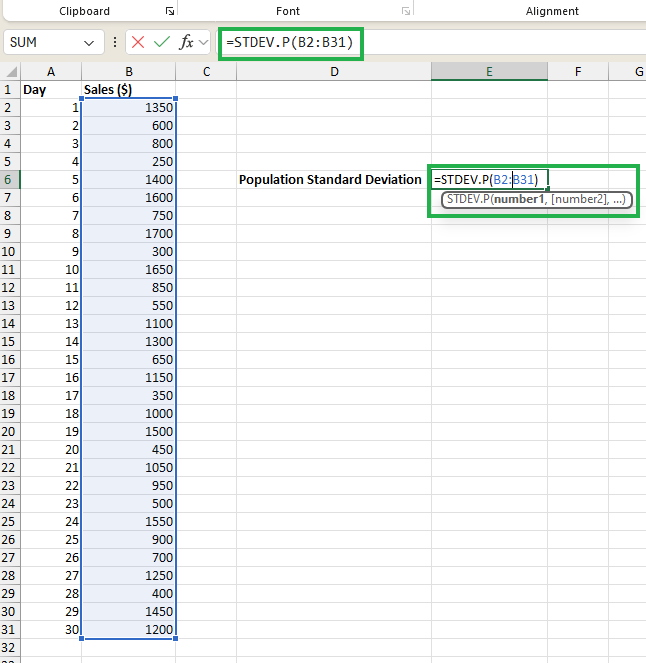
Untuk menghitung simpangan baku di Excel, masukkan data Anda ke dalam sebuah kolom, lalu gunakan fungsi STDEV.P() untuk populasi atau fungsi STDEV.S() untuk sampel.
Perbedaan utama antara kedua fungsi ini adalah STDEV.P() membagi dengan jumlah total titik data, sedangkan STDEV.S() membagi dengan jumlah titik data dikurangi satu (n-1) untuk mengakomodasi variabilitas sampel.
Perhitungan cepat simpangan baku di Excel. Gambar oleh Penulis.
Sebagai contoh, jika data Anda berada di sel B2 hingga B31, ketik =STDEV.P(B2:B31) untuk menghitung simpangan baku populasi atau =STDEV.S(B2:B31) untuk simpangan baku sampel. Excel akan otomatis menghitung dan menampilkan simpangan baku untuk dataset Anda.
Simpangan baku adalah ukuran statistik yang mengkuantifikasi besarnya variasi atau penyebaran dalam sekumpulan nilai numerik. Ini menunjukkan seberapa jauh nilai-nilai dalam suatu dataset menyimpang dari mean (rata-rata) dataset tersebut.
Ini membantu memahami tingkat variabilitas dalam data—simpangan baku yang rendah menunjukkan bahwa nilai-nilai mendekati mean, menandakan konsistensi, sedangkan simpangan baku yang tinggi menunjukkan variabilitas yang lebih besar, menandakan data lebih tersebar.
Rumus simpangan baku bergantung pada apakah kita berurusan dengan populasi atau sampel. Rumus simpangan baku populasi (σ) adalah sebagai berikut:

Simpangan baku populasi. Gambar oleh Penulis.
Dengan keterangan:
N adalah jumlah total titik data dalam populasi.
x_i merepresentasikan setiap titik data individual.
μ adalah mean (rata-rata) dari populasi.
Rumus ini menghitung rata-rata dari kuadrat selisih terhadap mean lalu mengambil akar kuadrat dari rata-rata tersebut.
Fungsi STDEV.P() di Excel menghitung simpangan baku untuk seluruh populasi. Fungsi ini mengasumsikan bahwa argumen yang diberikan mencakup seluruh populasi. Sintaks untuk fungsi STDEV.P() adalah sebagai berikut:
STDEV.P(number1, [number2], ...)Parameternya adalah:
number1: Argumen angka pertama yang sesuai dengan sebuah populasi.
[number2], ...: Angka tambahan opsional atau referensi yang sesuai dengan populasi, hingga 254 argumen.
STDEV.P() menghitung simpangan baku dengan menggunakan rumus simpangan baku populasi yang telah kita pelajari sebelumnya. Ini memastikan perhitungan mencerminkan karakteristik seluruh populasi.
Kita sebaiknya menggunakan STDEV.P() ketika kita memiliki data yang merepresentasikan seluruh populasi. Misalnya, saat menganalisis nilai ujian semua siswa di sebuah sekolah tertentu, STDEV.P() tepat digunakan karena dataset mencakup seluruh populasi yang menjadi perhatian.
Rumus untuk simpangan baku sampel (s) adalah sebagai berikut. Perhatikan bahwa untuk simpangan baku sampel, secara konvensi kita menggunakan huruf kecil n.

Persamaan simpangan baku sampel. Gambar oleh Penulis.
Dengan keterangan:
n adalah jumlah total titik data dalam sampel.
x_i merepresentasikan setiap titik data individual.
xˉ adalah mean (rata-rata) dari sampel.
Rumusnya mirip dengan simpangan baku populasi, tetapi menggunakan n - 1 (koreksi Bessel) pada penyebut untuk mengakomodasi fakta bahwa sampel digunakan untuk mengestimasi parameter populasi. Koreksi ini membuat simpangan baku sampel menjadi penaksir tak bias dari simpangan baku populasi.
Fungsi STDEV.S() di Excel menghitung simpangan baku untuk sebuah sampel dari populasi. Fungsi ini mengasumsikan bahwa argumen yang diberikan adalah sampel dari populasi, bukan seluruh populasi. Sintaks untuk fungsi STDEV.S() adalah sebagai berikut:
STDEV.S(number1, [number2], ...)Parameternya adalah:
number1: Argumen angka pertama yang sesuai dengan sebuah sampel dari populasi.
[number2], ...: Angka tambahan opsional atau referensi yang sesuai dengan sampel, hingga 254 argumen.
STDEV.S() menghitung simpangan baku dengan menggunakan rumus simpangan baku sampel, yang mempertimbangkan koreksi Bessel, seperti yang telah kita pelajari sebelumnya.
Dalam praktiknya, ketika kita memiliki sampel data, kita menggunakan STDEV.S() untuk mengestimasi simpangan baku seluruh populasi. Misalkan kita menganalisis nilai ujian dari sebagian siswa yang dipilih secara acak dari sebuah sekolah. STDEV.S() tepat digunakan karena dataset kita hanya merupakan sampel dari total populasi siswa.
Sekarang setelah kita mempelajari fungsi-fungsi di Excel untuk menghitung simpangan baku, mari kita praktikkan seluruh pengetahuan kita menggunakan sebuah contoh.
Bayangkan sebuah skenario di mana, sebagai analis data, Anda diminta menganalisis kinerja penjualan sebuah toko ritel kecil. Pemilik toko ingin memahami variabilitas penjualan harian selama sebulan terakhir untuk lebih baik mengelola persediaan dan tingkat kepegawaian.
Anda telah mengumpulkan data penjualan harian selama 30 hari dan harus menghitung simpangan baku untuk mengkuantifikasi variabilitas ini.
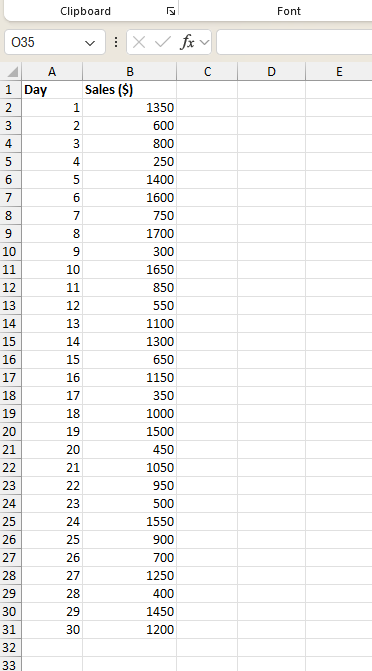
Mari mulai dengan menabulasikan catatan tersebut dalam sebuah kolom, misalnya B2 hingga B31, di lembar kerja Excel.
Dataset penjualan toko. Gambar oleh Penulis.
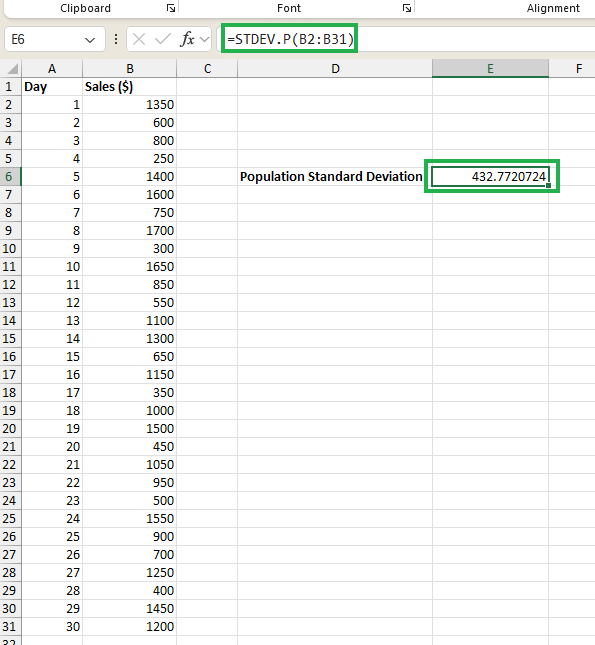
Kita dapat menghitung simpangan baku populasi di sel E6 dengan mengetik persamaan berikut:
=STDEV.P(B2:B31)Anda akan melihat simpangan baku populasi yang dihitung di sel E6 sebagai berikut:
Menghitung simpangan baku populasi. Gambar oleh Penulis.
Kita menggunakan fungsi STDEV.P() karena, dalam skenario kita, seluruh populasi untuk analisis adalah data penjualan selama bulan terakhir.
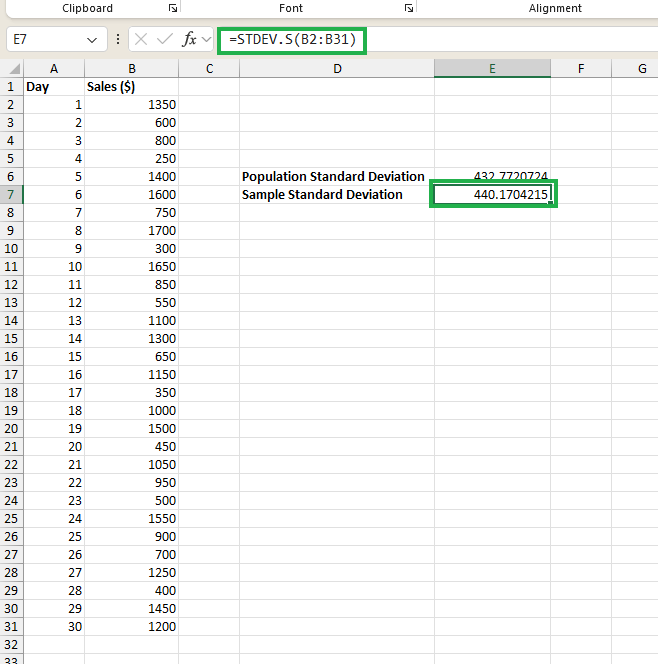
Misalkan kita melakukan analisis untuk satu tahun penuh dengan menggunakan data 30 hari terakhir sebagai sampel; maka kita akan menggunakan fungsi STDEV.S() seperti ditunjukkan oleh persamaan di bawah ini:
=STDEV.S(B2:B31)Dan kita akan melihat simpangan baku sampel yang dihitung seperti di bawah ini:
Setelah menghitung simpangan baku, langkah berikutnya adalah menafsirkan hasilnya dalam konteks bisnis.
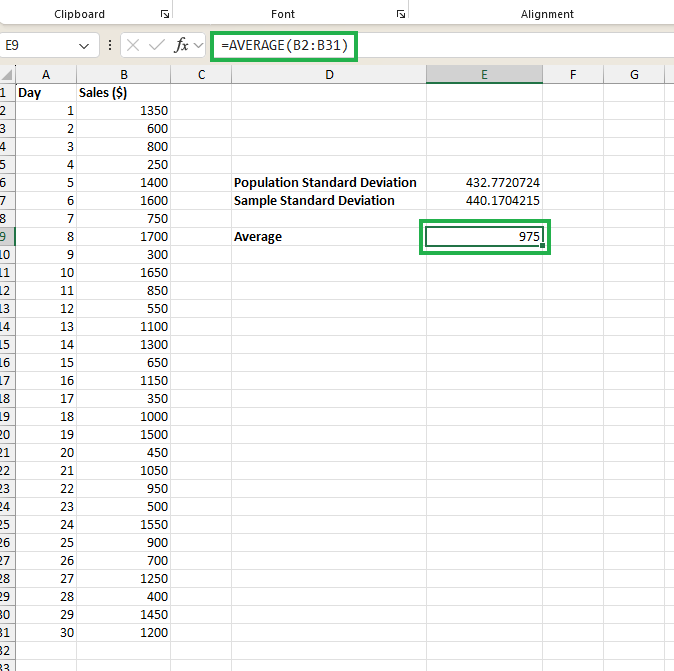
Untuk penafsiran nilai simpangan baku yang lebih baik dan melengkapi analisis kita, kita dapat menghitung nilai mean dari data penjualan menggunakan persamaan di bawah ini:
=AVERAGE(B2:B31)Nilai mean dapat dihitung sebesar $975 pada sel E7, seperti terlihat di bawah ini:
Menghitung rata-rata dataset. Gambar oleh Penulis.
Bersamaan dengan nilai rata-rata yang diperoleh, kita dapat menafsirkan nilai simpangan baku sebagai berikut:
Karena nilai simpangan baku menunjukkan bahwa penjualan harian tidak konsisten dan sangat bervariasi, analisis lebih lanjut atau model pembelajaran mesin dapat dibangun untuk memperkirakan penjualan pada hari tertentu.
Pemilik toko sebaiknya mempertimbangkan variabilitas ini saat merencanakan persediaan dan kepegawaian untuk menghindari potensi masalah terkait penumpukan stok atau kekurangan staf.
Menambahkan batang simpangan baku ke bagan kita di Excel adalah cara yang berguna untuk merepresentasikan variabilitas data secara visual.
Pilih rentang data, B2 hingga B31, dari contoh kita dan buka tab Insert. Pilih jenis bagan yang diinginkan seperti pada gambar di bawah (misalnya, bagan garis) dan sisipkan bagan.
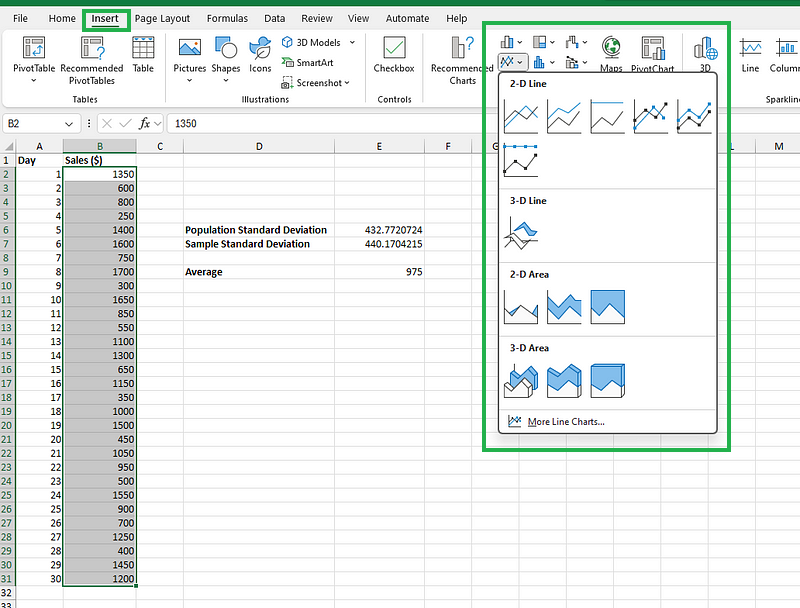
Menyisipkan bagan untuk data penjualan toko. Gambar oleh Penulis.
Anda akan melihat bagan garis sederhana di bawah ini:
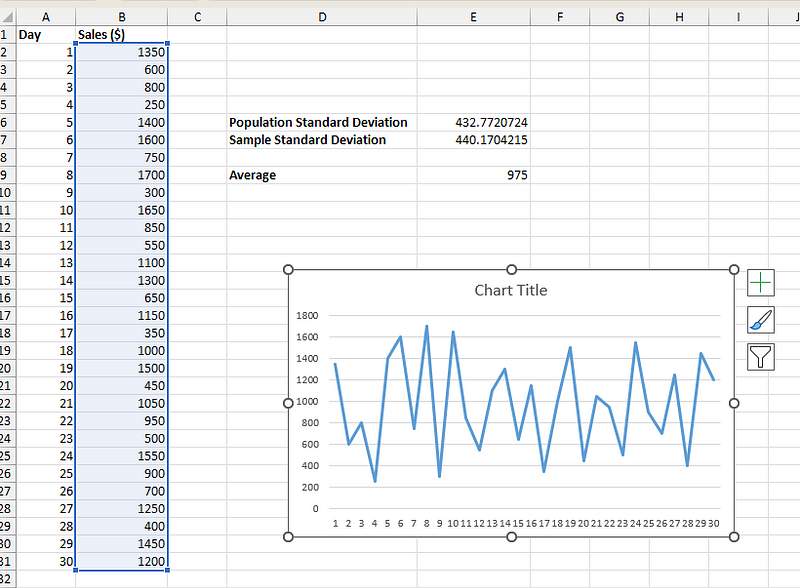
Bagan garis untuk data penjualan toko. Gambar oleh Penulis.
Klik pada deret data di bagan Anda untuk menyorotnya. Langkah ini diperlukan untuk menambahkan batang galat ke deret data yang dipilih. Buka tab Chart Design yang muncul saat Anda memilih bagan. Klik Add Chart Element (terdapat di grup Chart Layouts).
Selanjutnya, arahkan kursor ke Error Bars dan pilih Standard Deviation untuk menambahkan batang simpangan baku ke bagan garis.
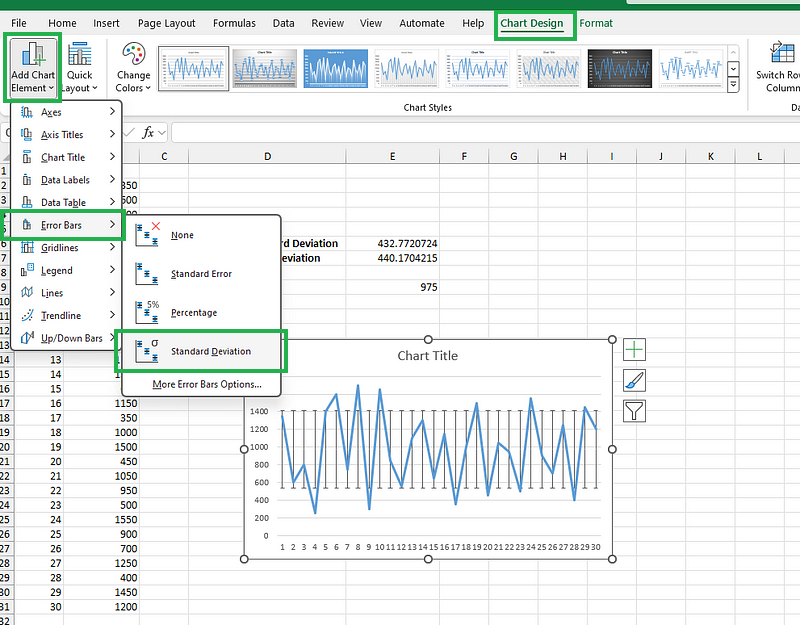
Menambahkan batang simpangan baku ke bagan garis. Gambar oleh Penulis.
Anda juga dapat mengarahkan kursor ke Error Bars lalu klik More Error Bars Options untuk memformat batang galat lebih lanjut dan menyesuaikan warna, lebar, dan gaya garis agar sesuai dengan preferensi desain bagan Anda. Ini dapat dilakukan di panel yang sama di bawah opsi Format Error Bars. Silakan bereksperimen dengan bagan hingga Anda mendapatkan plot yang ingin divisualisasikan.
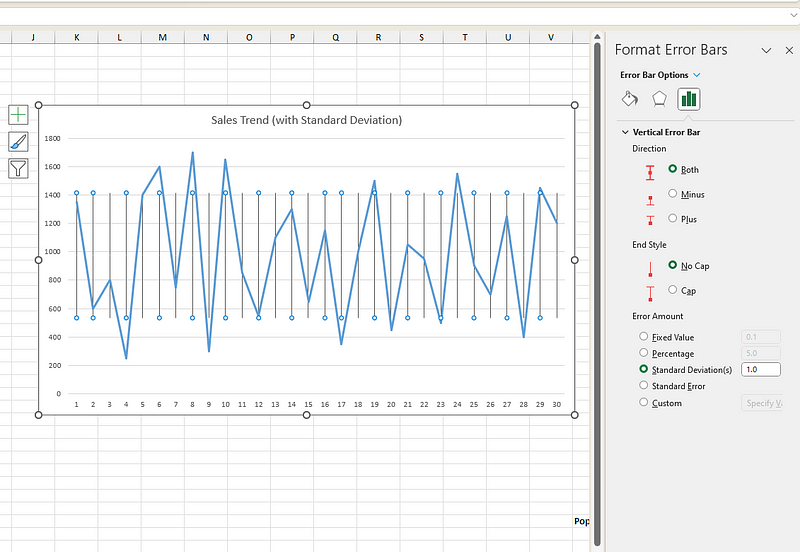
Memformat batang simpangan baku. Gambar oleh Penulis.
Menambahkan batang simpangan baku ke bagan kita di Excel memberikan representasi visual yang jelas tentang variabilitas dalam data, yang membantu analisis data dan pengambilan keputusan yang efektif.
Simpangan baku adalah alat dasar dan berharga yang membantu kita memahami variabilitas suatu dataset. Lebih lanjut, ini digunakan dalam beberapa analisis lain, seperti koefisien variasi, interval kepercayaan, dan ANOVA, menjadikannya teknik yang wajib dipelajari bagi semua profesional data.
Kami mendorong Anda untuk melihat jalur keterampilan praktis komprehensif kami Excel Fundamentals untuk lebih mengembangkan keterampilan Excel dan analisis data Anda.
Belajar bersama DataCamp
Program
Kursus
Kursus
blogs
David Woods
13 mnt
blogs
Hugo Bowne-Anderson
13 mnt
blogs
Dario Radečić
15 mnt
blogs
Javier Canales Luna
14 mnt



