
Kursus
Analisis Data di Excel
3 Hr
151.1K
Fungsi UNIQUE() di Excel menghilangkan kerepotan dalam proses menghapus data duplikat yang sering menyebalkan. Rumus ini sederhana, tetapi wajib Anda ketahui karena, seperti yang akan Anda lihat di artikel ini, fungsinya bisa mengekstrak entri unik dari rentang mana pun, tidak peduli sepanjang apa daftarnya (dalam batas wajar) atau seberapa sering datanya berubah. Di artikel ini, Anda akan melihat contoh yang jelas dan blok kode siap pakai yang bisa langsung disalin-tempel ke lembar kerja Anda, dengan sedikit penyesuaian. Semoga bermanfaat.
Mari mulai dari inti utamanya. UNIQUE() mengembalikan daftar nilai unik dari sebuah rentang atau array, dan secara otomatis mengisi sebanyak sel yang dibutuhkan. Ini dikenal sebagai array dinamis.
Hal ini membuatnya cocok untuk langsung menghapus duplikat dari kolom atau menghasilkan daftar baru untuk menu tarik-turun atau laporan.
Sebagai pengingat cepat, UNIQUE() hanya tersedia di Excel untuk Microsoft 365, Excel 2021, dan Excel untuk web. Jika Anda menggunakan versi yang lebih lama, Anda memerlukan alternatif, yang juga akan saya tunjukkan nanti.
Kita sudah tahu fungsinya, jadi inilah sintaksnya:
=UNIQUE(array, [by_col], [exactly_once])Berikut arti tiap argumennya:
array: Rentang atau array tempat Anda ingin mengekstrak nilai unik.
by_col (opsional): Atur ke TRUE untuk membandingkan kolom alih-alih baris. Sebagian besar waktu, Anda akan membiarkannya kosong atau diatur ke FALSE.
exactly_once (opsional): Atur ke TRUE jika Anda hanya menginginkan nilai yang muncul sekali di array sumber. Secara default (FALSE), Anda akan mendapatkan semua nilai berbeda, meskipun muncul lebih dari sekali.
Di bagian berikutnya, saat kita mempraktikkan contoh, Anda akan melihat argumen-argumen ini digunakan.
Misalkan Anda memiliki daftar kota di kolom A (A2 hingga A10), dan beberapa kota tercantum lebih dari sekali. Untuk mengambil hanya nama kota yang unik, masukkan ini:
=UNIQUE(A2:A10)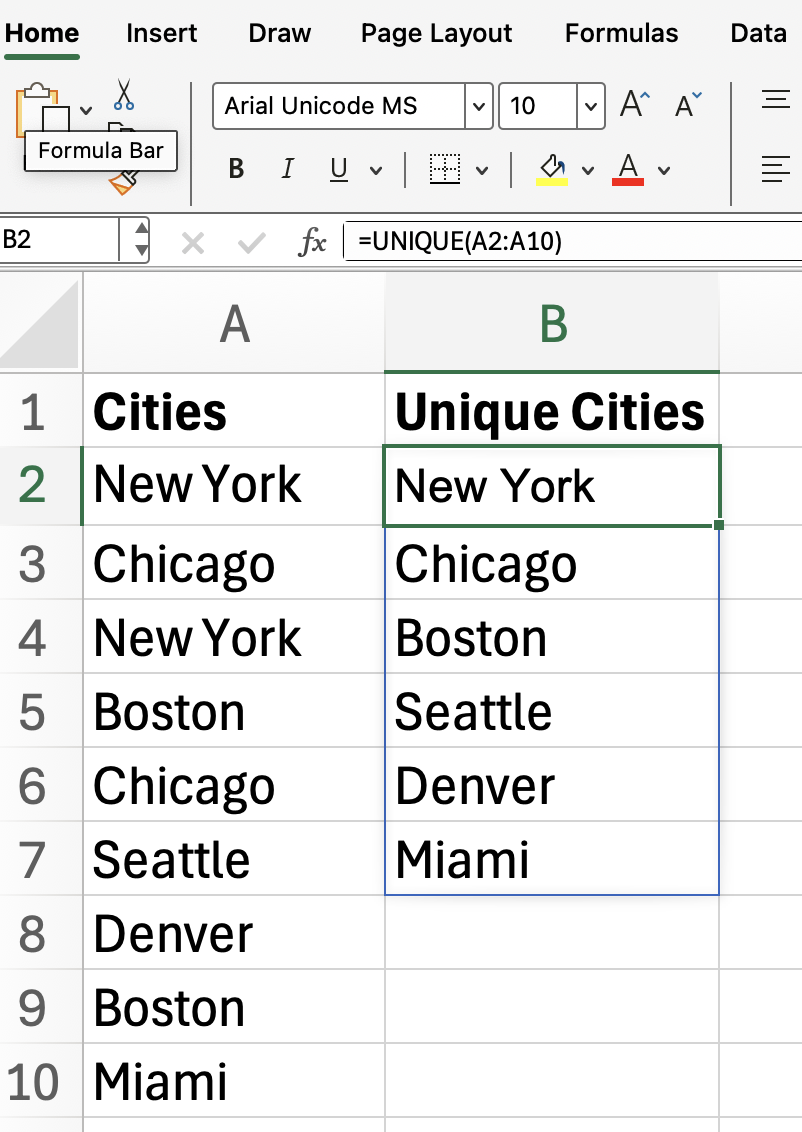
Excel akan “menyebarkan” nama kota unik ke bawah kolom, mulai dari sel tempat Anda mengetikkan rumus. Selama fungsi itu ada, daftar kita akan diperbarui seiring perubahan data sumber Anda, yang juga merupakan penghemat waktu besar. Jika daftar Anda akan bertambah, Anda mungkin ingin membuat rentangnya lebih panjang untuk antisipasi.
Bagaimana jika data Anda mencakup lebih dari satu kolom? Misalnya Anda memiliki tabel dua kolom (A2:B10) berisi nama dan departemen, dan Anda ingin melihat setiap pasangan nama/departemen yang unik hanya sekali. Ini adalah kemampuan fungsi yang kurang dikenal, dan layak untuk diketahui.
=UNIQUE(A2:B10)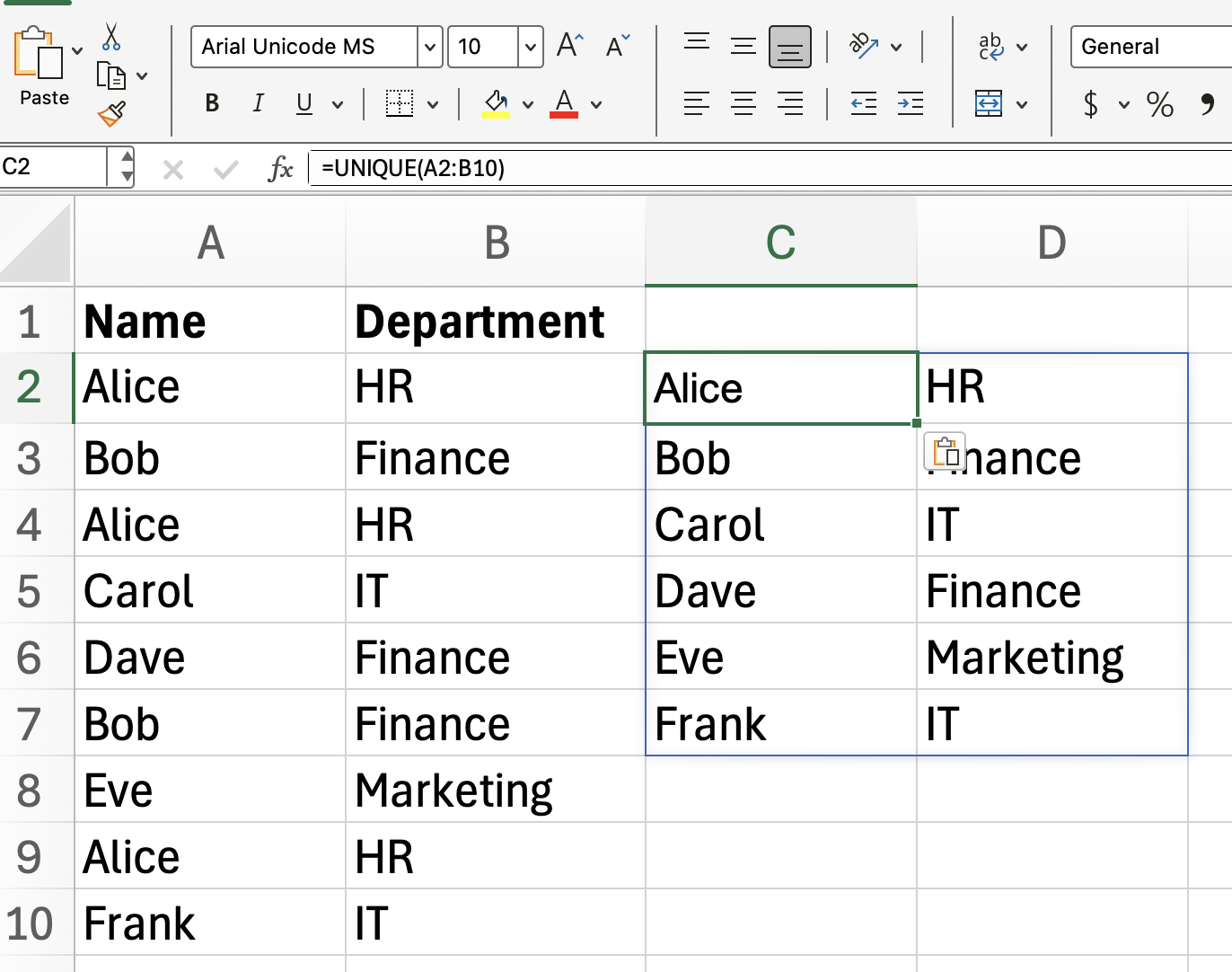
Dengan rumus ini, Excel mengembalikan setiap kombinasi nama dan departemen yang unik, menghilangkan baris duplikat. Jika Anda hanya peduli pada nama unik, Anda bisa mengarahkan UNIQUE() langsung ke kolom nama saja, seperti yang ditunjukkan sebelumnya.
=UNIQUE(A2:A10)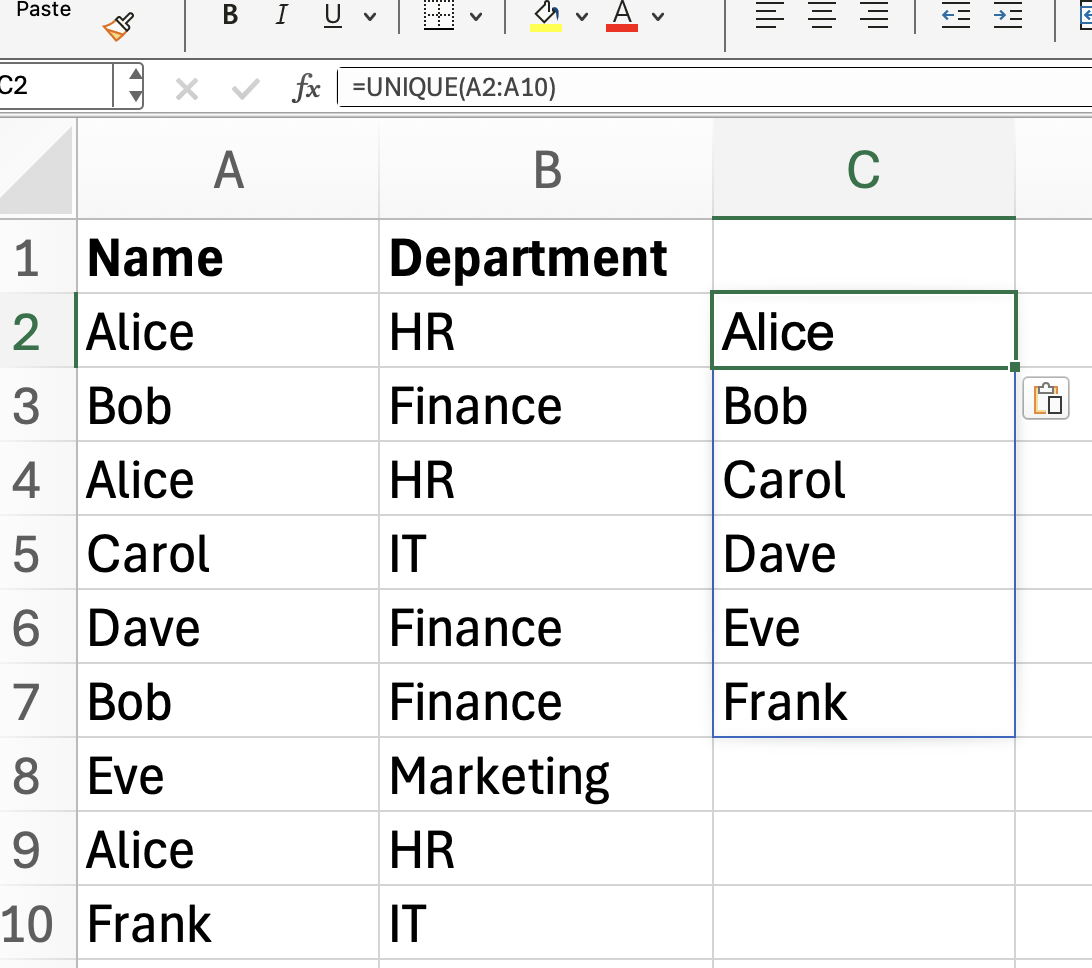
Seperti yang kita lihat sebelumnya, UNIQUE() secara default memberi Anda semua nilai berbeda, meskipun muncul lebih dari sekali. Namun Anda juga bisa menggunakan UNIQUE() untuk menyaring nilai yang berulang, menampilkan hanya yang muncul tepat sekali. (Saya menampilkan sintaks fungsi sebelumnya untuk alasan ini.) Untuk contoh berikutnya, kita akan menggunakan argumen exactly_once.
=UNIQUE(A2:A10, FALSE, TRUE)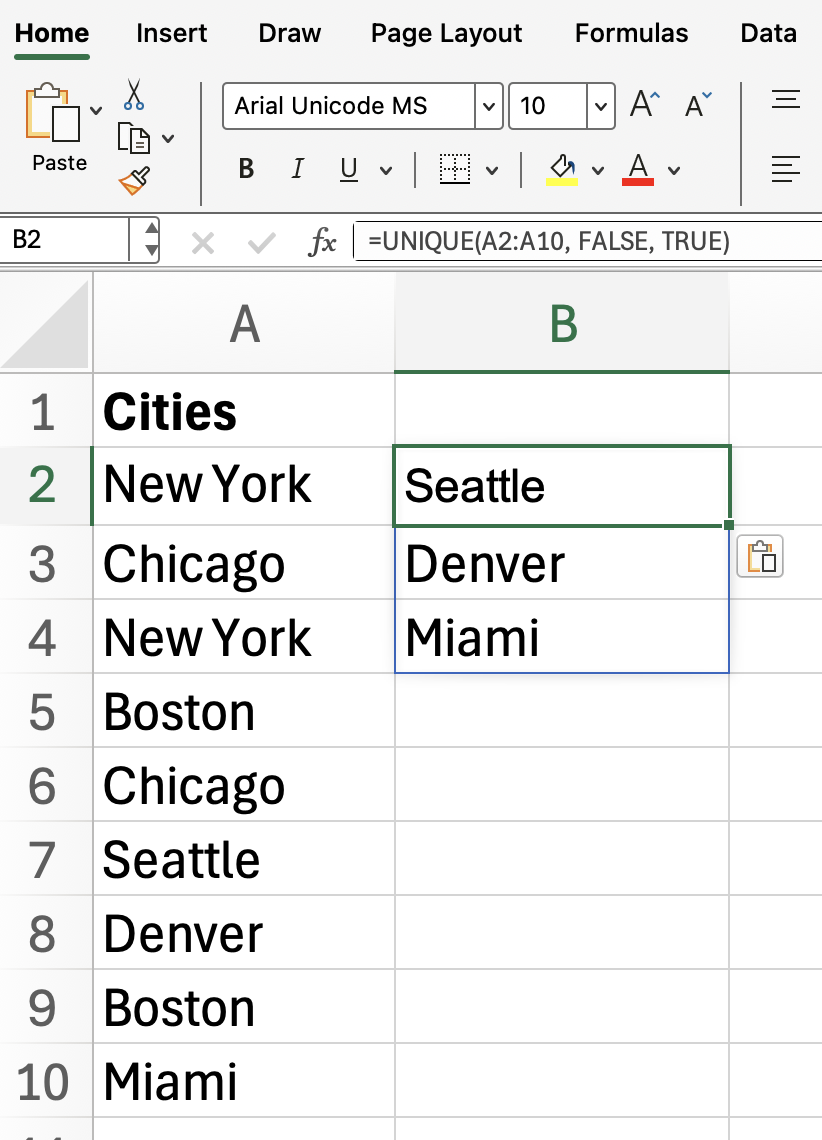
Rumus ini hanya mengembalikan nilai dari A2:A10 yang muncul satu kali, sehingga kita bisa melihat entri yang hanya sekali tersebut. Perhatikan bagaimana New York, Chicago, dan Boston tidak disertakan.
Sejauh ini, kita fokus pada ekstraksi baris unik, tetapi UNIQUE() juga dapat membantu Anda menemukan kolom unik. Jika Anda mengatur by_col ke TRUE, Excel membalik perilaku biasanya dan membandingkan kolom di rentang yang ditentukan lalu hanya mengembalikan yang berbeda. Memang ini lebih jarang, tetapi berguna dalam skenario tertentu.
=UNIQUE(A1:F1, TRUE)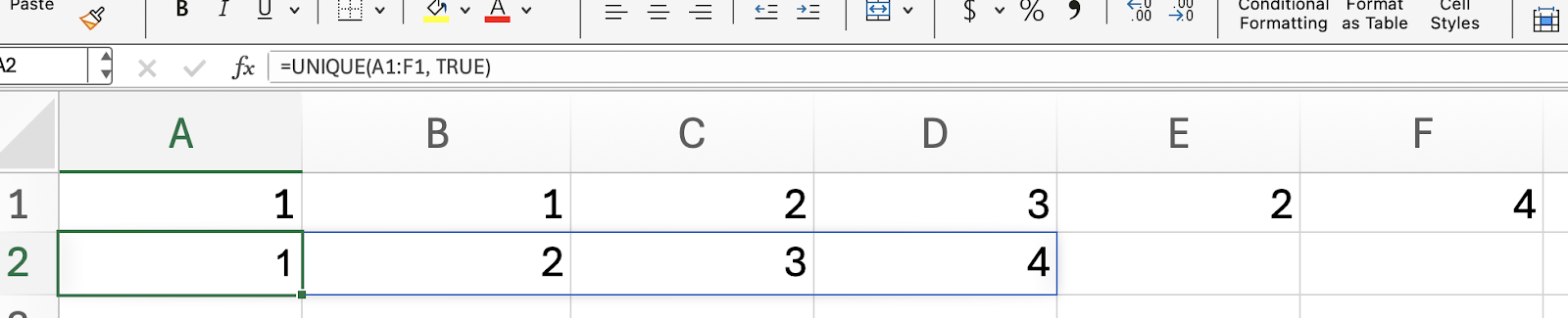
Di sini, Excel memeriksa setiap kolom dalam rentang yang dipilih dan memberi Anda hanya kolom yang berbeda satu sama lain.
Sekarang setelah Anda nyaman dengan UNIQUE() sendiri, mari lihat bagaimana ia bekerja bersama fungsi array dinamis lainnya.
Untuk mengurutkan nilai unik Anda secara alfabetis, cukup bungkus fungsi UNIQUE() dengan SORT():
=SORT(UNIQUE(A2:A10))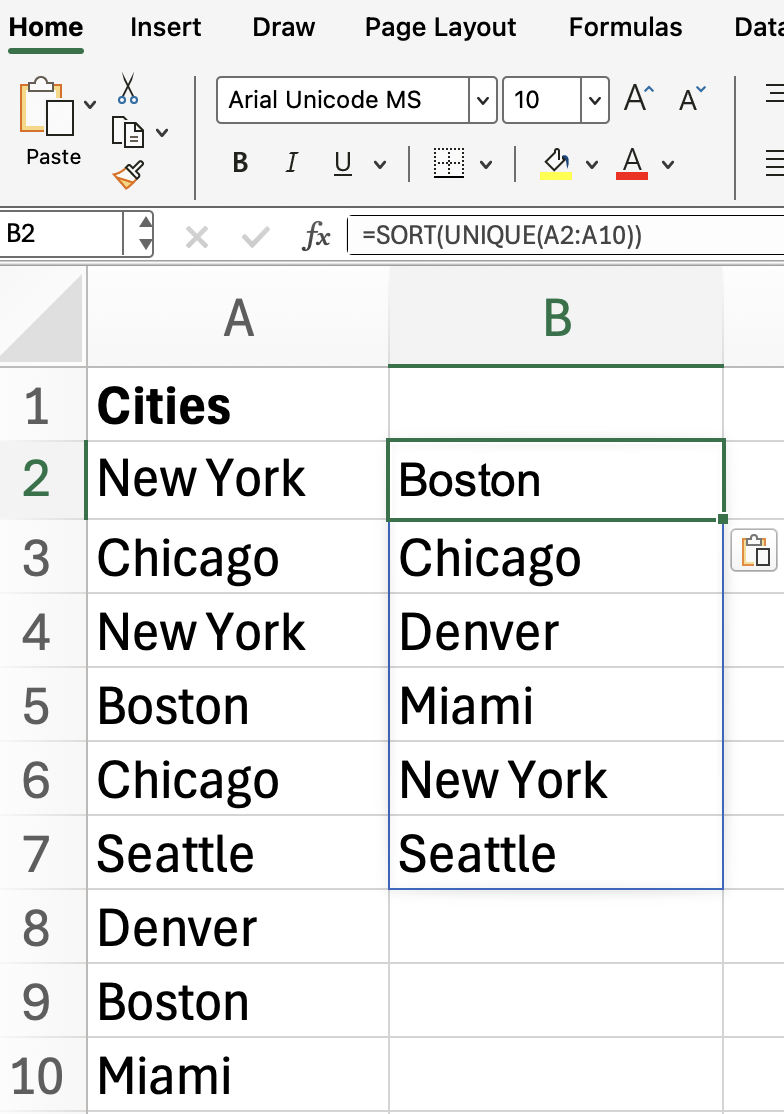
Atau, jika Anda ingin mengekstrak nilai unik berdasarkan kondisi tertentu (misalnya, hanya untuk entri "Active"), gabungkan UNIQUE() dengan FILTER(). (Dan ini satu lagi rumus array, jika Anda ingin berlatih.)
=UNIQUE(FILTER(A2:A10, B2:B10="Active"))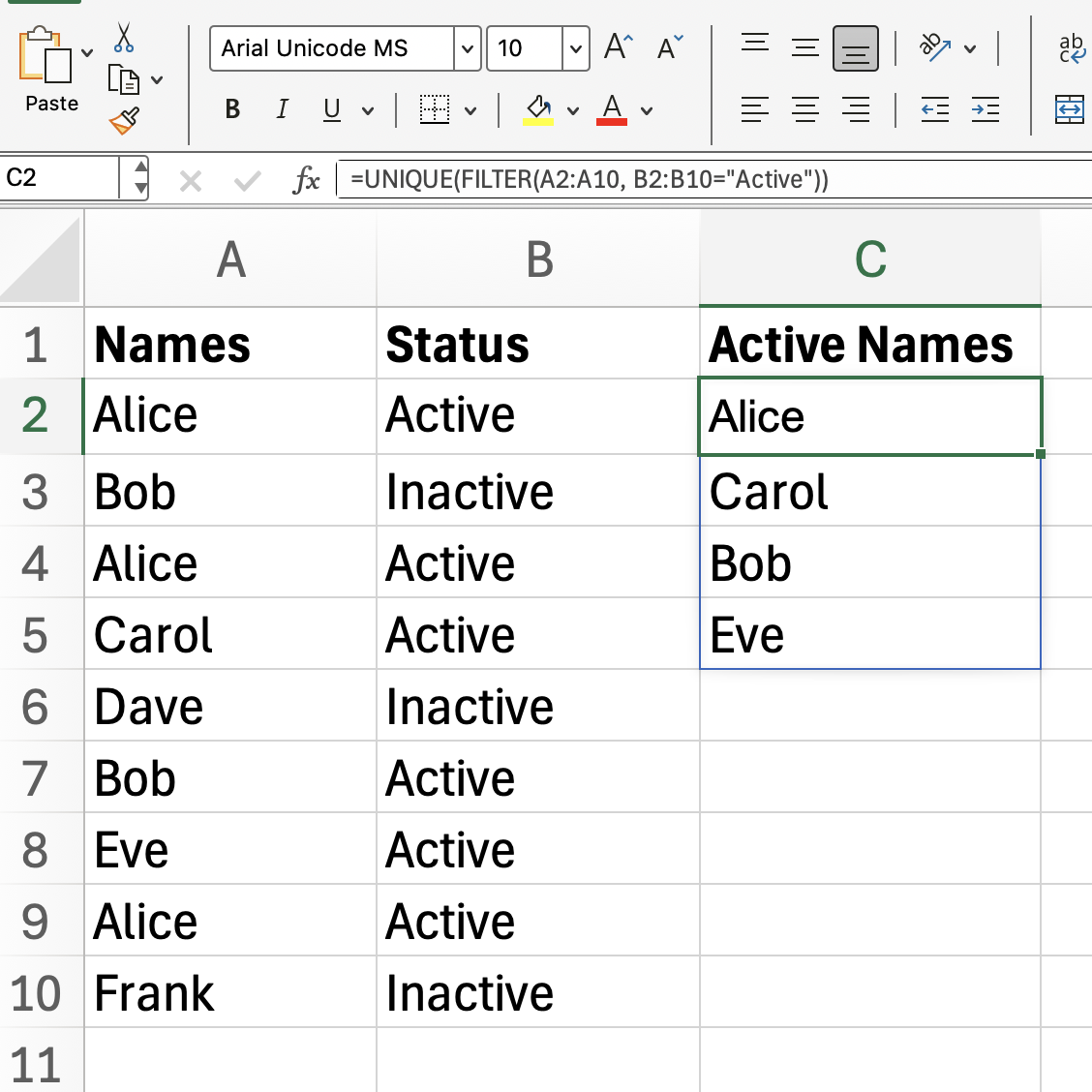
Rumus ini hanya mengembalikan item unik dari A2:A10 di mana baris yang bersesuaian di B2:B10 ditandai sebagai “Active.”
Anda mungkin bertanya-tanya bagaimana orang melakukannya sebelum UNIQUE() hadir. Dulu, mengekstrak nilai unik melibatkan rumus yang lebih panjang seperti ini, yang tidak akan saya selesaikan seluruhnya:
=IFERROR(INDEX(...Atau, jika Anda tidak mengetahui UNIQUE(), Anda mungkin menempuh proses melelahkan dengan menghapus duplikat secara manual, atau menggunakan PivotTable sebagai metode umum lainnya.
Metode-metode ini masih berfungsi, dan mungkin menjadi opsi untuk versi Excel yang lebih lama, tetapi jika Anda menggunakan versi yang lebih baru, cobalah UNIQUE() karena jelas lebih efisien.
Sebagai bagian penutup, saya akan menyoroti beberapa masalah umum, jika Anda mengalaminya:
Hasil akan “menyebar” ke sebanyak baris atau kolom yang diperlukan. Jika Anda mengetik di salah satu sel tersebut, Anda akan mendapatkan error #SPILL!—jadi biarkan sel-sel itu kosong.
UNIQUE() tidak membedakan huruf besar-kecil (case-insensitive), memperlakukan “Apple” dan “apple” sebagai sama.
Jika rentang sumber Anda diperbarui, keluaran UNIQUE() akan otomatis ikut diperbarui, menjaga data Anda tetap terbaru.
Fungsi UNIQUE() di Excel adalah yang Anda gunakan saat perlu membersihkan data, membuat dropdown, atau meringkas informasi dengan upaya yang lebih sedikit dibanding menulis rumus lain. Kita juga telah mempraktikkan cara menggunakan UNIQUE() dengan fungsi lain seperti SORT() dan FILTER(). Ambil kursus Advanced Excel Functions kami untuk mempelajari lebih banyak lagi, seperti fungsi lookup dan fungsi basis data.
Belajar Excel bersama DataCamp
Kursus
Kursus
Kursus
blogs
David Woods
13 mnt
blogs
Hugo Bowne-Anderson
13 mnt
blogs
Dario Radečić
15 mnt
blogs
Javier Canales Luna
14 mnt



