Curso
Análise de Dados no Excel
3 h
151.7K
A função “ UNIQUE() ” do Excel facilita muito o processo chato de remover dados duplicados. É uma fórmula simples, mas é essencial saber porque, como você vai ver neste artigo, ela consegue extrair entradas diferentes de qualquer intervalo, não importa o tamanho da lista (dentro do razoável) ou a frequência com que ela muda. Neste artigo, você vai ver exemplos claros e blocos de código prontos pra usar, que você pode simplesmente copiar e colar na sua planilha, com pequenas alterações. Espero que seja útil.
Vamos começar com a ideia principal. UNIQUE() retorna uma lista de valores únicos de um intervalo ou matriz, preenchendo automaticamente quantas células forem necessárias. Isso é conhecido como matriz dinâmica.
Isso é ótimo pra tirar duplicatas de uma coluna rapidinho ou criar listas novas pra menus suspensos ou relatórios.
Só pra avisar, o recurso “ UNIQUE() ” só tá disponível no Excel para Microsoft 365, Excel 2021 e Excel para a web. Se você estiver usando uma versão mais antiga, vai precisar de uma alternativa, que também vou mostrar mais tarde.
Agora que já sabemos o que ele faz, vou mostrar a sintaxe:
=UNIQUE(array, [by_col], [exactly_once])E aí, o que cada argumento quer dizer:
array: O intervalo ou matriz do qual você quer pegar valores únicos.
by_col (opcional): Defina isso como “ TRUE ” (Comparar colunas) para comparar colunas em vez de linhas. Na maioria das vezes, você vai deixar em branco ou definir como FALSE.
exactly_once (opcional): Defina como “ TRUE ” se quiser só os valores que aparecem uma vez na matriz de origem. Por padrão (FALSE), você vai ver todos os valores diferentes, mesmo que apareçam mais de uma vez.
Nas próximas seções, quando praticarmos exemplos, você vai ver esses argumentos em ação.
Digamos que você tem uma lista de cidades na coluna A (A2 a A10) e algumas cidades aparecem mais de uma vez. Para extrair apenas os nomes únicos das cidades, digite isso:
=UNIQUE(A2:A10)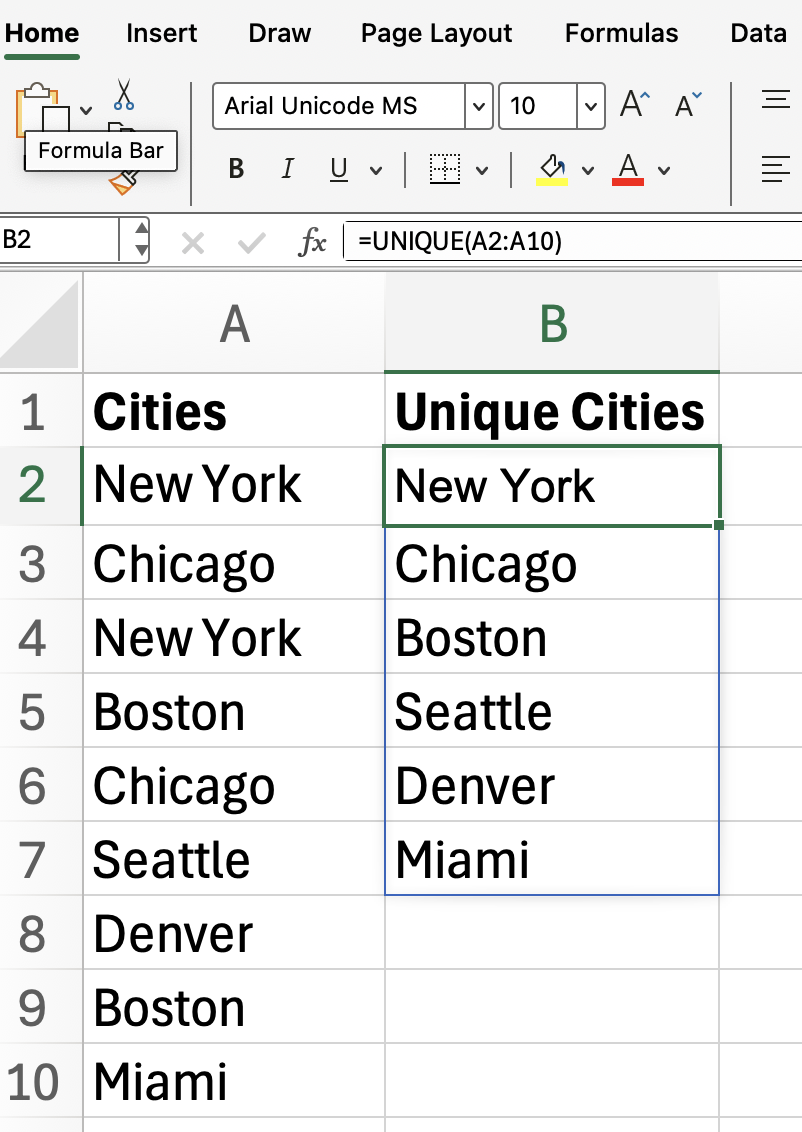
O Excel vai “derramar” os nomes únicos das cidades na coluna, começando na célula onde você digitou a fórmula. Enquanto a função estiver lá, nossa lista vai atualizar conforme seus dados de origem mudarem, o que por si só já é uma grande economia de tempo. Se sua lista crescer, talvez seja uma boa ideia deixar o intervalo bem grande, só por precaução.
E se os seus dados estiverem em mais de uma coluna? Digamos que você tem uma tabela com duas colunas (A2:B10) com nomes e departamentos e quer ver cada par nome/departamento único só uma vez. Essa é uma função menos conhecida, mas vale a pena saber.
=UNIQUE(A2:B10)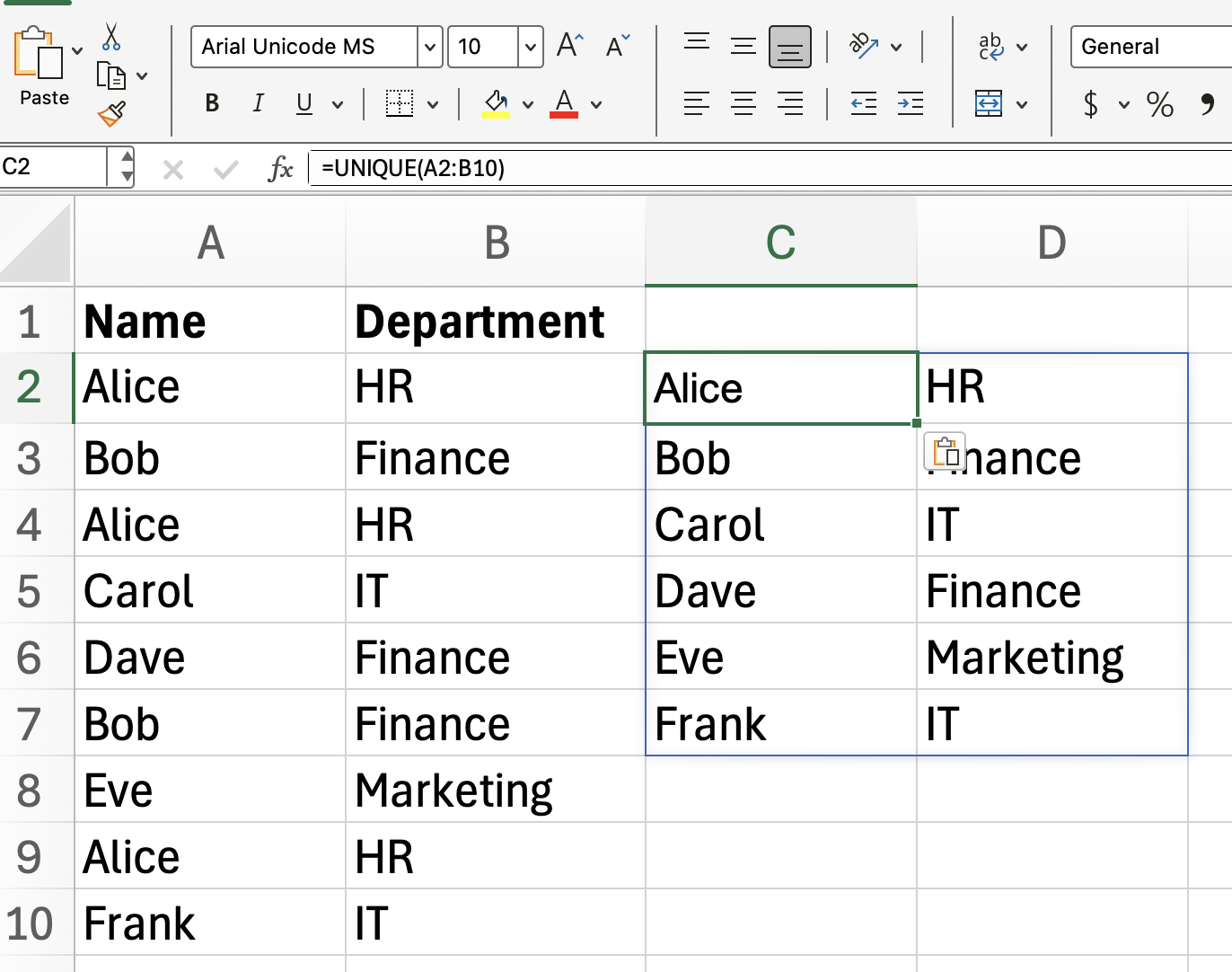
Com essa fórmula, o Excel mostra cada combinação única de nome e departamento, tirando as linhas que estão repetidas. Se você só quer nomes únicos, pode apontar UNIQUE() direto pra coluna de nomes, igual a gente mostrou antes.
=UNIQUE(A2:A10)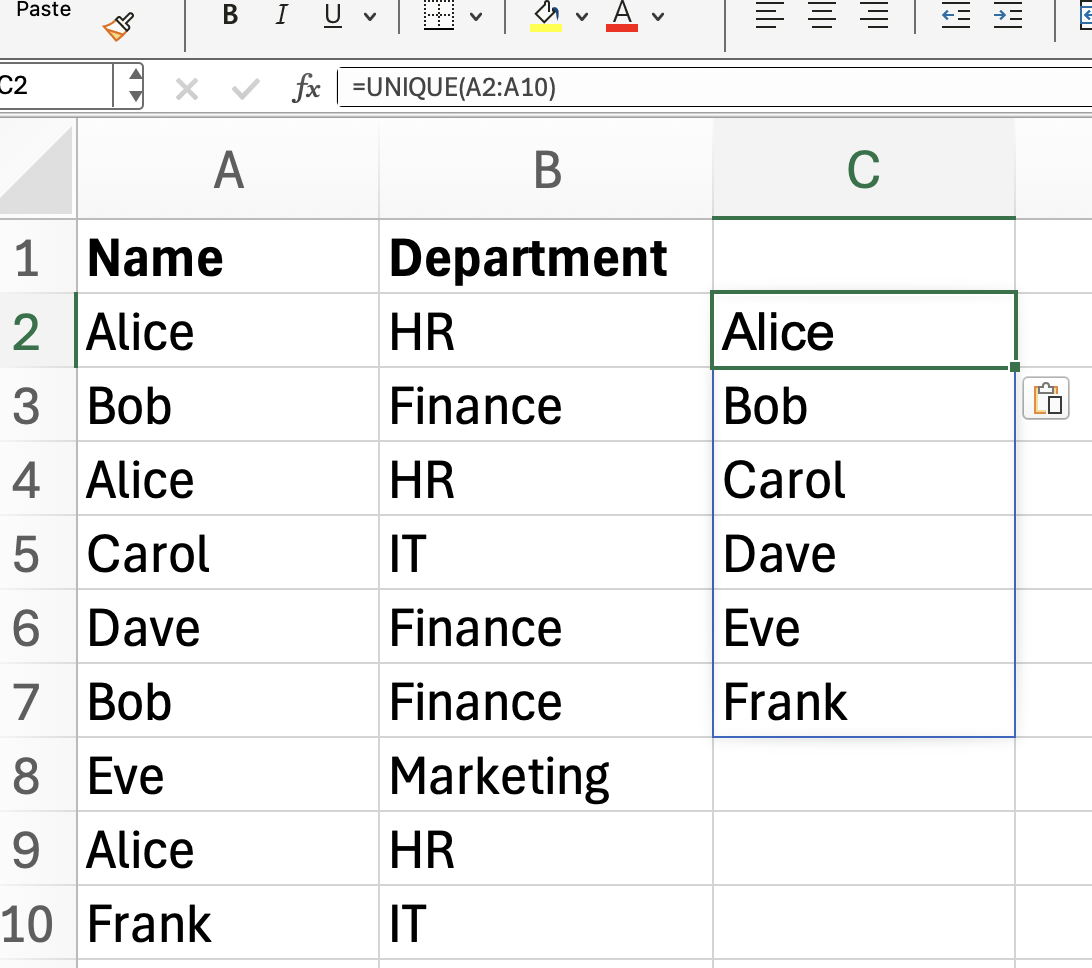
Como vimos antes, o comando “ UNIQUE() ” mostra todos os valores diferentes, mesmo que apareçam mais de uma vez. Mas você pode usar UNIQUE() pra filtrar qualquer valor que se repete, mostrando só os que aparecem exatamente uma vez. (Mostrei a sintaxe da função antes por um motivo.) Para o próximo exemplo, vamos usar o argumento “ exactly_once ”.
=UNIQUE(A2:A10, FALSE, TRUE)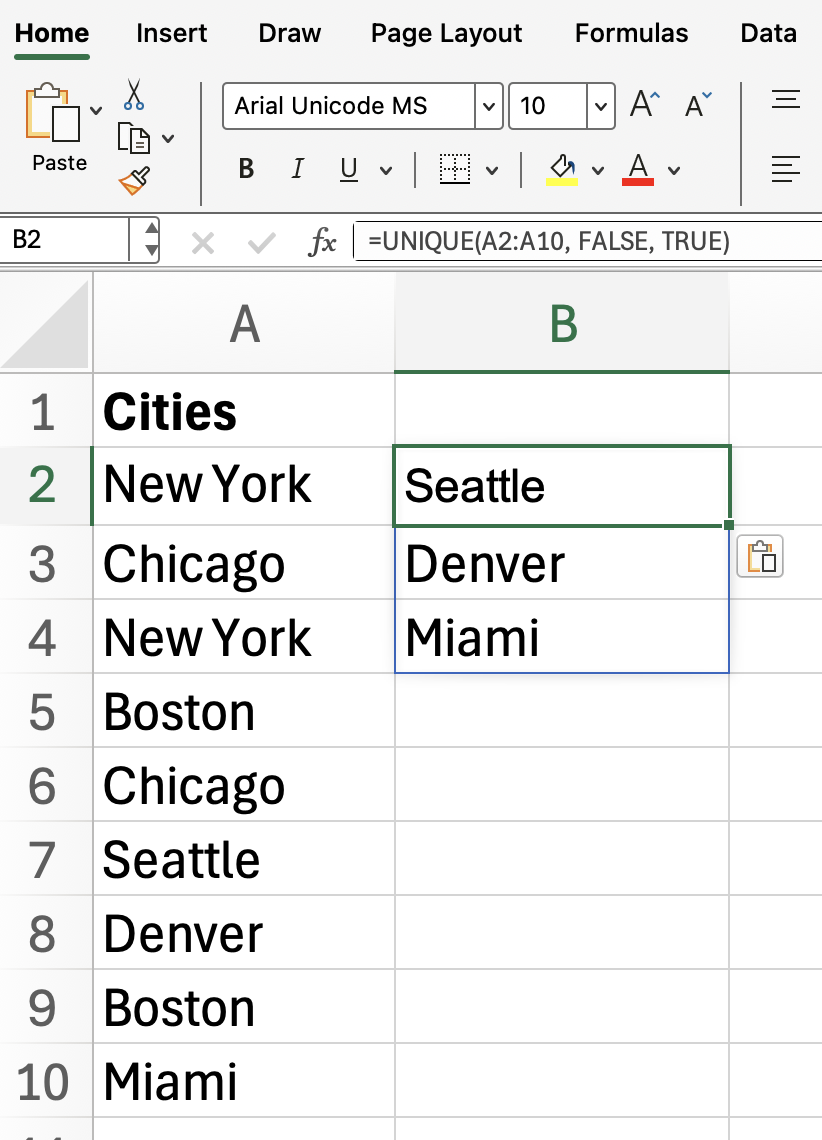
Essa fórmula só mostra os valores de A2:A10 que aparecem uma vez, pra gente conseguir ver essas entradas únicas. Repara que Nova Iorque, Chicago e Boston não estão incluídas.
Até agora, focamos em extrair linhas únicas, mas o comando ` UNIQUE() ` também pode te ajudar a encontrar colunas únicas. Se você definir “ by_col ” (Incluir valores duplicados) como “ TRUE ” (Excluir valores duplicados), o Excel inverte o comportamento normal e compara as colunas no intervalo especificado, retornando apenas as diferentes. Admito que isso é menos comum, mas pode ser útil em certas situações.
=UNIQUE(A1:F1, TRUE)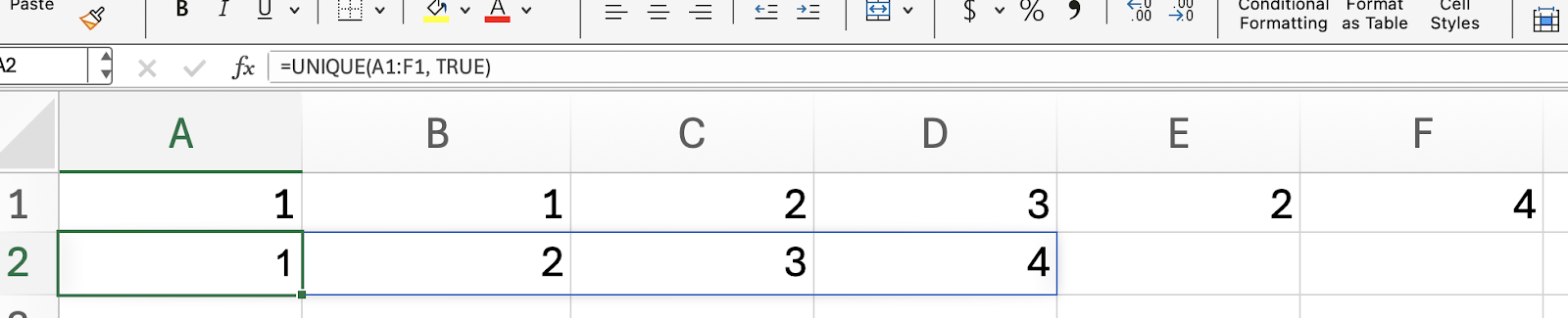
Aqui, o Excel dá uma olhada em cada coluna dentro do intervalo escolhido e mostra só as colunas que são diferentes umas das outras.
Agora que você já tá de boa com o UNIQUE(), vamos ver como ele funciona com outras funções de matriz dinâmica.
Para ordenar seus valores únicos em ordem alfabética, basta colocar a função “ UNIQUE() ” dentro de “ SORT() ”:
=SORT(UNIQUE(A2:A10))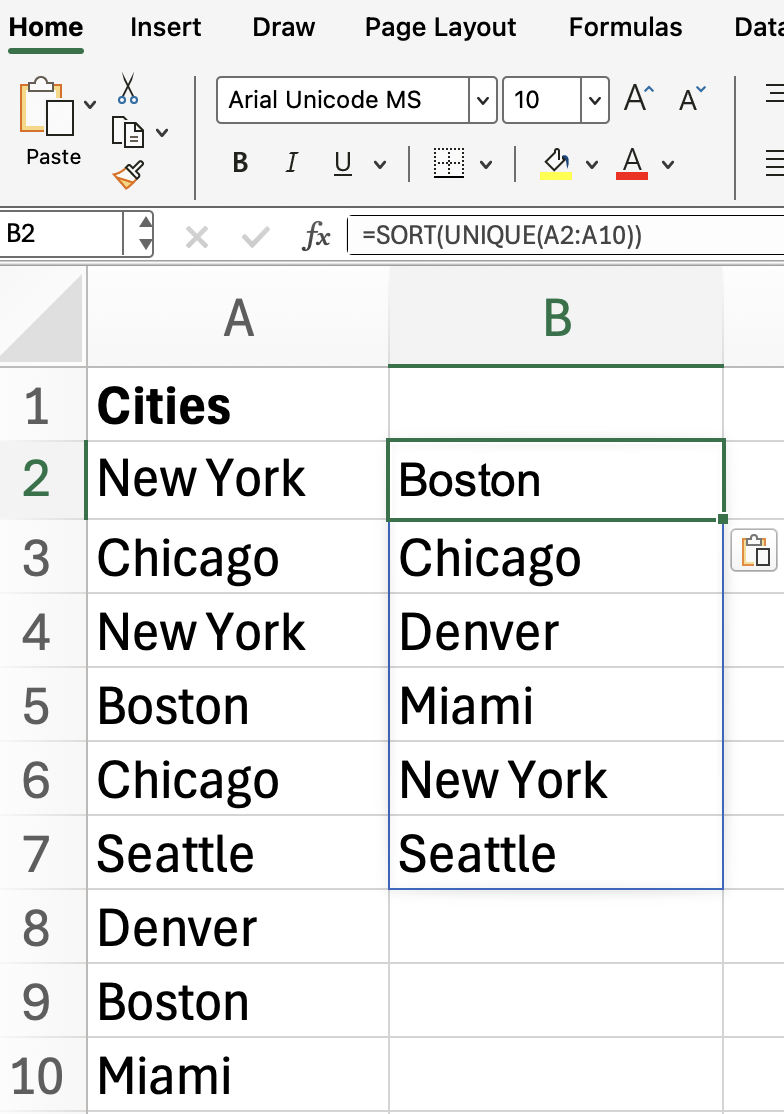
Ou, se você quiser pegar valores únicos com base em uma condição específica (por exemplo, só para entradas “Ativo”), junte UNIQUE() com FILTER(). (E aqui está outra fórmula de matriz, se você quiser praticar mais.)
=UNIQUE(FILTER(A2:A10, B2:B10="Active"))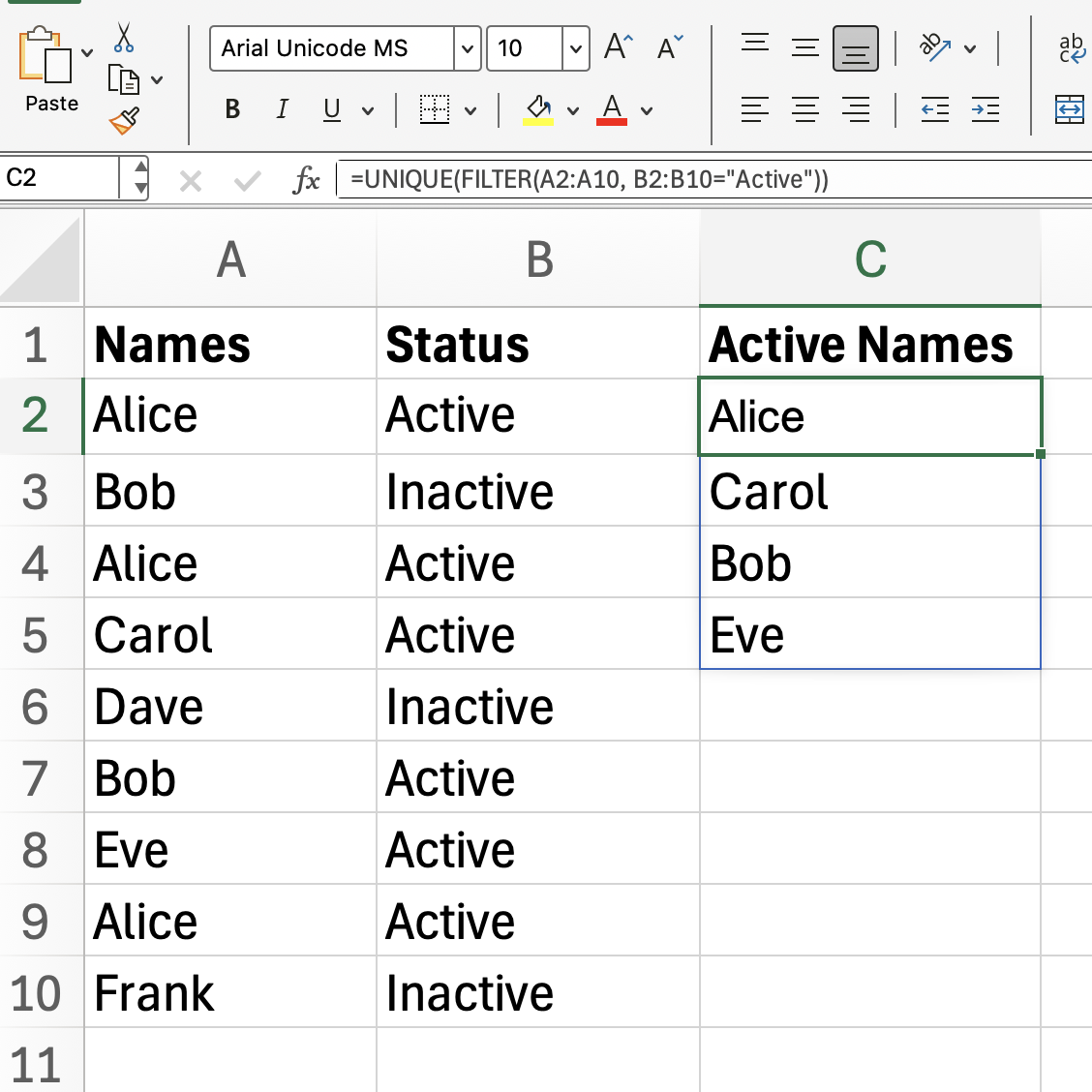
Essa fórmula só mostra os itens únicos de A2:A10 onde a linha correspondente em B2:B10 está marcada como “Ativo”.
UNIQUE() Você deve estar se perguntando como as pessoas viviam antes de ter um smartphone. Antes, extrair valores únicos precisava de fórmulas mais longas, tipo essa aqui, que eu não vou terminar:
=IFERROR(INDEX(...Se você não conhece o site UNIQUE(), pode acabar tendo que passar por um processo chato de remover as duplicatas manualmente ou usar o PivotTables, que é outro método comum.
Esses métodos ainda funcionam e podem ser uma opção para versões mais antigas do Excel, mas se você estiver usando uma versão mais recente, tente UNIQUE(), pois é definitivamente mais eficiente.
Na última parte, vou falar sobre alguns problemas comuns, caso você se depare com eles:
Os resultados aparecem em quantas linhas ou colunas forem necessárias. Se você digitar em qualquer uma dessas células, vai aparecer um erro “ #SPILL! ” (erro de referência de célula). Então, não mexa nessas células.
UNIQUE() não diferencia maiúsculas de minúsculas, tratando “Apple” e “apple” como a mesma coisa.
Se a sua fonte de dados for atualizada, a saída “ UNIQUE() ” vai atualizar automaticamente, mantendo seus dados atualizados.
A função “ UNIQUE() ” do Excel é o que você usa quando precisa limpar dados, criar menus suspensos ou resumir informações com menos esforço do que escrever outra fórmula. Também praticamos como usar UNIQUE() com outras funções, como SORT() e FILTER(). Faça nosso curso Funções avançadas do Excel para aprender ainda mais, como funções de pesquisa e funções de banco de dados.
Aprenda Excel com o DataCamp
Curso
Curso
Curso
Tutorial
Laiba Siddiqui
10 min
Tutorial
Abid Ali Awan
15 min
Tutorial
Chloe Lubin
12 min
Tutorial
Travis Tang
3 min
Tutorial
DataCamp Team
3 min
Tutorial
Elena Kosourova
11 min