
Kurs
Excel'de Veri Analizi
3 sa
151.1K
Excel’in UNIQUE() fonksiyonu, verilerde yinelenenleri temizleme gibi zahmetli olabilecek bir işi kolaylaştırır. Basit bir formüldür ama mutlaka bilinmelidir; çünkü bu yazıda göreceğiniz gibi, listedeki öğelerin uzunluğu (makul sınırlar içinde) ya da ne kadar sık değiştiği fark etmeksizin, herhangi bir aralıktan benzersiz girişleri çıkarabilir. Bu yazıda, birkaç küçük değişiklikle doğrudan çalışma sayfanıza kopyalayıp yapıştırabileceğiniz net örnekler ve kullanıma hazır kod blokları göreceksiniz; umarım faydalı bulursunuz.
Önce ana fikirle başlayalım. UNIQUE(), bir aralık ya da diziden benzersiz değerlerin bir listesini döndürür ve gerektiği kadar hücreyi otomatik olarak doldurur. Buna dinamik dizi denir.
Bu özellik, bir sütundaki yinelenenleri anında temizlemek veya açılır menüler ya da raporlar için taze listeler oluşturmak için idealdir.
Kısa bir not: UNIQUE() yalnızca Microsoft 365 için Excel, Excel 2021 ve web için Excel’de kullanılabilir. Daha eski bir sürüm kullanıyorsanız, alternatiflere ihtiyacınız olacak; onları da ileride göstereceğim.
Artık ne yaptığını biliyoruz; şimdi söz dizimini göstereyim:
=UNIQUE(array, [by_col], [exactly_once])Her bağımsız değişkenin anlamı şu şekildedir:
array: Benzersiz değerleri çıkarmak istediğiniz aralık veya dizi.
by_col (isteğe bağlı): Satırlar yerine sütunları karşılaştırmak için bunu TRUE yapın. Çoğu zaman boş bırakır ya da FALSE olarak ayarlarsınız.
exactly_once (isteğe bağlı): Kaynak dizide yalnızca bir kez geçen değerleri istiyorsanız TRUE yapın. Varsayılan olarak (FALSE) birden fazla kez geçseler bile tüm farklı değerleri alırsınız.
Sonraki bölümlerde örneklerle pratik yaparken bu bağımsız değişkenleri iş başında göreceksiniz.
Diyelim A sütununda (A2’den A10’a) şehirler var ve bazı şehirler birden fazla kez listelenmiş. Yalnızca benzersiz şehir adlarını çekmek için şunu girin:
=UNIQUE(A2:A10)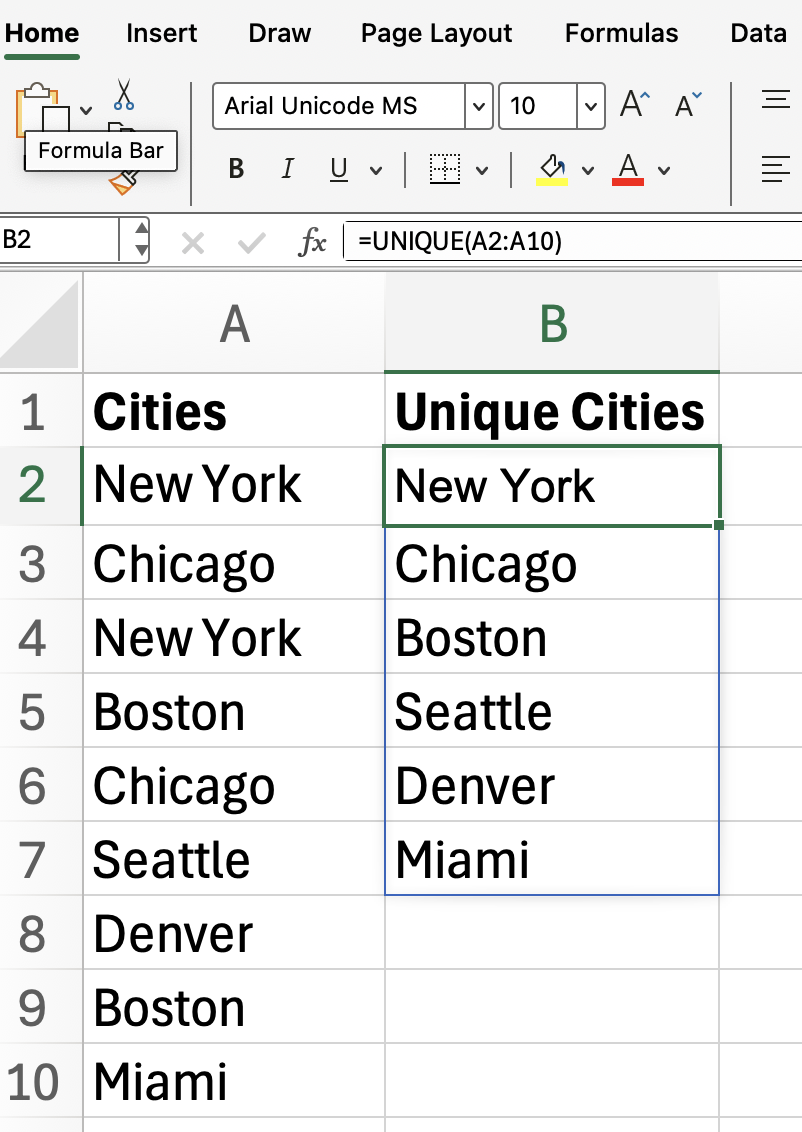
Excel, formülü yazdığınız hücreden başlayarak benzersiz şehir adlarını sütunda “dökerek” aşağıya yerleştirir. Fonksiyon olduğu sürece, kaynak veriniz değiştikçe listemiz de güncellenir; bu da başlı başına büyük bir zaman tasarrufu sağlar. Listeniz büyüyecekse, buna hazırlık olarak aralığınızı biraz daha uzun tutmak isteyebilirsiniz.
Peki verileriniz birden fazla sütuna yayılıyorsa? Diyelim iki sütunlu bir tablonuz var (A2:B10) ve adlar ile departmanlar yer alıyor; her benzersiz ad/departman çiftini yalnızca bir kez görmek istiyorsunuz. Bu, fonksiyonun daha az bilinen ama bilinmeye değer bir özelliğidir.
=UNIQUE(A2:B10)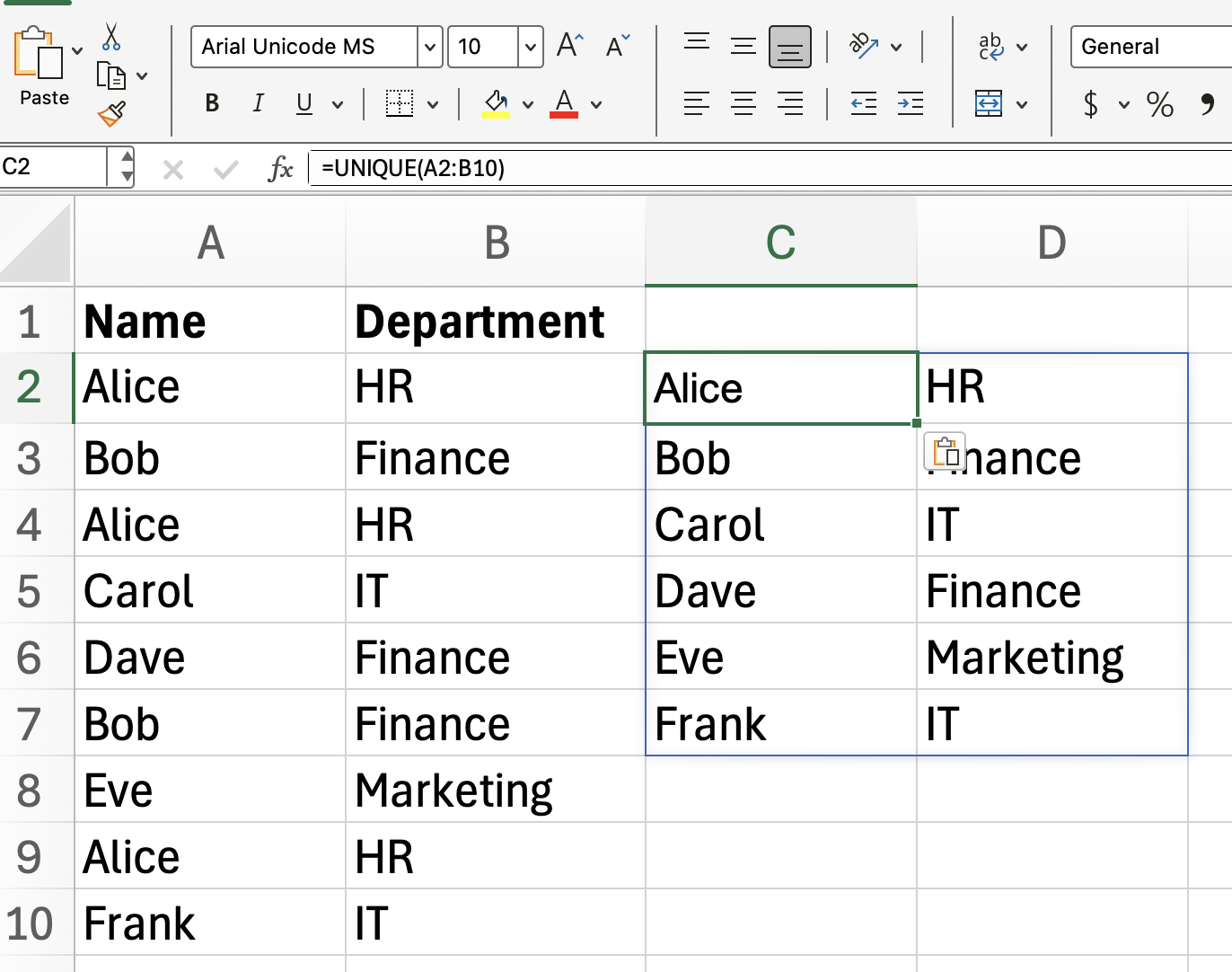
Bu formülle Excel, ad ve departmanın her benzersiz birleşimini döndürerek yinelenen satırları ortadan kaldırır. Sadece benzersiz adlar umrunuzdaysa, UNIQUE() fonksiyonunu doğrudan yalnızca ad sütununa yönlendirebilirsiniz; bu da önce gösterdiğimize benzer.
=UNIQUE(A2:A10)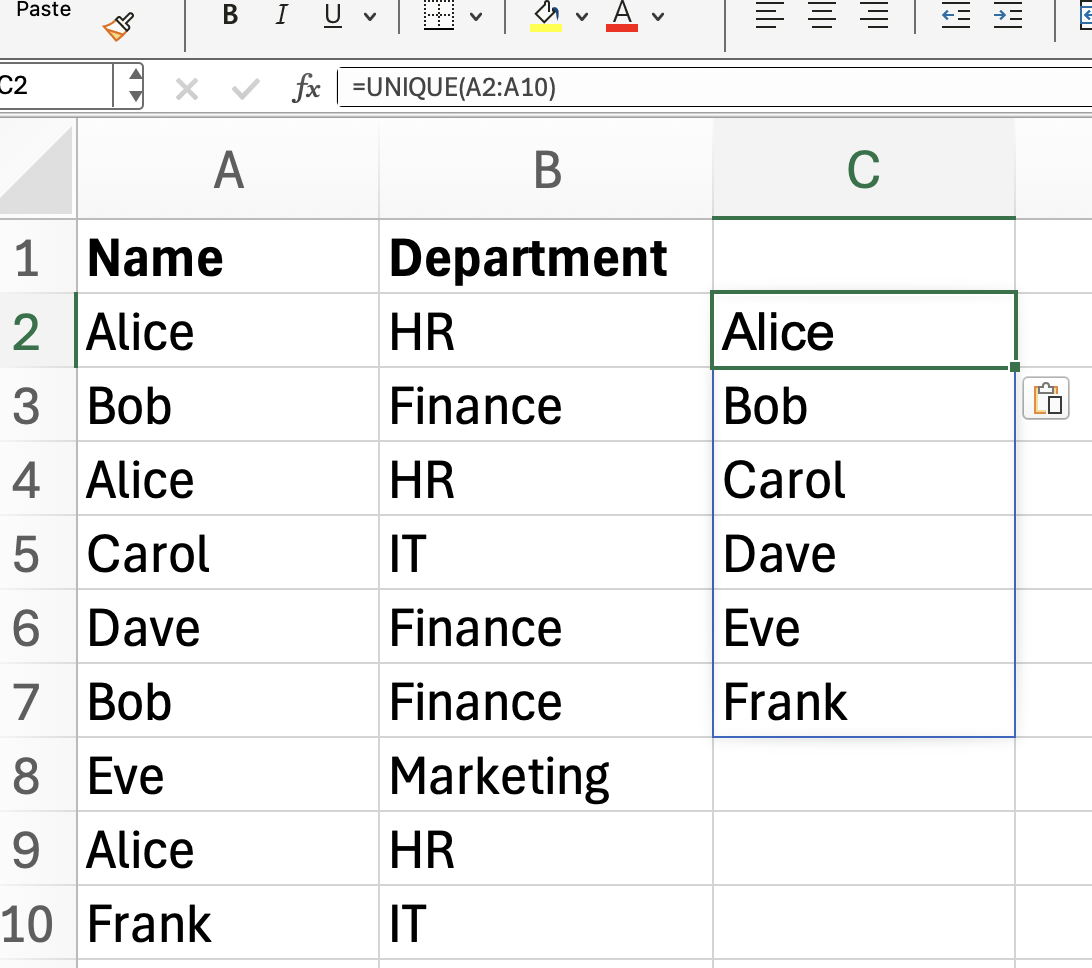
Daha önce gördüğümüz gibi, UNIQUE() varsayılan olarak birden fazla kez geçseler bile tüm farklı değerleri verir. Ancak UNIQUE() ile yinelenenleri filtreleyip yalnızca tam olarak bir kez geçenleri göstermek de mümkündür. (Fonksiyon söz dizimini az önce bu yüzden göstermiştim.) Bu sonraki örnekte exactly_once bağımsız değişkenini kullanacağız.
=UNIQUE(A2:A10, FALSE, TRUE)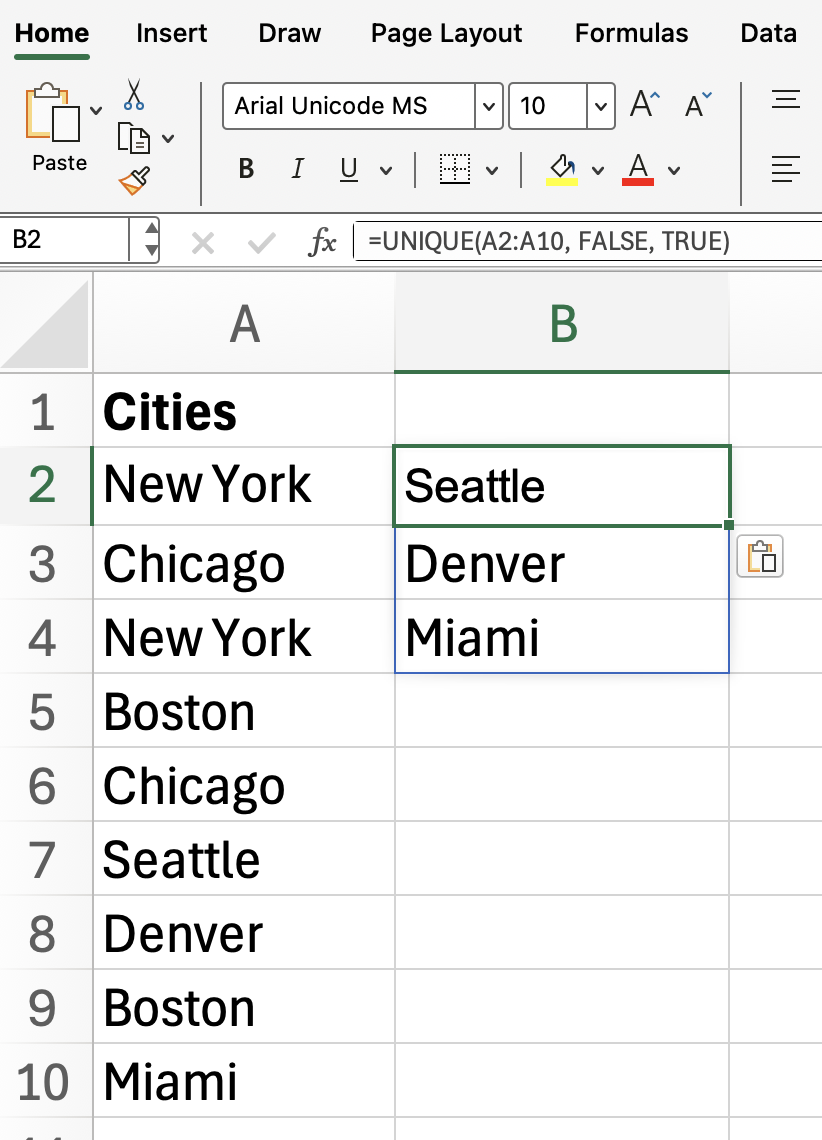
Bu formül, A2:A10 aralığında yalnızca bir kez geçen değerleri döndürür; böylece tekil girdileri tespit edebiliriz. New York, Chicago ve Boston’un dahil edilmediğine dikkat edin.
Şimdiye kadar benzersiz satırları çıkarmaya odaklandık; ancak UNIQUE() benzersiz sütunları bulmakta da yardımcı olabilir. by_col değerini TRUE yaparsanız Excel, normal davranışı tersine çevirir; belirttiğiniz aralıkta sütunları karşılaştırır ve yalnızca farklı olanları döndürür. Daha nadir bir kullanım olduğunu kabul ediyorum ama bazı senaryolarda işe yarayabilir.
=UNIQUE(A1:F1, TRUE)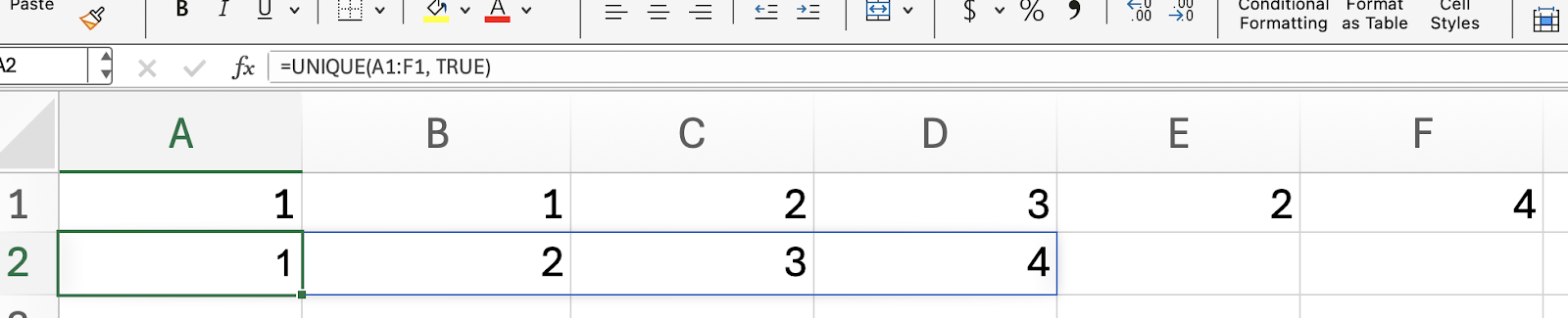
Burada Excel, seçilen aralıktaki her sütunu kontrol eder ve yalnızca birbirinden farklı olan sütunları verir.
Artık UNIQUE() ile başınız rahat olduğuna göre, diğer dinamik dizi fonksiyonlarıyla nasıl çalıştığını görelim.
Benzersiz değerlerinizi alfabetik olarak sıralamak için UNIQUE() fonksiyonunu SORT() ile sarmalamanız yeterlidir:
=SORT(UNIQUE(A2:A10))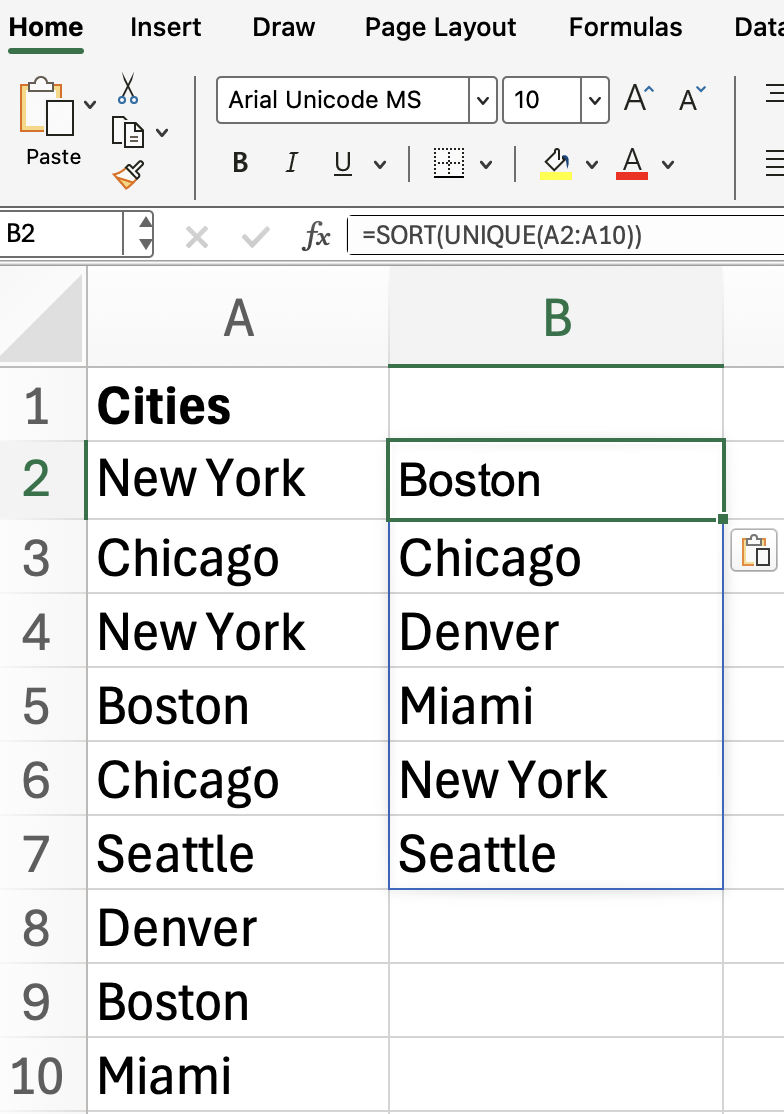
Ya da benzersiz değerleri belirli bir koşula göre çıkarmak istiyorsanız (örneğin yalnızca "Active" olanlar), UNIQUE() ile FILTER()’ı birleştirin. (Bir başka dizi formülü daha; pratik yapmak isterseniz.)
=UNIQUE(FILTER(A2:A10, B2:B10="Active"))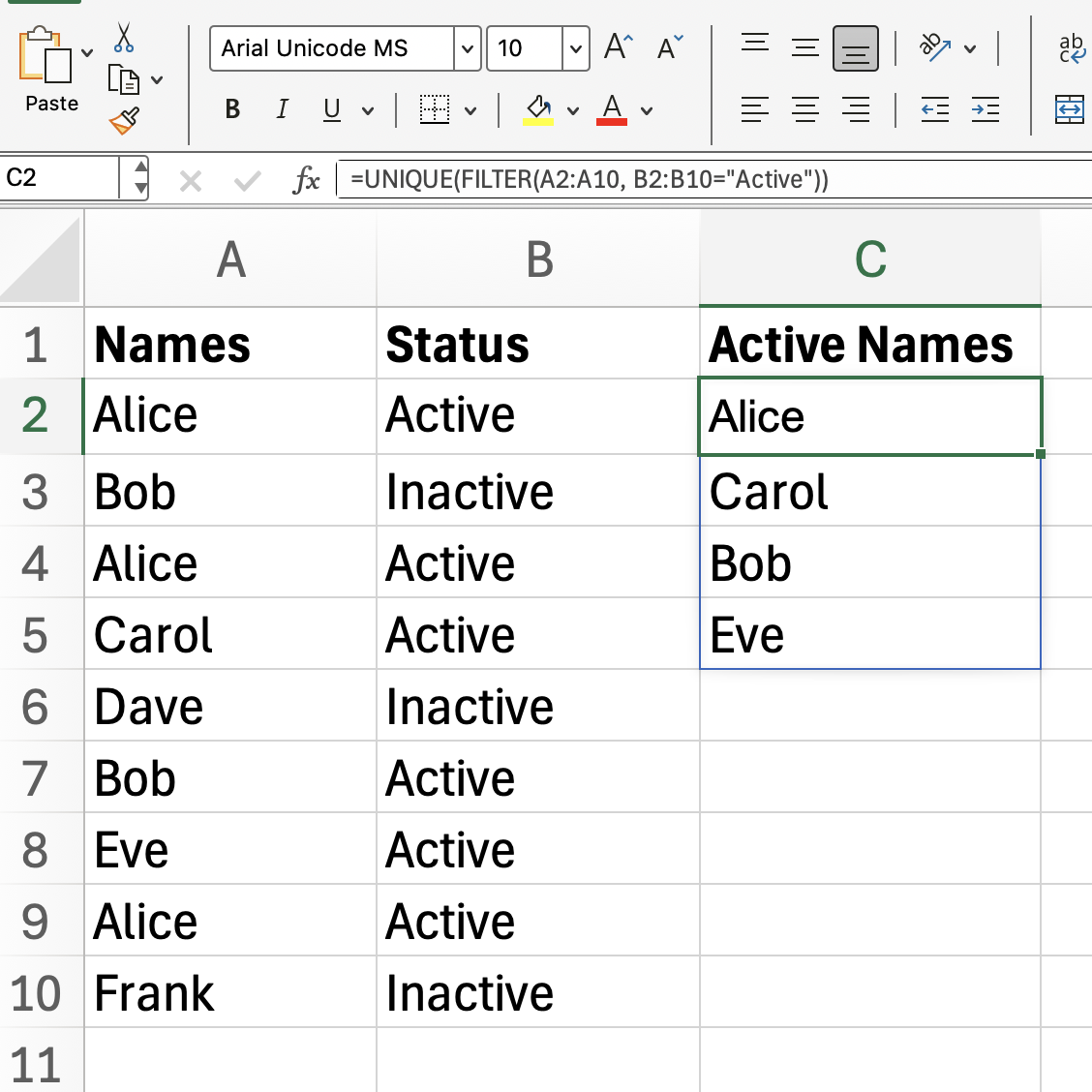
Bu formül, B2:B10’daki karşılık gelen satır “Active” olarak işaretliyse, A2:A10’dan yalnızca benzersiz öğeleri döndürür.
UNIQUE() gelmeden önce insanların bunu nasıl yaptığını merak edebilirsiniz. Eskiden, benzersiz değerleri çıkarmak şöyle, burada tamamlamayacağım gibi daha uzun formüller gerektiriyordu:
=IFERROR(INDEX(...Ya da UNIQUE() fonksiyonundan haberdar değilseniz, yinelenenleri elle kaldırma gibi zahmetli bir süreçten geçebilir ya da başka yaygın bir yöntem olarak PivotTable’ları kullanabilirdiniz.
Bu yöntemler hâlâ işe yarar ve eski Excel sürümleri için seçenek olabilir; ancak daha yeni bir sürüm kullanıyorsanız, kesinlikle daha verimli olduğu için UNIQUE()’yi deneyin.
Son bölümde, karşılaşmanız halinde bazı yaygın sorunlara değineceğim:
Sonuçlar, gerektiği kadar çok satıra veya sütuna “dökülür”. Bu hücrelerden herhangi birine yazarsanız #SPILL! hatası alırsınız; bu nedenle bu hücreleri boş bırakın.
UNIQUE() büyük/küçük harfe duyarlı değildir; “Apple” ve “apple”ı aynı kabul eder.
Kaynak aralığınız güncellenirse, UNIQUE() çıktısı da otomatik olarak güncellenir ve verileriniz güncel kalır.
Excel’in UNIQUE() fonksiyonu; verileri temizlemeniz, açılır listeler oluşturmanız veya başka bir formül yazmaktan daha az çabayla bilgileri özetlemeniz gerektiğinde kullanacağınız araçtır. Ayrıca SORT() ve FILTER() gibi diğer fonksiyonlarla UNIQUE() kullanımını da pratiğe döktük. Advanced Excel Functions kursumuzu alarak, arama ve veritabanı fonksiyonları gibi daha pek çok şeyi öğrenin.
DataCamp ile Excel Öğrenin
Kurs
Kurs
Kurs
blog
Abid Ali Awan
14 dk.
blog
Dario Radečić
15 dk.
Eğitim
Adel Nehme
Eğitim
Kurtis Pykes
8 dk.




