Curso
Análisis de datos en Excel
3 h
151.7K
La función « UNIQUE() » (eliminar duplicados) de Excel elimina cualquier molestia de lo que puede ser un proceso tedioso de eliminación de datos duplicados. Es una fórmula sencilla, pero imprescindible, ya que, como verás en este artículo, permite extraer entradas distintas de cualquier rango, independientemente de la longitud de la lista (dentro de unos límites razonables) o de la frecuencia con la que cambie. En este artículo, verás ejemplos claros y bloques de código listos para usar que puedes copiar y pegar en tu hoja de trabajo, con pequeños cambios, y espero que te resulten útiles.
Comencemos con la idea principal. UNIQUE() devuelve una lista de valores únicos de un rango o arreglo, llenando automáticamente tantas celdas como sea necesario. Esto se conoce como un arreglo dinámico.
Esto lo hace ideal para eliminar instantáneamente los duplicados de una columna o generar listas nuevas para menús desplegables o informes.
Como aviso rápido, la función « UNIQUE() » solo está disponible en Excel para Microsoft 365, Excel 2021 y Excel para la web. Si estás utilizando una versión anterior, necesitarás una alternativa, que también te mostraré más adelante.
Ahora que ya sabemos lo que hace, te mostraré la sintaxis:
=UNIQUE(array, [by_col], [exactly_once])Esto es lo que significa cada argumento:
array: El rango o arreglo del que deseas extraer valores únicos.
by_col (opcional): Establece esto en « TRUE » (Comparar columnas) para comparar columnas en lugar de filas. La mayoría de las veces, lo dejarás en blanco o lo configurarás como FALSE.
exactly_once (opcional): Establece en « TRUE » si solo deseas valores que aparezcan una vez en el arreglo de origen. De forma predeterminada (FALSE), obtendrás todos los valores distintos, incluso si aparecen más de una vez.
En las siguientes secciones, cuando practiquemos con ejemplos, verás estos argumentos en acción.
Supongamos que tienes una lista de ciudades en la columna A (A2 a A10) y que algunas ciudades aparecen más de una vez. Para extraer solo los nombres únicos de las ciudades, introduce lo siguiente:
=UNIQUE(A2:A10)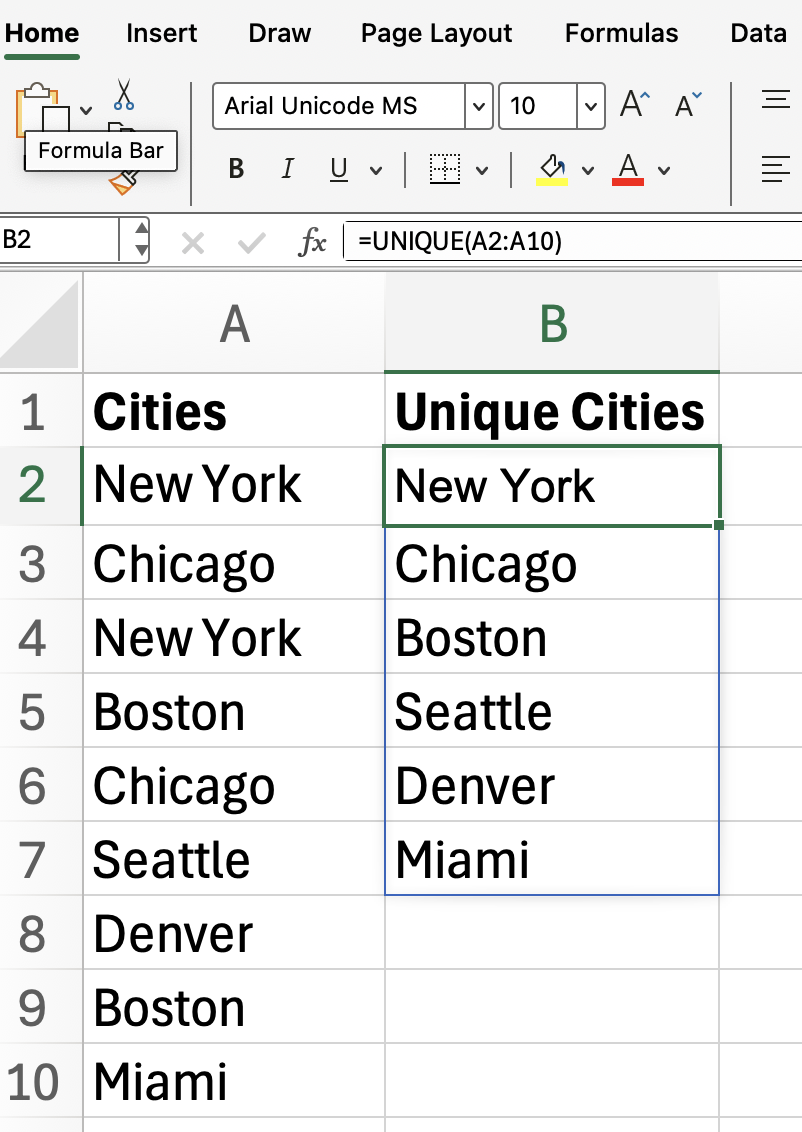
Excel «derramará» los nombres únicos de las ciudades en la columna, comenzando por la celda donde escribiste la fórmula. Mientras la función esté ahí, nuestra lista se actualizará a medida que cambien los datos de origen, lo que supone otro gran ahorro de tiempo. Si tu lista va a crecer, quizá te convenga ampliar el rango por si acaso.
Ahora bien, ¿qué ocurre si tus datos abarcan más de una columna? Supongamos que tienes una tabla de dos columnas (A2:B10) con nombres y departamentos, y quieres ver cada par único de nombre/departamento solo una vez. Esta es una capacidad menos conocida de la función, pero vale la pena conocerla.
=UNIQUE(A2:B10)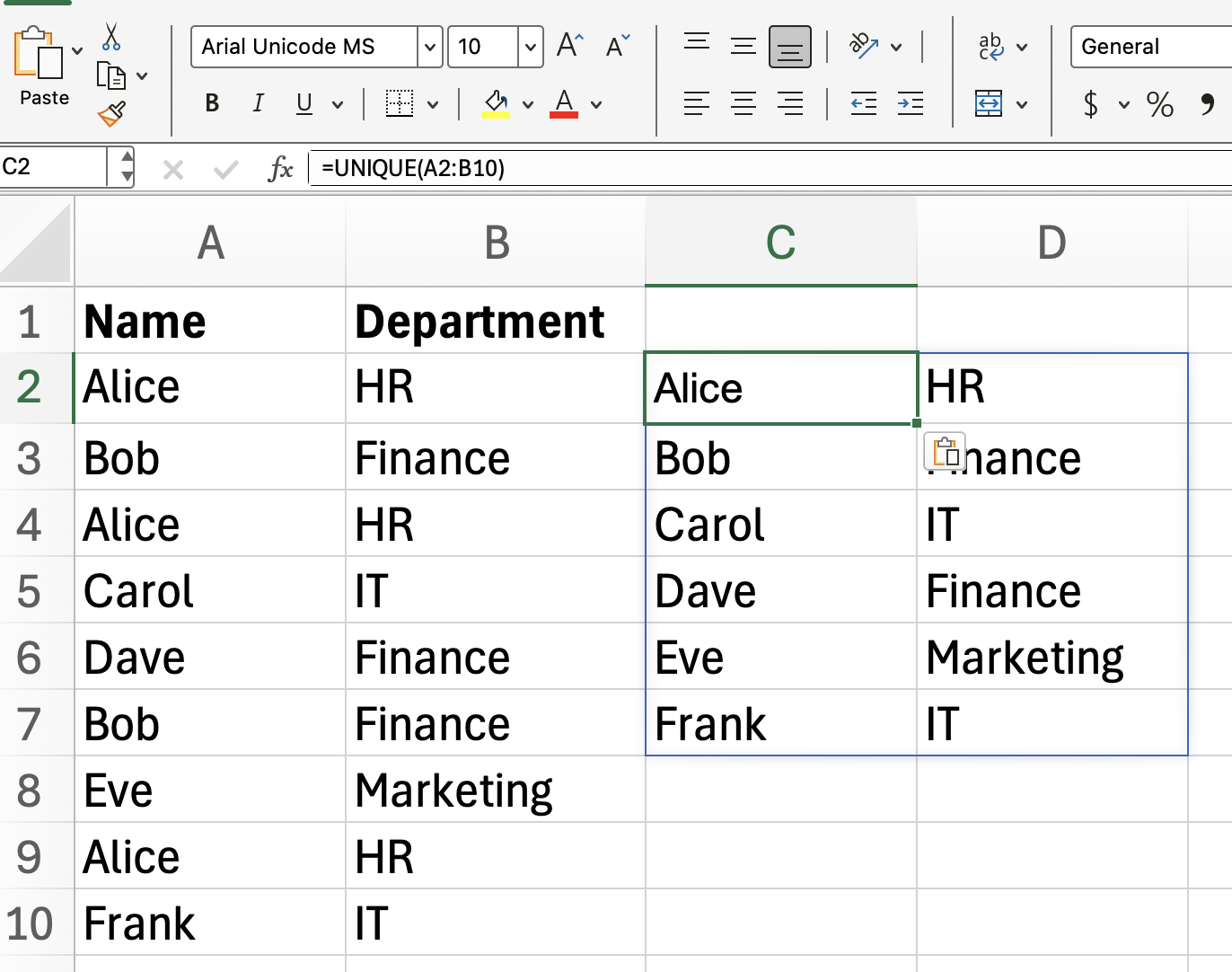
Con esta fórmula, Excel devuelve cada combinación única de nombre y departamento, eliminando las filas duplicadas. Si solo te interesan los nombres únicos, puedes dirigir UNIQUE() directamente a la columna del nombre, tal y como hemos mostrado anteriormente.
=UNIQUE(A2:A10)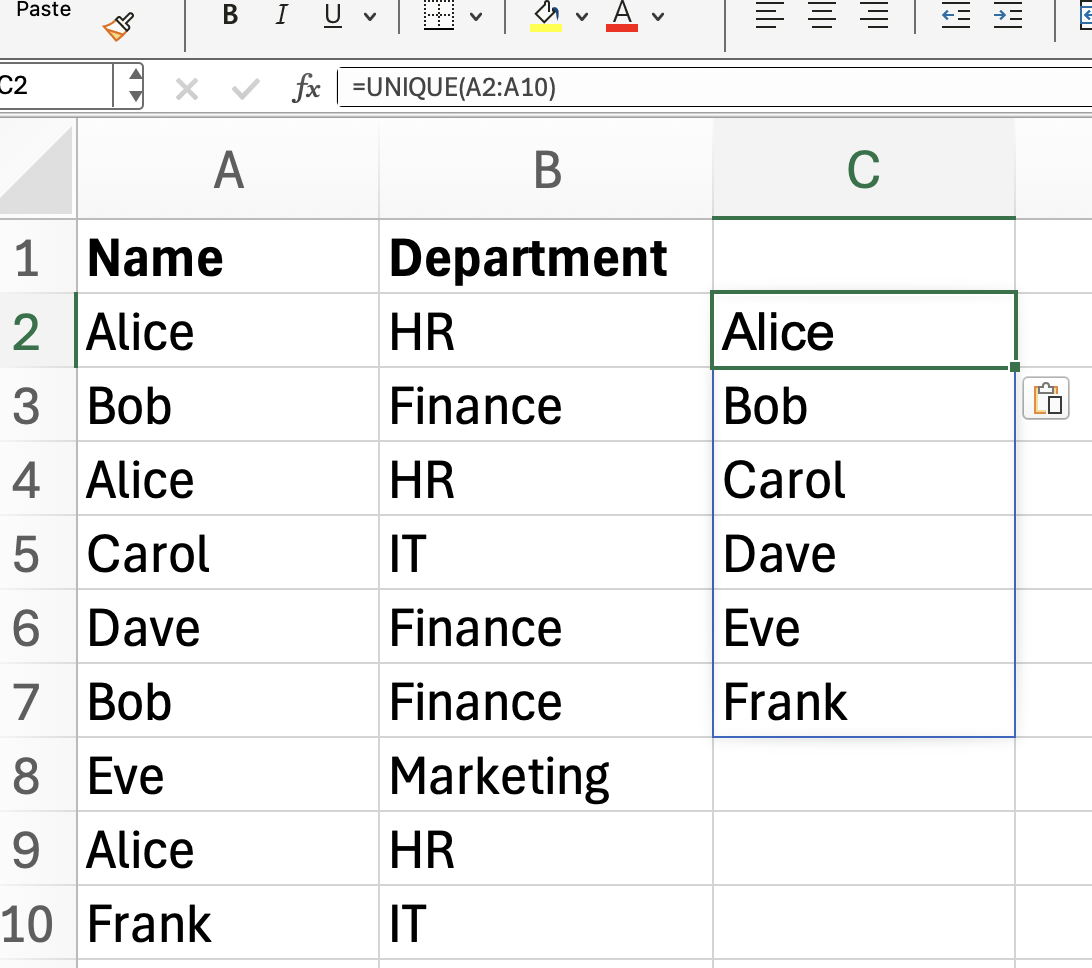
Como vimos anteriormente, UNIQUE() por defecto te da todos los valores distintos, incluso si aparecen más de una vez. Pero en realidad puedes utilizar UNIQUE() para filtrar cualquier valor que se repita, mostrando solo aquellos que aparecen exactamente una vez. (Mostré la sintaxis de la función anteriormente por una razón). Para el siguiente ejemplo, utilizaremos el argumento « exactly_once ».
=UNIQUE(A2:A10, FALSE, TRUE)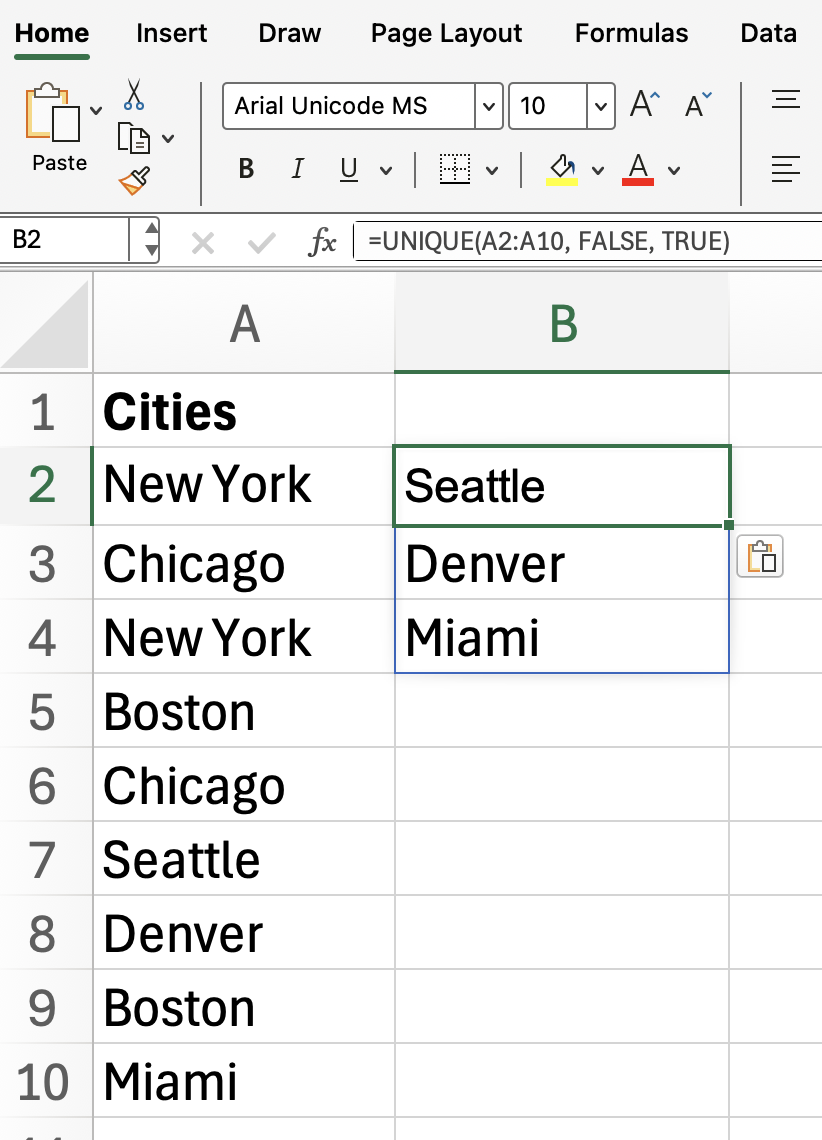
Esta fórmula devuelve solo los valores de A2:A10 que aparecen una sola vez, por lo que podemos detectar las entradas únicas. Observa que Nueva York, Chicago y Boston no están incluidas.
Hasta ahora, nos hemos centrado en extraer filas únicas, pero UNIQUE() también puede ayudarte a encontrar columnas únicas. Si estableces by_col en TRUE, Excel invierte el comportamiento habitual y compara las columnas del rango especificado y devuelve solo las distintas. Admito que esto es menos habitual, pero puede resultar útil en determinados casos.
=UNIQUE(A1:F1, TRUE)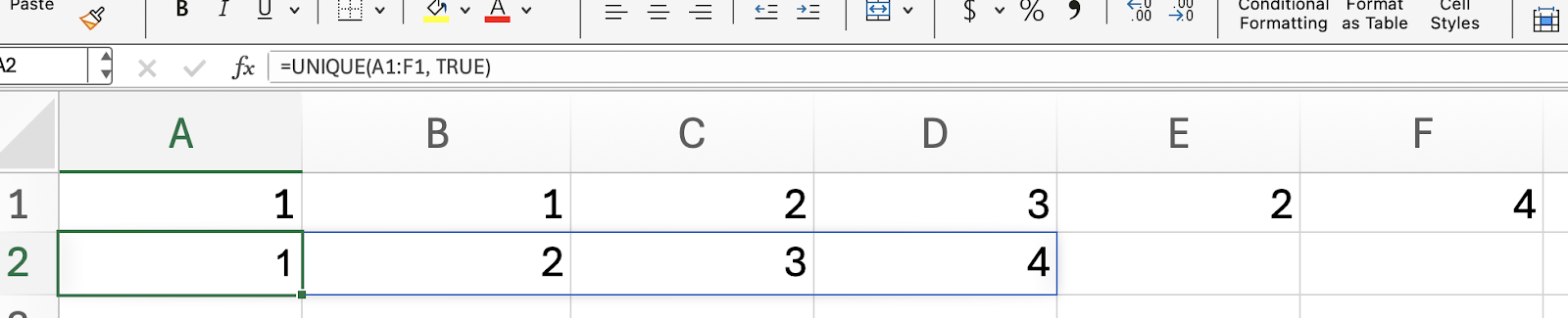
Aquí, Excel comprueba cada columna dentro del rango seleccionado y te muestra solo las columnas que son diferentes entre sí.
Ahora que ya te sientes cómodo con UNIQUE() por sí solo, veamos cómo funciona con otras funciones de arreglo dinámico.
Para ordenar tus valores únicos alfabéticamente, simplemente envuelve la función « UNIQUE() » en « SORT() »:
=SORT(UNIQUE(A2:A10))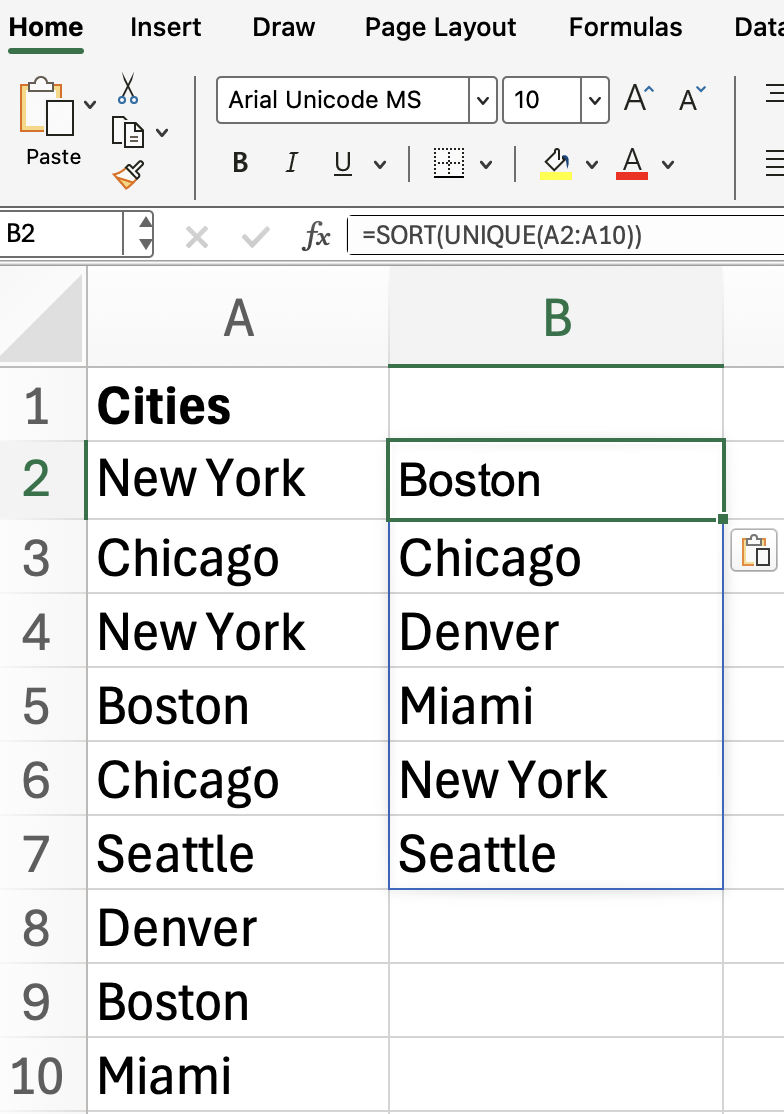
O bien, si deseas extraer valores únicos basados en una condición específica (por ejemplo, solo para entradas «Activas»), combina UNIQUE() con FILTER(). (Y aquí hay otra fórmula de arreglo, si deseas practicar más).
=UNIQUE(FILTER(A2:A10, B2:B10="Active"))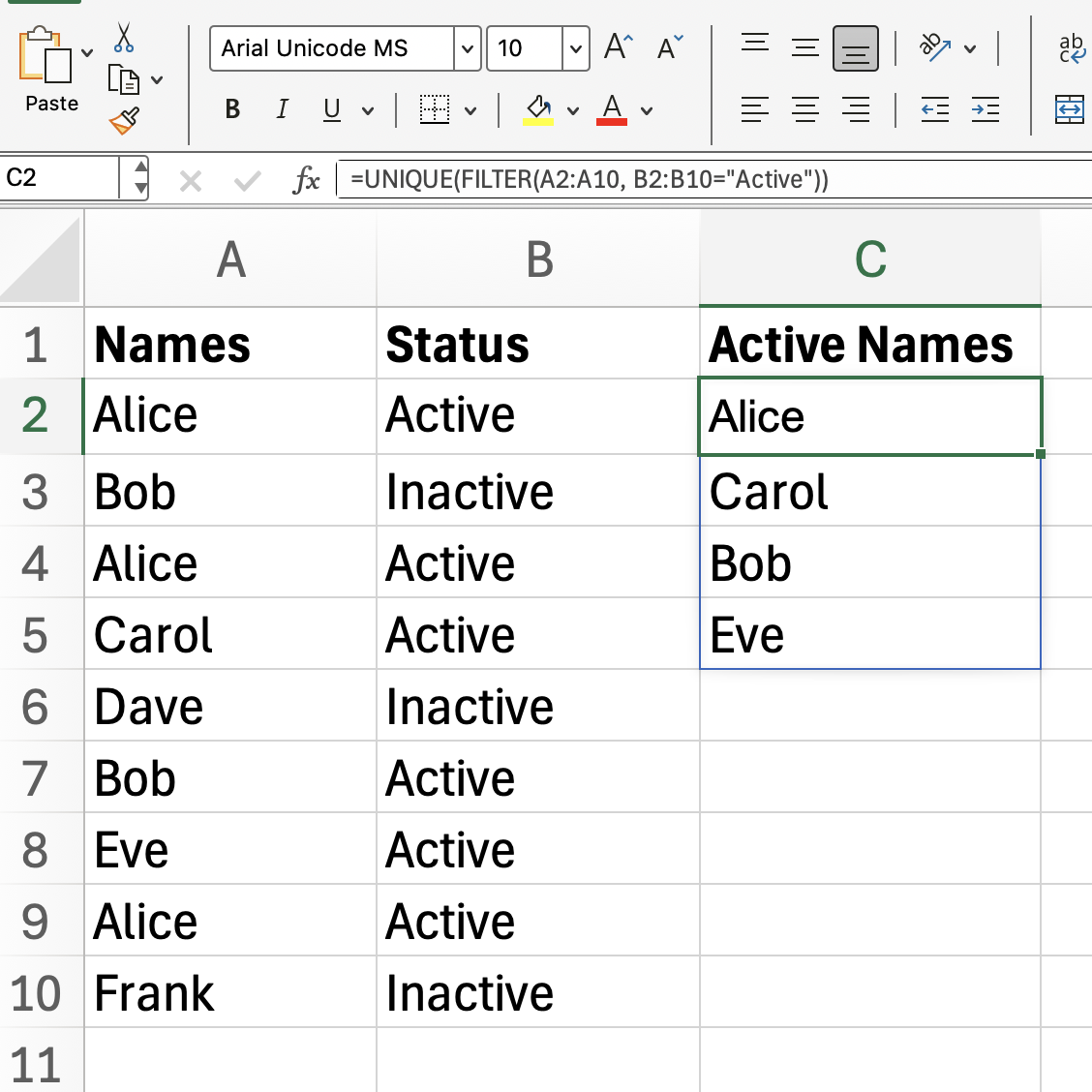
Esta fórmula devuelve solo los elementos únicos de A2:A10 donde la fila correspondiente en B2:B10 está marcada como «Activa».
Quizás te preguntes cómo se las arreglaba la gente antes de que existieran los teléfonos inteligentes ( UNIQUE() ). Anteriormente, extraer valores únicos requería fórmulas más largas como esta, que no voy a terminar por completo:
=IFERROR(INDEX(...De lo contrario, si no conocías UNIQUE(), podrías tener que pasar por un arduo proceso de eliminación manual de duplicados, o bien utilizar las tablas dinámicas como otro método habitual.
Estos métodos siguen funcionando y pueden ser una opción para versiones antiguas de Excel, pero si utilizas una versión más reciente, prueba UNIQUE(), ya que es sin duda más eficaz.
Como sección final, señalaré algunos problemas comunes, por si los encuentras:
Los resultados se «derraman» en tantas filas o columnas como sea necesario. Si escribes en cualquiera de estas celdas, aparecerá el error « #SPILL! » (No se ha encontrado la celda), así que mantén esas celdas vacías.
UNIQUE() no distingue entre mayúsculas y minúsculas, por lo que «Apple» y «apple» se consideran iguales.
Si se actualiza el rango de origen, la salida « UNIQUE() » se actualiza automáticamente, manteniendo tus datos actualizados.
La función « UNIQUE() » (Convertir a lista) de Excel se utiliza cuando necesitas limpiar datos, crear menús desplegables o resumir información con menos esfuerzo que escribir otra fórmula. También practicamos cómo usar UNIQUE() con otras funciones, como SORT() y FILTER(). Take nuestro curso Funciones avanzadas de Excel para aprender aún más, como funciones de búsqueda y funciones de bases de datos.
Aprende Excel con DataCamp
Curso
Curso
Curso
Tutorial
Laiba Siddiqui
10 min
Tutorial
Elena Kosourova
12 min
Tutorial
Abid Ali Awan
15 min
Tutorial
Laiba Siddiqui
9 min
Tutorial
Joleen Bothma
7 min
Tutorial
Arunn Thevapalan
11 min