Kurs
Datenanalyse in Excel
3 Std.
151.7K
Die Excel-Funktion „ UNIQUE() “ macht das lästige Entfernen von doppelten Daten zum Kinderspiel. Es ist eine einfache Formel, die man aber unbedingt kennen sollte, weil sie, wie du in diesem Artikel sehen wirst, einzelne Einträge aus jedem Bereich extrahieren kann, egal wie lang die Liste ist (im Rahmen des Möglichen) oder wie oft sie sich ändert. In diesem Artikel findest du klare Beispiele und fertige Code-Blöcke, die du einfach kopieren und mit kleinen Änderungen in dein Arbeitsblatt einfügen kannst. Ich hoffe, du findest das hilfreich.
Fangen wir mit der Hauptidee an. „ UNIQUE() “ gibt eine Liste mit eindeutigen Werten aus einem Bereich oder Array zurück und füllt automatisch so viele Zellen wie nötig. Das nennt man ein dynamisches Array.
Das ist super, um schnell doppelte Einträge aus einer Spalte zu löschen oder neue Listen für Dropdown-Menüs oder Berichte zu erstellen.
Nur kurz zur Info: „ UNIQUE() “ gibt's nur in Excel für Microsoft 365, Excel 2021 und Excel für das Web. Wenn du eine ältere Version benutzt, brauchst du eine Alternative, die ich dir später auch zeigen werde.
Wir wissen jetzt, was es macht, also zeig ich dir die Syntax:
=UNIQUE(array, [by_col], [exactly_once])Hier ist, was jedes Argument bedeutet:
array: Der Bereich oder das Array, aus dem du eindeutige Werte extrahieren möchtest.
by_col (optional): Stell das auf „ TRUE ” (Spalten anstelle von Zeilen), um Spalten statt Zeilen zu vergleichen. Meistens lässt du das Feld leer oder wählst „ FALSE “ (Eigene Datei).
exactly_once (optional): Setz auf „ TRUE “, wenn du nur Werte haben willst, die einmal im Quellarray vorkommen. Standardmäßig (FALSE) bekommst du alle unterschiedlichen Werte, auch wenn sie mehrmals vorkommen.
In den nächsten Abschnitten, wenn wir Beispiele durchgehen, wirst du diese Argumente in Aktion sehen.
Angenommen, du hast eine Liste mit Städten in Spalte A (A2 bis A10) und einige Städte kommen mehrmals vor. Um nur die eindeutigen Städtenamen zu extrahieren, gib Folgendes ein:
=UNIQUE(A2:A10)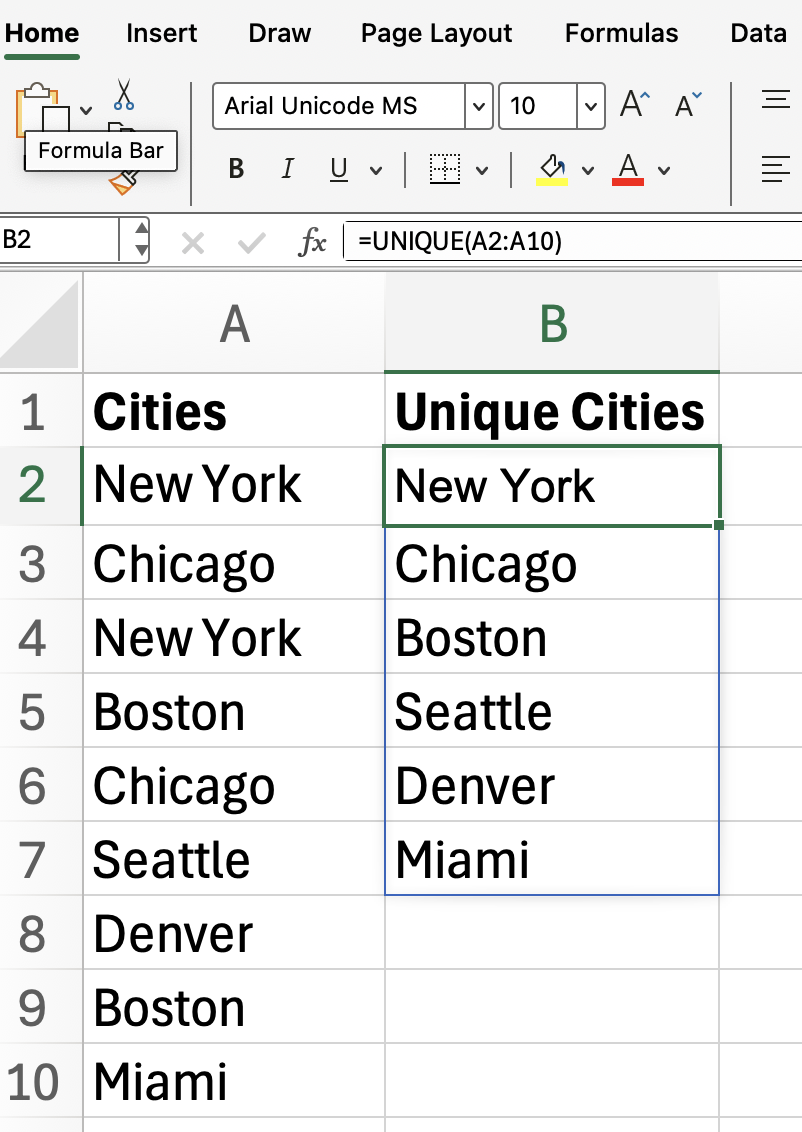
Excel wird die eindeutigen Städtenamen in der Spalte „verschütten“, beginnend mit der Zelle, in die du die Formel eingegeben hast. Solange die Funktion da ist, wird unsere Liste automatisch aktualisiert, wenn sich deine Quelldaten ändern, was auch eine Menge Zeit spart. Wenn deine Liste länger wird, solltest du den Bereich vielleicht schon mal extra lang machen, um das zu vermeiden.
Was ist, wenn deine Daten mehr als eine Spalte umfassen? Angenommen, du hast eine zweispaltige Tabelle (A2:B10) mit Namen und Abteilungen und möchtest jedes eindeutige Paar aus Name und Abteilung nur einmal sehen. Das ist eine weniger bekannte Funktion, die man echt kennen sollte.
=UNIQUE(A2:B10)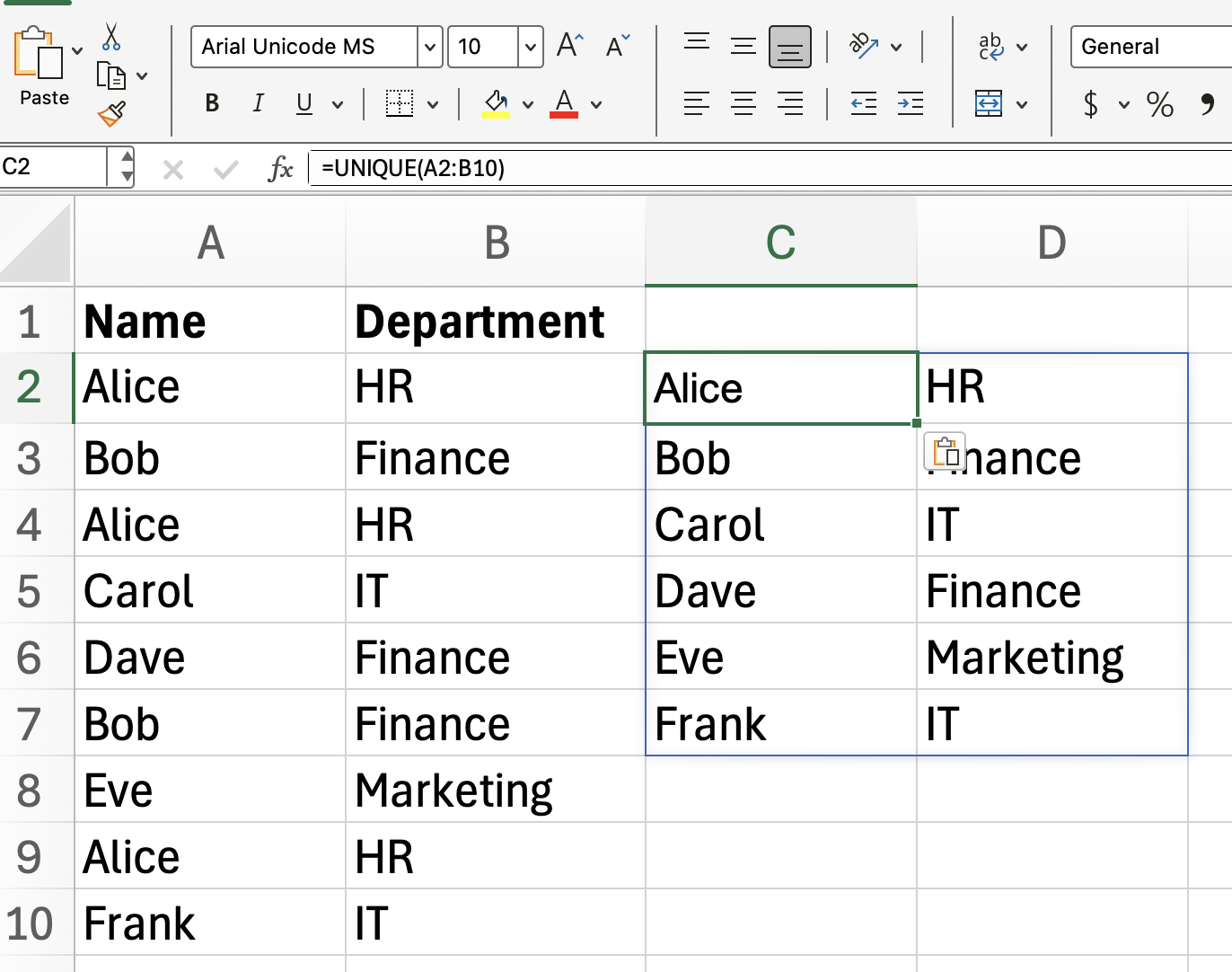
Mit dieser Formel gibt Excel jede einzigartige Kombination aus Name und Abteilung zurück und löscht doppelte Zeilen. Wenn du nur auf eindeutige Namen achtest, kannst du UNIQUE() direkt auf die Namensspalte verweisen, wie wir es zuvor gezeigt haben.
=UNIQUE(A2:A10)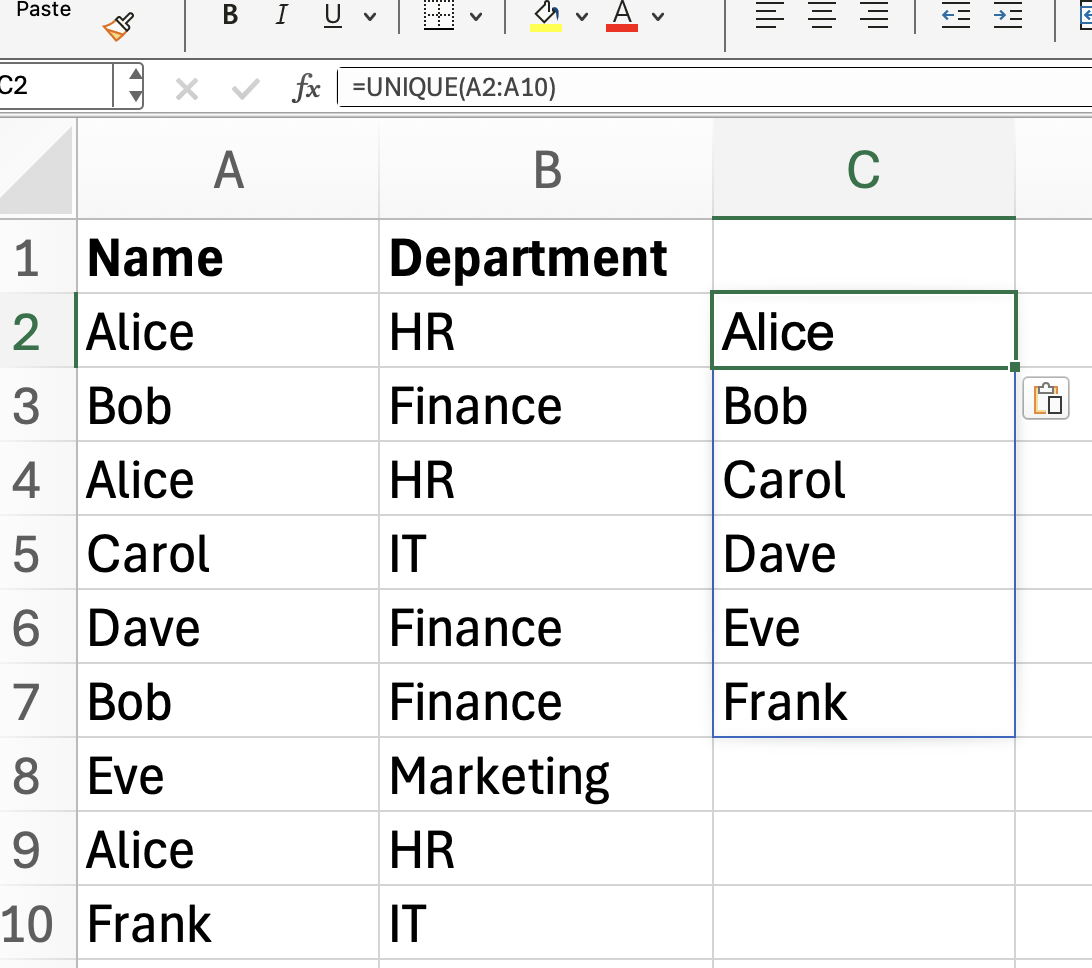
Wie wir schon gesehen haben, gibt dir „ UNIQUE() “ standardmäßig alle eindeutigen Werte, auch wenn sie mehrmals vorkommen. Aber du kannst tatsächlich „ UNIQUE() “ verwenden, um alle wiederholten Werte herauszufiltern und nur die anzuzeigen, die genau einmal vorkommen. (Ich habe die Funktionssyntax aus einem bestimmten Grund schon mal gezeigt.) Für das nächste Beispiel nehmen wir das Argument „ exactly_once “.
=UNIQUE(A2:A10, FALSE, TRUE)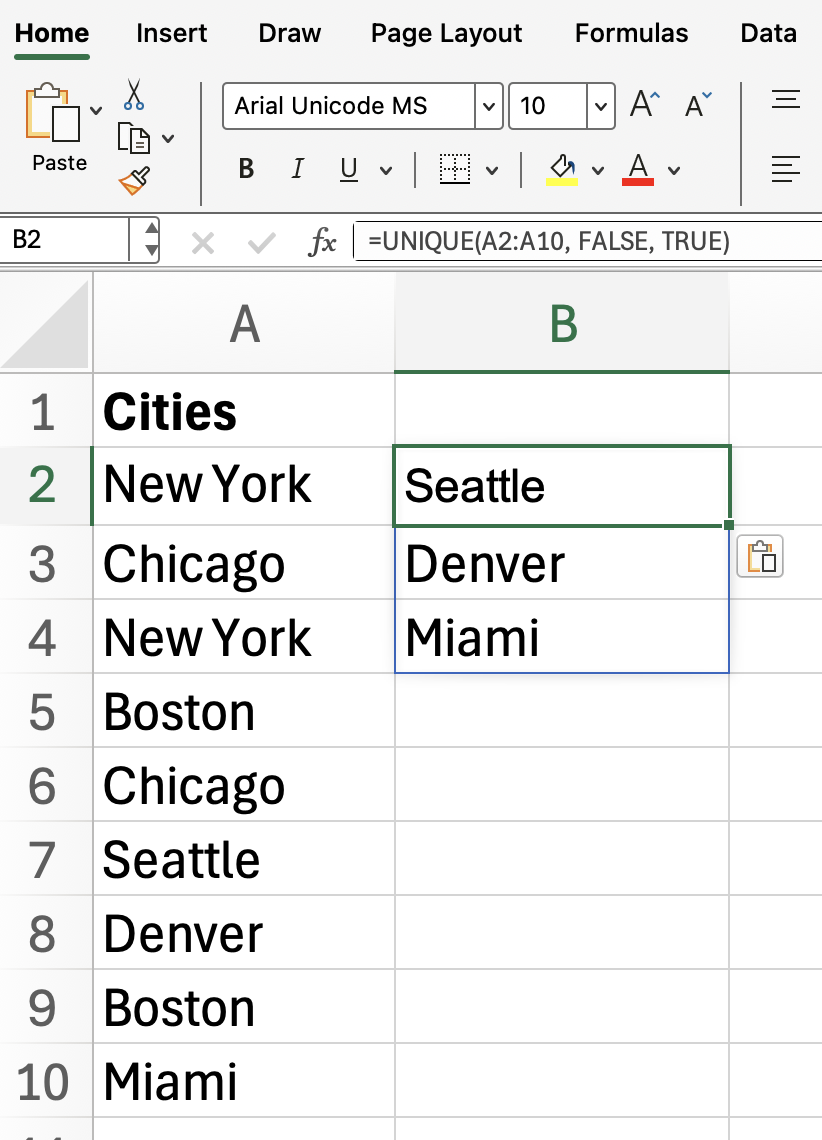
Diese Formel zeigt nur die Werte aus A2:A10 an, die nur einmal vorkommen, sodass wir die einmaligen Einträge erkennen können. Schau mal, New York, Chicago und Boston sind nicht dabei.
Bisher haben wir uns auf das Extrahieren eindeutiger Zeilen konzentriert, aber mit „ UNIQUE() “ kannst du auch eindeutige Spalten finden. Wenn du „ by_col “ auf „ TRUE “ setzt, macht Excel das Gegenteil und vergleicht die Spalten im angegebenen Bereich und gibt nur die unterschiedlichen zurück. Ich gebe zu, dass das nicht so oft vorkommt, aber in manchen Fällen kann es echt nützlich sein.
=UNIQUE(A1:F1, TRUE)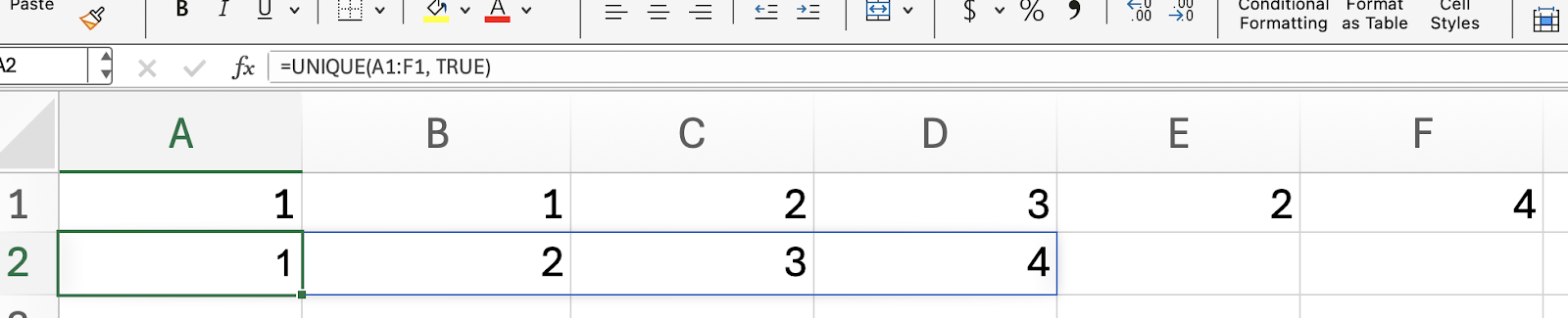
Hier checkt Excel jede Spalte im ausgewählten Bereich und zeigt dir nur die Spalten, die sich voneinander unterscheiden.
Jetzt, wo du mit „ UNIQUE() “ allein klarkommst, schauen wir mal, wie es mit anderen dynamischen Array-Funktionen funktioniert.
Um deine eindeutigen Werte alphabetisch zu sortieren, umschließe einfach die Funktion „ UNIQUE() “ mit „ SORT() “:
=SORT(UNIQUE(A2:A10))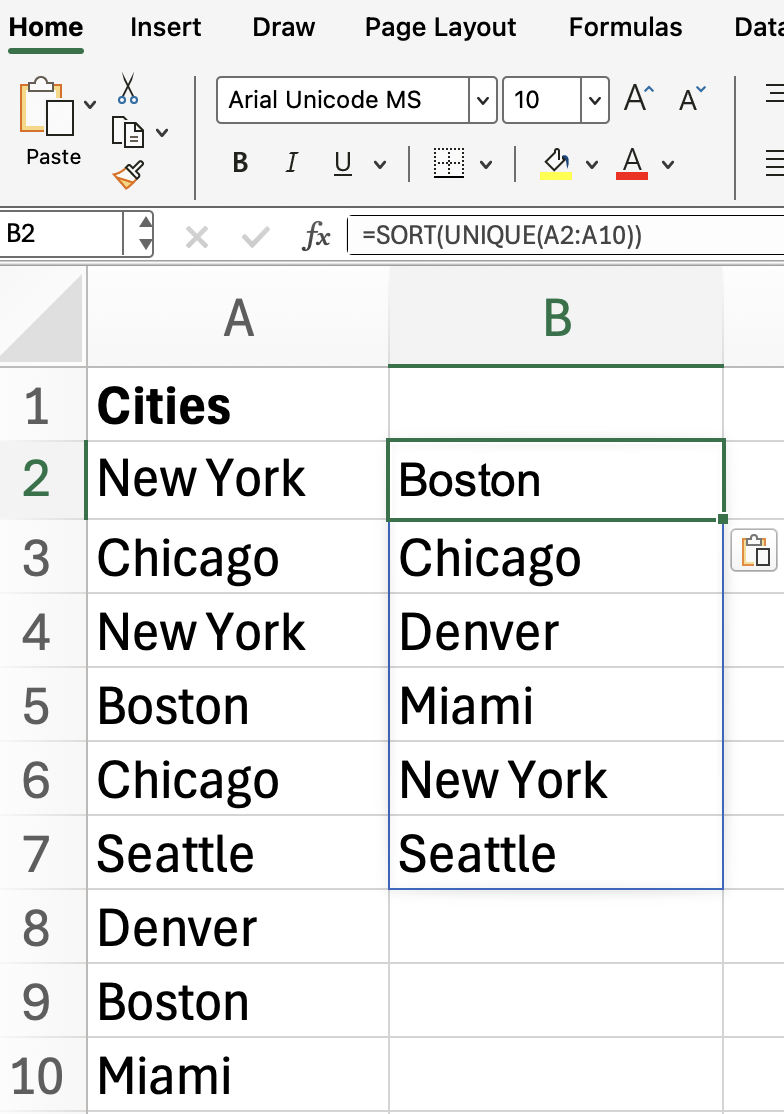
Oder wenn du nur bestimmte Werte nach einer bestimmten Bedingung herausziehen willst (z. B. nur für „Aktive“ Einträge), kombiniere „ UNIQUE() “ mit „ FILTER() “. (Und hier ist noch eine Array-Formel, falls du mehr üben möchtest.)
=UNIQUE(FILTER(A2:A10, B2:B10="Active"))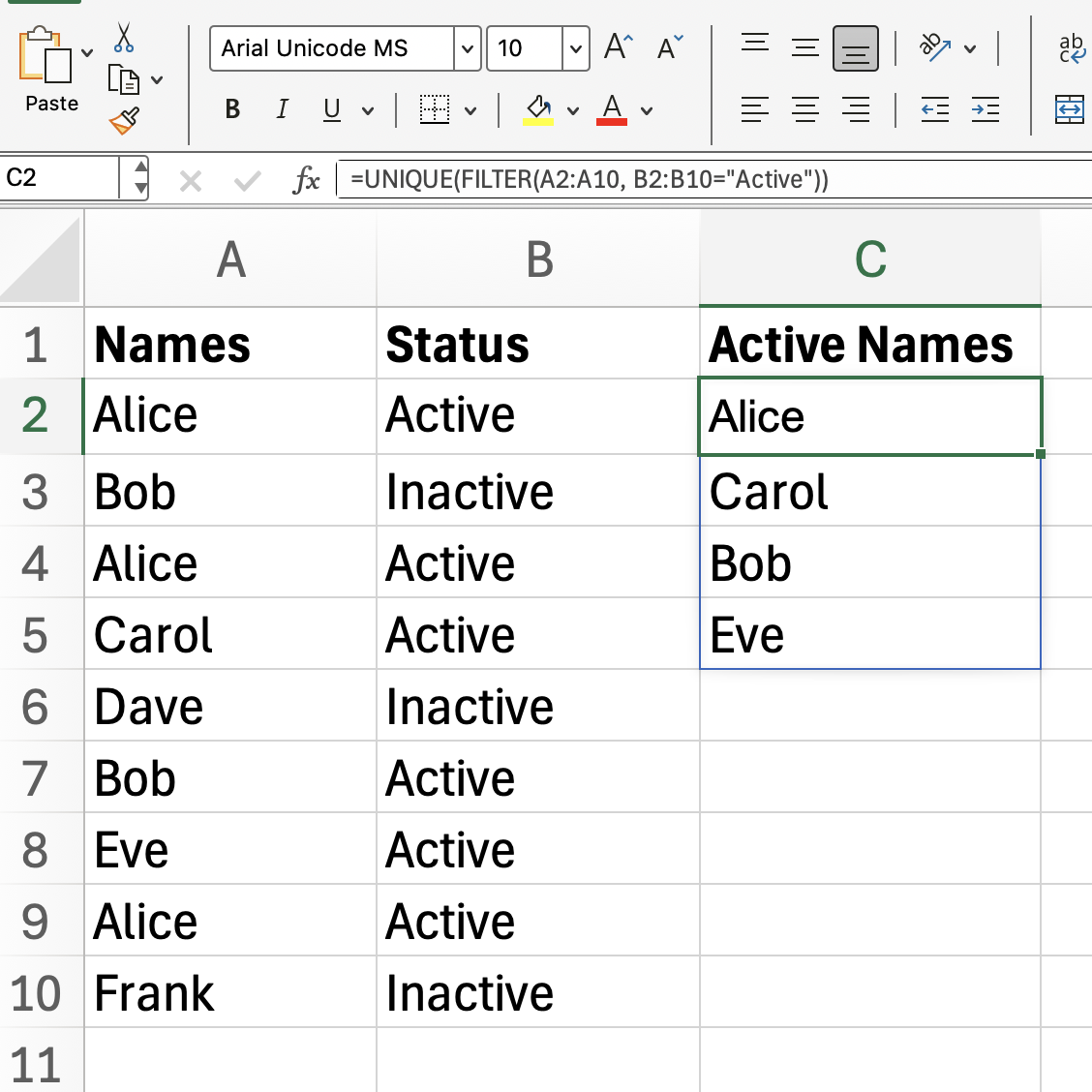
Diese Formel zeigt nur die einzigartigen Elemente aus A2:A10 an, bei denen die entsprechende Zeile in B2:B10 als „Aktiv“ markiert ist.
Du fragst dich vielleicht, wie die Leute das vor der Einführung von „ UNIQUE() “ gemacht haben. Früher musste man für die Extraktion eindeutiger Werte längere Formeln wie diese verwenden, die ich hier nicht vollständig wiedergeben werde:
=IFERROR(INDEX(...UNIQUE()Wenn du nicht weißt, wie man doppelte Einträge löschst, musst du entweder alle doppelten Einträge manuell löschen oder Pivot-Tabellen verwenden, was auch eine gängige Methode ist.
Diese Methoden funktionieren immer noch und könnten für ältere Excel-Versionen die richtige Wahl sein. Wenn du aber eine neuere Version hast, probier lieber „ UNIQUE() “ aus, weil das definitiv effizienter ist.
Zum Schluss zeige ich dir noch ein paar häufige Probleme, falls du mal drauf stößt:
Die Ergebnisse werden in so viele Zeilen oder Spalten wie nötig „ausgefüllt“. Wenn du in eine dieser Zellen was eingibst, bekommst du die Fehlermeldung „ #SPILL! “ – also lass diese Zellen leer.
UNIQUE() ist nicht case-sensitiv, d. h. „Apple” und „apple” werden als gleich behandelt.
Wenn sich dein Quellbereich ändert, wird die Ausgabe „ UNIQUE() “ automatisch aktualisiert, sodass deine Daten immer auf dem neuesten Stand sind.
Die Excel-Funktion „ UNIQUE() “ ist genau das Richtige, wenn du Daten aufräumen, Dropdown-Menüs erstellen oder Infos zusammenfassen willst, ohne eine neue Formel schreiben zu müssen. Wir haben auch geübt, wie man „ UNIQUE() “ mit anderen Funktionen wie „ SORT() “ und „ FILTER() “ benutzt. Nimm an unserem Kurs „Erweiterte Excel-Funktionen“ teil, um noch mehr zu lernen, zum Beispiel Suchfunktionen und Datenbankfunktionen.
Lerne Excel mit DataCamp
Kurs
Kurs
Kurs
Tutorial
Allan Ouko
7 Min.
Tutorial
Neetika Khandelwal
5 Min.
Tutorial
DataCamp Team
3 Min.
Tutorial
Laiba Siddiqui
6 Min.
Tutorial
Adel Nehme
6 Min.
Tutorial
Mark Pedigo
10 Min.