
Corso
Analisi dei dati in Excel
3 h
151.1K
La funzione UNIQUE() di Excel elimina ogni seccatura da quello che può essere un processo fastidioso: la rimozione dei duplicati. È una formula semplice, ma fondamentale da conoscere perché, come vedrai in questo articolo, può estrarre voci univoche da qualsiasi intervallo, a prescindere dalla lunghezza dell’elenco (entro limiti ragionevoli) o da quanto spesso cambia. In questo articolo troverai esempi chiari e blocchi di codice pronti all’uso che puoi copiare e incollare nel tuo foglio di lavoro, con piccole modifiche. Spero ti sia utile.
Partiamo dall’idea principale. UNIQUE() restituisce un elenco di valori univoci da un intervallo o da una matrice, riempiendo automaticamente tutte le celle necessarie. Questo è noto come matrice dinamica.
È quindi ottima per rimuovere all’istante i duplicati da una colonna o per generare elenchi aggiornati per menu a discesa o report.
Nota veloce: UNIQUE() è disponibile solo in Excel per Microsoft 365, Excel 2021 ed Excel per il web. Se usi una versione precedente, ti servirà un’alternativa, che ti mostrerò anche più avanti.
Ora che sappiamo cosa fa, vediamo la sintassi:
=UNIQUE(array, [by_col], [exactly_once])Ecco cosa significa ogni argomento:
array: L’intervallo o la matrice da cui vuoi estrarre i valori univoci.
by_col (opzionale): Imposta su TRUE per confrontare le colonne invece delle righe. Nella maggior parte dei casi lo lascerai vuoto o impostato su FALSE.
exactly_once (opzionale): Imposta su TRUE se vuoi solo i valori che compaiono una sola volta nella matrice di origine. Per impostazione predefinita (FALSE), otterrai tutti i valori distinti, anche se compaiono più di una volta.
Nelle prossime sezioni, con gli esempi pratici, vedrai questi argomenti in azione.
Supponiamo di avere un elenco di città nella colonna A (da A2 ad A10) e che alcune città compaiano più volte. Per estrarre solo i nomi delle città univoci, inserisci:
=UNIQUE(A2:A10)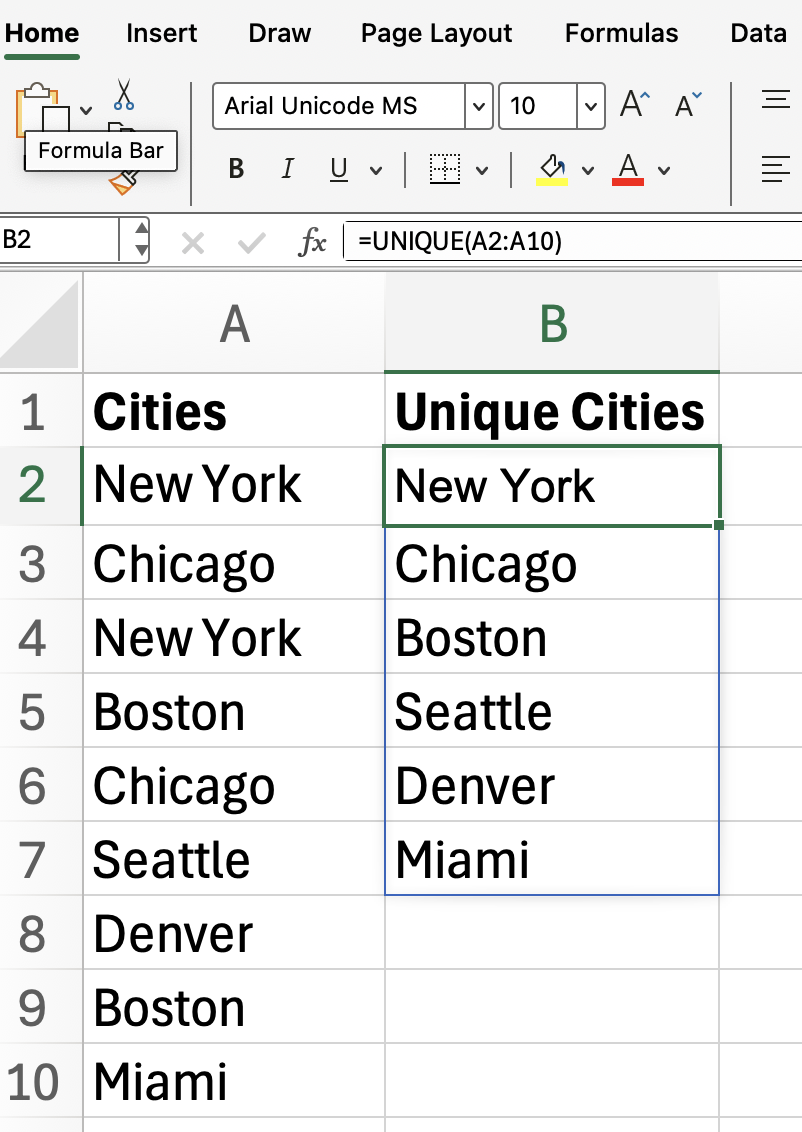
Excel “verserà” i nomi delle città univoci verso il basso nella colonna, a partire dalla cella in cui hai digitato la formula. Finché la funzione rimane lì, l’elenco si aggiornerà man mano che cambiano i dati di origine, il che è un altro bel risparmio di tempo. Se prevedi che l’elenco crescerà, potresti voler impostare un intervallo più lungo in previsione.
E se i tuoi dati coprono più di una colonna? Mettiamo che tu abbia una tabella a due colonne (A2:B10) con nomi e reparti, e che tu voglia vedere ogni coppia nome/reparto una sola volta. Questa è una capacità meno conosciuta della funzione, e vale la pena saperla.
=UNIQUE(A2:B10)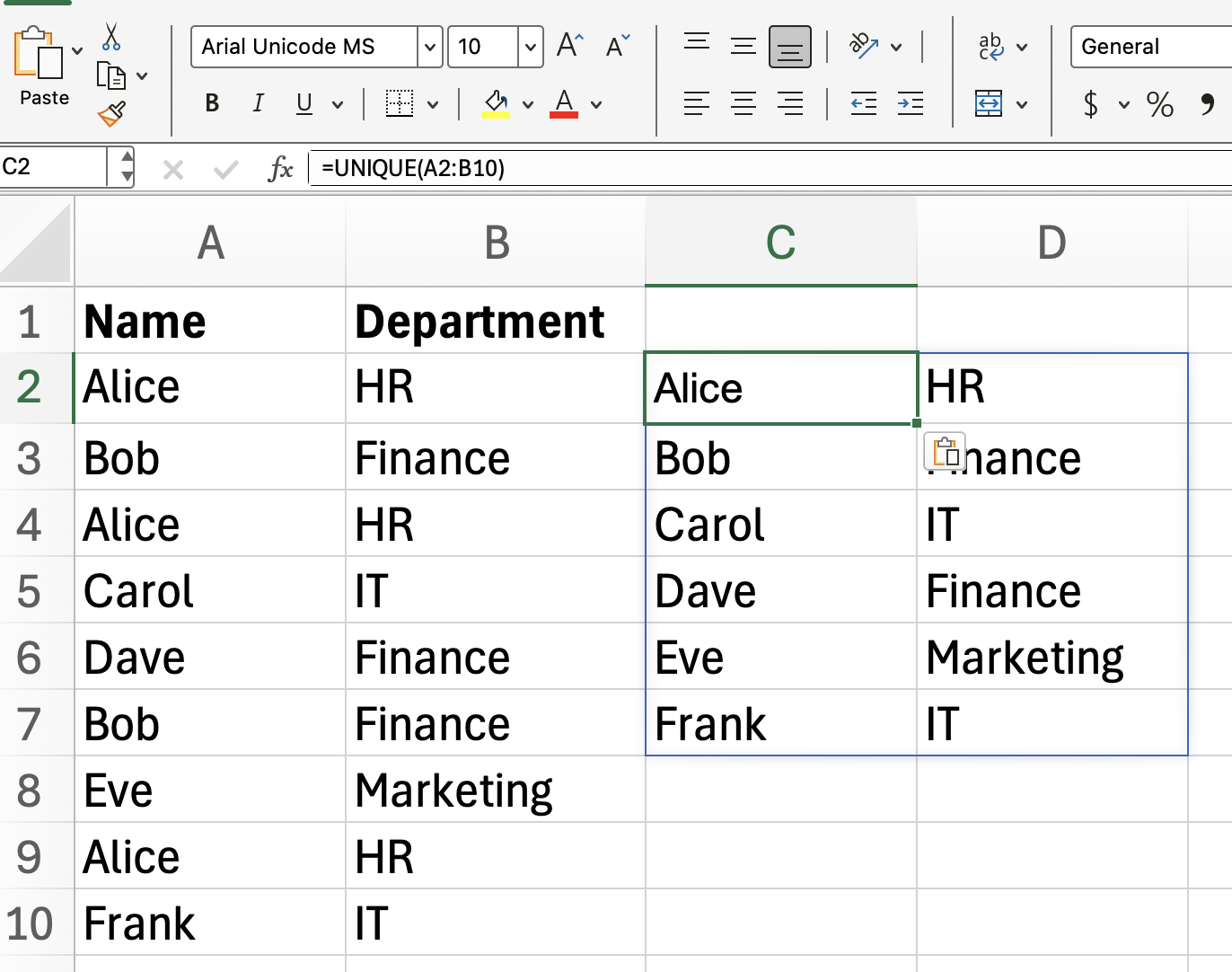
Con questa formula, Excel restituisce ogni combinazione univoca di nome e reparto, eliminando le righe duplicate. Se ti interessano solo i nomi univoci, puoi puntare UNIQUE() direttamente alla sola colonna dei nomi, come mostrato prima.
=UNIQUE(A2:A10)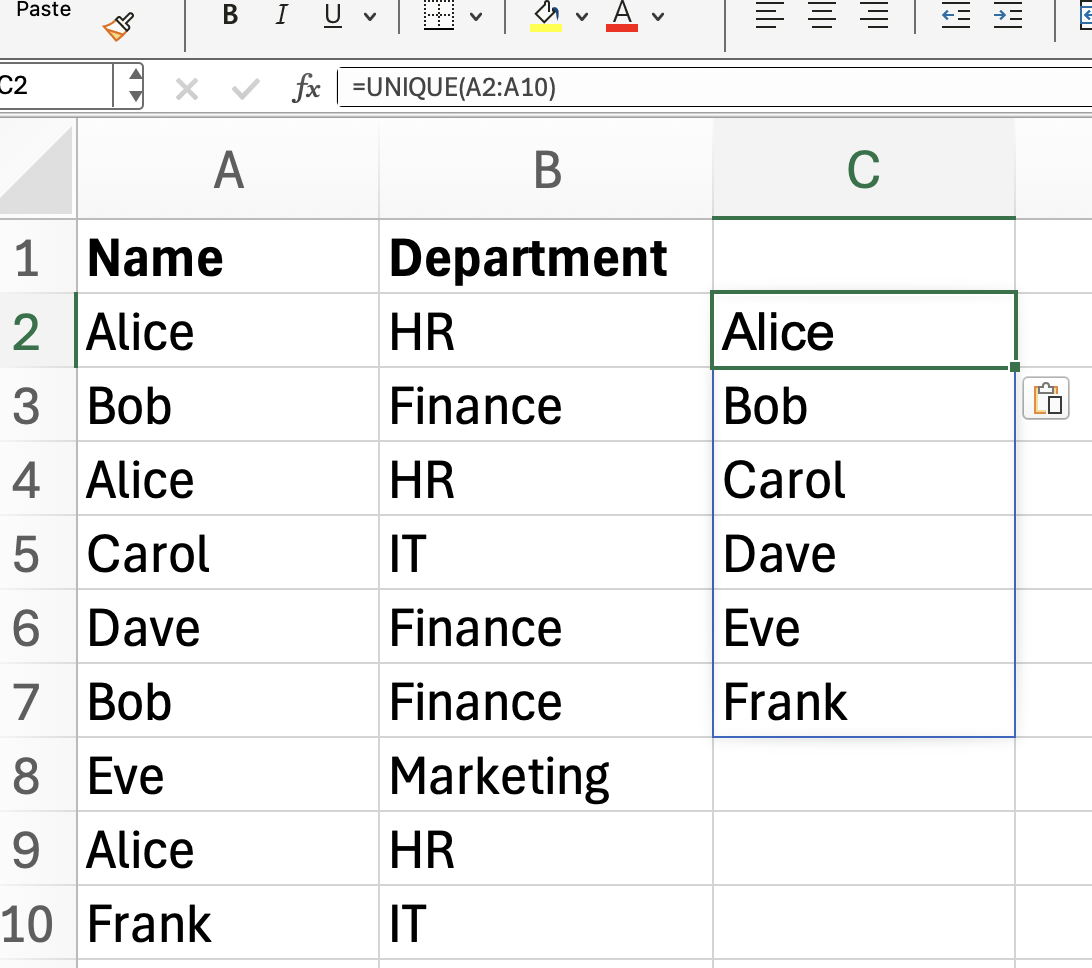
Come visto, per impostazione predefinita UNIQUE() ti restituisce tutti i valori distinti, anche se compaiono più di una volta. Ma puoi usare UNIQUE() per filtrare qualsiasi valore ripetuto, mostrando solo quelli che compaiono esattamente una volta. (Ti ho mostrato la sintassi della funzione prima non a caso.) Per questo esempio useremo l’argomento exactly_once.
=UNIQUE(A2:A10, FALSE, TRUE)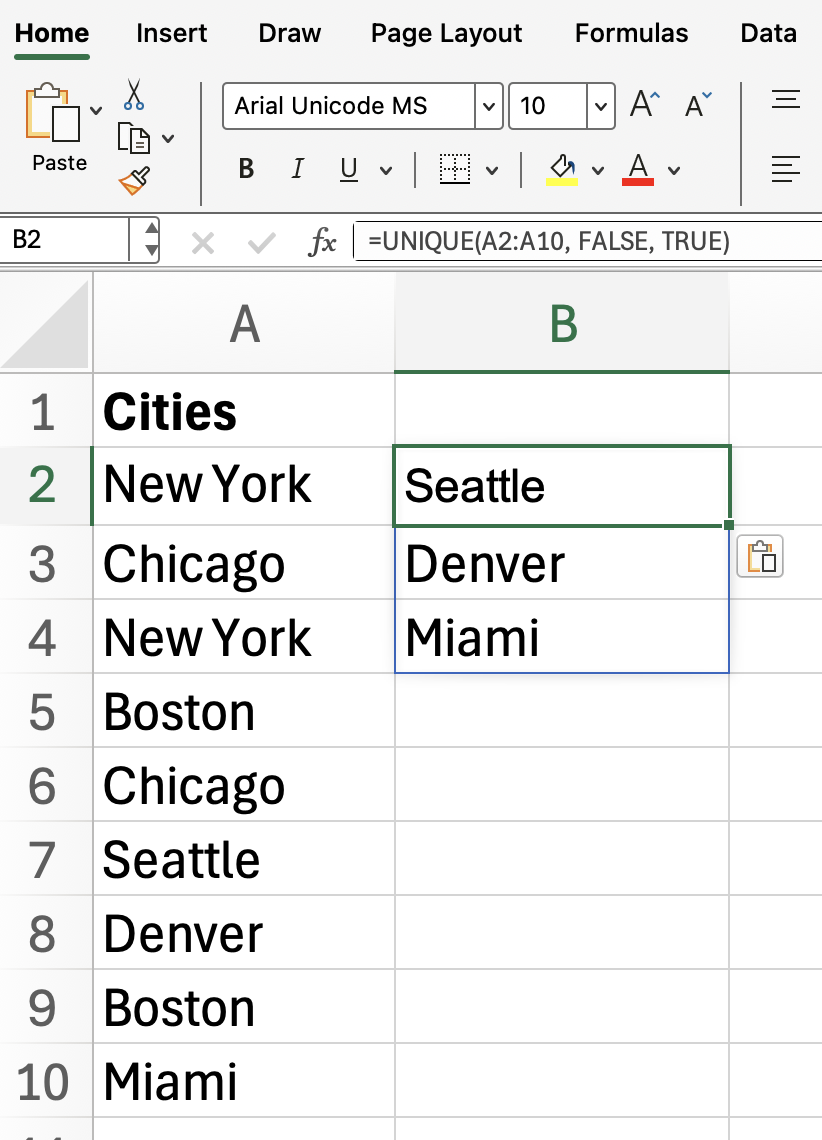
Questa formula restituisce solo i valori da A2:A10 che compaiono una singola volta, così possiamo individuare le voci isolate. Nota come New York, Chicago e Boston non sono incluse.
Finora ci siamo concentrati sull’estrazione di righe univoche, ma UNIQUE() può anche aiutarti a trovare colonne univoche. Se imposti by_col su TRUE, Excel inverte il comportamento abituale, confronta le colonne nell’intervallo specificato e restituisce solo quelle distinte. Ammetto che sia meno comune, ma può essere utile in alcuni scenari.
=UNIQUE(A1:F1, TRUE)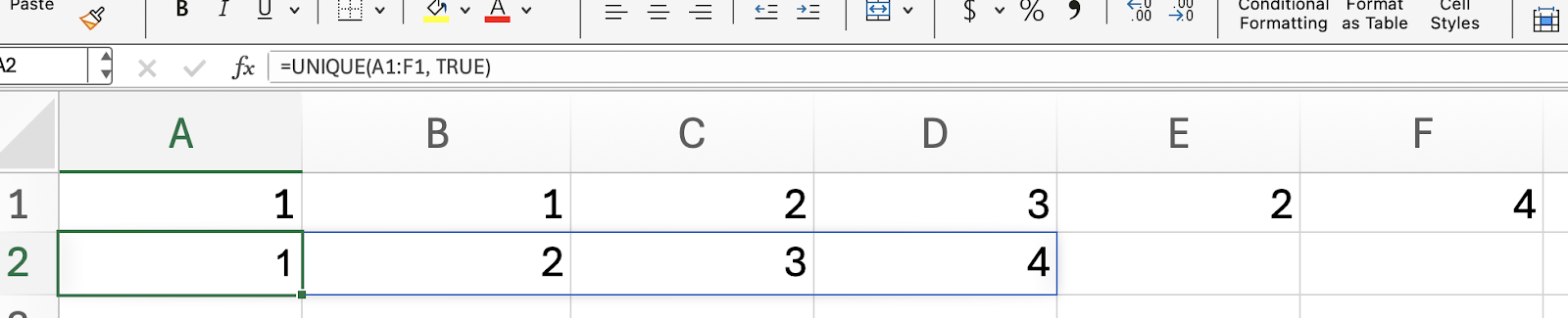
Qui Excel controlla ogni colonna nell’intervallo selezionato e ti restituisce solo le colonne che differiscono tra loro.
Ora che ti senti a tuo agio con UNIQUE() da sola, vediamo come funziona insieme ad altre funzioni per matrici dinamiche.
Per ordinare alfabeticamente i valori univoci, racchiudi semplicemente la funzione UNIQUE() in SORT():
=SORT(UNIQUE(A2:A10))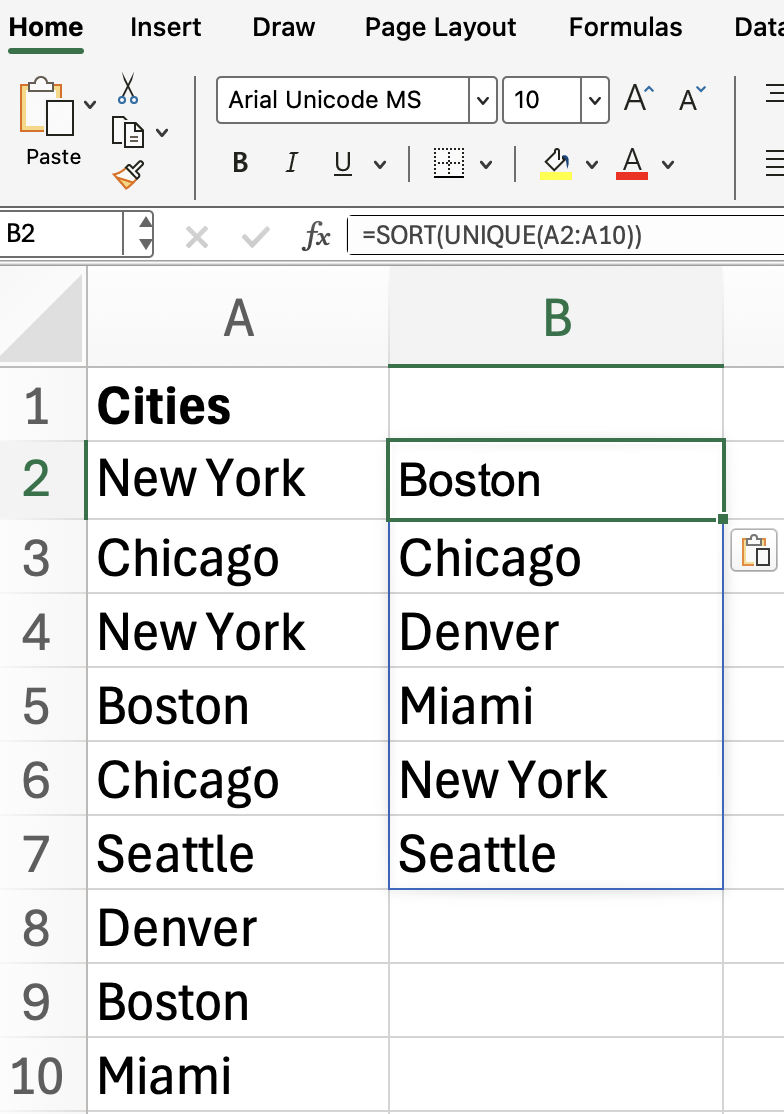
Oppure, se vuoi estrarre valori univoci in base a una condizione specifica (ad esempio solo le voci “Active”), combina UNIQUE() con FILTER(). (Ed ecco un’altra formula con matrici, se vuoi fare pratica.)
=UNIQUE(FILTER(A2:A10, B2:B10="Active"))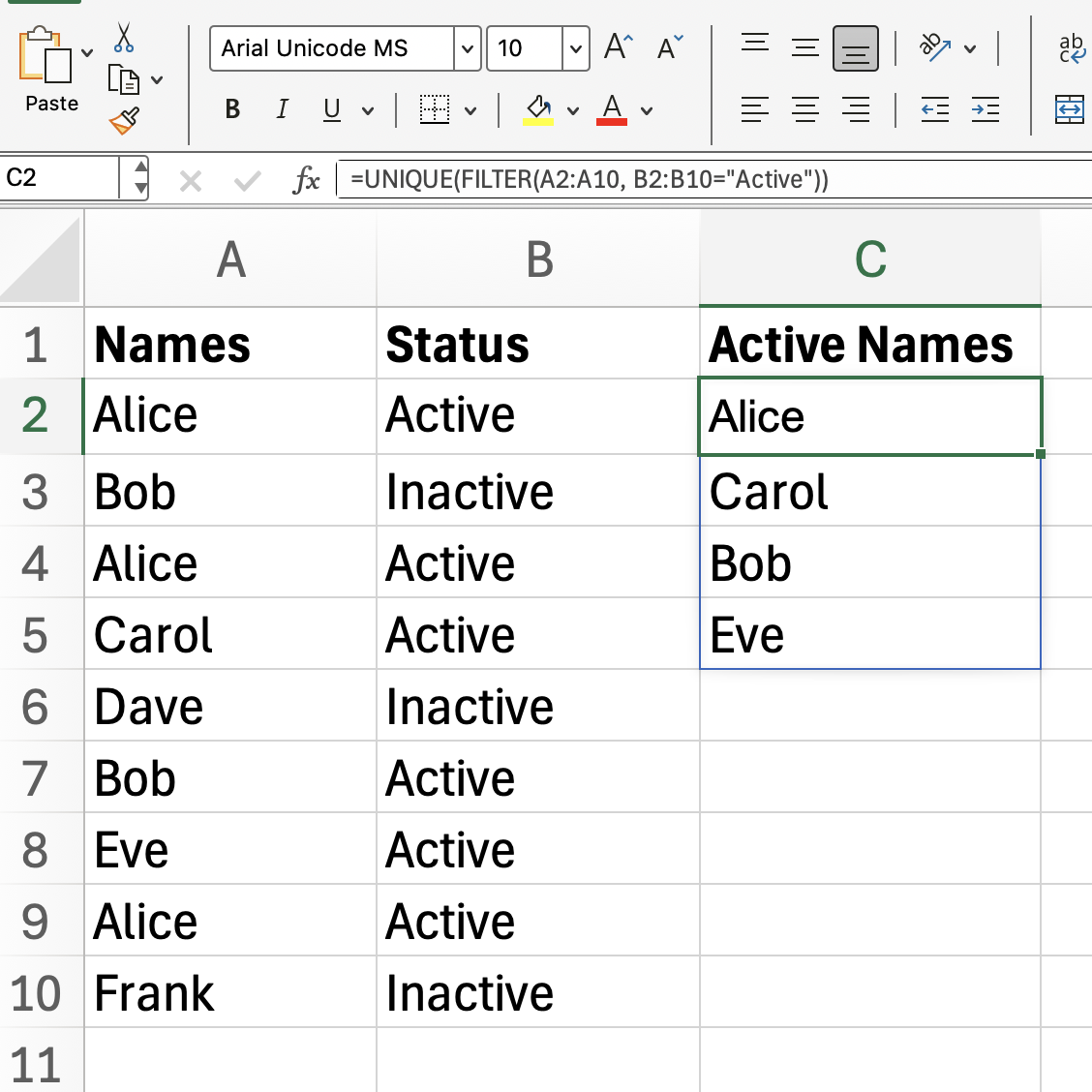
Questa formula restituisce solo gli elementi univoci da A2:A10 in cui la riga corrispondente in B2:B10 è contrassegnata come “Active”.
Ti starai chiedendo come si facesse prima dell’arrivo di UNIQUE(). In passato, estrarre valori univoci richiedeva formule più lunghe come questa, che non finirò:
=IFERROR(INDEX(...Altrimenti, se non conoscessi UNIQUE(), potresti passare per un processo laborioso di rimozione manuale dei duplicati, oppure usare le tabelle pivot (PivotTable) come un altro metodo comune.
Questi metodi funzionano ancora e possono essere l’opzione per le versioni più vecchie di Excel, ma se usi una versione più recente prova UNIQUE() perché è decisamente più efficiente.
Per finire, segnalo alcuni problemi comuni che potresti incontrare:
I risultati “traboccano” in tante righe o colonne quante ne servono. Se scrivi in una di queste celle, otterrai un errore #SPILL!: tieni quindi libere quelle celle.
UNIQUE() non distingue le maiuscole: tratta “Apple” e “apple” come uguali.
Se l’intervallo di origine si aggiorna, anche l’output di UNIQUE() si aggiorna automaticamente, mantenendo i dati aggiornati.
La funzione UNIQUE() di Excel è ciò che usi quando devi ripulire i dati, creare menu a discesa o riassumere informazioni con meno sforzo rispetto a scrivere un’altra formula. Abbiamo anche visto come usare UNIQUE() insieme ad altre funzioni come SORT() e FILTER(). Partecipa al nostro corso Advanced Excel Functions per imparare ancora di più, ad esempio le funzioni di ricerca e le funzioni di database.
Impara Excel con DataCamp
Corso
Corso
Corso
blog
Abid Ali Awan
10 min
blog
Tim Lu
12 min
blog
Abid Ali Awan
15 min



