
Cursus
Gegevensanalyse in Excel
3 Hr
151.2K
De functie UNIQUE() in Excel haalt alle rompslomp uit wat een vervelend proces kan zijn: dubbele data opschonen. Het is een eenvoudige formule, maar wel een must-know, omdat je, zoals je in dit artikel ziet, er unieke waarden mee kunt ophalen uit elk bereik, hoe lang de lijst ook is (binnen redelijkheid) of hoe vaak deze ook verandert. In dit artikel zie je duidelijke voorbeelden en kant-en-klare codeblokken die je met kleine aanpassingen zo kunt kopiëren en plakken in je werkblad. Hopelijk heb je er wat aan.
Laten we beginnen met het belangrijkste idee. UNIQUE() geeft een lijst met unieke waarden terug uit een bereik of array en vult daarbij automatisch zoveel cellen als nodig. Dit heet een dynamische array.
Hierdoor is het ideaal om in één keer duplicaten uit een kolom te halen of om frisse lijsten te genereren voor keuzemenu’s of rapporten.
Let wel: UNIQUE() is alleen beschikbaar in Excel voor Microsoft 365, Excel 2021 en Excel voor het web. Gebruik je een oudere versie, dan heb je een alternatief nodig, dat ik later ook laat zien.
We weten nu wat het doet, dus hier is de syntaxis:
=UNIQUE(array, [by_col], [exactly_once])Dit betekenen de argumenten:
array: Het bereik of de array waaruit je unieke waarden wilt halen.
by_col (optioneel): Zet dit op TRUE om kolommen te vergelijken in plaats van rijen. Meestal laat je dit leeg of zet je het op FALSE.
exactly_once (optioneel): Zet op TRUE als je alleen waarden wilt die precies één keer voorkomen in de bronarray. Standaard (FALSE) krijg je alle verschillende waarden, ook als ze vaker voorkomen.
In de volgende secties zie je deze argumenten in actie met voorbeelden.
Stel dat je in kolom A (A2 tot A10) een lijst met steden hebt, waarbij sommige steden meer dan eens voorkomen. Om alleen de unieke stadsnamen eruit te halen, voer je dit in:
=UNIQUE(A2:A10)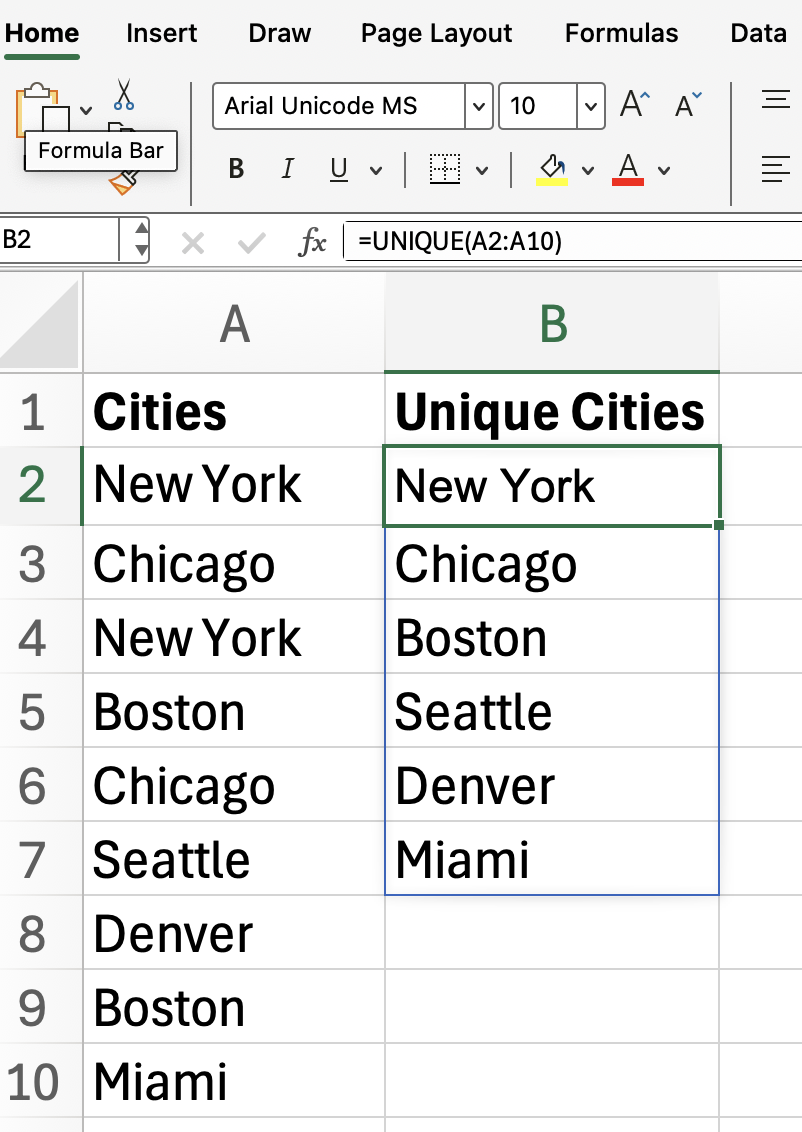
Excel laat de unieke stadsnamen naar beneden ‘uitvloeien’ vanaf de cel waarin je de formule hebt getypt. Zolang de functie er staat, wordt je lijst bijgewerkt wanneer je brondata verandert, wat op zichzelf alweer veel tijd scheelt. Als je lijst in de toekomst groeit, maak je bereik dan alvast wat ruimer.
Wat als je data meer dan één kolom beslaat? Stel, je hebt een tabel met twee kolommen (A2:B10) met namen en afdelingen, en je wilt elke unieke combinatie van naam/afdeling maar één keer zien. Dit is een minder bekende eigenschap van de functie en zeker het kennen waard.
=UNIQUE(A2:B10)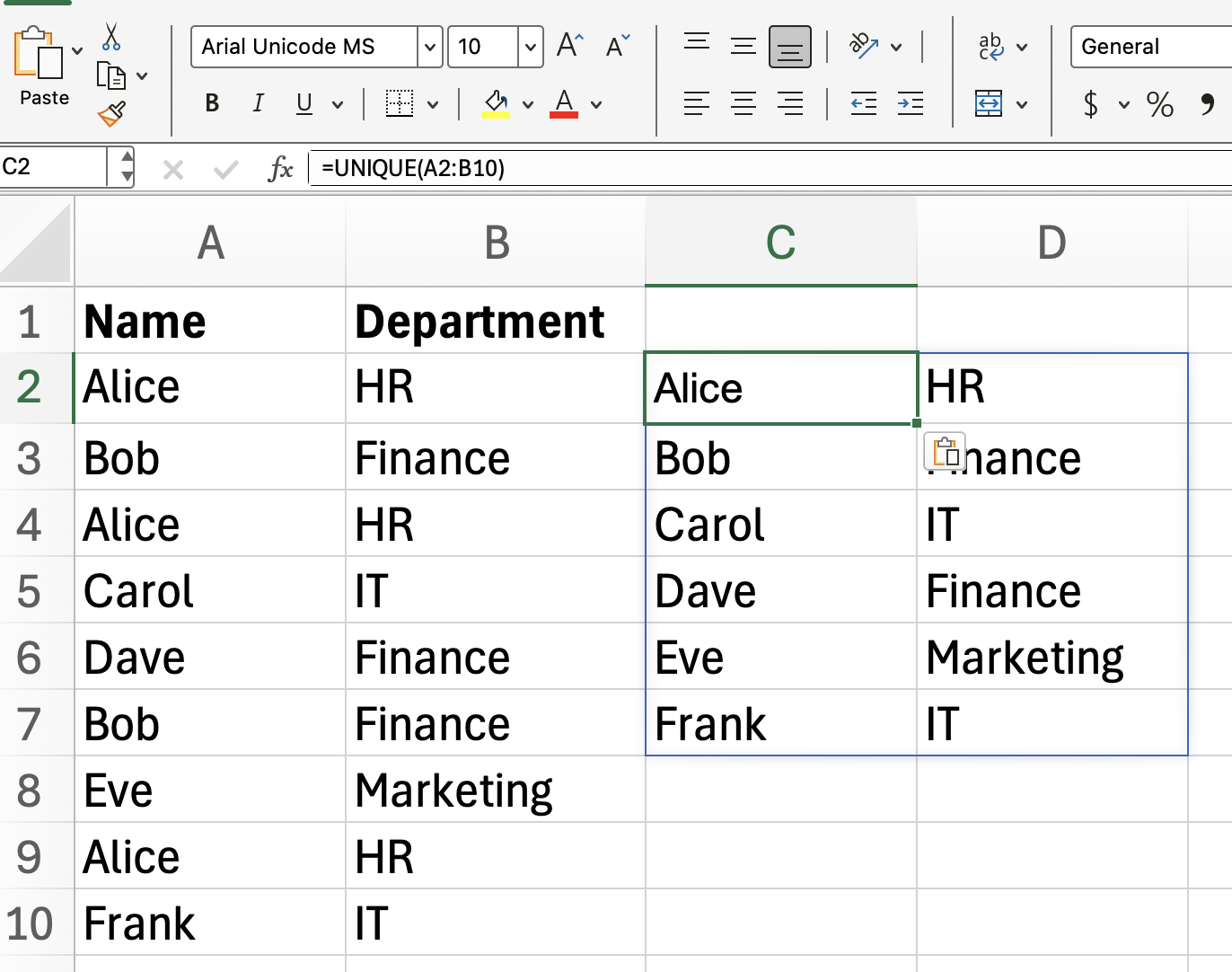
Met deze formule geeft Excel elke unieke combinatie van naam en afdeling terug en haalt het duplicaatrijen weg. Als je alleen unieke namen wilt, kun je UNIQUE() direct op alleen de naamkolom loslaten, zoals we eerder lieten zien.
=UNIQUE(A2:A10)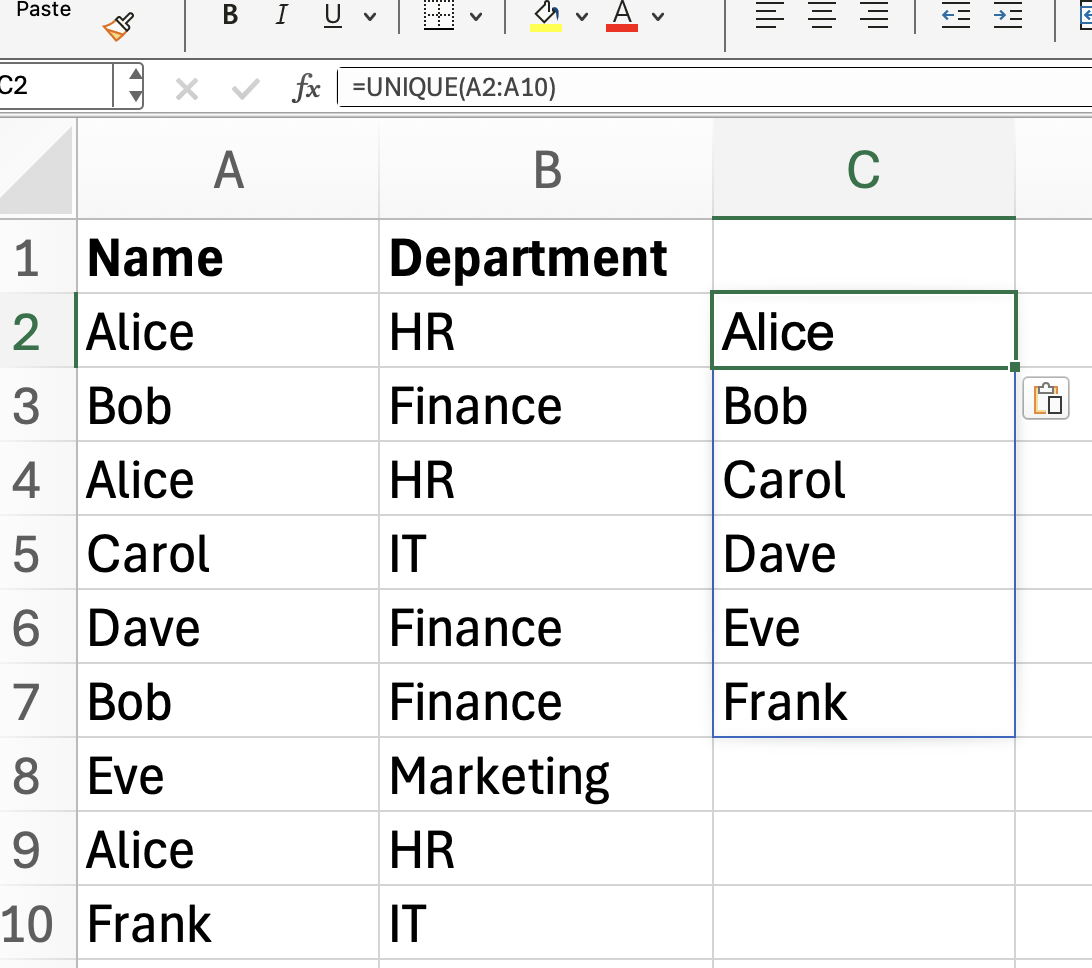
Zoals we zagen, geeft UNIQUE() standaard alle verschillende waarden, ook als ze vaker voorkomen. Maar je kunt UNIQUE() ook gebruiken om herhaalde waarden eruit te filteren en alleen die te tonen die precies één keer voorkomen. (Ik liet de functiesyntaxis eerder niet voor niets zien.) Voor dit volgende voorbeeld gebruiken we het argument exactly_once.
=UNIQUE(A2:A10, FALSE, TRUE)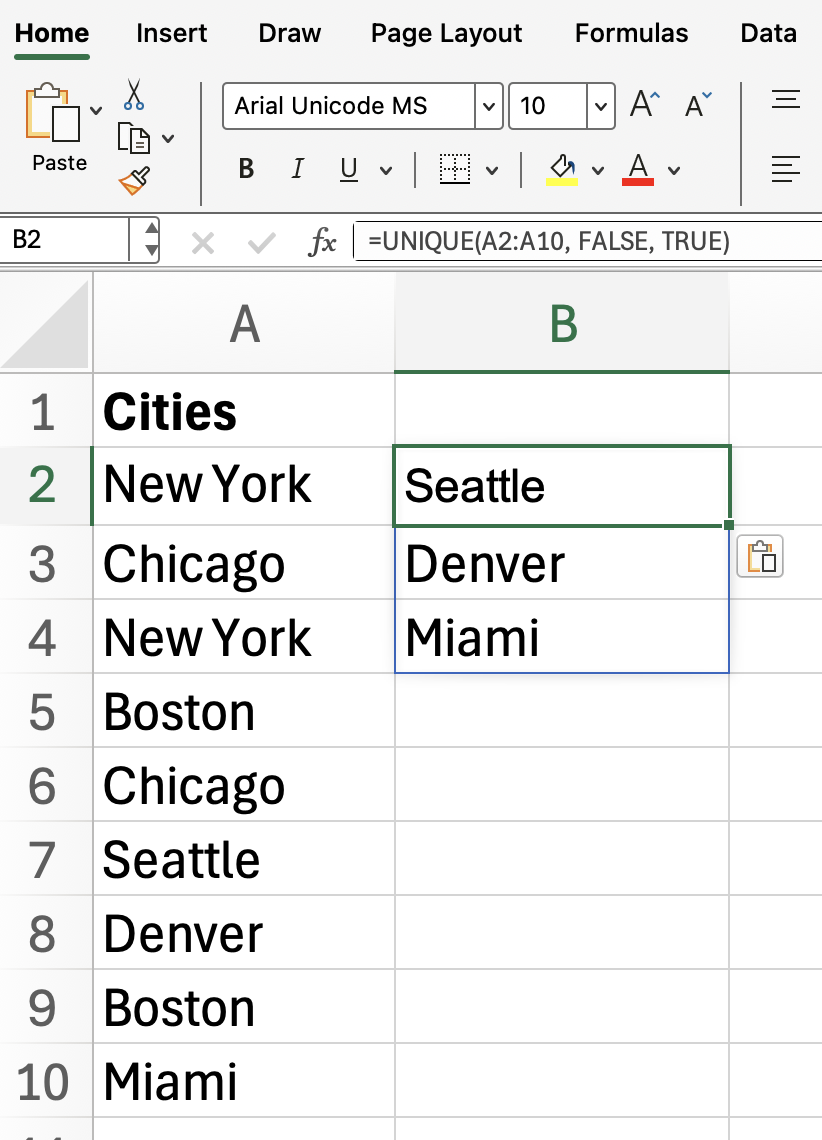
Deze formule geeft alleen de waarden uit A2:A10 terug die precies één keer voorkomen, zodat we die eenmalige entries kunnen vinden. Merk op dat New York, Chicago en Boston niet zijn opgenomen.
Tot nu toe hebben we ons gericht op het ophalen van unieke rijen, maar UNIQUE() kan je ook helpen om unieke kolommen te vinden. Als je by_col op TRUE zet, draait Excel het gebruikelijke gedrag om: het vergelijkt kolommen binnen het opgegeven bereik en geeft alleen de verschillende terug. Ik geef toe dat dit minder vaak voorkomt, maar het kan in bepaalde situaties handig zijn.
=UNIQUE(A1:F1, TRUE)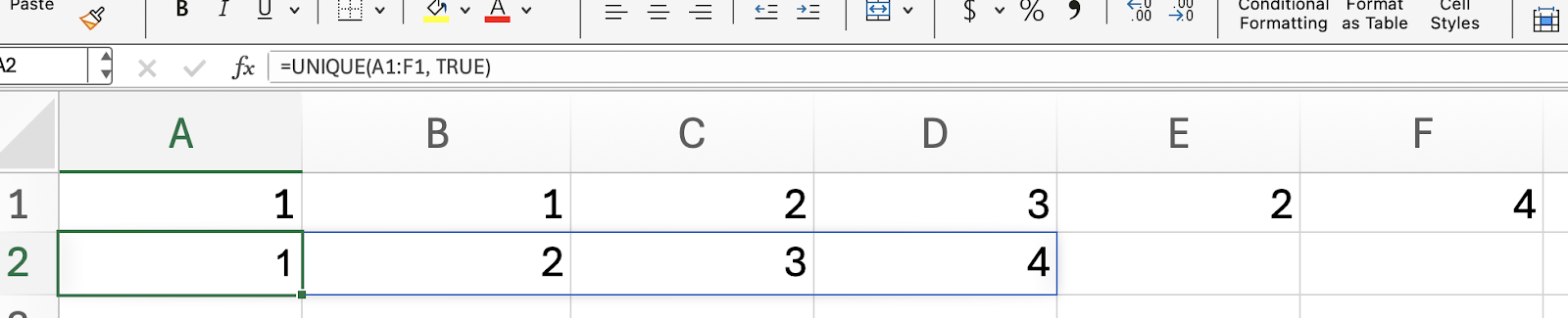
Hier controleert Excel elke kolom binnen het geselecteerde bereik en geeft het alleen de kolommen terug die van elkaar verschillen.
Nu je vertrouwd bent met UNIQUE() op zichzelf, kijken we hoe het samenwerkt met andere dynamische arrayfuncties.
Om je unieke waarden alfabetisch te sorteren, wikkel je UNIQUE() simpelweg in SORT():
=SORT(UNIQUE(A2:A10))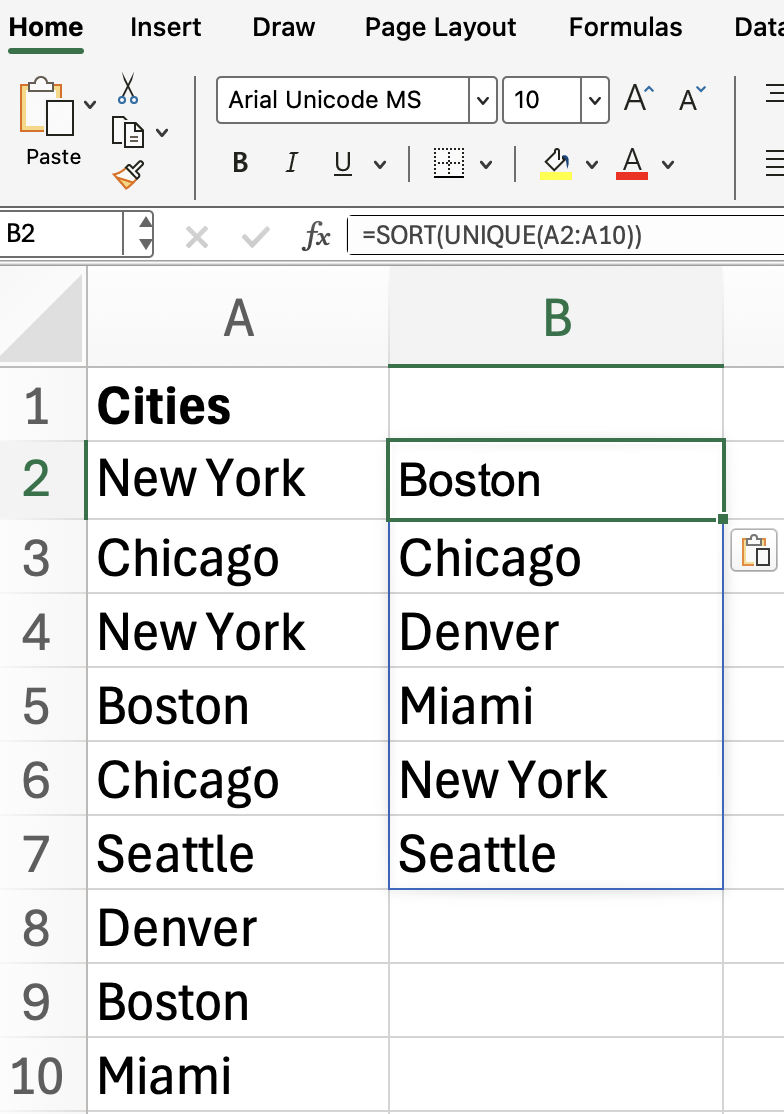
Of, als je unieke waarden wilt ophalen op basis van een specifieke voorwaarde (bijvoorbeeld alleen voor "Active"-items), combineer UNIQUE() dan met FILTER(). (En hier is nog een arrayformule, voor als je extra wilt oefenen.)
=UNIQUE(FILTER(A2:A10, B2:B10="Active"))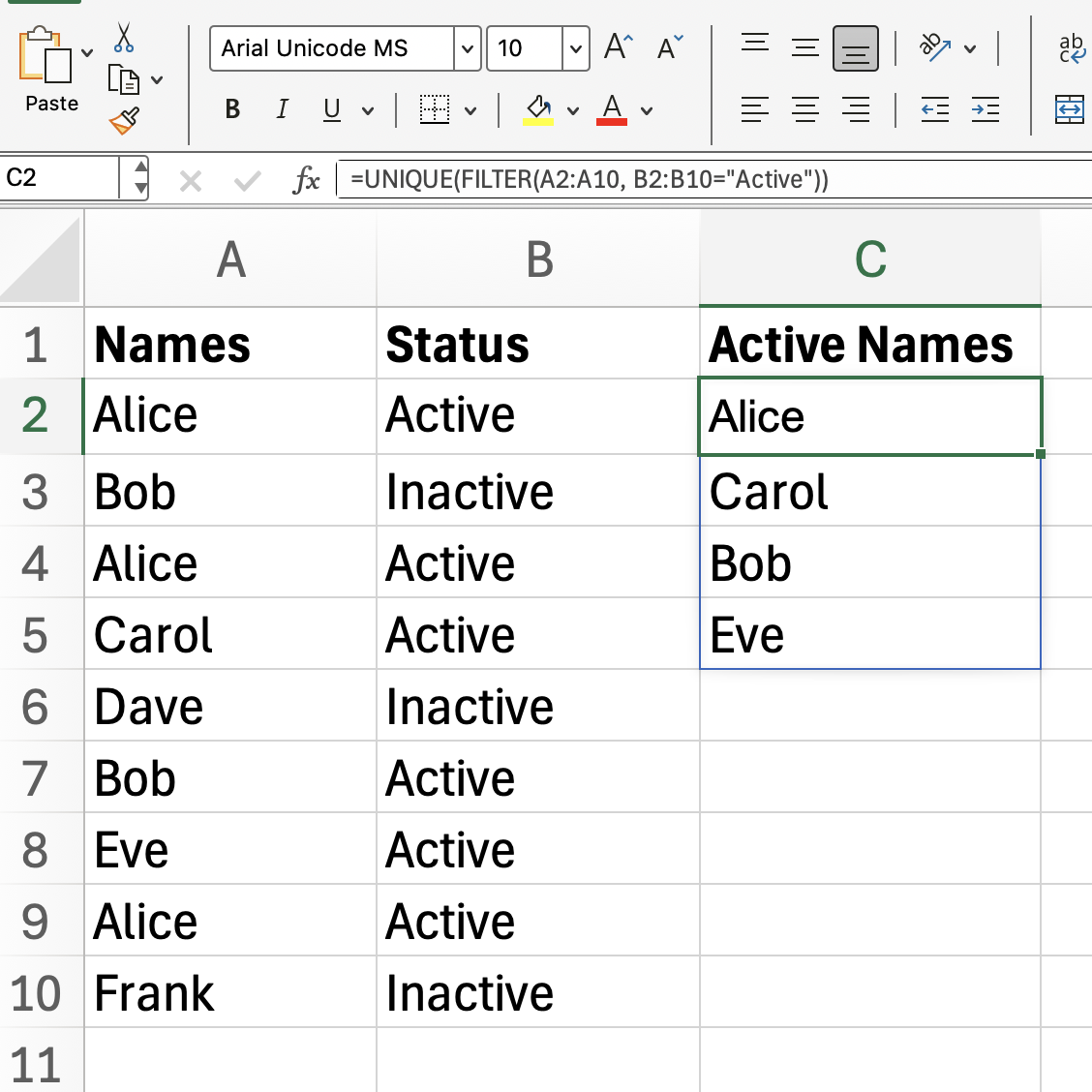
Deze formule geeft alleen de unieke items uit A2:A10 terug waarvoor in B2:B10 de betreffende rij is gemarkeerd als “Active.”
Je vraagt je misschien af hoe mensen dit deden vóór UNIQUE(). Voorheen waren er langere formules nodig, zoals deze, die ik niet helemaal ga uitschrijven:
=IFERROR(INDEX(...Of, als je UNIQUE() niet kende, ging je misschien het moeizame proces in van handmatig duplicaten verwijderen, of gebruikte je draaitabellen als een andere veelgebruikte methode.
Deze methoden werken nog steeds en kunnen de optie zijn voor oudere Excel-versies, maar gebruik je een nieuwere versie, probeer dan UNIQUE() omdat het duidelijk efficiënter is.
Tot slot een paar veelvoorkomende issues, voor het geval je ze tegenkomt:
De resultaten ‘vloeien uit’ in zoveel rijen of kolommen als nodig. Als je in een van deze cellen typt, krijg je een #SPILL!-fout—laat die cellen dus leeg.
UNIQUE() is niet hoofdlettergevoelig en behandelt “Apple” en “apple” als hetzelfde.
Als je bronbereik wordt bijgewerkt, werkt de uitvoer van UNIQUE() automatisch mee, zodat je data up-to-date blijft.
De UNIQUE()-functie in Excel gebruik je wanneer je data wilt opschonen, keuzelijsten wilt maken of informatie wilt samenvatten met minder moeite dan een andere formule schrijven. We hebben ook geoefend met het gebruik van UNIQUE() samen met functies als SORT() en FILTER(). Neem onze Advanced Excel Functions-cursus om nog meer te leren, zoals zoekfuncties en databasefuncties.
Leer Excel met DataCamp
Cursus
Cursus
Cursus
blog
Adel Nehme
15 min

