Cours
Analyse de données dans Excel
3 h
151.3K
La fonction « UNIQUE() » (Supprimer les doublons) d'Excel simplifie considérablement le processus fastidieux de suppression des doublons dans les données. Il s'agit d'une formule simple, mais indispensable à connaître car, comme vous le verrez dans cet article, elle permet d'extraire des entrées distinctes de n'importe quelle plage, quelle que soit la longueur de la liste (dans la limite du raisonnable) ou la fréquence à laquelle elle change. Dans cet article, vous trouverez des exemples clairs et des blocs de code prêts à l'emploi que vous pouvez simplement copier-coller dans votre feuille de calcul, en y apportant quelques modifications. J'espère que cela vous sera utile.
Commençons par l'idée principale. La fonction « UNIQUE() » renvoie une liste de valeurs uniques issues d'une plage ou d'un tableau, en remplissant automatiquement autant de cellules que nécessaire. Ceci est appelé un tableau dynamique.
Cela permet de supprimer instantanément les doublons d'une colonne ou de générer de nouvelles listes pour les menus déroulants ou les rapports.
À titre informatif, la fonctionnalité « UNIQUE() » (Afficher les données dans une colonne) est uniquement disponible dans Excel pour Microsoft 365, Excel 2021 et Excel pour le Web. Si vous utilisez une version plus ancienne, vous aurez besoin d'une alternative, que je vous présenterai également plus tard.
Nous savons maintenant ce qu'il fait, je vais donc vous montrer la syntaxe :
=UNIQUE(array, [by_col], [exactly_once])Voici ce que signifie chaque argument :
array: La plage ou le tableau à partir duquel vous souhaitez extraire des valeurs uniques.
by_col (facultatif) : Veuillez définir cette option sur « TRUE » pour comparer les colonnes au lieu des lignes. La plupart du temps, vous laisserez ce champ vide ou le réglerez sur « FALSE ».
exactly_once (facultatif) : Définissez cette option sur « TRUE » si vous souhaitez uniquement les valeurs qui apparaissent une seule fois dans le tableau source. Par défaut (FALSE), vous obtiendrez toutes les valeurs distinctes, même si elles apparaissent plusieurs fois.
Dans les sections suivantes, lorsque nous mettrons en pratique les exemples, vous verrez ces arguments en action.
Supposons que vous disposiez d'une liste de villes dans la colonne A (A2 à A10) et que certaines villes apparaissent plusieurs fois. Pour extraire uniquement les noms de villes uniques, veuillez saisir ceci :
=UNIQUE(A2:A10)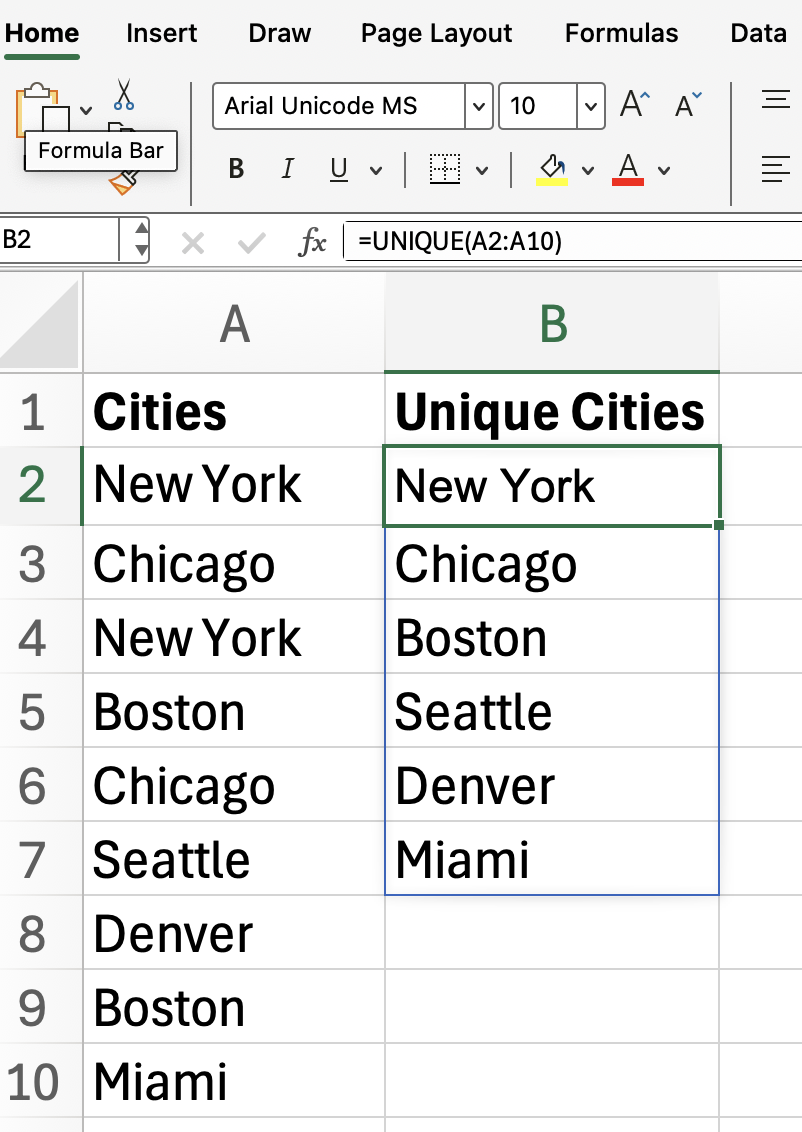
Excel affichera les noms de villes uniques dans la colonne, en commençant par la cellule où vous avez saisi la formule. Tant que la fonction est active, notre liste se mettra à jour à mesure que vos données sources changeront, ce qui représente un gain de temps considérable. Si votre liste est susceptible de s'allonger, il peut être judicieux de prévoir une plage plus large afin de vous préparer à cette éventualité.
Que faire si vos données s'étendent sur plusieurs colonnes ? Supposons que vous disposiez d'un tableau à deux colonnes (A2:B10) contenant des noms et des services, et que vous souhaitiez voir chaque paire nom/service unique une seule fois. Il s'agit d'une fonctionnalité moins connue de cette fonction, mais qui mérite d'être connue.
=UNIQUE(A2:B10)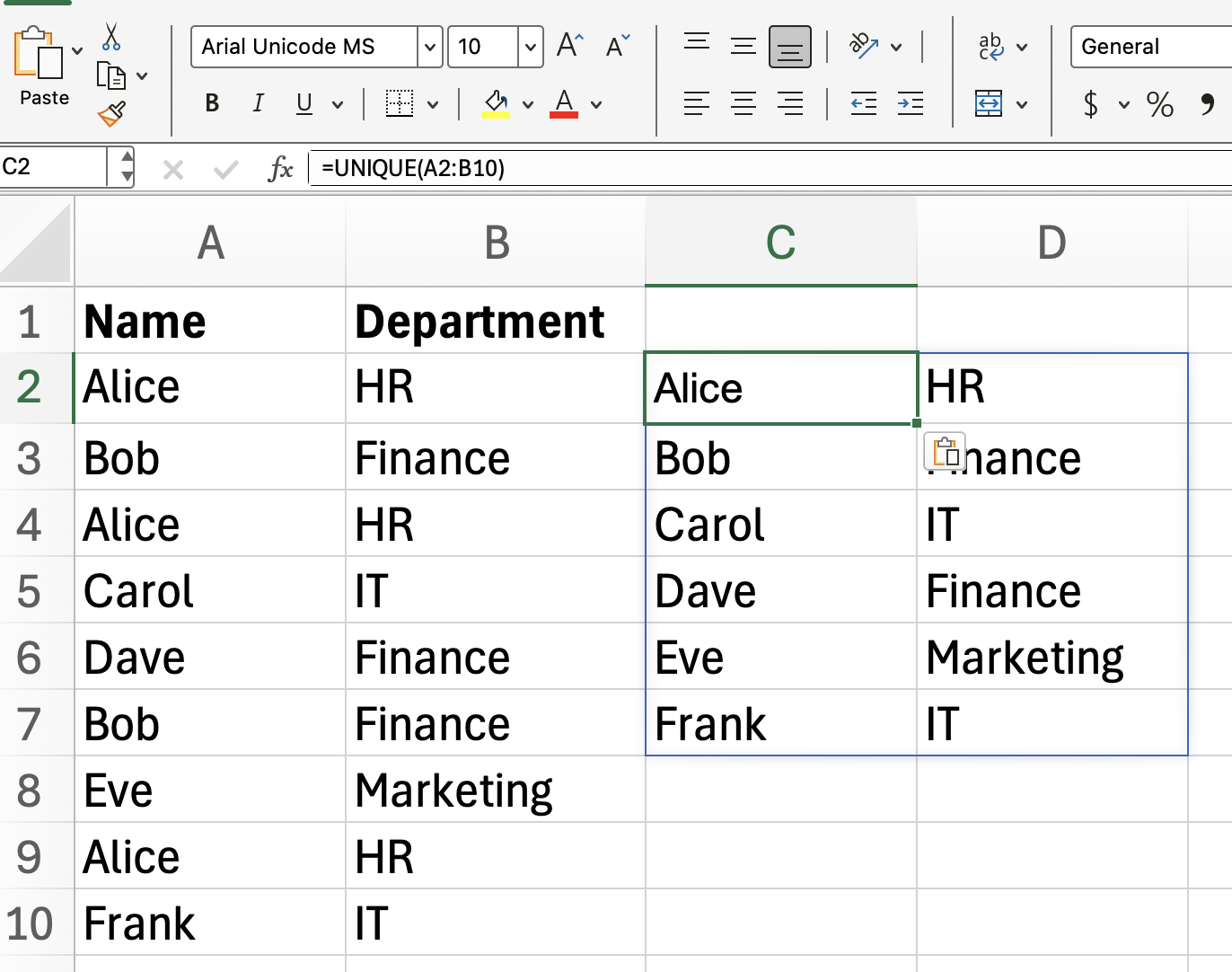
Grâce à cette formule, Excel renvoie chaque combinaison unique de nom et de service, en supprimant les lignes en double. Si vous vous souciez uniquement des noms uniques, vous pouvez pointer UNIQUE() directement vers la colonne « nom », comme nous l'avons montré précédemment.
=UNIQUE(A2:A10)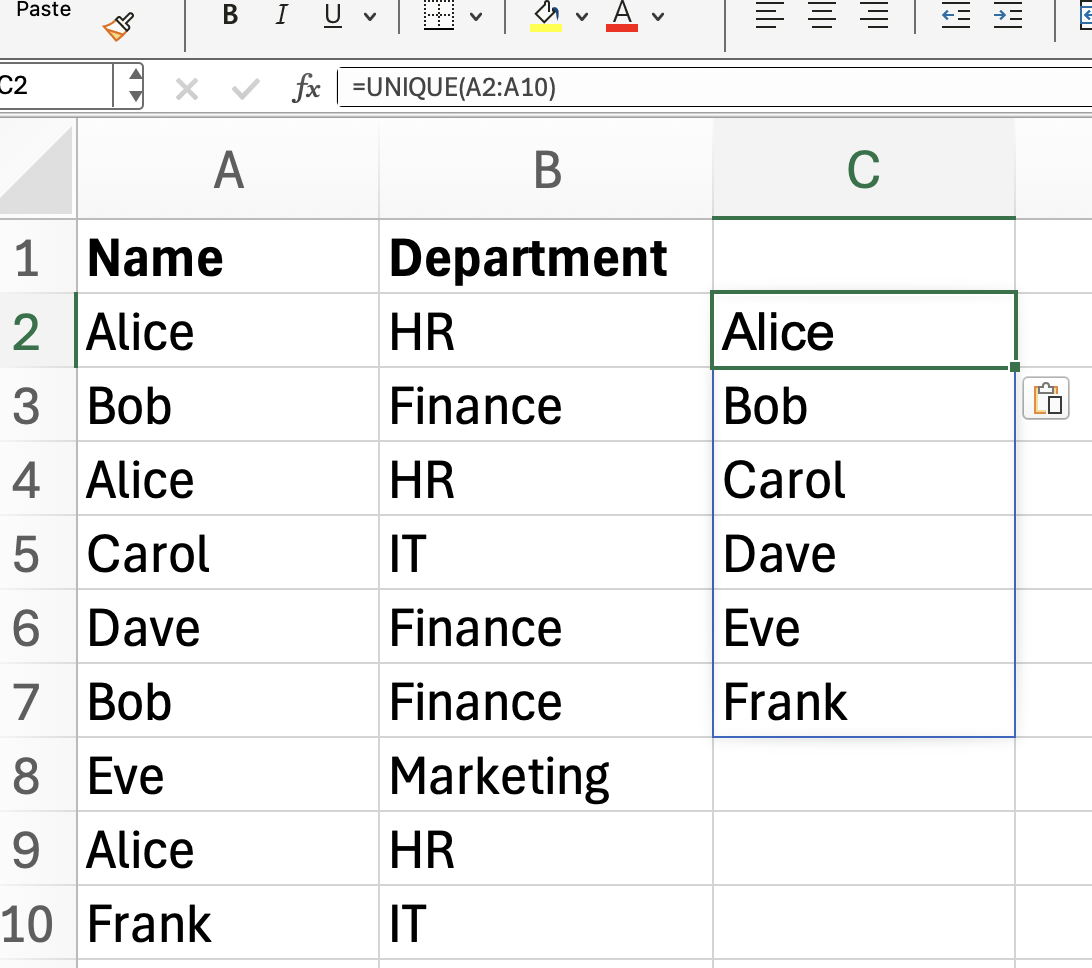
Comme nous l'avons vu précédemment, la commande « UNIQUE() » renvoie par défaut toutes les valeurs distinctes, même si elles apparaissent plusieurs fois. Cependant, vous pouvez utiliser la fonction « UNIQUE() » pour filtrer toutes les valeurs répétées et n'afficher que celles qui apparaissent une seule fois. (J'ai montré la syntaxe de la fonction plus tôt pour une raison précise.) Pour l'exemple suivant, nous utiliserons l'argument « exactly_once ».
=UNIQUE(A2:A10, FALSE, TRUE)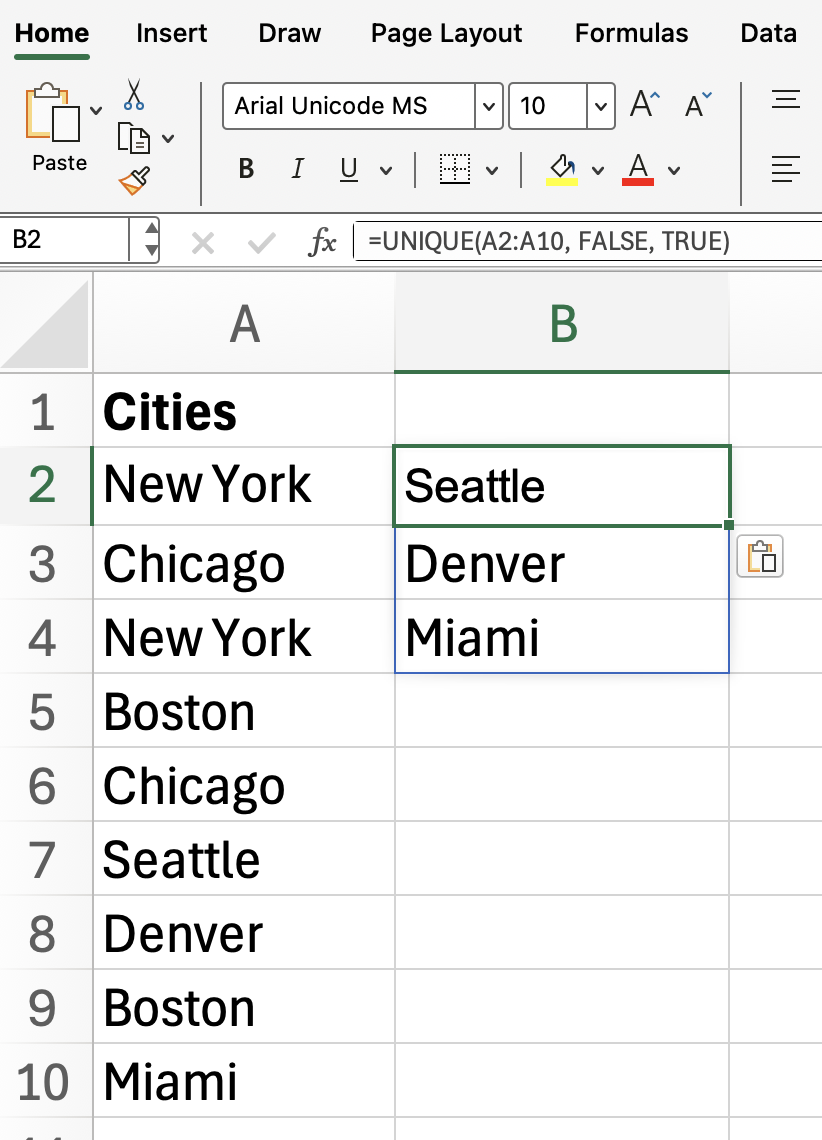
Cette formule renvoie uniquement les valeurs de A2:A10 qui apparaissent une seule fois, ce qui nous permet d'identifier les entrées uniques. Veuillez noter que New York, Chicago et Boston ne sont pas inclus.
Jusqu'à présent, nous nous sommes concentrés sur l'extraction de lignes uniques, mais UNIQUE() peut également vous aider à trouver des colonnes uniques. Si vous définissez by_col sur TRUE, Excel inverse le comportement habituel et compare les colonnes dans la plage spécifiée, puis renvoie uniquement celles qui sont distinctes. Je reconnais que cela est moins courant, mais cela peut s'avérer utile dans certains cas.
=UNIQUE(A1:F1, TRUE)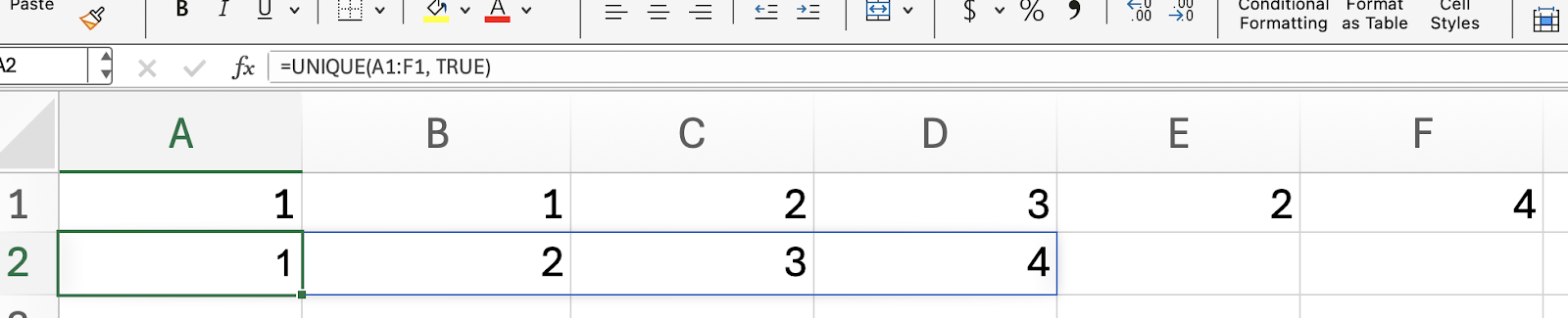
Ici, Excel vérifie chaque colonne de la plage sélectionnée et ne vous affiche que les colonnes qui sont différentes les unes des autres.
Maintenant que vous maîtrisez la fonction UNIQUE(), voyons comment elle fonctionne avec d'autres fonctions de tableaux dynamiques.
Pour trier vos valeurs uniques par ordre alphabétique, veuillez simplement encapsuler la fonction « UNIQUE() » dans « SORT() » :
=SORT(UNIQUE(A2:A10))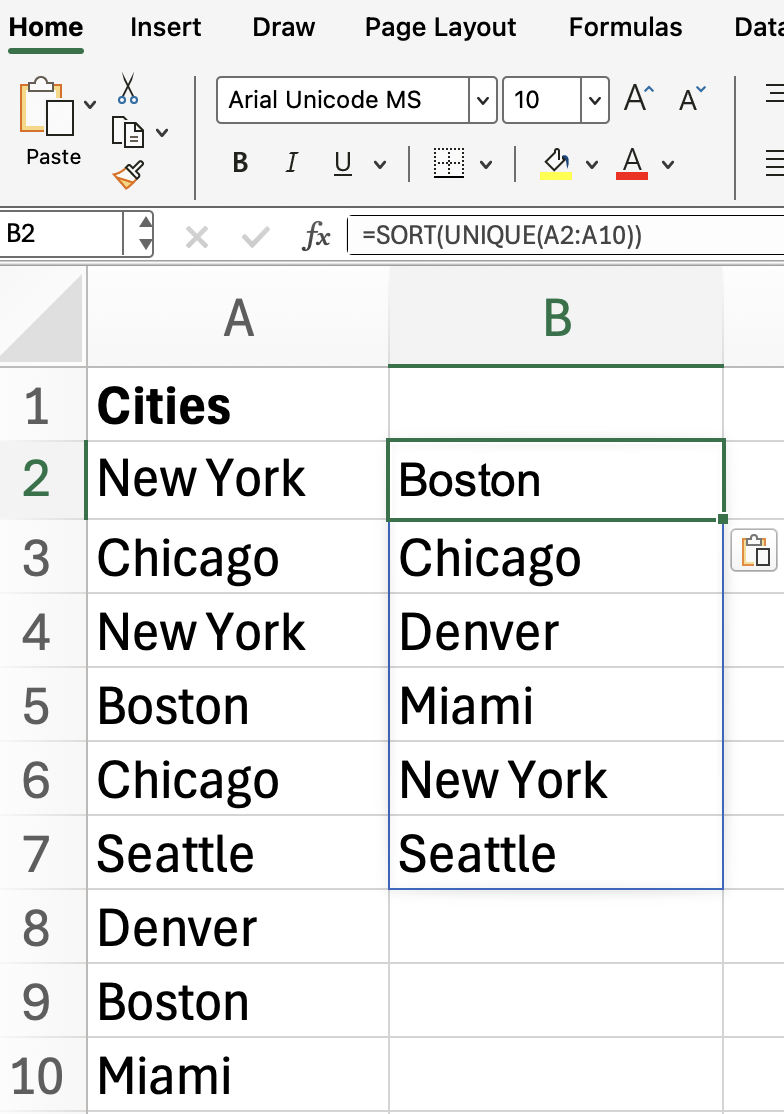
Ou, si vous souhaitez extraire des valeurs uniques en fonction d'une condition spécifique (par exemple, uniquement pour les entrées « Actif »), combinez UNIQUE() avec FILTER(). (Et voici une autre formule matricielle, si vous souhaitez vous exercer davantage.)
=UNIQUE(FILTER(A2:A10, B2:B10="Active"))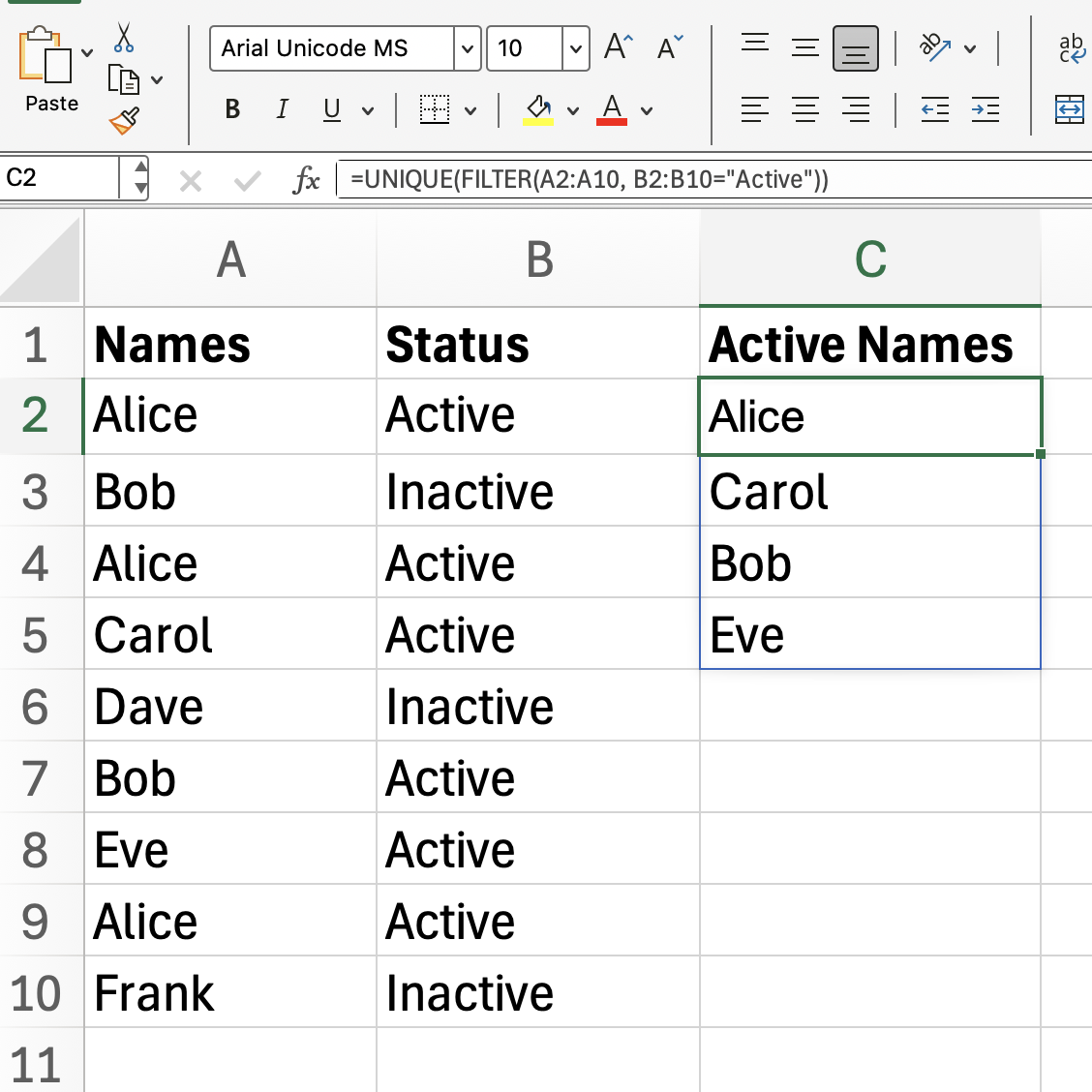
Cette formule renvoie uniquement les éléments uniques de A2:A10 dont la ligne correspondante dans B2:B10 est marquée comme « Active ».
Vous vous demandez peut-être comment les gens faisaient avant l'arrivée de l'UNIQUE(). Auparavant, l'extraction de valeurs uniques nécessitait des formules plus longues, comme celle-ci, que je ne vais pas développer entièrement :
=IFERROR(INDEX(...Sinon, si vous ne connaissez pas UNIQUE(), vous pourriez être amené à supprimer manuellement les doublons, ce qui peut s'avérer fastidieux, ou bien utiliser les tableaux croisés dynamiques, une autre méthode courante.
Ces méthodes fonctionnent toujours et peuvent être une option pour les anciennes versions d'Excel, mais si vous utilisez une version plus récente, essayez plutôt UNIQUE(), car cette méthode est nettement plus efficace.
Pour conclure, je vais souligner quelques problèmes courants, au cas où vous les rencontreriez :
Les résultats s'affichent sur autant de lignes ou de colonnes que nécessaire. Si vous saisissez du texte dans l'une de ces cellules, vous obtiendrez une erreur d'#SPILL!. Veuillez donc laisser ces cellules vides.
UNIQUE() n'est pas sensible à la casse, c'est-à-dire qu'il traite « Apple » et « apple » de la même manière.
Si votre plage de sources est mise à jour, la sortie de l'UNIQUE() s est automatiquement mise à jour, ce qui garantit la fraîcheur de vos données.
La fonction Excel « UNIQUE() » (Toujours la dernière cellule de la colonne) est utile lorsque vous devez nettoyer des données, créer des menus déroulants ou résumer des informations sans avoir à écrire une autre formule. Nous avons également appris à utiliser l'UNIQUE() avec d'autres fonctions telles que SORT() et FILTER(). Veuillez vous inscrire à notre cours sur les fonctions avancées d'Excel pour approfondir vos connaissances, notamment sur les fonctions de recherche et les fonctions de base de données.
Apprenez Excel avec DataCamp
Cours
Cours
Cours
Tutoriel
Neetika Khandelwal
5 min
Tutoriel
Sejal Jaiswal
6 min
Tutoriel
Mark Pedigo
10 min
Tutoriel
Samuel Shaibu
9 min
Tutoriel
DataCamp Team
3 min
Tutoriel
Aditya Sharma
7 min