
Courses
Phân tích dữ liệu trong Excel
3 giờ
151K
Hàm UNIQUE() của Excel giúp bạn thoát khỏi rắc rối trong quy trình khử trùng lặp vốn dễ gây khó chịu. Đây là một công thức đơn giản nhưng bắt buộc phải biết vì, như bạn sẽ thấy trong bài viết này, nó có thể trích xuất các mục phân biệt từ bất kỳ phạm vi nào, bất kể danh sách dài đến đâu (trong giới hạn hợp lý) hay thay đổi thường xuyên thế nào. Trong bài viết, bạn sẽ thấy các ví dụ rõ ràng và những khối mã sẵn dùng mà bạn chỉ cần sao chép và dán vào trang tính, chỉnh sửa đôi chút, và tôi hy vọng bạn sẽ thấy hữu ích.
Bắt đầu với ý chính. UNIQUE() trả về một danh sách các giá trị duy nhất từ một phạm vi hoặc mảng, tự động điền vào số ô cần thiết. Đây được gọi là mảng động.
Điều này rất hữu ích để loại trùng lặp khỏi một cột ngay lập tức hoặc tạo các danh sách mới cho menu thả xuống hay báo cáo.
Lưu ý nhanh: UNIQUE() chỉ có trong Excel cho Microsoft 365, Excel 2021 và Excel cho web. Nếu bạn dùng phiên bản cũ hơn, bạn sẽ cần một giải pháp khác, mà tôi cũng sẽ trình bày sau.
Giờ chúng ta đã biết chức năng, tôi sẽ cho bạn xem cú pháp:
=UNIQUE(array, [by_col], [exactly_once])Ý nghĩa của từng đối số:
array: Phạm vi hoặc mảng mà bạn muốn trích xuất các giá trị duy nhất.
by_col (tùy chọn): Đặt là TRUE để so sánh theo cột thay vì theo hàng. Phần lớn thời gian, bạn sẽ để trống hoặc đặt FALSE.
exactly_once (tùy chọn): Đặt TRUE nếu bạn chỉ muốn các giá trị xuất hiện đúng một lần trong mảng nguồn. Mặc định (FALSE), bạn sẽ nhận tất cả các giá trị phân biệt, ngay cả khi chúng xuất hiện nhiều hơn một lần.
Ở các phần tiếp theo, khi thực hành ví dụ, bạn sẽ thấy các đối số này hoạt động ra sao.
Giả sử bạn có danh sách thành phố ở cột A (A2 đến A10), và một số thành phố lặp lại. Để chỉ lấy tên thành phố duy nhất, nhập công thức này:
=UNIQUE(A2:A10)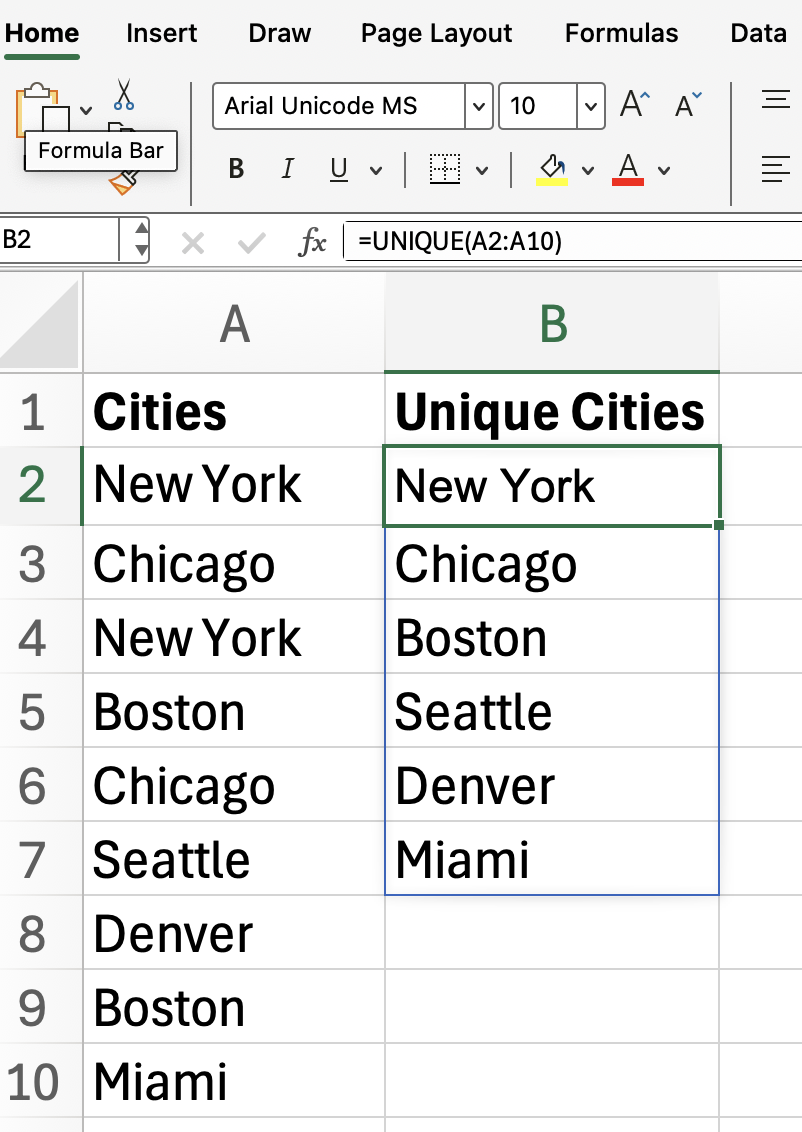
Excel sẽ “đổ tràn” các tên thành phố duy nhất xuống cột, bắt đầu từ ô bạn gõ công thức. Chừng nào hàm còn đó, danh sách sẽ cập nhật khi dữ liệu nguồn thay đổi, điều này cũng giúp tiết kiệm rất nhiều thời gian. Nếu danh sách của bạn sẽ tăng kích thước, bạn có thể đặt phạm vi dài hơn để đón trước.
Vậy nếu dữ liệu của bạn trải rộng hơn một cột thì sao? Giả sử bạn có một bảng hai cột (A2:B10) gồm tên và phòng ban, và bạn muốn mỗi cặp tên/phòng ban duy nhất chỉ xuất hiện một lần. Đây là một khả năng ít người biết của hàm, rất đáng để nắm.
=UNIQUE(A2:B10)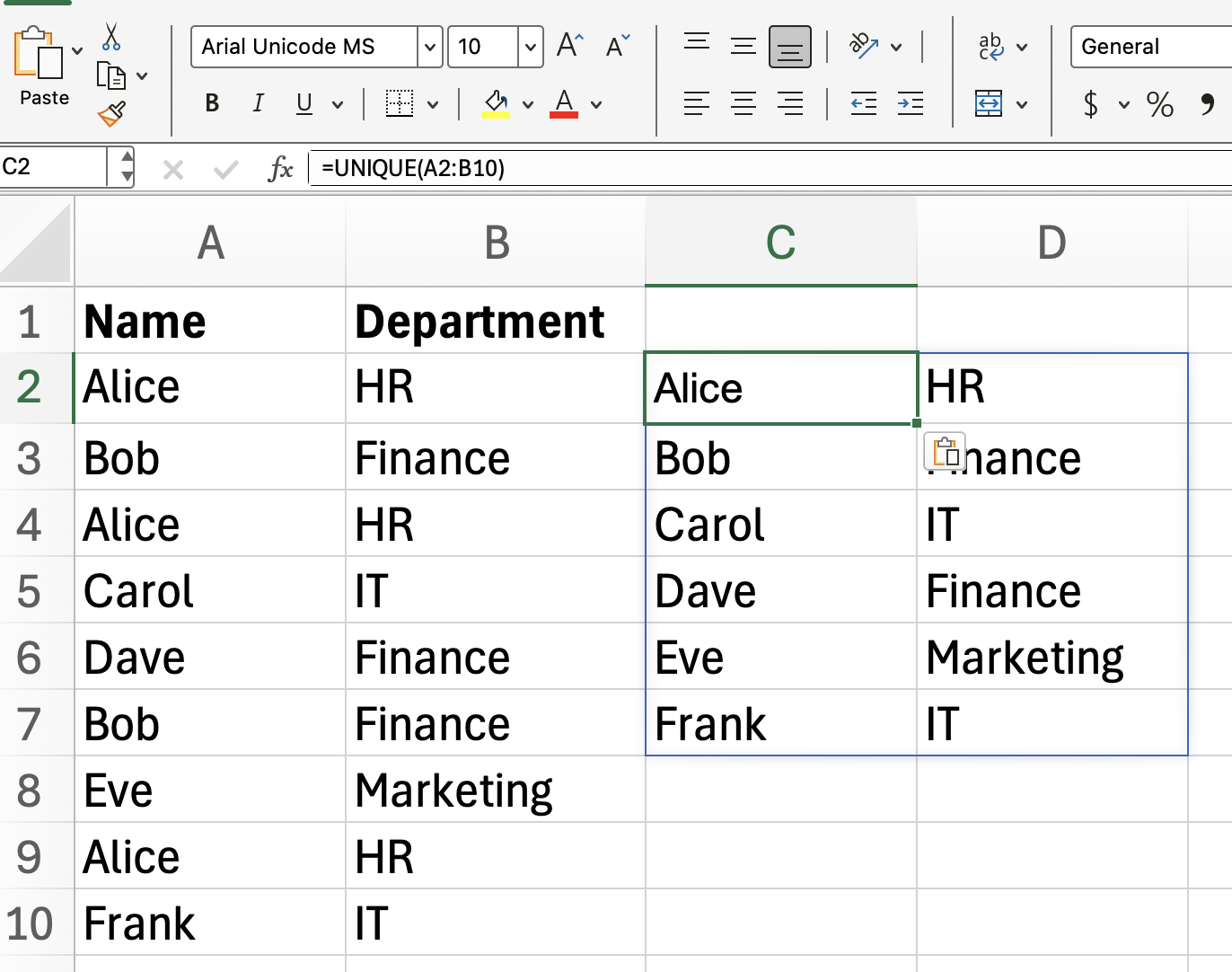
Với công thức này, Excel trả về mỗi tổ hợp tên và phòng ban duy nhất, loại bỏ các hàng trùng lặp. Nếu bạn chỉ quan tâm đến tên duy nhất, bạn có thể trỏ UNIQUE() trực tiếp tới cột tên, giống như ví dụ trước.
=UNIQUE(A2:A10)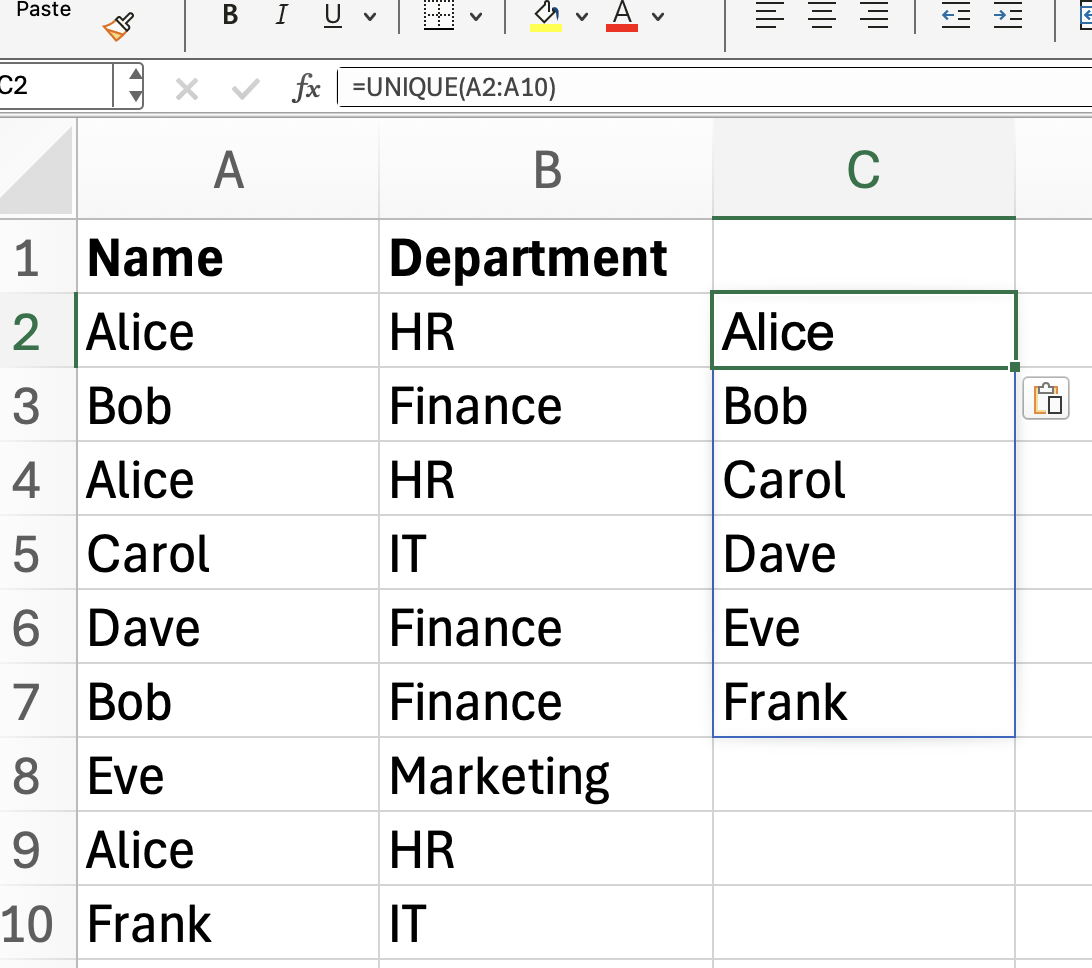
Như đã thấy, mặc định UNIQUE() trả về tất cả giá trị phân biệt, kể cả khi chúng xuất hiện nhiều hơn một lần. Nhưng bạn thực sự có thể dùng UNIQUE() để lọc bỏ bất kỳ giá trị bị lặp lại, chỉ hiển thị những giá trị xuất hiện đúng một lần. (Tôi đã trình bày cú pháp trước đó là có lý do.) Ở ví dụ tiếp theo, chúng ta sẽ dùng đối số exactly_once.
=UNIQUE(A2:A10, FALSE, TRUE)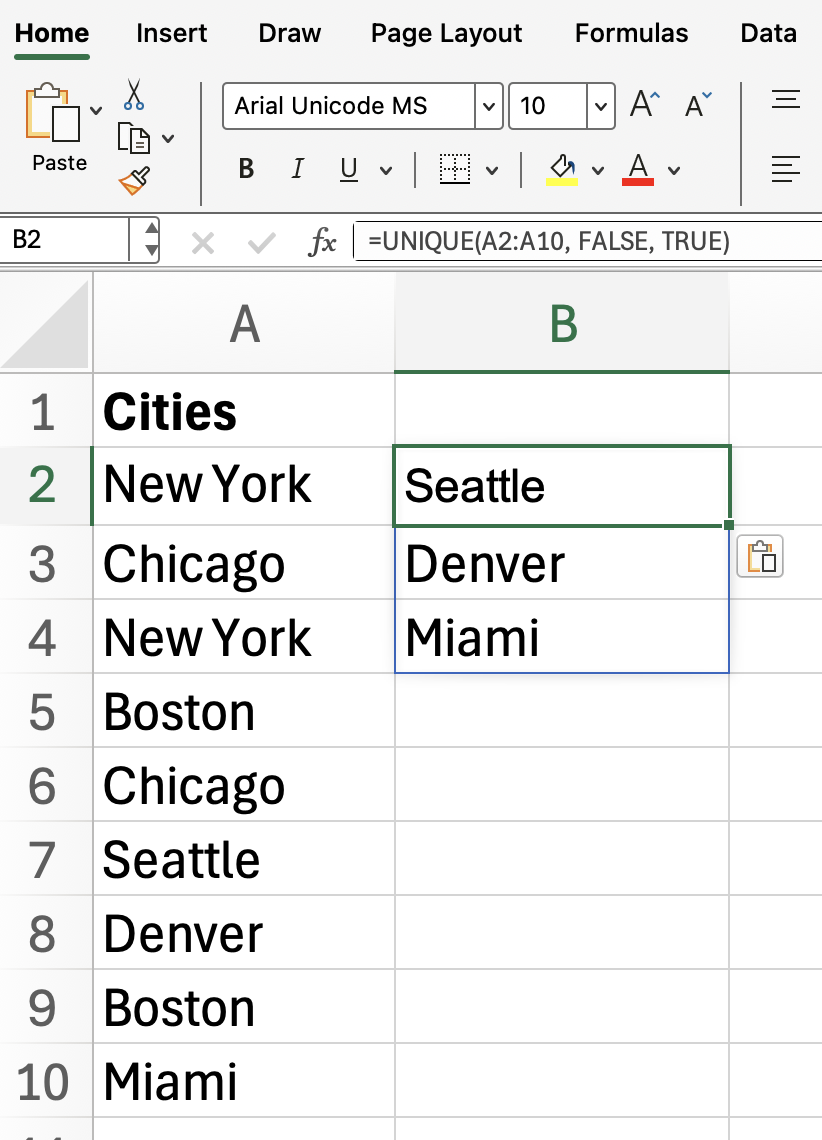
Công thức này chỉ trả về các giá trị trong A2:A10 xuất hiện một lần, giúp chúng ta nhận ra các mục đơn lẻ. Lưu ý New York, Chicago và Boston không được đưa vào.
Đến giờ, chúng ta tập trung vào trích xuất hàng duy nhất, nhưng UNIQUE() cũng giúp bạn tìm các cột duy nhất. Nếu đặt by_col là TRUE, Excel đảo ngược hành vi thông thường, so sánh các cột trong phạm vi chỉ định và chỉ trả về những cột phân biệt. Tôi thừa nhận đây là trường hợp ít gặp, nhưng hữu ích trong vài tình huống.
=UNIQUE(A1:F1, TRUE)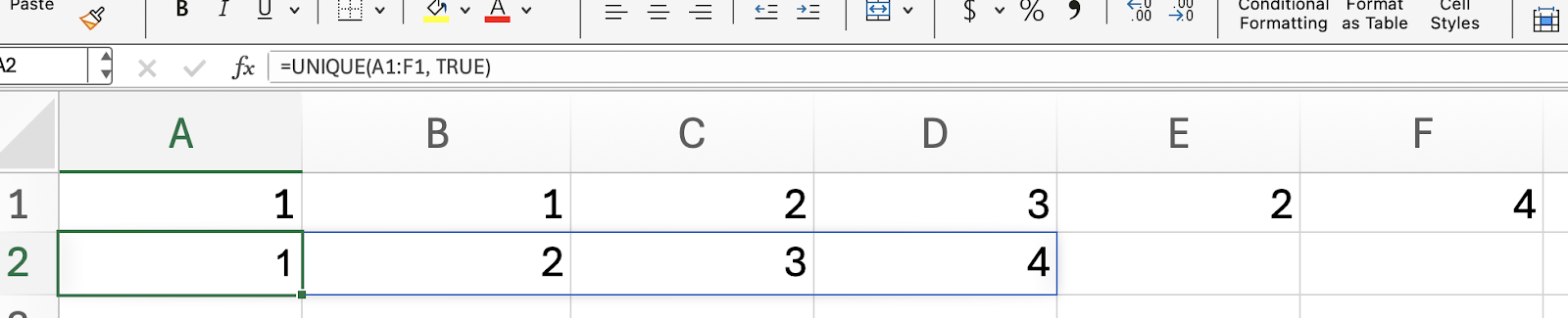
Ở đây, Excel kiểm tra từng cột trong phạm vi đã chọn và chỉ trả về các cột khác nhau.
Khi bạn đã quen với UNIQUE() riêng lẻ, hãy xem nó hoạt động với các hàm mảng động khác như thế nào.
Để sắp xếp giá trị duy nhất theo thứ tự chữ cái, chỉ cần bọc UNIQUE() trong SORT():
=SORT(UNIQUE(A2:A10))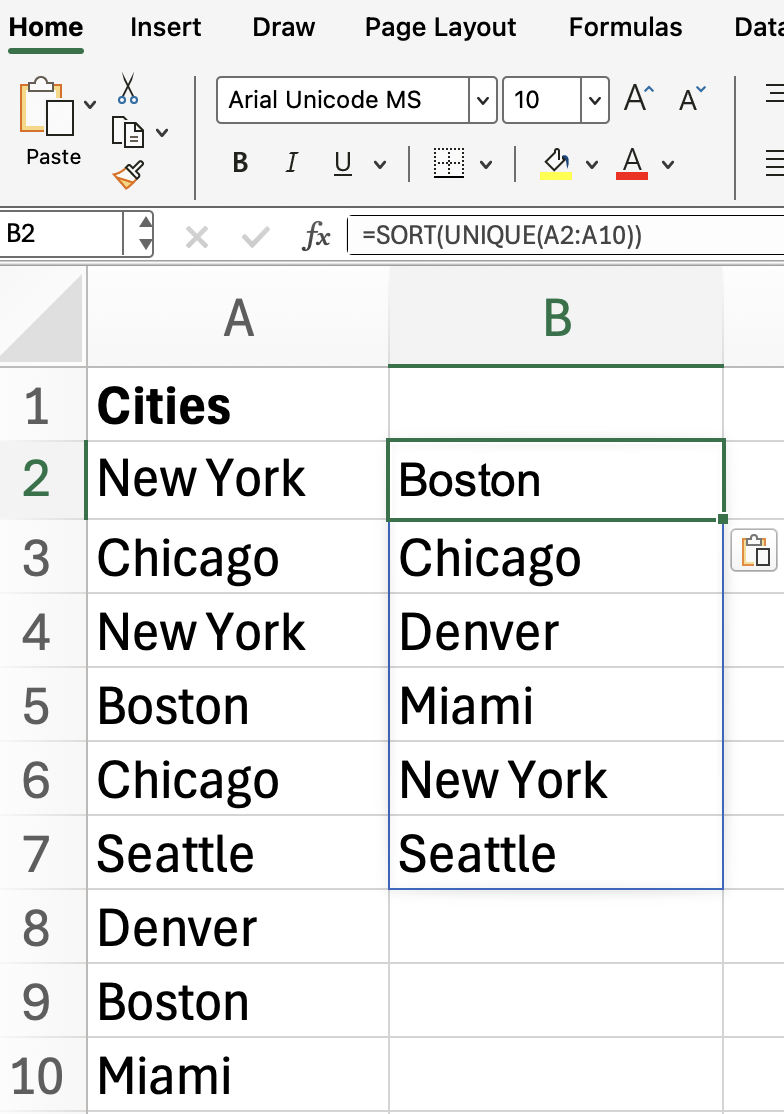
Hoặc, nếu bạn muốn trích xuất các giá trị duy nhất dựa trên một điều kiện cụ thể (ví dụ chỉ các mục “Active”), hãy kết hợp UNIQUE() với FILTER(). (Và đây là một công thức mảng khác, nếu bạn muốn luyện thêm.)
=UNIQUE(FILTER(A2:A10, B2:B10="Active"))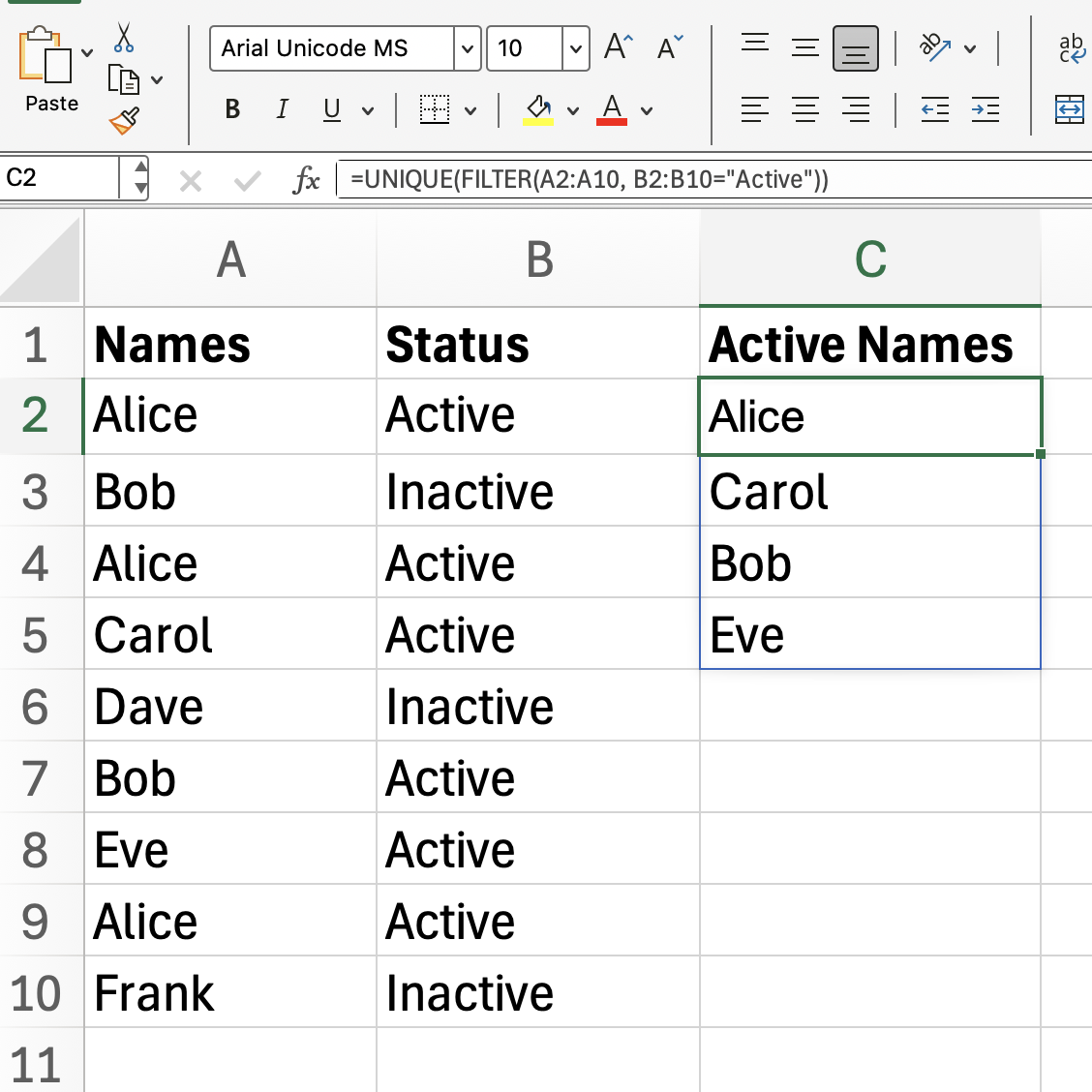
Công thức này chỉ trả về các mục duy nhất từ A2:A10 nơi hàng tương ứng ở B2:B10 được đánh dấu là “Active.”
Bạn có thể thắc mắc trước khi UNIQUE() xuất hiện thì mọi người làm thế nào. Trước đây, việc trích xuất giá trị duy nhất cần các công thức dài hơn như thế này, mà tôi sẽ không viết đầy đủ:
=IFERROR(INDEX(...Hoặc nếu bạn không biết UNIQUE(), bạn có thể phải mất công xóa trùng thủ công, hoặc dùng PivotTable như một phương pháp phổ biến khác.
Các phương pháp này vẫn hoạt động và có thể là lựa chọn cho các phiên bản Excel cũ, nhưng nếu bạn dùng phiên bản mới hơn, hãy thử UNIQUE() vì chắc chắn hiệu quả hơn.
Cuối cùng, tôi sẽ nêu một số vấn đề thường gặp, phòng khi bạn gặp phải:
Kết quả sẽ “đổ tràn” vào số hàng hoặc cột cần thiết. Nếu bạn gõ vào bất kỳ ô nào trong số này, bạn sẽ gặp lỗi #SPILL!—vì vậy hãy để trống các ô đó.
UNIQUE() không phân biệt chữ hoa/thường, coi “Apple” và “apple” là như nhau.
Nếu phạm vi nguồn cập nhật, đầu ra của UNIQUE() cũng tự động cập nhật, giữ cho dữ liệu luôn mới.
Hàm UNIQUE() của Excel là công cụ bạn dùng khi cần làm sạch dữ liệu, tạo danh sách thả xuống hoặc tóm tắt thông tin với ít công sức hơn so với việc viết công thức khác. Chúng ta cũng đã thực hành cách dùng UNIQUE() cùng các hàm như SORT() và FILTER(). Hãy tham gia khóa học Advanced Excel Functions để học thêm, chẳng hạn các hàm tra cứu và hàm cơ sở dữ liệu.
Học Excel với DataCamp
Courses
Courses
Courses