
{count, plural, one {Kursus} other {Kursus}}
Pengembangan Perangkat Lunak dengan GitHub Copilot
{hours} jam {minutes} menit
9.6K
Seperti yang kami bahas dalam tutorial Praktik Terbaik GitHub Copilot, Copilot mengirimkan cuplikan konteks kode di sekitar ke server GitHub setiap kali Anda mengetik di IDE. Model memproses konteks tersebut dan mengembalikan saran — inilah data interaksi yang menjadi dasar pengalaman tersebut.
Untuk pengguna paket individual (Free, Pro, dan Pro+), Pernyataan Privasi GitHub mengizinkan data interaksi ini digunakan untuk pelatihan model. Pengguna dapat memilih keluar kapan saja melalui pengaturan privasi pribadi mereka. Paket Business dan Enterprise berada di bawah ketentuan kontraktual terpisah yang sepenuhnya mengecualikan data interaksi dari pelatihan — tanpa perlu tindakan pengguna.
Kode repositori privat yang disimpan saat diam (at rest) tidak digunakan. Namun, data interaksi yang dihasilkan saat Anda aktif menggunakan Copilot di repositori privat dapat digunakan untuk pelatihan kecuali Anda memilih keluar. Lalu, apa yang dimaksud dengan “data interaksi” tepatnya?
Saat Anda menggunakan Copilot, sistem mengumpulkan beberapa jenis titik data untuk meningkatkan bantuannya dalam penulisan kode, termasuk:
GitHub menawarkan beberapa tingkatan akun: Free, Pro, Business, dan Enterprise. Penanganan data bervariasi menurut jenis akun, seperti terlihat pada tabel di bawah.
|
Dimensi |
Free / Pro / Pro+ |
Business |
Enterprise |
|
Digunakan untuk pelatihan model |
Perlu memilih keluar |
Tidak. Dikecualikan secara kontraktual |
Tidak. Dikecualikan secara kontraktual |
|
Kode repo privat saat diam |
Tidak digunakan |
Tidak digunakan |
Tidak digunakan |
|
Retensi prompt/output |
IDE: tidak disimpan. Di luar IDE: 28 hari |
IDE: tidak disimpan. Di luar IDE: 28 hari |
IDE: tidak disimpan. Di luar IDE: 28 hari |
|
Kontrol admin |
Hanya individual |
Kebijakan tingkat organisasi dan manajemen kursi |
Semua kontrol Business, plus pewarisan kebijakan di seluruh enterprise dan log audit |
|
Pengecualian konten |
Tidak tersedia |
Tersedia di tingkat repo dan organisasi |
Tersedia di seluruh enterprise |
|
Ganti rugi KI |
Tidak termasuk |
Ya, dengan filter duplikasi diaktifkan |
Ya, dengan filter duplikasi diaktifkan |
Selain opsi memilih keluar untuk paket individual, intinya adalah pengguna Business dan Enterprise mendapatkan pengecualian konten, ganti rugi KI, dan kontrol admin tingkat organisasi yang tidak tersedia pada tingkat gratis dan individual. Untuk perbandingan lebih mendalam tentang apa saja yang disertakan tiap tingkat di luar penanganan data, lihat panduan Paket GitHub Copilot kami.
Beberapa detail yang perlu dicatat: Pengecualian konten saat ini belum berlaku untuk mode Edit, mode Agent di chat IDE, GitHub Copilot CLI, atau agen cloud. Cakupan ganti rugi KI mensyaratkan filter deteksi duplikasi diaktifkan dan saran digunakan tanpa modifikasi.
Privasi data telah menjadi aspek yang sangat penting bagi bisnis mana pun. Mari kita bahas pengaturan yang mengontrol apakah interaksi Anda digunakan kembali untuk pelatihan model saat menggunakan GitHub Copilot.
Untuk akun individual Anda, Anda dapat menonaktifkan pelatihan model pada data Anda dengan membuka GitHub Settings dan mengatur “Allow GitHub to use my data for AI model training” ke Disabled, seperti yang ditunjukkan pada tangkapan layar di bawah.
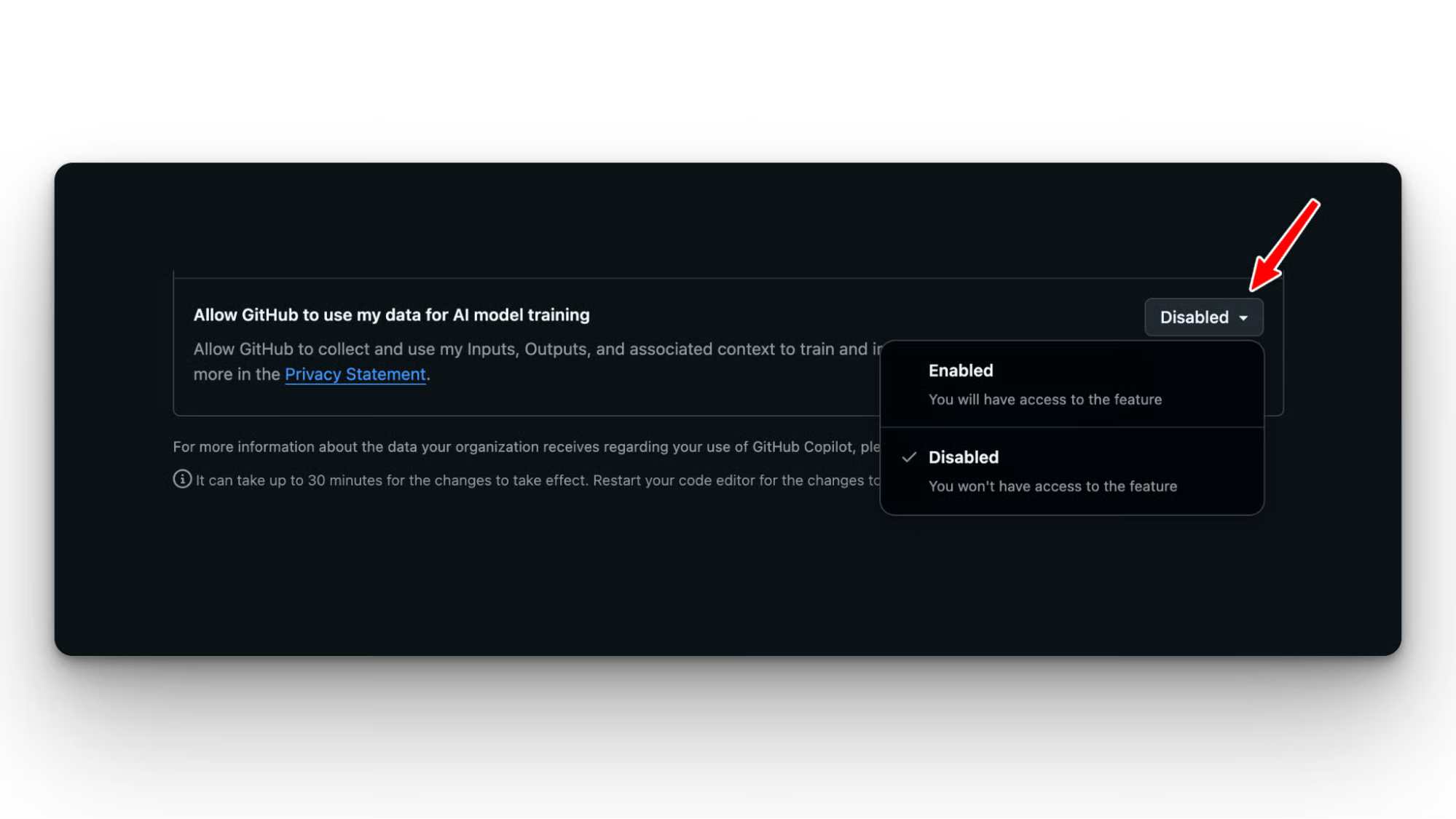
Memilih keluar menghentikan pengumpulan data di masa mendatang dan tidak mengurangi fungsionalitas Copilot. Namun, GitHub tidak dapat menjamin penghapusan data yang sudah digunakan dalam pelatihan sebelumnya, sehingga data yang sebelumnya dikumpulkan mungkin tetap ada dalam set pelatihan yang sudah ada.
Pengguna Business dan Enterprise sudah dikecualikan dari pelatihan model, tetapi admin tetap harus meninjau kebijakan berbagi data untuk mengontrol fitur Copilot apa yang diaktifkan di seluruh organisasi:
Anda dapat memutuskan untuk tidak mengizinkan Copilot mengakses konten tertentu. Dari pengaturan repositori, Anda dapat menentukan konten yang ingin diabaikan oleh Copilot.
Untuk file yang dikecualikan:
Pengecualian dapat dikonfigurasi oleh administrator repositori, pemilik organisasi, dan pemilik enterprise.
Di tingkat repo, buka Settings > Copilot > Content Exclusion, dan tentukan path menggunakan pola glob. Pola umum mencakup **"**/secrets/**"** untuk mengecualikan path mana pun yang berisi direktori secrets, dan **"*.env"** untuk mengecualikan semua file environment.
REST API memberi Anda opsi terprogram jika Anda mengelola pengecualian di banyak repo dan ingin mengelola versi konfigurasi Anda.
Di tingkat organisasi, jalurnya adalah: Org Settings > Copilot > Content Exclusion. Aturan yang Anda tetapkan di sini berlaku di semua repo dalam organisasi.
Aturan tingkat organisasi dan tingkat repo bersifat aditif, sehingga keduanya berlaku secara bersamaan. Aturan tingkat enterprise memiliki prioritas atas aturan tingkat organisasi dan repo.
Untuk menguji apakah pengecualian benar-benar berfungsi: buka file yang dikecualikan dan minta Copilot Chat untuk "explain this file." Jika Chat memberikan respons bermakna tentang konten file tersebut, berarti pengecualian tidak diterapkan. Itu adalah sinyal bagi Anda untuk memuat ulang ekstensi dan memeriksa kembali sintaks aturannya.
Saat menggunakan pengecualian konten GitHub Copilot, penting untuk memahami hal-hal berikut:
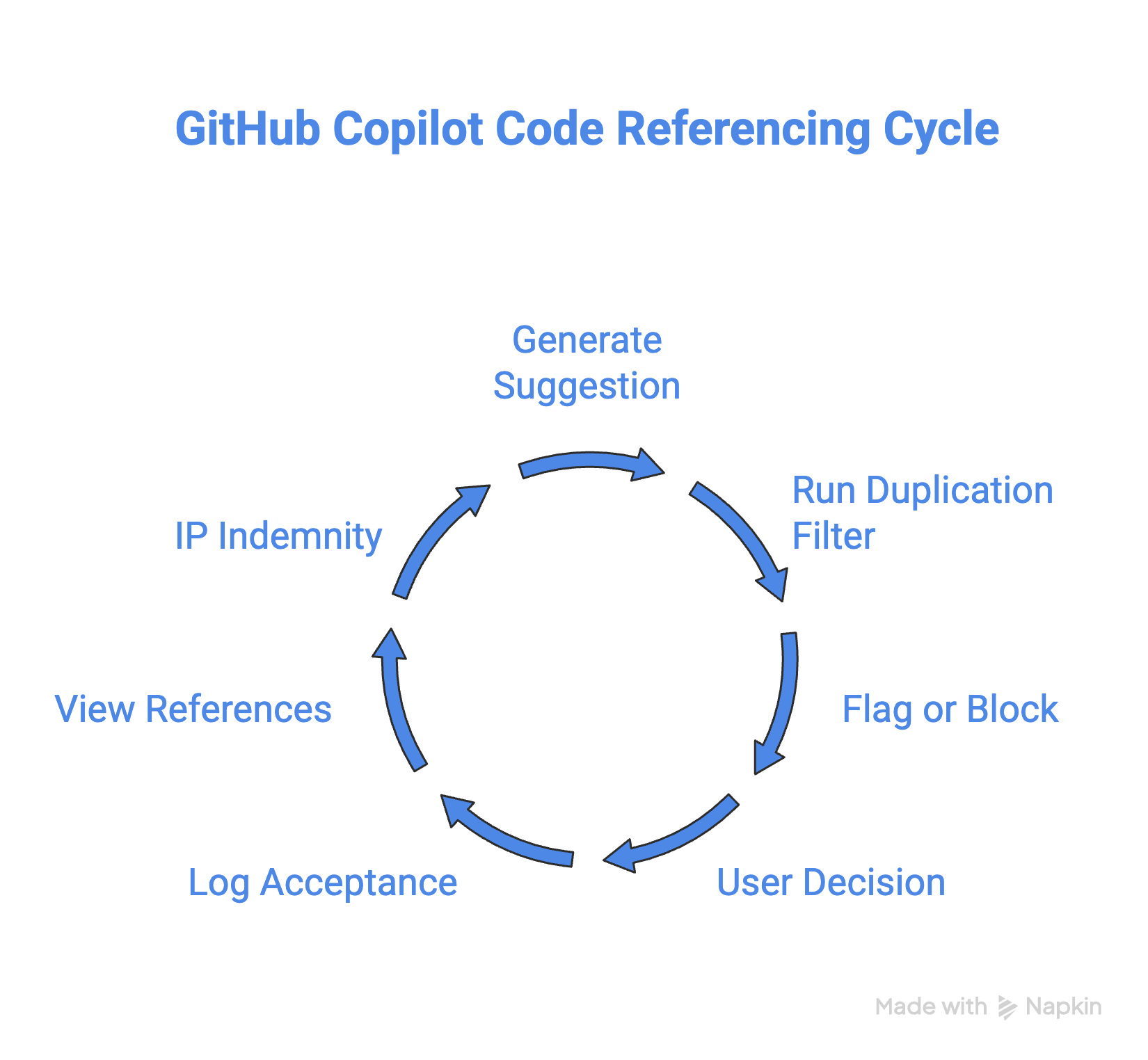
GitHub Copilot membantu Anda memahami sumber kode yang disarankan dengan mereferensikan dan menautkan sumber kode. Saat Anda menerima saran semacam itu, Copilot mencatat URL sumber dan lisensinya.
Berdasarkan informasi tersebut, Anda dapat memutuskan apakah akan menggunakan potongan kode itu dan jenis atribusi apa yang akan diberikan.
Saat Copilot menghasilkan saran, ia menjalankan filter terhadap kode publik yang diketahui. Jika saran cocok dengan repositori publik di atas ambang kemiripan tertentu, saran tersebut akan diblokir atau ditandai dengan atribusi.
Saat Anda menerima saran, Copilot mencatat
Anda dapat melihat referensi kode langsung di IDE saat kecocokan ditandai. Di VS Code, referensi yang cocok muncul di panel keluaran Copilot bersama saran.
Filter duplikasi tidak mencocokkan hal-hal berikut:
Tujuan filter adalah mencocokkan kemiripan verbatim/hampir verbatim, bukan kemiripan konseptual.
GitHub menawarkan ganti rugi Kekayaan Intelektual (KI) kepada pelanggan Copilot Business dan Enterprise. Jika sebuah saran memicu klaim KI, GitHub menanggung pembelaan hukum.
Dua ketentuan berlaku:
Pengguna Free dan Pro tidak tercakup. Ini adalah perlindungan komersial, dan tidak mencegah kemunculan kecocokan. Perlindungan ini menanggung risiko jika suatu kecocokan menyebabkan masalah hukum.
Halaman kebijakan Copilot di GitHub.com adalah tempat admin organisasi dan enterprise mengontrol apa yang dapat dilakukan Copilot di seluruh tim.
Admin dapat mengaktifkan/nonaktifkan penyelesaian kode, Chat, tinjauan kode, integrasi GitHub CLI, dan mode agent secara terpisah. Granularitas ini penting jika Anda ingin menerapkan fitur secara bertahap atau membatasi kemampuan tertentu untuk tim tertentu.
Penetapan kursi juga ada di sini: Anda mengontrol anggota mana yang mendapatkan akses, dan Anda dapat menetapkan kursi berdasarkan pengguna atau grup.
Copilot kini mendukung beberapa model dasar, dan admin dapat membatasi model mana yang tersedia untuk organisasi. Anda dapat menguncinya pada model tertentu, atau mengizinkan semua opsi yang tersedia dan membiarkan pengembang memilih.
Untuk lingkungan pemerintahan dan teregulasi, GitHub mendukung opsi model yang patuh Federal Risk and Authorization Management Program (FedRAMP).
Periksa setelan kebijakan Copilot di tab Copilot organisasi Anda untuk melihat apa yang tersedia bagi tingkat akun Anda.
Metrik penggunaan Copilot, termasuk tingkat penyelesaian, jumlah pengguna aktif, serta tren fitur dan model, tersedia di bawah tab Insights pada tingkat enterprise dan organisasi (Insights > Copilot usage).
Kebijakan "Copilot usage metrics" harus diaktifkan sebelum dasbor dapat diakses. Rincian per anggota tersedia melalui ekspor NDJSON.
Data kursi dan lisensi terpisah dan berada di Org Settings > Copilot > Access.
Untuk rincian mendalam tentang Usage Metrics API yang baru dan fitur lanjutan lainnya, pastikan untuk membaca panduan GitHub Copilot Enterprise kami.
Perhatikan bahwa log audit tidak menyertakan data sesi klien, seperti prompt; solusi kustom diperlukan untuk itu. Untuk menyimpan riwayat lebih dari 180 hari atau menyiapkan peringatan anomali, GitHub merekomendasikan streaming log audit ke platform SIEM menggunakan fitur streaming bawaan.
Saat Copilot berhenti berfungsi, penyebabnya hampir selalu salah satu dari yang berikut. Jalankan langkah-langkah ini sebelum membuka tiket dukungan.
Mulailah dengan ikon status Copilot di bilah status IDE Anda. Garis diagonal pada ikon berarti pengecualian konten aktif untuk file saat ini.
Jika ikon terlihat normal tetapi saran tidak muncul, periksa hal-hal berikut secara berurutan:
Konfigurasi proxy dan VPN sering kali menjadi penghalang senyap. IDE perlu menjangkau server Copilot di infrastruktur GitHub, dan proxy perusahaan terkadang memblokirnya tanpa kesalahan yang jelas.
Setelah Anda menambahkan atau mengubah pengecualian konten, perlu waktu hingga 30 menit untuk diterapkan di IDE yang setelannya sudah dimuat.
Untuk menerapkan perubahan segera:
Setelah memuat ulang, uji pengecualian secara eksplisit: buka file yang dikecualikan dan minta Chat untuk menjelaskannya. Jika Chat merespons dengan konten tentang file tersebut, berarti pengecualian tidak diterapkan, dan Anda perlu memeriksa kembali sintaks aturannya.
Perhatikan bahwa tiga fitur Copilot tidak mendukung pengecualian konten: Copilot CLI, agen pengodean Copilot (agen otonom berbasis cloud), dan mode Agent di Copilot Chat dalam IDE. Jika Anda melihat akses file yang tidak terduga pada salah satu dari ini, itu bukan salah konfigurasi.
Jika Copilot tidak tersedia di VS Code meskipun sudah masuk, keluar melalui ikon Accounts di pojok kiri bawah, muat ulang jendela (F1 > Developer: Reload Window di VS Code), lalu masuk kembali.
Untuk Visual Studio, pastikan akun GitHub yang masuk cocok dengan akun yang memiliki kursi Copilot, segarkan kredensial Anda jika perlu, atau coba hapus dan tambahkan kembali akun GitHub Anda lalu mulai ulang Visual Studio.
Model penagihan berbasis penggunaan Copilot berarti setiap paket memiliki batas kapasitas sendiri, dan model premium mengonsumsi kapasitas lebih cepat daripada model dasar.
Jika saran berhenti di tengah sesi atau Copilot Chat mengembalikan error, beralih ke pemilihan model Auto (atau model dengan pengali yang lebih kecil) dapat menyelesaikannya sambil menunggu jendela penggunaan disetel ulang.
Admin enterprise dapat memantau penggunaan secara proaktif melalui dasbor analitik Copilot agar tetap berada di bawah batas.
Untuk masalah tingkat layanan apa pun, periksa githubstatus.com sebelum menghabiskan waktu melakukan debug lokal.
GitHub Copilot memberi tim kendali yang bermakna atas bagaimana data mereka ditangani, mulai dari perlindungan kontraktual tingkat paket hingga pengecualian konten yang granular dan filter duplikasi.
Memahami setelan ini (dan mengetahui cara mengonfigurasinya dengan benar) memungkinkan Anda mengadopsi Copilot dengan percaya diri, baik Anda pengembang individual maupun menerapkannya di seluruh enterprise. Jika sesuatu tidak berjalan sesuai harapan, langkah pemecahan masalah di atas seharusnya dapat membuat Anda kembali ke jalur dengan cepat.
Jika Anda ingin mendapatkan pengalaman langsung dengan GitHub Copilot, mempelajari cara menyesuaikannya dan menggunakan semua fiturnya yang pintar, saya sangat merekomendasikan mengikuti kursus Software Development with GitHub Copilot yang.
Belajar bersama DataCamp!
{count, plural, one {Kursus} other {Kursus}}
{count, plural, one {Kursus} other {Kursus}}
{count, plural, one {Kursus} other {Kursus}}
{count, plural, one {blog} other {blogs}}
Javier Canales Luna
14 mnt
{count, plural, one {blog} other {blogs}}
Dario Radečić
15 mnt
{count, plural, one {blog} other {blogs}}
David Woods
13 mnt
{count, plural, one {blog} other {blogs}}
Hugo Bowne-Anderson
13 mnt



