
{count, plural, one {Corso} other {Corsi}}
Sviluppo software con GitHub Copilot
{hours} ore {minutes} min
9.6K
Come trattiamo nel nostro tutorial sulle Best practice di GitHub Copilot, Copilot invia un’istantanea del contesto di codice circostante ai server di GitHub ogni volta che scrivi nel tuo IDE. Il modello elabora quel contesto e restituisce un suggerimento — questi sono i dati di interazione che alimentano l’esperienza.
Per gli utenti con piano individuale (Free, Pro e Pro+), l’Informativa sulla privacy di GitHub consente l’uso di questi dati di interazione per l’addestramento dei modelli. Gli utenti possono rinunciare in qualsiasi momento tramite le impostazioni di privacy personali. I piani Business ed Enterprise operano con termini contrattuali separati che escludono completamente i dati di interazione dall’addestramento — nessuna azione richiesta dall’utente.
Il codice dei repository privati conservato a riposo non viene utilizzato. Tuttavia, i dati di interazione generati mentre usi attivamente Copilot in un repository privato possono essere usati per l’addestramento, a meno che tu non faccia opt-out. Ma cosa si intende esattamente per “dati di interazione”?
Quando usi Copilot, il sistema raccoglie diversi tipi di dati per migliorare l’assistenza alla scrittura di codice, tra cui:
GitHub offre diversi livelli di account: Free, Pro, Business ed Enterprise. La gestione dei dati varia in base al tipo di account, come mostrato nella tabella seguente.
|
Dimensione |
Free / Pro / Pro+ |
Business |
Enterprise |
|
Utilizzato per l’addestramento dei modelli |
Richiesto opt-out |
No. Escluso contrattualmente |
No. Escluso contrattualmente |
|
Codice di repo privati a riposo |
Non utilizzato |
Non utilizzato |
Non utilizzato |
|
Conservazione di prompt/output |
IDE: non conservati. Fuori dall’IDE: 28 giorni |
IDE: non conservati. Fuori dall’IDE: 28 giorni |
IDE: non conservati. Fuori dall’IDE: 28 giorni |
|
Controlli amministratore |
Solo individuali |
Policy a livello di org e gestione delle licenze |
Tutti i controlli Business, più ereditarietà delle policy a livello enterprise e audit log |
|
Esclusioni di contenuto |
Non disponibili |
Disponibili a livello di repo e org |
Disponibili a livello enterprise |
|
Manleva IP |
Non inclusa |
Sì, con filtro di duplicazione abilitato |
Sì, con filtro di duplicazione abilitato |
Oltre all’opt-out per i piani individuali, il punto chiave è che gli utenti Business ed Enterprise ottengono esclusioni di contenuto, manleva IP e controlli admin a livello di organizzazione non disponibili nei livelli gratuiti e individuali. Per un confronto più approfondito di ciò che include ogni livello oltre alla gestione dei dati, consulta la nostra guida ai piani di GitHub Copilot.
Alcuni dettagli da notare: Le esclusioni di contenuto non si applicano ancora alla modalità Edit, alla modalità Agent nelle chat IDE, alla GitHub Copilot CLI o all’agente cloud. La copertura di manleva IP richiede che il filtro di rilevamento duplicati sia abilitato e che il suggerimento venga utilizzato senza modifiche.
La privacy dei dati è diventata un aspetto molto importante per qualsiasi azienda. Vediamo le impostazioni che controllano se le tue interazioni rientrano nell’addestramento del modello quando usi GitHub Copilot.
Per il tuo account individuale, puoi escludere i tuoi dati dall’addestramento del modello visitando le Impostazioni di GitHub e impostando “Consenti a GitHub di usare i miei dati per l’addestramento dei modelli di IA” su Disabilitato, come mostrato nello screenshot qui sotto.
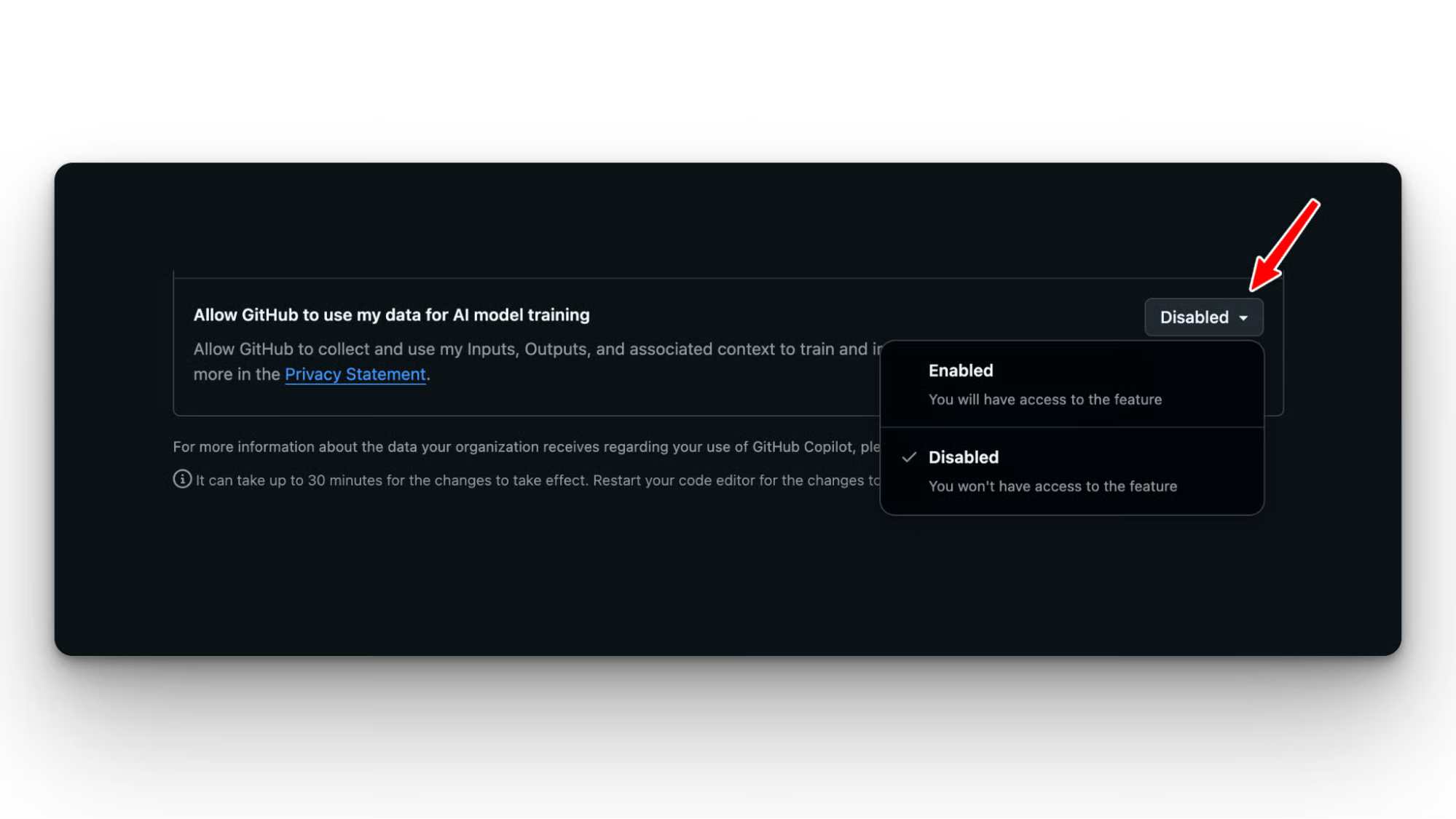
L’opt-out interrompe la raccolta dei dati futura e non riduce le funzionalità di Copilot. Tuttavia, GitHub non può garantire la rimozione dei dati già utilizzati in precedenti addestramenti, quindi i dati raccolti in passato potrebbero rimanere nei set di training esistenti.
Gli utenti Business ed Enterprise sono già esclusi dall’addestramento del modello, ma gli admin dovrebbero comunque rivedere le policy di condivisione dei dati per controllare quali funzionalità di Copilot sono abilitate nell’organizzazione:
Puoi decidere di non consentire a Copilot di accedere a determinati contenuti. Dalle impostazioni del repository, puoi indicare i contenuti che vuoi che Copilot ignori.
Per i file esclusi:
Le esclusioni possono essere configurate dagli amministratori del repository, dai proprietari dell’organizzazione e dai proprietari enterprise.
A livello di repo, vai su Settings > Copilot > Content Exclusion e specifica i percorsi usando pattern glob. Pattern comuni includono **"**/secrets/**"** per escludere qualsiasi percorso contenente una directory secrets e **"*.env"** per escludere tutti i file di ambiente.
La REST API ti offre un’opzione programmatica se gestisci esclusioni su molti repo e vuoi versionare la tua configurazione.
A livello di org, il percorso è: Org Settings > Copilot > Content Exclusion. Le regole che imposti qui si applicano a tutti i repo dell’organizzazione.
Le regole a livello di org e quelle a livello di repo sono additive, quindi entrambe si applicano simultaneamente. Le regole a livello enterprise hanno la precedenza su quelle di org e di repo.
Per verificare che le esclusioni funzionino davvero: apri un file escluso e chiedi a Copilot Chat di "spiegare questo file". Se Chat fornisce una risposta significativa sul contenuto del file, l’esclusione non è applicata. È il segnale per ricaricare l’estensione e ricontrollare la sintassi della regola.
Usando le esclusioni di contenuto di GitHub Copilot, è importante considerare quanto segue:
GitHub Copilot ti aiuta a comprendere la provenienza del codice suggerito facendo riferimento e collegandosi alla fonte. Quando accetti un suggerimento di questo tipo, Copilot registra l’URL della fonte e la relativa licenza.
In base a queste informazioni, puoi decidere se utilizzare quel frammento di codice e quale tipo di attribuzione fornirgli.
Quando Copilot genera un suggerimento, esegue un filtro rispetto a codice pubblico noto. Se il suggerimento corrisponde a un repository pubblico oltre una soglia di similarità, il suggerimento viene bloccato o contrassegnato con attribuzione.
Quando accetti il suggerimento, Copilot registra
Puoi visualizzare i riferimenti al codice direttamente nel tuo IDE quando viene segnalata una corrispondenza. In VS Code, i riferimenti trovati compaiono nel pannello di output di Copilot insieme al suggerimento.
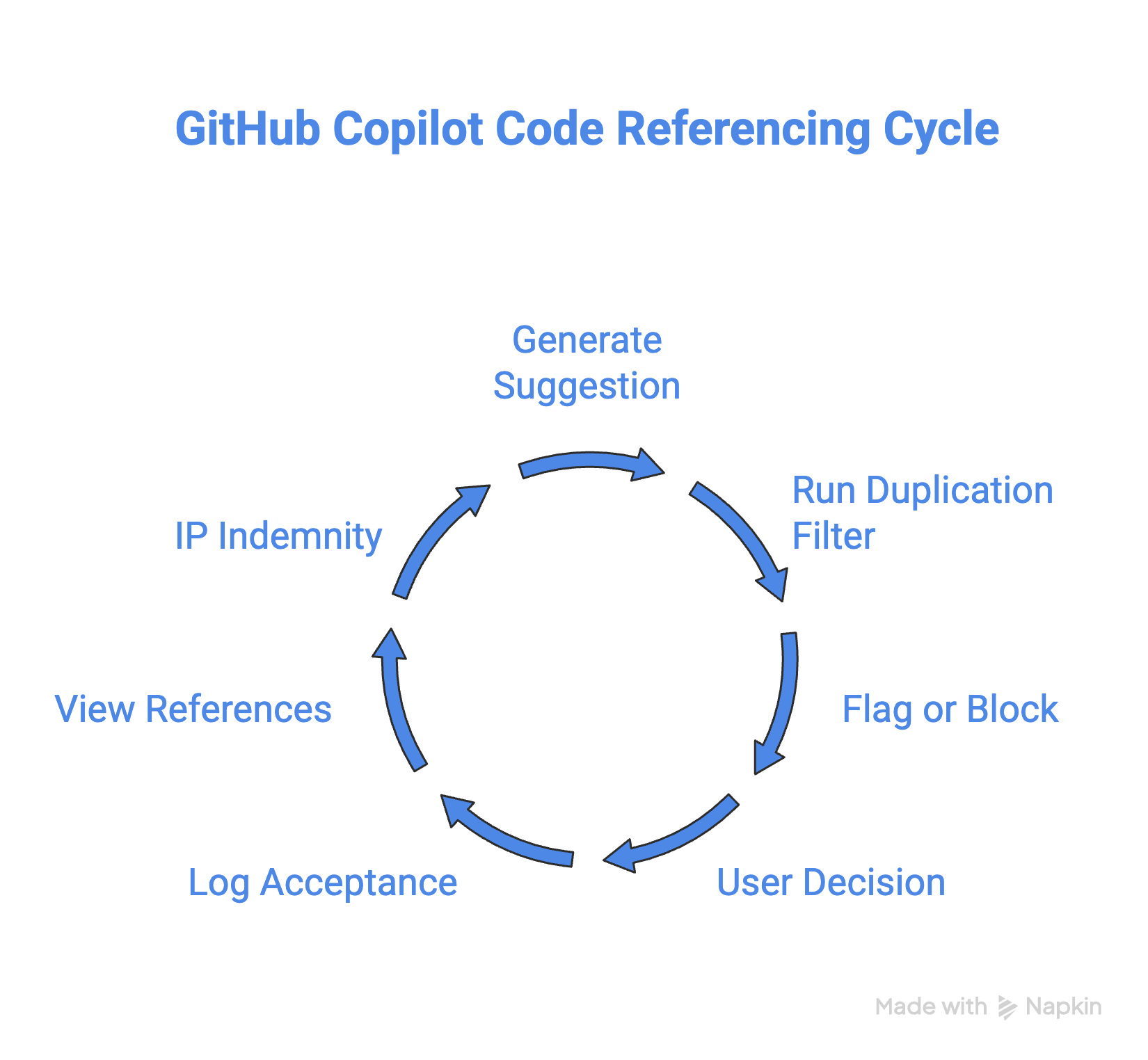
Il filtro di duplicazione non rileva quanto segue:
L’obiettivo del filtro è rilevare corrispondenze letterali o quasi letterali, non la similarità concettuale.
GitHub offre una manleva per la Proprietà Intellettuale (IP) ai clienti Copilot Business ed Enterprise. Se un suggerimento genera una contestazione IP, GitHub copre la difesa legale.
Si applicano due condizioni:
Gli utenti Free e Pro non sono coperti. Si tratta di una tutela commerciale, e non impedisce la comparsa di corrispondenze. Copre il rischio se una corrispondenza provoca un problema legale.
La pagina delle policy di Copilot su GitHub.com è il luogo in cui gli admin di org ed enterprise controllano cosa può fare Copilot all’interno del team.
Gli admin possono attivare o disattivare separatamente completamenti di codice, Chat, code review, integrazione con la GitHub CLI e modalità agent. Questa granularità è utile se vuoi distribuire le funzionalità in modo progressivo o limitare determinate capacità per team specifici.
Qui si gestiscono anche le licenze: controlli quali membri hanno accesso e puoi assegnare le licenze per utente o per gruppo.
Copilot ora supporta più modelli sottostanti e gli admin possono limitare quali modelli sono disponibili per l’organizzazione. Puoi bloccarlo su un modello specifico oppure consentire tutte le opzioni disponibili e lasciare che gli sviluppatori scelgano.
Per ambienti governativi e regolamentati, GitHub supporta opzioni di modello conformi a FedRAMP (Federal Risk and Authorization Management Program).
Controlla le impostazioni delle policy di Copilot nella scheda Copilot della tua org per vedere cosa è disponibile per il tuo livello di account.
Le metriche di utilizzo di Copilot, incluse percentuali di completamento, numero di utenti attivi e trend di funzionalità e modelli, sono disponibili nella scheda Insights sia a livello enterprise sia a livello di organizzazione (Insights > Copilot usage).
La policy "Copilot usage metrics" deve essere abilitata prima che la dashboard sia accessibile. Suddivisioni per singolo membro sono disponibili tramite export NDJSON.
Dati su licenze e posti sono separati e si trovano in Org Settings > Copilot > Access.
Per un’analisi dettagliata della nuova Usage Metrics API e di altre funzionalità avanzate, leggi la nostra guida a GitHub Copilot Enterprise.
Nota che l’audit log non include i dati di sessione client, come i prompt; per questo serve una soluzione personalizzata. Per conservare la cronologia oltre 180 giorni o impostare avvisi di anomalia, GitHub consiglia di inviare in streaming l’audit log a una piattaforma SIEM usando la funzionalità di streaming integrata.
Quando Copilot smette di funzionare, la causa è quasi sempre una delle seguenti. Prova queste verifiche prima di aprire un ticket di supporto.
Inizia dall’icona di stato di Copilot nella barra di stato dell’IDE. Una linea diagonale sull’icona significa che è attiva un’esclusione di contenuto per il file corrente.
Se l’icona è normale ma i suggerimenti non compaiono, controlla in quest’ordine:
Configurazioni di proxy e VPN sono spesso blocchi silenziosi. L’IDE deve raggiungere i server di Copilot sull’infrastruttura di GitHub, e i proxy aziendali a volte lo bloccano senza un errore evidente.
Dopo aver aggiunto o modificato le esclusioni di contenuto, possono volerci fino a 30 minuti perché abbiano effetto negli IDE in cui le impostazioni sono già caricate.
Per applicare subito le modifiche:
Dopo il reload, testa esplicitamente l’esclusione: apri il file escluso e chiedi a Chat di spiegarlo. Se Chat risponde con contenuti su quel file, l’esclusione non è applicata e devi ricontrollare la sintassi della regola.
Nota che tre funzionalità di Copilot non supportano le esclusioni di contenuto: Copilot CLI, l’agente di coding di Copilot (agente autonomo cloud) e la modalità Agent in Copilot Chat negli IDE. Se noti accessi inattesi ai file in uno di questi casi, non è una misconfigurazione.
Se Copilot non è disponibile in VS Code nonostante tu abbia effettuato l’accesso, esci tramite l’icona Accounts nell’angolo in basso a sinistra, ricarica la finestra (F1 > Developer: Reload Window in VS Code), poi accedi di nuovo.
Per Visual Studio, conferma che l’account GitHub connesso corrisponda a quello con la licenza Copilot, aggiorna le credenziali se necessario oppure prova a rimuovere e riaggiungere l’account GitHub e a riavviare Visual Studio.
Il modello di fatturazione basato sull’uso di Copilot implica che ogni piano ha propri limiti di capacità e che i modelli premium consumano tale capacità più velocemente dei modelli base.
Se i suggerimenti si interrompono a sessione in corso o Copilot Chat restituisce errori, passare alla selezione Auto del modello (o a un modello con moltiplicatore inferiore) può risolvere mentre la finestra di utilizzo si resetta.
Gli admin Enterprise possono monitorare proattivamente l’uso tramite la dashboard di analisi di Copilot per restare entro i limiti.
Per eventuali problemi a livello di servizio, controlla githubstatus.com prima di perdere tempo con il debug locale.
GitHub Copilot offre ai team un controllo significativo su come vengono gestiti i loro dati, dalle tutele contrattuali a livello di piano fino alle esclusioni di contenuto granulari e al filtro di duplicazione.
Capire queste impostazioni (e sapere come configurarle correttamente) ti consente di adottare Copilot con sicurezza, sia che tu sia uno sviluppatore individuale sia che lo stia distribuendo in un’azienda. Se qualcosa non funziona come previsto, i passaggi di troubleshooting sopra dovrebbero rimetterti in carreggiata rapidamente.
Se vuoi fare pratica con GitHub Copilot, imparare come personalizzarlo e sfruttare tutte le sue funzioni intelligenti, ti consiglio vivamente il nostro corso Software Development with GitHub Copilot.
Impara con DataCamp!
{count, plural, one {Corso} other {Corsi}}
{count, plural, one {Corso} other {Corsi}}
{count, plural, one {Corso} other {Corsi}}
{count, plural, one {blog} other {blogs}}
Abid Ali Awan
15 min
{count, plural, one {blog} other {blogs}}
Tim Lu
12 min
{count, plural, one {blog} other {blogs}}
Abid Ali Awan
10 min



