{count, plural, one {Kurs} other {Kurser}}
Mjukvaruutveckling med GitHub Copilot
{hours} tim {minutes} min
9.6K
Som vi tar upp i vår guide GitHub Copilot Best Practices skickar Copilot en ögonblicksbild av den omgivande kodkontexten till GitHubs servrar när du skriver i din IDE. Modellen bearbetar kontexten och returnerar ett förslag — detta är interaktionsdatan som driver upplevelsen.
För användare med individuella planer (Free, Pro och Pro+) tillåter GitHubs sekretesspolicy att denna interaktionsdata används för modellträning. Användare kan när som helst välja bort detta via sina personliga integritetsinställningar. Business- och Enterprise-planer omfattas av separata avtal som helt utesluter interaktionsdata från träning — ingen åtgärd krävs av användaren.
Kod i privata repos som lagras i vila används inte. Men interaktionsdata som genereras när du aktivt använder Copilot i ett privat repo kan användas för träning om du inte väljer bort det. Men vad menas exakt med ”interaktionsdata”?
När du använder Copilot samlar systemet in flera typer av datapunkter för att förbättra kodhjälpen, bland annat:
GitHub erbjuder flera kontonivåer: Free, Pro, Business och Enterprise. Datahanteringen varierar beroende på kontotyp, som visas i tabellen nedan.
|
Dimension |
Free / Pro / Pro+ |
Business |
Enterprise |
|
Används för modellträning |
Kräver aktivt utträde (opt-out) |
Nej. Avtalsmässigt uteslutet |
Nej. Avtalsmässigt uteslutet |
|
Privat repokod i vila |
Används inte |
Används inte |
Används inte |
|
Behållning av prompt/utdata |
IDE: sparas inte. Utanför IDE: 28 dagar |
IDE: sparas inte. Utanför IDE: 28 dagar |
IDE: sparas inte. Utanför IDE: 28 dagar |
|
Admin-kontroller |
Endast individuellt |
Policyer på org-nivå och hantering av licensplatser |
Alla Business-kontroller, plus policyarv på företagsnivå och granskningsloggar |
|
Innehållsuteslutningar |
Inte tillgängligt |
Tillgängligt på repo- och org-nivå |
Tillgängligt på företagsnivå |
|
IP-skadeslöshet |
Ingår inte |
Ja, när dupliceringsfiltret är aktiverat |
Ja, när dupliceringsfiltret är aktiverat |
Förutom opt-out för individuella planer är den viktigaste slutsatsen att Business- och Enterprise-användare får innehållsuteslutningar, IP-skadeslöshet och admin-kontroller på org-nivå som inte finns på gratis- och individuella nivåer. För en djupare jämförelse av vad varje nivå inkluderar utöver datahanteringen, se vår guide GitHub Copilot Plans.
Några detaljer värda att notera: Innehållsuteslutningar gäller ännu inte för Edit-läge, Agent-läge i IDE-chattar, GitHub Copilot CLI eller molnagenten. IP-skadeslöshet kräver att dupliceringsfiltret är aktiverat och att förslaget används utan ändringar.
Dataintegritet har blivit en mycket viktig fråga för alla företag. Låt oss gå igenom inställningarna som styr om dina interaktioner används i modellträning när du använder GitHub Copilot.
För ditt individuella konto kan du välja bort modellträning på din data genom att gå till GitHub Settings och ställa in ”Allow GitHub to use my data for AI model training” på Disabled, som visas i skärmdumpen nedan.
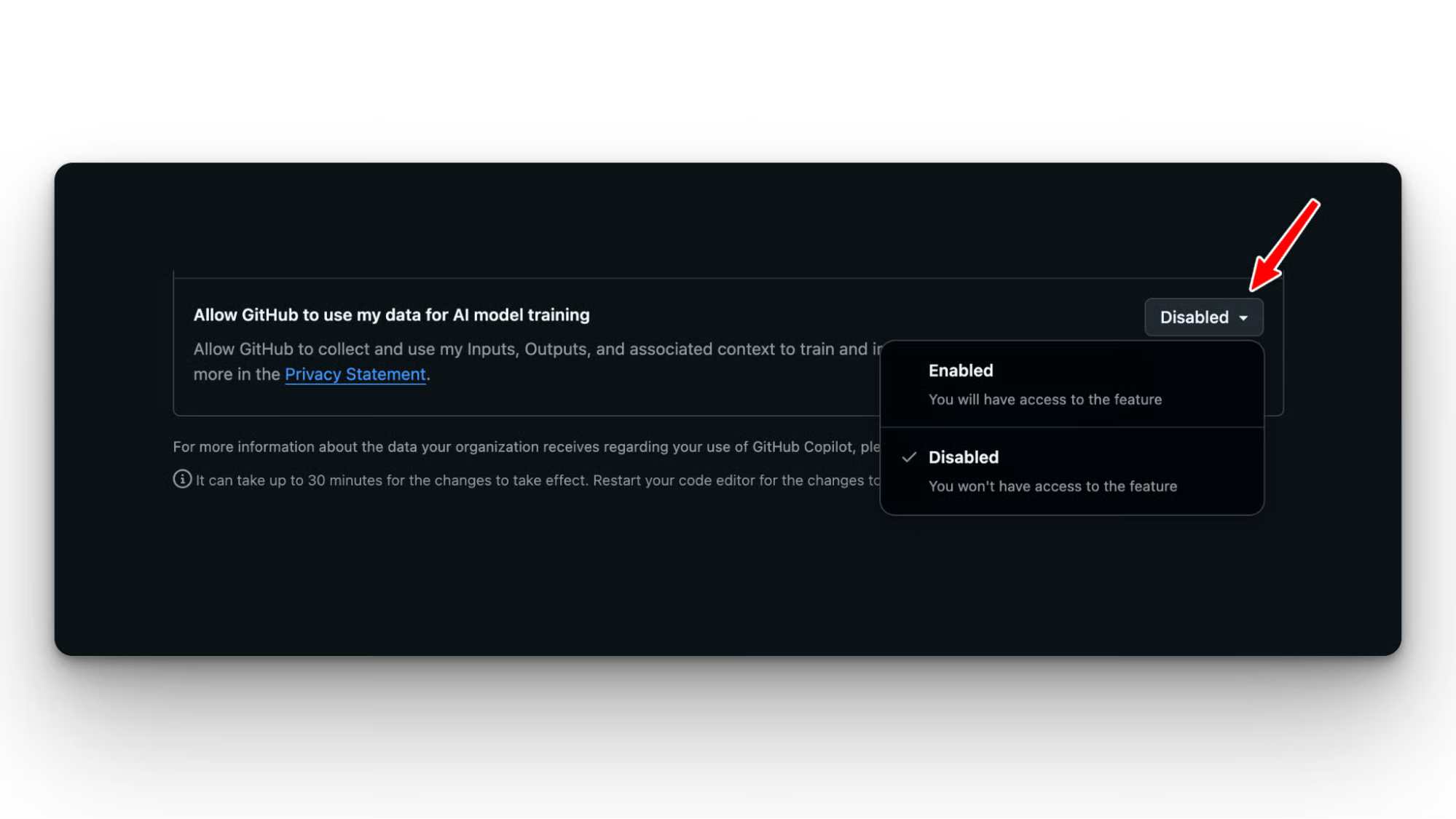
Att välja bort stoppar framtida datainsamling och minskar inte Copilots funktionalitet. GitHub kan dock inte garantera borttagning av data som redan använts i tidigare träning, så tidigare insamlad data kan finnas kvar i befintliga träningsmängder.
Business- och Enterprise-användare undantas redan från modellträning, men admins bör ändå granska riktlinjerna för datadelning för att styra vilka Copilot-funktioner som är aktiverade i hela organisationen:
Du kan välja att inte låta Copilot komma åt visst innehåll. Från repo-inställningarna kan du ange vilket innehåll du vill att Copilot ska ignorera.
För uteslutna filer:
Uteslutningar kan konfigureras av repo-administratörer, organisationsägare och företagsägare.
På repo-nivå, gå till Settings > Copilot > Content Exclusion och ange sökvägar med glob-mönster. Vanliga mönster är **"**/secrets/**"** för att utesluta alla sökvägar som innehåller en secrets-katalog, och **"*.env"** för att utesluta alla miljöfiler.
REST API:et ger dig ett programmatiskt alternativ om du hanterar uteslutningar över många repos och vill versionshantera din konfiguration.
På org-nivå är vägen: Org Settings > Copilot > Content Exclusion. Regler du sätter här gäller alla repos i organisationen.
Regler på org-nivå och repo-nivå är additiva, så båda gäller samtidigt. Regler på företagsnivå har företräde framför org- och repo-nivå.
För att testa att uteslutningarna faktiskt fungerar: öppna en utesluten fil och be Copilot Chat att ”förklara den här filen”. Om Chat ger ett meningsfullt svar om filens innehåll gäller inte uteslutningen. Det är din signal att ladda om tillägget och dubbelkolla regelsyntaxen.
När du använder GitHub Copilots innehållsuteslutningar är det viktigt att förstå följande:
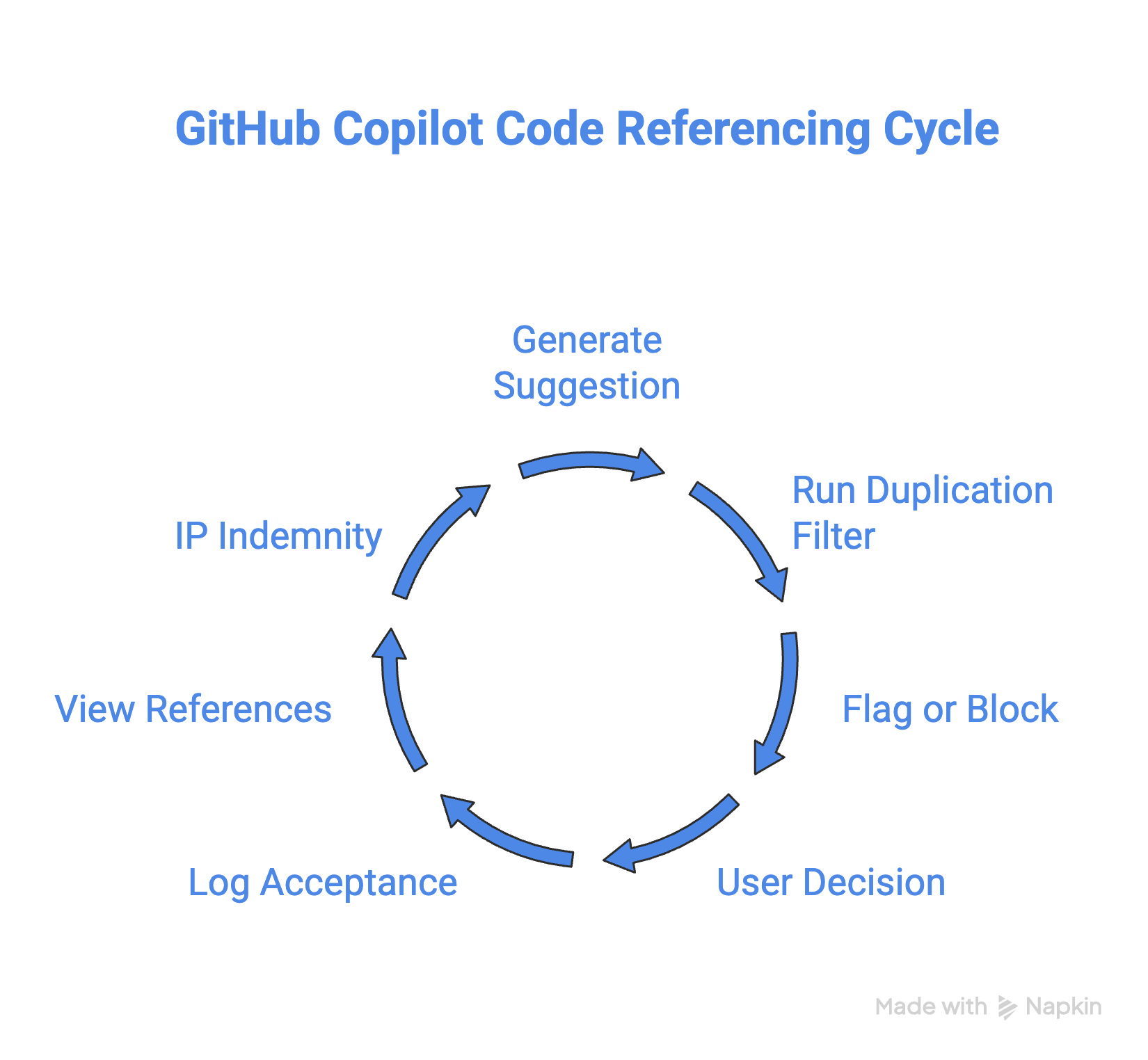
GitHub Copilot hjälper dig att förstå källan till föreslagen kod genom att referera till och länka källkoden. När du accepterar ett sådant kodförslag loggar Copilot källans URL och dess licens.
Utifrån informationen kan du avgöra om du vill använda kodsnutten och vilken typ av attribuering som behövs.
När Copilot genererar ett förslag körs ett filter mot känd offentlig kod. Om förslaget matchar ett offentligt repo över en viss likhetströskel blockeras förslaget eller flaggas med attribuering.
När du accepterar förslaget loggar Copilot
Du kan visa kodreferenser direkt i din IDE när en matchning flaggas. I VS Code visas matchade referenser i Copilots utpanel tillsammans med förslaget.
Dupliceringsfiltret matchar inte följande:
Filtrets mål är att matcha ordagranna/nästan ordagranna matchningar, inte konceptuell likhet.
GitHub erbjuder skadeslöshet för immateriella rättigheter (IP) till kunder med Copilot Business och Enterprise. Om ett förslag utlöser ett IP-anspråk står GitHub för det juridiska försvaret.
Två villkor gäller:
Free- och Pro-användare omfattas inte. Detta är en kommersiell skyddsåtgärd och hindrar inte att matchningar visas. Den täcker risken om en matchning orsakar ett juridiskt problem.
Copilot-policysidan på GitHub.com är där org- och företagsadmins styr vad Copilot får göra i teamet.
Admins kan slå av och på kodkomplettering, Chat, kodgranskning, integrationen med GitHub CLI och agentläget oberoende av varandra. Denna granularitet är viktig om du vill rulla ut funktioner stegvis eller begränsa vissa funktioner för specifika team.
Licensplatstilldelning hanteras också här: du styr vilka medlemmar som får tillgång, och du kan tilldela platser per användare eller grupp.
Copilot stödjer nu flera underliggande modeller, och admins kan begränsa vilka modeller som är tillgängliga för organisationen. Du kan låsa till en specifik modell, eller tillåta alla tillgängliga alternativ och låta utvecklarna välja.
För myndigheter och reglerade miljöer stödjer GitHub alternativ som uppfyller Federal Risk and Authorization Management Program (FedRAMP).
Kontrollera Copilot-policyinställningarna under din organisations Copilot-flik för att se vad som är tillgängligt för din kontonivå.
Mätvärden för Copilot-användning, inklusive slutförandegrader, antal aktiva användare samt funktions- och modelltrender, finns under fliken Insights på både företags- och organisationsnivå (Insights > Copilot usage).
Policyn ”Copilot usage metrics” måste vara aktiverad innan instrumentpanelen blir tillgänglig. Uppdelning per medlem finns via NDJSON-export.
Data om platser och licenser är separata och finns under Org Settings > Copilot > Access.
För en detaljerad genomgång av det nya Usage Metrics API:t och andra avancerade funktioner, läs vår guide GitHub Copilot Enterprise.
Observera att granskningsloggen inte innehåller klientsessionsdata, såsom uppmaningar; en anpassad lösning krävs för det. För att behålla historik längre än 180 dagar eller sätta upp avvikelselarm rekommenderar GitHub att strömma granskningsloggen till en SIEM-plattform med den inbyggda streamingfunktionen.
När Copilot slutar fungera beror det nästan alltid på något av följande. Gå igenom dessa innan du öppnar ett supportärende.
Börja med Copilots statusikon i statusfältet i din IDE. En diagonal linje genom ikonen betyder att en innehållsuteslutning är aktiv för den aktuella filen.
Om ikonen ser normal ut men förslag inte dyker upp, kontrollera detta i turordning:
Proxy- och VPN-konfigurationer är en vanlig tyst stoppkloss. IDE:n måste nå Copilots servrar på GitHubs infrastruktur, och företagsproxys blockerar ibland detta utan tydligt fel.
Efter att du lagt till eller ändrat innehållsuteslutningar kan det ta upp till 30 minuter innan de börjar gälla i IDE:er där inställningarna redan är inlästa.
För att tillämpa ändringar direkt:
Efter omladdning, testa uteslutningen uttryckligen: öppna den uteslutna filen och be Chat förklara den. Om Chat svarar med innehåll om den filen gäller inte uteslutningen, och du behöver dubbelkolla regelsyntaxen.
Observera att tre Copilot-funktioner inte stödjer innehållsuteslutningar: Copilot CLI, Copilot coding agent (den molnbaserade autonoma agenten) och Agent-läget i Copilot Chat i IDE:er. Om du ser oväntad filåtkomst i någon av dessa är det inte en felkonfiguration.
Om Copilot inte är tillgängligt i VS Code trots att du är inloggad, logga ut via Accounts-ikonen i nedre vänstra hörnet, ladda om fönstret (F1 > Developer: Reload Window i VS Code), och logga sedan in igen.
För Visual Studio: bekräfta att GitHub-kontot du är inloggad med matchar det med Copilot-plats, uppdatera dina autentiseringsuppgifter vid behov, eller prova att ta bort och lägga till ditt GitHub-konto igen och starta om Visual Studio.
Copilots användningsbaserade prismodell innebär att varje plan har sina egna kapacitetsgränser, och premium-modeller förbrukar den kapaciteten snabbare än basmodeller.
Om förslag avbryts mitt i en session eller Copilot Chat returnerar fel kan det hjälpa att byta till Auto-modellval (eller en modell med lägre multiplikator) medan användningsfönstret återställs.
Enterprise-admins kan övervaka användningen proaktivt via Copilots analysdashboard för att ligga steget före gränserna.
För eventuella tjänstenivåproblem, kolla githubstatus.com innan du lägger tid på lokal felsökning.
GitHub Copilot ger team meningsfull kontroll över hur deras data hanteras, från avtalsmässigt skydd på plannivå till granulära innehållsuteslutningar och dupliceringsfiltret.
Att förstå dessa inställningar (och veta hur man konfigurerar dem korrekt) gör att du kan införa Copilot med trygghet, oavsett om du är en enskild utvecklare eller rullar ut det i hela företaget. Om något inte fungerar som förväntat bör stegen för felsökning ovan snabbt få dig på rätt spår igen.
Om du vill få praktisk erfarenhet av GitHub Copilot, lära dig hur du anpassar det och utnyttjar alla smarta funktioner, rekommenderar jag varmt vår kurs Software Development with GitHub Copilot.
Lär dig med DataCamp!
{count, plural, one {Kurs} other {Kurser}}
{count, plural, one {Kurs} other {Kurser}}
{count, plural, one {Kurs} other {Kurser}}