{count, plural, other {课程}}
使用 GitHub Copilot 进行软件开发
{hours} 小时 {minutes} 分钟
9.6K
正如我们在 GitHub Copilot 最佳实践教程中所述,每当您在 IDE 中输入时,Copilot 都会将周边代码上下文的快照发送至 GitHub 的服务器。模型处理该上下文并返回建议——这就是驱动体验的交互数据。
对于个人计划用户(Free、Pro 和 Pro+),GitHub 的隐私声明允许将这些交互数据用于模型训练。用户可随时通过个人隐私设置选择退出。Business 和 Enterprise 计划受不同的合同条款约束,完全排除交互数据用于训练——无需用户操作。
静态存储的私有仓库代码不会被使用。但是,在您于私有仓库中主动使用 Copilot 时生成的交互数据,除非您选择退出,否则可能用于训练。那么,“交互数据”究竟指什么?
当您使用 Copilot 时,系统会收集多类数据点以改进编码辅助,包括:
GitHub 提供多个账户层级:Free、Pro、Business 和 Enterprise。数据处理会随账户类型而异,如下表所示。
|
维度 |
Free / Pro / Pro+ |
Business |
Enterprise |
|
用于模型训练 |
需选择退出 |
否。合同中已排除 |
否。合同中已排除 |
|
静态存储的私有仓库代码 |
不使用 |
不使用 |
不使用 |
|
提示/输出保留 |
IDE:不保留。IDE 外:28 天 |
IDE:不保留。IDE 外:28 天 |
IDE:不保留。IDE 外:28 天 |
|
管理员控制 |
仅个人 |
组织级策略与席位管理 |
包含 Business 所有控制,并具备企业级策略继承与审计日志 |
|
内容排除 |
不可用 |
在仓库与组织级可用 |
全企业范围可用 |
|
知识产权保障 |
不包含 |
是,需启用重复检测过滤器 |
是,需启用重复检测过滤器 |
除个人计划的选择退出外,最主要的结论是:Business 与 Enterprise 用户可获得内容排除、知识产权保障以及组织级管理员控制,这些在免费与个人层级不可用。若想深入比较各层级除数据处理外的更多功能,请参阅我们的 GitHub Copilot 计划指南。
值得注意的细节:内容排除尚不适用于编辑模式、IDE 聊天中的 Agent 模式、GitHub Copilot CLI 或云端代理。知识产权保障要求启用重复检测过滤器,且建议需未被修改。
数据隐私已成为任何企业都非常重要的方面。下面我们来了解在使用 GitHub Copilot 时,控制您的交互是否用于模型训练的相关设置。
针对您的个人账户,您可以前往 GitHub 设置,将“允许 GitHub 将我的数据用于 AI 模型训练”设为禁用,如下面截图所示,即可选择退出将您的数据用于训练。
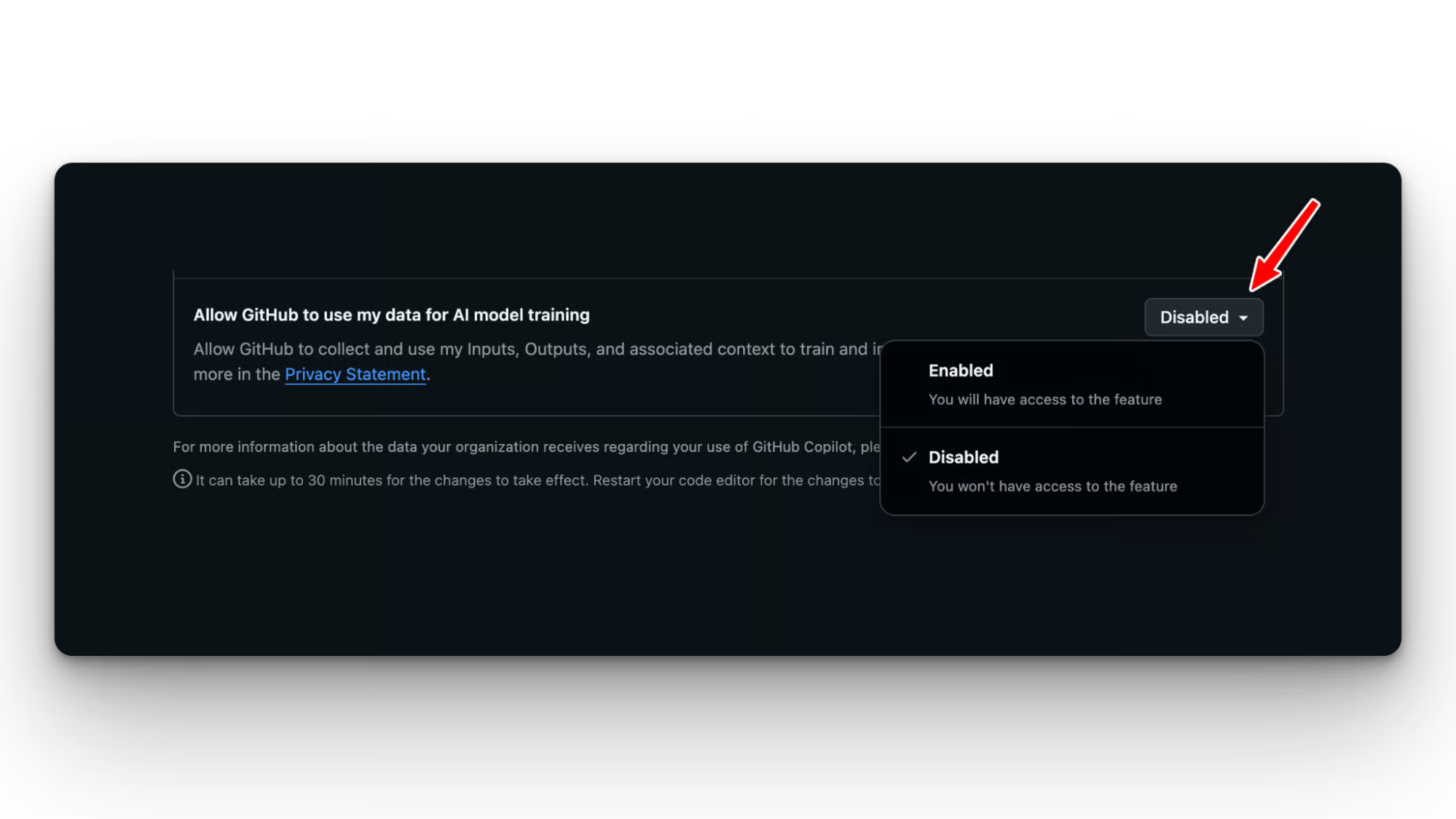
选择退出会停止未来的数据收集,且不会降低 Copilot 的功能。不过,GitHub 无法保证移除此前已用于训练的数据,因此您先前收集的数据可能仍保留在现有训练集内。
Business 与 Enterprise 用户已默认排除在模型训练之外,但管理员仍应审查数据共享策略,以控制在整个组织中启用哪些 Copilot 功能:
您可以决定不允许 Copilot 访问某些内容。在仓库设置中,您可以指定希望 Copilot 忽略的内容。
对于被排除的文件:
仓库管理员、组织所有者与企业所有者均可配置排除。
在仓库级,依次进入Settings > Copilot > Content Exclusion,并使用 glob 模式指定路径。常见模式包括 **"**/secrets/**"** 用于排除包含 secrets 目录的任何路径,以及 **"*.env"** 用于排除所有环境文件。
如果您要在多个仓库间统一管理排除并进行版本控制,可使用 REST API 以编程方式配置。
在组织级,路径为:Org Settings > Copilot > Content Exclusion。您在此处设置的规则适用于组织内所有仓库。
组织级规则与仓库级规则是叠加关系,会同时生效。企业级规则优先于组织级与仓库级规则。
要验证排除是否生效:打开被排除的文件,询问 Copilot Chat“解释此文件”。如果 Chat 就文件内容给出有意义的回答,说明排除未生效。此时请重载扩展并重新检查规则语法。
在使用 GitHub Copilot 内容排除时,请注意以下事项:
GitHub Copilot 通过引用并链接代码来源,帮助您了解建议代码的出处。当您接受此类代码建议时,Copilot 会记录其来源 URL 及许可证信息。
基于这些信息,您可以决定是否使用该代码片段,以及应如何进行署名。
当 Copilot 生成建议时,会针对已知的公共代码运行过滤器。如果建议与某公共仓库的相似度超过阈值,该建议将被拦截或附带来源标注。
当您接受建议时,Copilot 会记录
当匹配被标注时,您可以在 IDE 中直接查看代码引用。在 VS Code 中,匹配的引用会与建议一同显示在 Copilot 输出面板中。
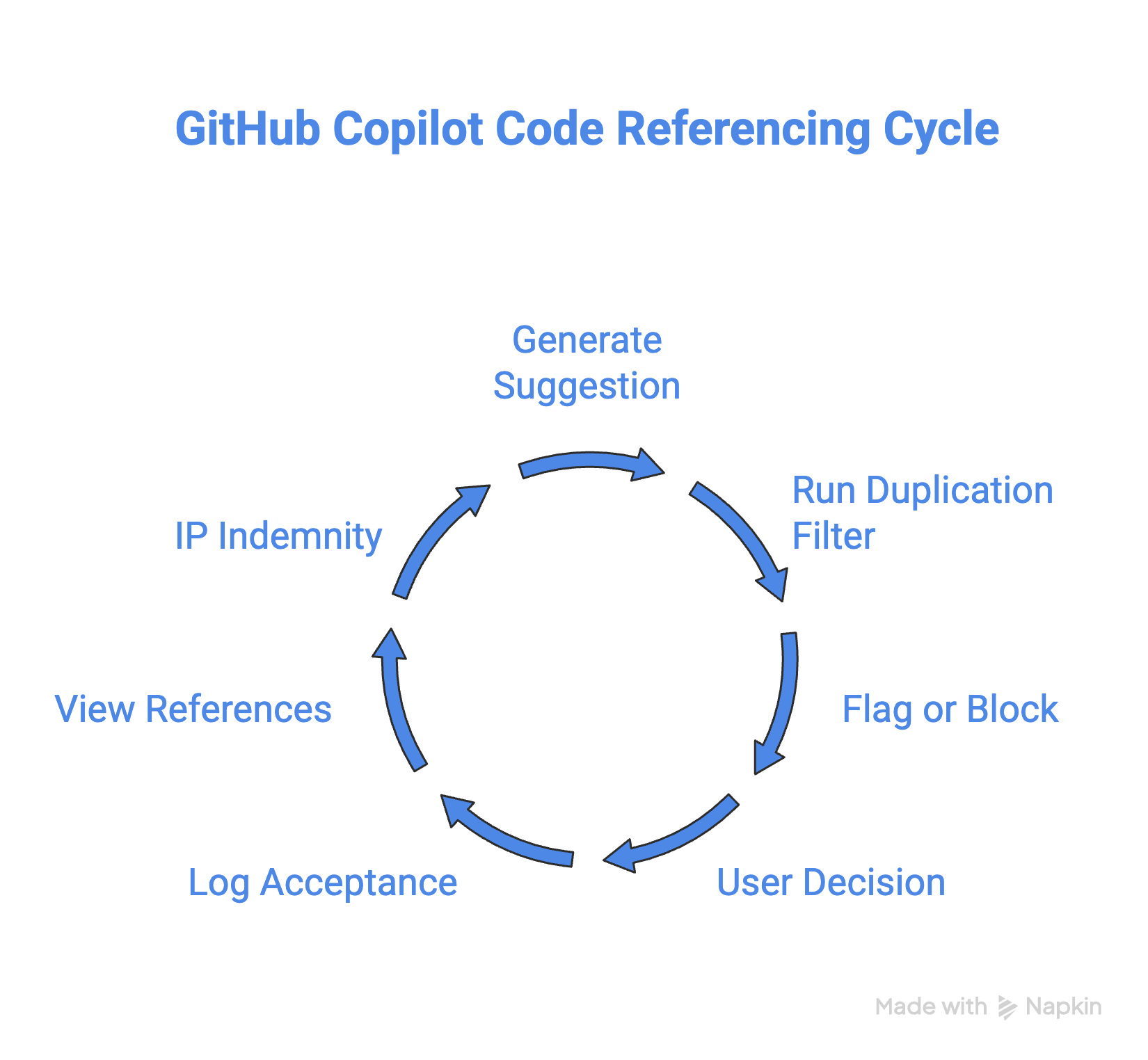
重复检测过滤器不会匹配以下情况:
该过滤器的目标是匹配逐字/近似逐字的相似内容,而非概念上的相似性。
GitHub 为 Copilot Business 与 Enterprise 客户提供知识产权(IP)保障。如果某条建议引发 IP 申诉,GitHub 将承担法律抗辩。
适用两项条件:
Free 与 Pro 用户不在保障范围内。该措施是一项商业性质的安全保障,并不会阻止匹配出现,而是在匹配引发法律问题时提供风险兜底。
GitHub.com 上的 Copilot 策略页面是组织与企业管理员控制团队范围内 Copilot 行为的地方。
管理员可以分别切换代码补全、Chat、代码审查、GitHub CLI 集成与 Agent 模式。这种粒度有助于循序推进功能上线,或对特定团队限制某些能力。
席位分配也位于此处:您可以控制哪些成员可访问,并按用户或用户组分配席位。
Copilot 现已支持多种底层模型,管理员可以限制组织可用的模型。您可以固定使用某个特定模型,或开放全部可用选项,由开发者自行选择。
对于政府与受监管环境,GitHub 提供符合联邦风险与授权管理计划(FedRAMP)要求的模型选项。
请在您组织的 Copilot 选项卡下查看 Copilot 策略设置,以了解您的账户层级可用的选项。
Copilot 使用指标(包括补全率、活跃用户数、功能与模型趋势)可在企业与组织层级的 Insights 选项卡下查看(Insights > Copilot usage)。
必须先启用“Copilot usage metrics”策略才能访问该仪表板。可通过 NDJSON 导出获取按成员的明细。
席位与许可证数据单独管理,位置为Org Settings > Copilot > Access。
若需了解新的 Usage Metrics API 及其他高级功能的详细说明,请查看我们的 GitHub Copilot Enterprise 指南。
请注意,审计日志不包含客户端会话数据(如提示语);对此需要自定义方案。若要保留 180 天以上的历史或设置异常警报,GitHub 建议使用其内置的流式功能将审计日志流式传输至 SIEM 平台。
当 Copilot 停止工作时,原因几乎总是以下几类之一。在提交支持工单前,请先按以下步骤排查。
首先查看 IDE 状态栏中的 Copilot 状态图标。图标上有一条对角线表示当前文件启用了内容排除。
若图标正常但未出现建议,请按以下顺序检查:
代理与 VPN 配置是常见的“静默”阻断因素。IDE 需要访问 GitHub 基础设施上的 Copilot 服务器,而企业代理有时会在无明显报错的情况下拦截。
在您新增或更改内容排除后,对于已加载设置的 IDE,可能需要最多 30 分钟才会生效。
若要立即应用更改:
重新加载后,请显式测试排除:打开被排除文件并让 Chat 解释它。如果 Chat 针对该文件内容作出回答,说明排除未生效,需重新检查规则语法。
请注意,三项 Copilot 功能不支持内容排除:Copilot CLI、Copilot 编码代理(云端自治代理)以及 IDE 中 Copilot Chat 的 Agent 模式。若您在这些功能中看到意外的文件访问,这并非配置错误。
如果在 VS Code 中已登录但 Copilot 不可用,请通过左下角的账户图标退出登录,重新加载窗口(F1 > Developer: Reload Window 于 VS Code),然后重新登录。
对于 Visual Studio,请确认登录的 GitHub 账户与拥有 Copilot 席位的账户一致,必要时刷新凭据,或尝试移除并重新添加 GitHub 账户并重启 Visual Studio。
Copilot 采用基于使用量的计费模式,因此各计划都有各自的容量上限,且高级模型的消耗速度快于基础模型。
如果在会话中途建议停止出现,或 Copilot Chat 返回错误,切换为“自动模型选择”(或倍数更小的模型)可在用量窗口重置期间缓解问题。
企业管理员可通过 Copilot 分析仪表板主动监控用量,提前规避触顶。
若遇到服务级问题,在本地排查前请先查看 githubstatus.com。
GitHub Copilot 为团队在数据处理方面提供了实质性的控制能力,从计划层级的合同保障,到细粒度的内容排除与重复检测过滤器,一应俱全。
理解这些设置(并掌握正确配置的方法),能够让您在个人或企业级推广 Copilot 时更有信心。若出现异常,上述故障排除步骤应能助您迅速回到正轨。
如果您希望亲手体验 GitHub Copilot,学习如何自定义并用好它的智能功能,我强烈推荐我们的 Software Development with GitHub Copilot 课程。
与 DataCamp 一起学习!
{count, plural, other {课程}}
{count, plural, other {课程}}
{count, plural, other {课程}}