Kurs
Programowanie z GitHub Copilot
1 godz. 30 min
9.7K
Ćwicz i monitoruj swoje postępy.
Kontynuuj Z GoogleJak omawiamy w naszym samouczku GitHub Copilot Best Practices, Copilot wysyła migawkę otaczającego kontekstu kodu na serwery GitHub za każdym razem, gdy piszesz w IDE. Model przetwarza ten kontekst i zwraca sugestię — to są dane interakcji, które napędzają całe działanie.
W przypadku użytkowników planów indywidualnych (Free, Pro i Pro+) Oświadczenie o prywatności GitHub pozwala wykorzystywać te dane interakcji do trenowania modeli. Użytkownicy mogą w każdej chwili zrezygnować z tego w swoich ustawieniach prywatności. Plany Business i Enterprise działają w oparciu o odrębne warunki umowne, które całkowicie wyłączają dane interakcji z treningu — bez konieczności działania po stronie użytkownika.
Kod z prywatnego repozytorium przechowywany w spoczynku nie jest używany. Jednak dane interakcji generowane podczas aktywnego korzystania z Copilota w prywatnym repozytorium mogą być wykorzystywane do treningu, o ile nie zrezygnujesz. Ale co dokładnie oznaczają „dane interakcji”?
Gdy korzystasz z Copilota, system zbiera kilka rodzajów punktów danych, aby ulepszać pomoc w kodowaniu, w tym:
GitHub oferuje kilka poziomów kont: Free, Pro, Business i Enterprise. Obsługa danych różni się w zależności od typu konta, jak pokazano w tabeli poniżej.
|
Wymiar |
Free / Pro / Pro+ |
Business |
Enterprise |
|
Wykorzystywane do trenowania modeli |
Wymagana rezygnacja (opt-out) |
Nie. Wyłączone umownie |
Nie. Wyłączone umownie |
|
Kod prywatnego repo w spoczynku |
Nie używany |
Nie używany |
Nie używany |
|
Przechowywanie promptów / wyników |
IDE: nie są przechowywane. Poza IDE: 28 dni |
IDE: nie są przechowywane. Poza IDE: 28 dni |
IDE: nie są przechowywane. Poza IDE: 28 dni |
|
Kontrola administratora |
Tylko indywidualna |
Zasady na poziomie organizacji i zarządzanie licencjami |
Wszystkie funkcje Business, plus dziedziczenie zasad w całym enterprise i dzienniki audytu |
|
Wykluczenia treści |
Niedostępne |
Dostępne na poziomie repo i organizacji |
Dostępne w całym enterprise |
|
Odszkodowanie IP |
Nie obejmuje |
Tak, przy włączonym filtrze duplikacji |
Tak, przy włączonym filtrze duplikacji |
Poza opcją rezygnacji dla planów indywidualnych, najważniejsze jest to, że użytkownicy Business i Enterprise zyskują wykluczenia treści, odszkodowanie IP oraz kontrolę admina na poziomie organizacji, których nie oferują darmowe i indywidualne poziomy. Aby dokładniej porównać zakres poszczególnych planów poza obsługą danych, zobacz nasz przewodnik GitHub Copilot Plans.
Kilka istotnych szczegółów: Wykluczenia treści nie dotyczą jeszcze trybu Edit, trybu Agenta w czatach IDE, GitHub Copilot CLI ani agenta w chmurze. Ochrona IP wymaga włączonego filtra wykrywania duplikacji oraz użycia sugestii bez modyfikacji.
Prywatność danych stała się bardzo ważnym aspektem dla każdej firmy. Przejdźmy przez ustawienia, które kontrolują, czy twoje interakcje wracają do treningu modeli podczas korzystania z GitHub Copilot.
Dla twojego konta indywidualnego możesz zrezygnować z trenowania modelu na twoich danych, przechodząc do GitHub Settings i ustawiając „Allow GitHub to use my data for AI model training” na Disabled, jak pokazano na zrzucie ekranu poniżej.
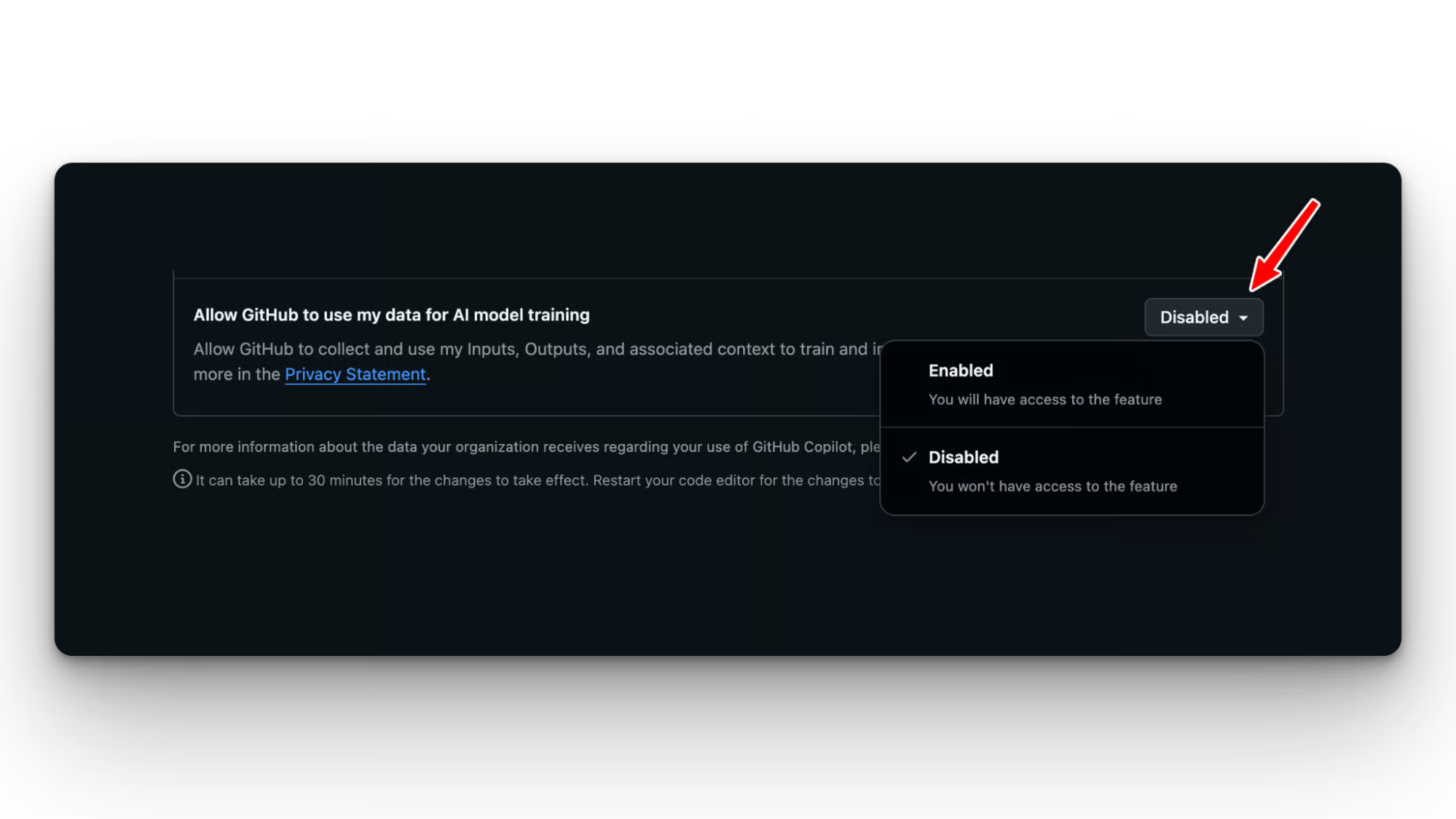
Rezygnacja zatrzymuje przyszłe gromadzenie danych i nie ogranicza funkcjonalności Copilota. Jednak GitHub nie może zagwarantować usunięcia danych już użytych we wcześniejszym treningu, więc wcześniej zebrane dane mogą pozostać w istniejących zbiorach treningowych.
Użytkownicy Business i Enterprise są już wyłączeni z trenowania modeli, ale administratorzy powinni mimo to przejrzeć zasady udostępniania danych, aby kontrolować, które funkcje Copilota są włączone w całej organizacji:
Możesz zdecydować, by Copilot nie miał dostępu do określonych treści. W ustawieniach repozytorium możesz wskazać treści, które Copilot ma ignorować.
Dla wykluczonych plików:
Wykluczenia mogą konfigurować administratorzy repozytorium, właściciele organizacji i właściciele enterprise.
Na poziomie repo wejdź w Settings > Copilot > Content Exclusion i podaj ścieżki, używając wzorców glob. Popularne wzorce to **"**/secrets/**"** aby wykluczyć każdą ścieżkę zawierającą katalog secrets oraz **"*.env"** aby wykluczyć wszystkie pliki środowiskowe.
REST API daje ci programistyczną opcję, jeśli zarządzasz wykluczeniami w wielu repozytoriach i chcesz wersjonować konfigurację.
Na poziomie organizacji ścieżka to: Org Settings > Copilot > Content Exclusion. Zasady ustawione tutaj obowiązują we wszystkich repo w organizacji.
Zasady na poziomie organizacji i repo są sumowane, więc obie obowiązują jednocześnie. Zasady na poziomie enterprise mają pierwszeństwo przed zasadami na poziomie organizacji i repo.
Aby sprawdzić, czy wykluczenia faktycznie działają: otwórz wykluczony plik i poproś Copilot Chat o „wyjaśnienie tego pliku”. Jeśli Chat poda sensowną odpowiedź dotyczącą zawartości pliku, wykluczenie nie zostało zastosowane. To sygnał, by przeładować rozszerzenie i ponownie sprawdzić składnię reguły.
Korzystając z wykluczeń treści w GitHub Copilot, pamiętaj o następujących kwestiach:
GitHub Copilot pomaga zrozumieć źródło sugerowanego kodu, odwołując się do niego i linkując do źródła. Gdy zaakceptujesz taką sugestię, Copilot zapisuje adres URL źródła oraz jego licencję.
Na tej podstawie możesz zdecydować, czy użyć danego fragmentu kodu i jakiego rodzaju atrybucję mu nadać.
Gdy Copilot generuje sugestię, uruchamia filtr wobec znanego publicznego kodu. Jeśli sugestia pasuje do publicznego repozytorium powyżej progu podobieństwa, jest albo blokowana, albo oznaczana z atrybucją.
Gdy zaakceptujesz sugestię, Copilot zapisuje
Możesz przeglądać referencje kodu bezpośrednio w IDE, gdy wykryto dopasowanie. W VS Code dopasowane referencje pojawiają się w panelu wyjściowym Copilota obok sugestii.
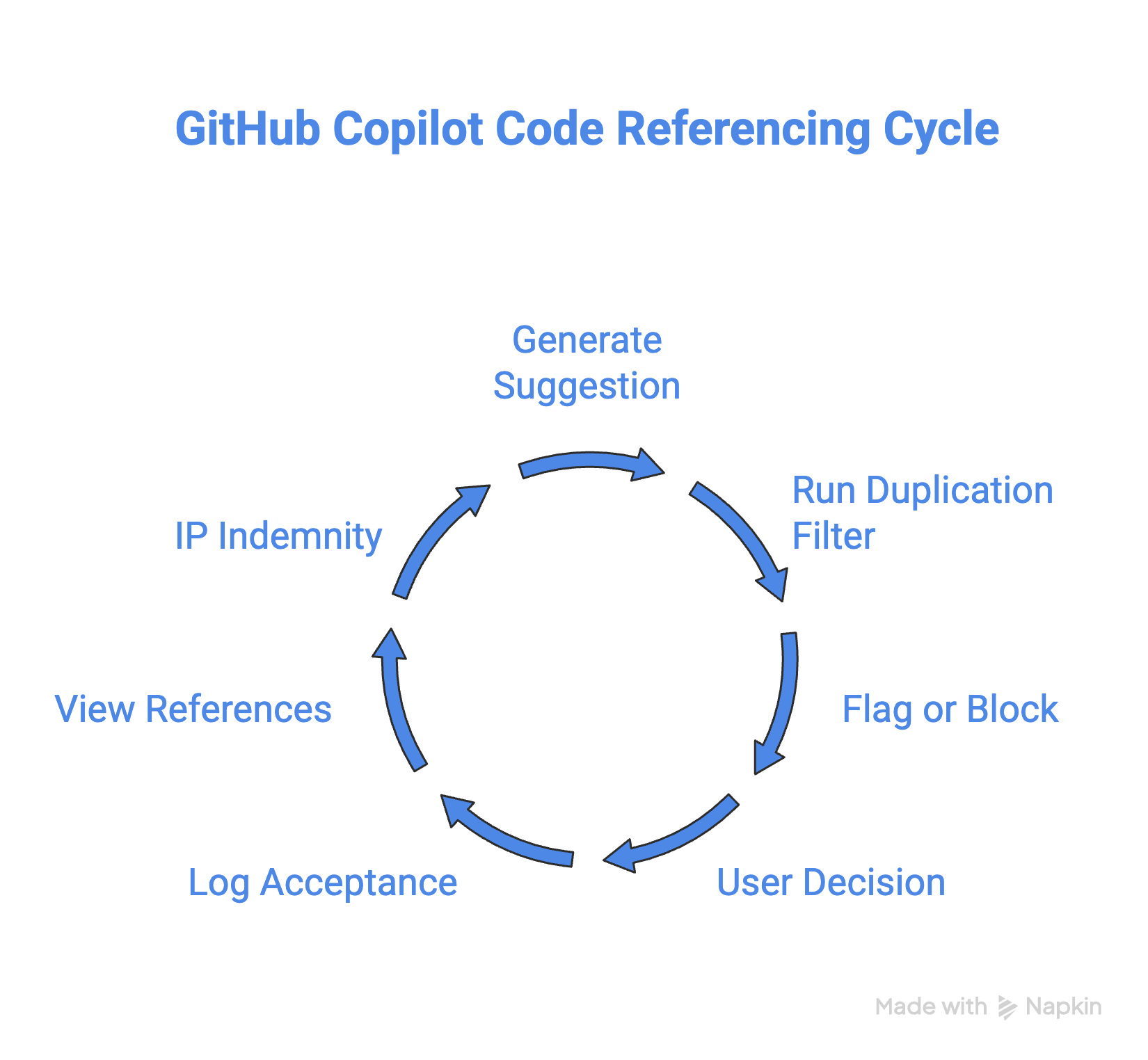
Filtr duplikacji nie dopasowuje następujących przypadków:
Celem filtra jest dopasowywanie zgodności dosłownych lub niemal dosłownych, a nie podobieństwa koncepcyjnego.
GitHub oferuje odszkodowanie z tytułu własności intelektualnej (IP) klientom Copilot Business i Enterprise. Jeśli sugestia wywoła roszczenie IP, GitHub pokrywa koszty obrony prawnej.
Obowiązują dwa warunki:
Użytkownicy Free i Pro nie są objęci ochroną. To komercyjne zabezpieczenie nie zapobiega pojawianiu się dopasowań. Obejmuje ryzyko, jeśli dopasowanie spowoduje problem prawny.
Strona zasad Copilot na GitHub.com to miejsce, w którym administratorzy organizacji i enterprise kontrolują, co Copilot może robić w całym zespole.
Administratorzy mogą niezależnie przełączać uzupełnianie kodu, Chat, code review, integrację z GitHub CLI i tryb agenta. Ta granularność ma znaczenie, jeśli chcesz wdrażać funkcje stopniowo lub ograniczać określone możliwości dla wybranych zespołów.
Przydział licencji jest także tutaj: kontrolujesz, którzy członkowie mają dostęp, a miejsca możesz przydzielać per użytkownik lub per grupa.
Copilot obsługuje teraz wiele modeli bazowych, a administratorzy mogą ograniczyć, które modele są dostępne w organizacji. Możesz zablokować konkretny model albo zezwolić na wszystkie dostępne opcje i pozwolić deweloperom wybierać.
Dla administracji publicznej i środowisk regulowanych GitHub wspiera opcje modeli zgodnych z FedRAMP (Federal Risk and Authorization Management Program).
Sprawdź ustawienia zasad Copilot w zakładce Copilot twojej organizacji, aby zobaczyć, co jest dostępne w twoim planie.
Metryki użycia Copilota, w tym wskaźniki uzupełnień, liczba aktywnych użytkowników oraz trendy funkcji i modeli, są dostępne w zakładce Insights na poziomie zarówno enterprise, jak i organizacji (Insights > Copilot usage).
Aby mieć dostęp do panelu, musi być włączona polityka „Copilot usage metrics”. Rozbicia per użytkownik są dostępne poprzez eksport NDJSON.
Dane dotyczące miejsc i licencji są oddzielne i znajdują się w Org Settings > Copilot > Access.
Aby poznać szczegóły nowego Usage Metrics API i innych zaawansowanych funkcji, koniecznie przeczytaj nasz przewodnik GitHub Copilot Enterprise.
Zwróć uwagę, że dziennik audytu nie zawiera danych sesji klienta, takich jak prompt'y; do tego potrzebne jest własne rozwiązanie. Aby zachować historię dłużej niż 180 dni lub skonfigurować alerty anomalii, GitHub zaleca strumieniowanie dziennika audytu do platformy SIEM przy użyciu wbudowanej funkcji streamingu.
Gdy Copilot przestaje działać, przyczyna prawie zawsze mieści się w jednej z poniższych kategorii. Przejdź przez nie, zanim otworzysz zgłoszenie do wsparcia.
Zacznij od ikony stanu Copilota na pasku stanu twojego IDE. Przekreślona ukośną linią ikona oznacza, że dla bieżącego pliku aktywne jest wykluczenie treści.
Jeśli ikona wygląda normalnie, ale sugestie się nie pojawiają, sprawdź po kolei:
Konfiguracje proxy i VPN to częsty cichy blokujący. IDE musi łączyć się z serwerami Copilot w infrastrukturze GitHub, a firmowe proxy czasem to blokują bez wyraźnego błędu.
Po dodaniu lub zmianie wykluczeń treści może upłynąć do 30 minut, zanim zadziałają w IDE, które ma już wczytane ustawienia.
Aby zastosować zmiany od razu:
Po przeładowaniu przetestuj wykluczenie wprost: otwórz wykluczony plik i poproś Chat o wyjaśnienie go. Jeśli Chat odpowie treścią o tym pliku, wykluczenie nie działa i musisz ponownie sprawdzić składnię reguły.
Pamiętaj, że trzy funkcje Copilota nie obsługują wykluczeń treści: Copilot CLI, Copilot coding agent (autonomiczny agent w chmurze) oraz tryb Agenta w Copilot Chat w IDE. Jeśli widzisz nieoczekiwany dostęp do plików w którymkolwiek z nich, to nie jest błąd konfiguracji.
Jeśli Copilot jest niedostępny w VS Code mimo zalogowania, wyloguj się przez ikonę Accounts w lewym dolnym rogu, przeładuj okno (F1 > Developer: Reload Window w VS Code), a następnie zaloguj się ponownie.
W Visual Studio upewnij się, że zalogowane konto GitHub odpowiada temu z miejscem Copilot, odśwież poświadczenia w razie potrzeby lub spróbuj usunąć i dodać ponownie konto GitHub oraz zrestartować Visual Studio.
Model rozliczeń oparty na wykorzystaniu oznacza, że każdy plan ma własne limity pojemności, a modele premium zużywają tę pojemność szybciej niż modele bazowe.
Jeśli sugestie przestają się pojawiać w trakcie sesji lub Copilot Chat zwraca błędy, przełączenie na Auto model selection (lub model z mniejszym mnożnikiem) może rozwiązać problem do czasu resetu okna użycia.
Administratorzy enterprise mogą proaktywnie monitorować użycie w panelu analitycznym Copilota, by wyprzedzać limity.
W przypadku wszelkich problemów na poziomie usługi sprawdź githubstatus.com, zanim zaczniesz debugować lokalnie.
GitHub Copilot daje zespołom realną kontrolę nad tym, jak przetwarzane są ich dane: od zabezpieczeń umownych na poziomie planu, przez szczegółowe wykluczenia treści, po filtr duplikacji.
Zrozumienie tych ustawień (i umiejętność ich poprawnej konfiguracji) pozwala wdrażać Copilota z pewnością siebie — zarówno jako indywidualny deweloper, jak i w skali całego przedsiębiorstwa. Jeśli coś nie działa zgodnie z oczekiwaniami, powyższe kroki powinny szybko przywrócić wszystko na właściwe tory.
Jeśli chcesz zdobyć praktyczne doświadczenie z GitHub Copilot, nauczyć się go dostosowywać i korzystać ze wszystkich inteligentnych funkcji, gorąco polecam nasz kurs Software Development with GitHub Copilot.
Ucz się z DataCamp!
Kurs
Kurs
Ćwicz i monitoruj swoje postępy.
Kontynuuj Z Google