
{count, plural, one {Cursus} other {Cursussen}}
Softwareontwikkeling met GitHub Copilot
{hours} uur {minutes} min
9.6K
Zoals we behandelen in onze tutorial GitHub Copilot Best Practices, stuurt Copilot een momentopname van de omliggende codecontext naar de servers van GitHub telkens wanneer je in je IDE typt. Het model verwerkt die context en retourneert een suggestie — dit zijn de interactiedata die de ervaring aansturen.
Voor gebruikers met een individueel abonnement (Free, Pro en Pro+) staat GitHubs Privacy Statement toe dat deze interactiedata worden gebruikt voor modeltraining. Gebruikers kunnen zich op elk moment afmelden via hun persoonlijke privacy-instellingen. Business- en Enterprise-abonnementen vallen onder aparte contractuele voorwaarden die interactiedata volledig uitsluiten van training — er is geen actie van de gebruiker vereist.
Code uit private repositories die in rust is opgeslagen, wordt niet gebruikt. Interactiedata die ontstaan terwijl je Copilot actief gebruikt in een private repository, kunnen echter voor training worden gebruikt, tenzij je je afmeldt. Maar wat wordt precies bedoeld met „interactiedata”?
Wanneer je Copilot gebruikt, verzamelt het systeem verschillende soorten datapunten om de code-assistentie te verbeteren, waaronder:
GitHub biedt meerdere accountniveaus: Free, Pro, Business en Enterprise. De gegevensverwerking verschilt per accounttype, zoals in de tabel hieronder.
|
Dimensie |
Free / Pro / Pro+ |
Business |
Enterprise |
|
Gebruikt voor modeltraining |
Afmelden vereist |
Nee. Contractueel uitgesloten |
Nee. Contractueel uitgesloten |
|
Private repo-code in rust |
Niet gebruikt |
Niet gebruikt |
Niet gebruikt |
|
Bewaring van prompts/uitvoer |
IDE: niet bewaard. Buiten IDE: 28 dagen |
IDE: niet bewaard. Buiten IDE: 28 dagen |
IDE: niet bewaard. Buiten IDE: 28 dagen |
|
Beheeropties voor admins |
Alleen individueel |
Org-brede policies en seatbeheer |
Alle Business-controls, plus enterprise-brede policy-overerving en auditlogs |
|
Inhoudsuitsluitingen |
Niet beschikbaar |
Beschikbaar op repo- en org-niveau |
Enterprise-breed beschikbaar |
|
IP-schadeloosstelling |
Niet inbegrepen |
Ja, met de duplicaatfilter ingeschakeld |
Ja, met de duplicaatfilter ingeschakeld |
Naast de opt-out voor individuele abonnementen is de belangrijkste conclusie dat Business- en Enterprise-gebruikers inhoudsuitsluitingen, IP-schadeloosstelling en admin-controls op org-niveau krijgen die niet beschikbaar zijn voor gratis en individuele niveaus. Voor een diepere vergelijking van wat elk niveau biedt naast gegevensverwerking, bekijk onze gids GitHub Copilot-abonnementen.
Een paar details om te onthouden: Inhoudsuitsluitingen gelden nog niet voor Edit-modus, Agent-modus in IDE-chats, GitHub Copilot CLI of de cloudagent. IP-schadeloosstelling vereist dat de duplicaatdetectiefilter is ingeschakeld en dat de suggestie ongewijzigd wordt gebruikt.
Dataprivacy is een heel belangrijk aspect voor elk bedrijf geworden. Laten we de instellingen doornemen die bepalen of je interacties terugvloeien naar modeltraining wanneer je GitHub Copilot gebruikt.
Voor je individuele account kun je je afmelden voor modeltraining op basis van jouw data via GitHub Settings door „Allow GitHub to use my data for AI model training” op Disabled te zetten, zoals te zien is in de onderstaande screenshot.
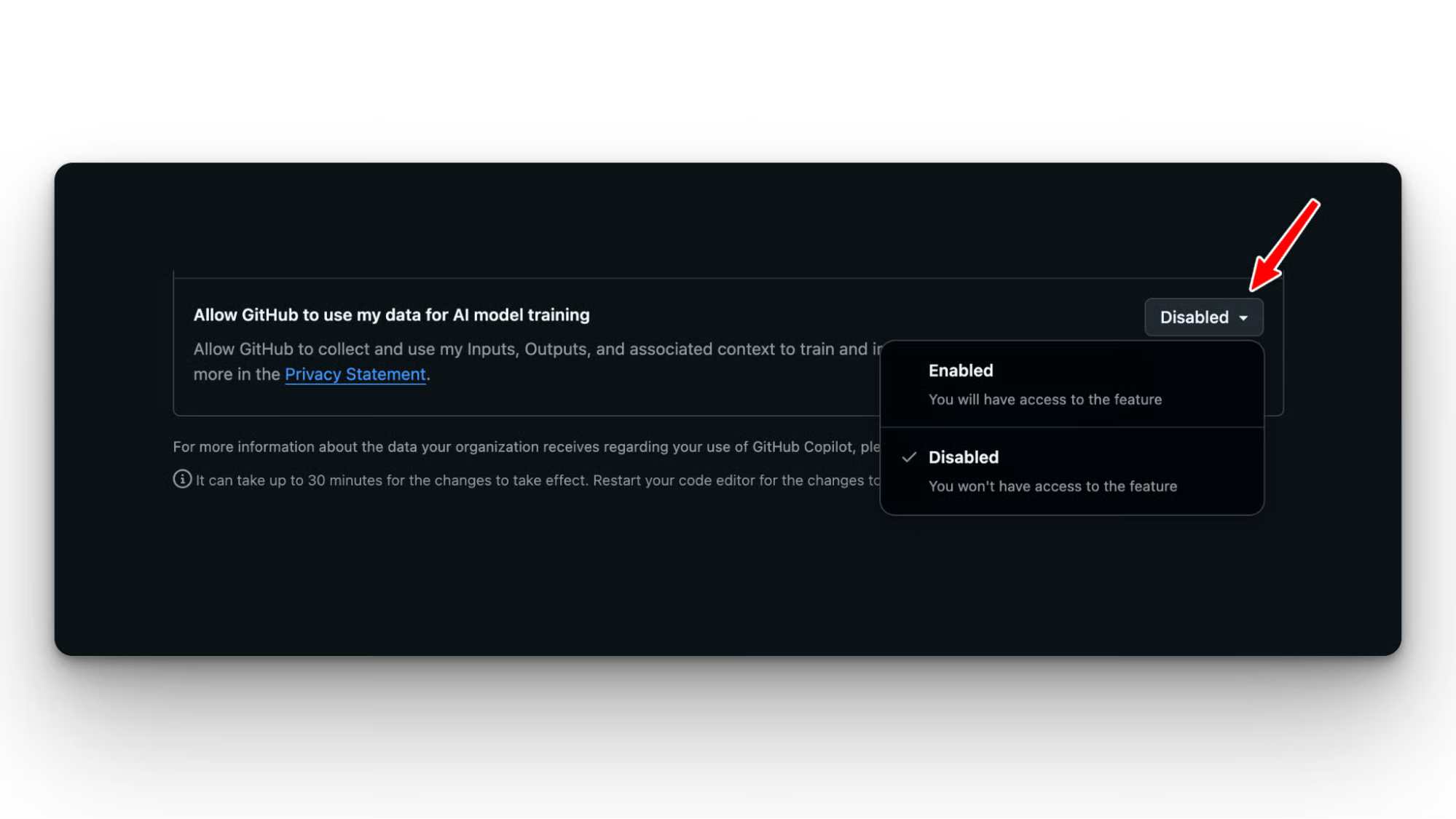
Afmelden stopt toekomstige gegevensverzameling en vermindert de functionaliteit van Copilot niet. GitHub kan echter niet garanderen dat data die al in eerdere trainingen is gebruikt, wordt verwijderd, dus eerder verzamelde data kan in bestaande trainingssets blijven.
Business- en Enterprise-gebruikers zijn al uitgesloten van modeltraining, maar admins moeten nog steeds de beleid voor gegevensdeling nalopen om te bepalen welke Copilot-functies binnen de organisatie zijn ingeschakeld:
Je kunt ervoor kiezen Copilot geen toegang te geven tot bepaalde content. Vanuit de repository-instellingen kun je aangeven welke content Copilot moet negeren.
Voor uitgesloten bestanden:
Uitsluitingen kunnen worden geconfigureerd door repositorybeheerders, organisatie-eigenaren en enterprise-eigenaren.
Op repo-niveau ga je naar Settings > Copilot > Content Exclusion, en specificeer je paden met glob-patronen. Veelgebruikte patronen zijn **"**/secrets/**"** om elk pad met een secrets-map uit te sluiten, en **"*.env"** om alle environment-bestanden uit te sluiten.
De REST API biedt een programmeerbare optie als je uitsluitingen over veel repo’s beheert en je configuratie in versiebeheer wilt zetten.
Op org-niveau is het pad: Org Settings > Copilot > Content Exclusion. Regels die je hier instelt, gelden voor alle repo’s in de org.
Org-regels en repo-regels zijn additief, dus beide zijn tegelijk van toepassing. Enterprise-regels hebben voorrang op org- en repo-regels.
Om te testen of uitsluitingen echt werken: open een uitgesloten bestand en vraag Copilot Chat om “dit bestand uit te leggen”. Als Chat een betekenisvol antwoord over de inhoud van het bestand geeft, is de uitsluiting niet toegepast. Dat is het signaal om de extensie te herladen en de regelsyntaxis te controleren.
Bij het gebruik van GitHub Copilot-inhoudsuitsluitingen is het belangrijk om het volgende te begrijpen:
GitHub Copilot helpt je de herkomst van de voorgestelde code te begrijpen door de bron te refereren en te linken. Wanneer je zo’n codesuggestie accepteert, logt Copilot de URL van de bron en de licentie.
Op basis van die informatie kun je beslissen of je dat codefragment wilt gebruiken en welke vorm van naamsvermelding nodig is.
Wanneer Copilot een suggestie genereert, draait er een filter tegen bekende publieke code. Als de suggestie boven een gelijkenisdrempel overeenkomt met een publieke repository, wordt de suggestie geblokkeerd of gemarkeerd met naamsvermelding.
Wanneer je de suggestie accepteert, logt Copilot
Je kunt codeverwijzingen direct in je IDE bekijken wanneer er een match is gemarkeerd. In VS Code verschijnen gematchte verwijzingen in het Copilot-uitvoerpaneel naast de suggestie.
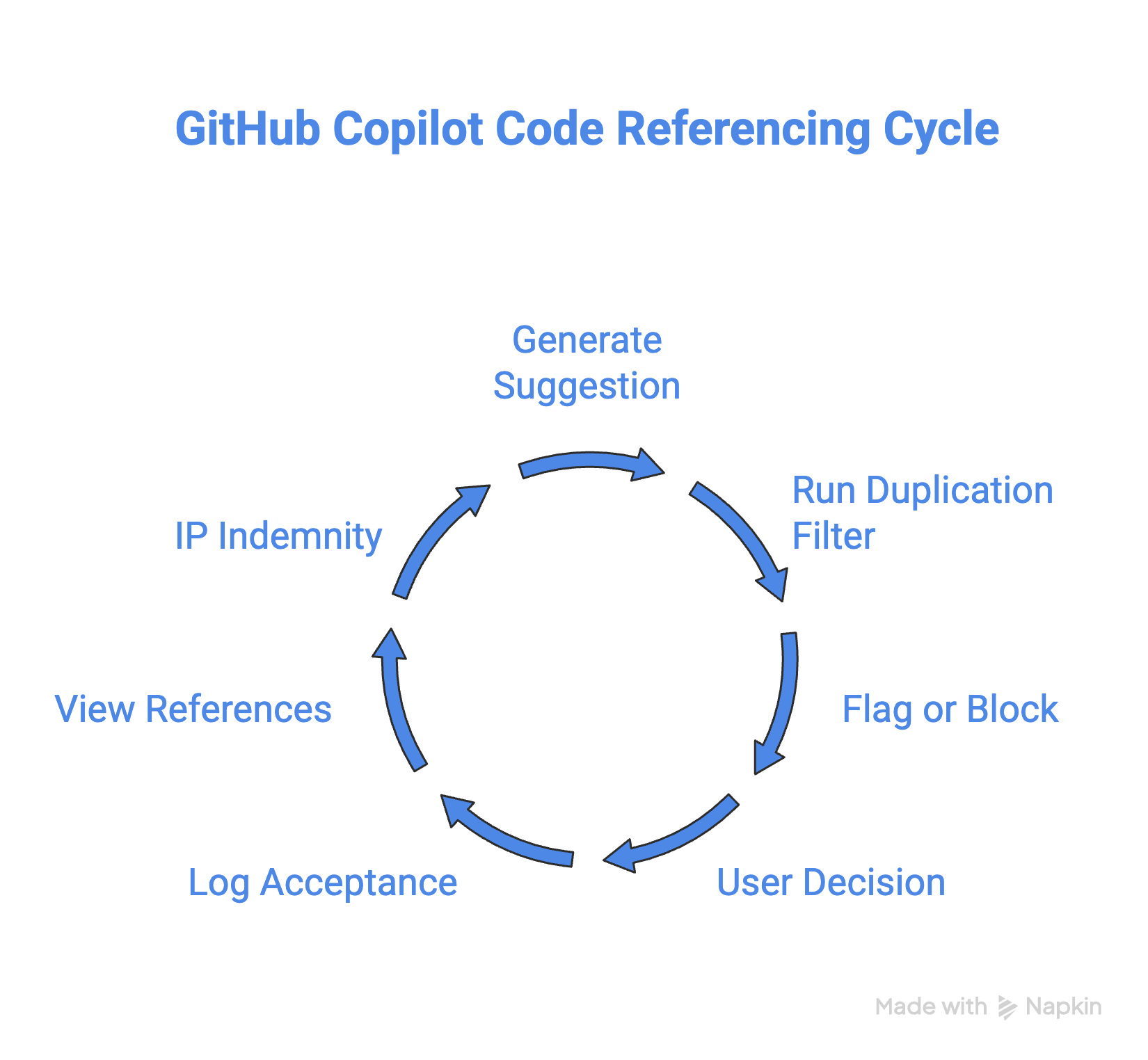
De duplicaatfilter matcht het volgende niet:
Het doel van het filter is het matchen van letterlijk of bijna letterlijk overeenkomende code, niet conceptuele gelijkenis.
GitHub biedt intellectuele-eigendoms-(IP)schadeloosstelling aan Copilot Business- en Enterprise-klanten. Als een suggestie een IP-claim uitlokt, dekt GitHub de juridische verdediging.
Er gelden twee voorwaarden:
Free- en Pro-gebruikers vallen hier niet onder. Dit is een commerciële waarborg en voorkomt niet dat er matches verschijnen. Het dekt het risico als een match een juridisch probleem veroorzaakt.
De Copilot-beleidspagina op GitHub.com is waar org- en enterprise-admins bepalen wat Copilot binnen het team mag doen.
Admins kunnen code-completions, Chat, code review, de GitHub CLI-integratie en agent-modus onafhankelijk van elkaar aan- of uitzetten. Deze granulariteit is handig als je functies gefaseerd wilt uitrollen of bepaalde mogelijkheden voor specifieke teams wilt beperken.
Seat-toewijzing beheer je hier ook: je bepaalt welke leden toegang krijgen en je kunt seats toewijzen per gebruiker of per groep.
Copilot ondersteunt nu meerdere onderliggende modellen, en admins kunnen beperken welke modellen beschikbaar zijn voor de org. Je kunt het vastzetten op een specifiek model, of alle opties toestaan en developers laten kiezen.
Voor overheden en gereguleerde omgevingen ondersteunt GitHub FedRAMP-conforme modelopties.
Controleer de Copilot-beleidsinstellingen onder het Copilot-tabblad van je org om te zien wat er beschikbaar is voor jouw accountniveau.
Copilot-gebruiksstatistieken, waaronder completion rates, aantal actieve gebruikers en trends per feature en model, zijn beschikbaar onder het tabblad Insights op zowel enterprise- als organisatieniveau (Insights > Copilot usage).
Het beleid “Copilot usage metrics” moet zijn ingeschakeld voordat het dashboard toegankelijk is. Uitsplitsingen per lid zijn beschikbaar via NDJSON-export.
Seat- en licentiegegevens zijn apart en staan onder Org Settings > Copilot > Access.
Voor een gedetailleerde uitleg van de nieuwe Usage Metrics API en andere geavanceerde features, lees zeker onze gids GitHub Copilot Enterprise.
Let op dat de auditlog geen client-sessiedata bevat, zoals prompts; daarvoor is een eigen oplossing nodig. Om geschiedenis langer dan 180 dagen te bewaren of anomaliealerts in te stellen, raadt GitHub aan de auditlog naar een SIEM-platform te streamen via de ingebouwde streamingfunctie.
Als Copilot niet meer werkt, is de oorzaak bijna altijd een van de volgende. Loop deze stappen door voordat je een supportticket opent.
Begin met het Copilot-statuspictogram in de statusbalk van je IDE. Een diagonale streep door het pictogram betekent dat er een inhoudsuitsluiting actief is voor het huidige bestand.
Als het pictogram er normaal uitziet maar er geen suggesties verschijnen, controleer dan het volgende, in deze volgorde:
Proxy- en VPN-configuraties zijn vaak een stille blokkade. De IDE moet de servers van Copilot op GitHubs infrastructuur kunnen bereiken, en zakelijke proxies blokkeren dat soms zonder duidelijke foutmelding.
Nadat je inhoudsuitsluitingen hebt toegevoegd of gewijzigd, kan het tot 30 minuten duren voordat ze effect hebben in IDE’s waarin de instellingen al zijn geladen.
Om wijzigingen direct toe te passen:
Test de uitsluiting na het herladen expliciet: open het uitgesloten bestand en vraag Chat om het uit te leggen. Als Chat met inhoud over dat bestand reageert, is de uitsluiting niet toegepast en moet je de regelsyntaxis opnieuw controleren.
Let op: drie Copilot-functies ondersteunen geen inhoudsuitsluitingen: Copilot CLI, Copilot coding agent (de cloudgebaseerde autonome agent) en Agent-modus in Copilot Chat in IDE’s. Als je in een van deze onverwachte bestandsaccess ziet, is dat geen misconfiguratie.
Als Copilot niet beschikbaar is in VS Code terwijl je bent aangemeld, meld je af via het Accounts-pictogram linksonder, herlaad het venster (F1 > Developer: Reload Window in VS Code) en meld je vervolgens opnieuw aan.
Controleer voor Visual Studio of het aangemelde GitHub-account overeenkomt met het account met de Copilot-seat, vernieuw je referenties indien nodig of verwijder en voeg je GitHub-account opnieuw toe en start Visual Studio opnieuw op.
Door het verbruiksgebaseerde prijsmodel van Copilot heeft elk abonnement eigen capaciteitslimieten, en premium-modellen verbruiken die capaciteit sneller dan basismodellen.
Als suggesties halverwege een sessie stoppen of Copilot Chat fouten retourneert, kan overschakelen naar Auto model selection (of een model met een lagere multiplier) het oplossen terwijl het gebruiksvenster reset.
Enterprise-admins kunnen het gebruik proactief monitoren via het Copilot-analysedashboard om limieten voor te blijven.
Controleer bij storingen op dienstniveau githubstatus.com voordat je lokaal gaat debuggen.
GitHub Copilot geeft teams betekenisvolle controle over hoe hun data wordt verwerkt, van contractuele bescherming per abonnement tot granulariteit met inhoudsuitsluitingen en de duplicaatfilter.
Door deze instellingen te begrijpen (en ze correct te configureren) kun je Copilot met vertrouwen inzetten, of je nu een individuele developer bent of het organisatiebreed uitrolt. Als iets niet werkt zoals verwacht, helpen de bovenstaande stappen voor probleemoplossing je snel weer op weg.
Wil je hands-on aan de slag met GitHub Copilot, leren hoe je het aanpast en al z’n slimme features gebruikt, dan raad ik je onze cursus Software Development with GitHub Copilot ten zeerste aan.
Leren met DataCamp!
{count, plural, one {Cursus} other {Cursussen}}
{count, plural, one {Cursus} other {Cursussen}}
{count, plural, one {Cursus} other {Cursussen}}
{count, plural, one {blog} other {blogs}}
Adel Nehme
15 min

