{count, plural, one {Curso} other {Cursos}}
Desenvolvimento de Software com GitHub Copilot
{hours} h {minutes} min
9.6K
Como abordamos no nosso tutorial de boas práticas do GitHub Copilot, o Copilot envia um snapshot do contexto de código ao redor para os servidores do GitHub sempre que você digita no IDE. O modelo processa esse contexto e retorna uma sugestão — esses são os dados de interação que alimentam a experiência.
Para usuários de planos individuais (Free, Pro e Pro+), a Declaração de Privacidade do GitHub permite que esses dados de interação sejam usados para treinar modelos. Você pode optar por não participar a qualquer momento nas configurações pessoais de privacidade. Já os planos Business e Enterprise operam sob termos contratuais que excluem totalmente o uso de dados de interação no treinamento — sem necessidade de ação do usuário.
Código de repositório privado armazenado em repouso não é usado. Porém, dados de interação gerados enquanto você usa ativamente o Copilot em um repositório privado podem ser usados para treinamento, a menos que você faça o opt-out. Mas o que exatamente significa “dados de interação”?
Ao usar o Copilot, o sistema coleta vários tipos de pontos de dados para melhorar a assistência de código, incluindo:
O GitHub oferece vários níveis de conta: Free, Pro, Business e Enterprise. O tratamento de dados varia conforme o tipo de conta, como mostrado na tabela abaixo.
|
Dimensão |
Free / Pro / Pro+ |
Business |
Enterprise |
|
Uso para treinar modelos |
Requer opt-out |
Não. Excluído contratualmente |
Não. Excluído contratualmente |
|
Código de repo privado em repouso |
Não usado |
Não usado |
Não usado |
|
Retenção de prompt/saída |
IDE: não retido. Fora do IDE: 28 dias |
IDE: não retido. Fora do IDE: 28 dias |
IDE: não retido. Fora do IDE: 28 dias |
|
Controles de admin |
Apenas individuais |
Políticas no nível da organização e gestão de assentos |
Todos os controles do Business, mais herança de políticas em toda a empresa e audit logs |
|
Exclusões de conteúdo |
Não disponível |
Disponível no nível do repo e da organização |
Disponível em toda a empresa |
|
Indenização de PI |
Não incluída |
Sim, com o filtro de duplicação ativado |
Sim, com o filtro de duplicação ativado |
Além do opt-out para planos individuais, o principal recado é: usuários Business e Enterprise contam com exclusões de conteúdo, indenização de PI e controles de admin no nível da organização que não existem nos planos gratuitos e individuais. Para uma comparação mais profunda do que cada nível inclui além do tratamento de dados, confira nosso guia de planos do GitHub Copilot.
Alguns detalhes importantes: As exclusões de conteúdo ainda não se aplicam ao modo Edit, ao Agent mode nos chats do IDE, ao GitHub Copilot CLI ou ao cloud agent. A cobertura de indenização de PI exige que o filtro de detecção de duplicação esteja ativado e que a sugestão seja usada sem modificações.
Privacidade de dados se tornou um aspecto essencial para qualquer negócio. Vamos passar pelas configurações que controlam se suas interações alimentam o treinamento de modelos ao usar o GitHub Copilot.
Na sua conta individual, você pode impedir o treinamento do modelo com seus dados indo em GitHub Settings e marcando “Allow GitHub to use my data for AI model training” como Disabled, como mostra a captura abaixo.
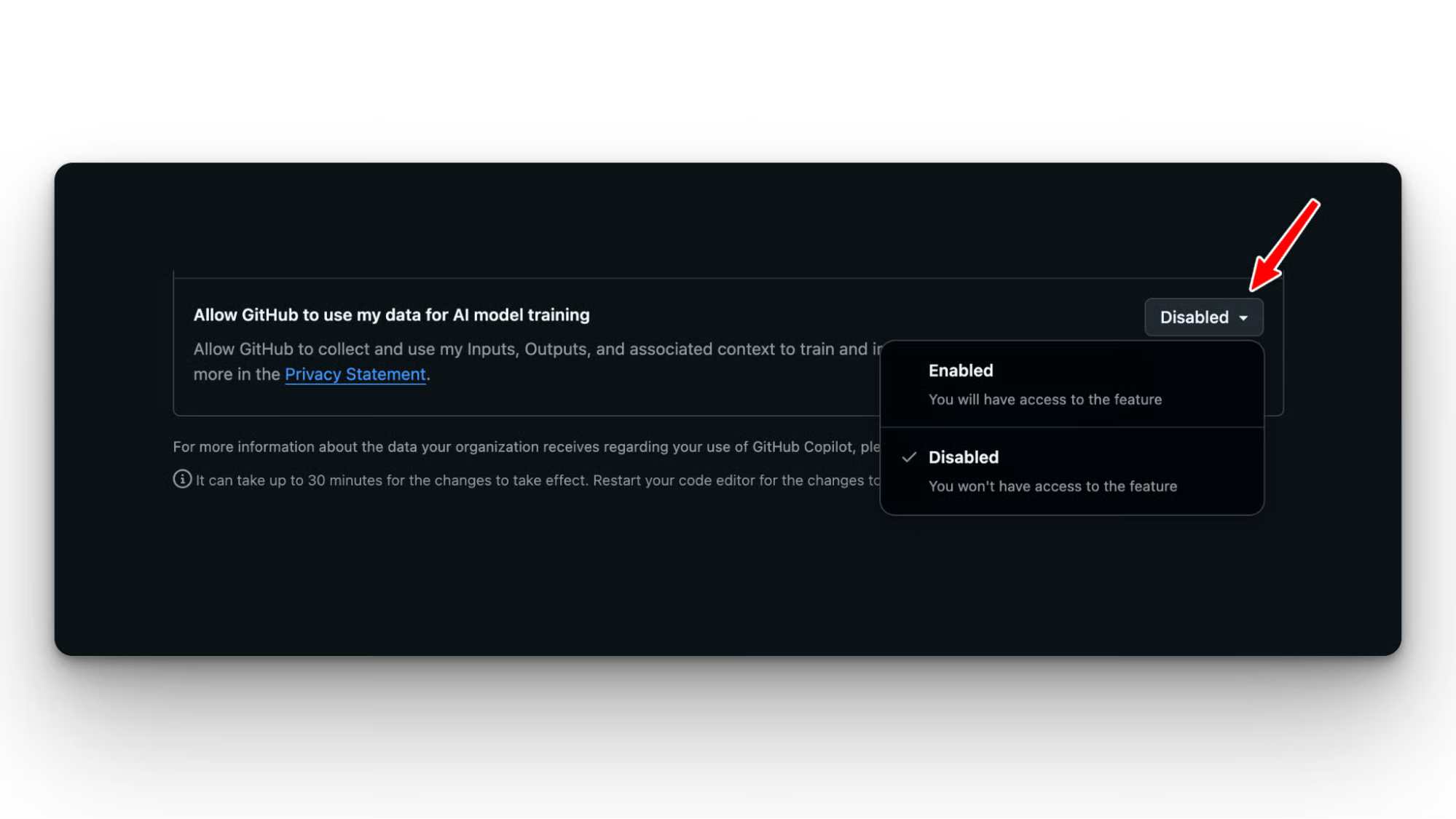
Fazer opt-out interrompe a coleta futura de dados e não reduz a funcionalidade do Copilot. No entanto, o GitHub não pode garantir a remoção de dados já usados em treinamentos anteriores, então seus dados coletados anteriormente podem permanecer em conjuntos de treinamento existentes.
Usuários Business e Enterprise já estão excluídos do treinamento de modelos, mas os admins ainda devem revisar as políticas de compartilhamento de dados para controlar quais recursos do Copilot estarão habilitados na organização:
Você pode decidir não permitir que o Copilot acesse certos conteúdos. Nas configurações do repositório, dá para indicar o conteúdo que o Copilot deve ignorar.
Para arquivos excluídos:
Exclusões podem ser configuradas por administradores de repositório, proprietários de organização e proprietários enterprise.
No nível do repo, vá em Settings > Copilot > Content Exclusion e especifique caminhos usando padrões glob. Padrões comuns incluem **"**/secrets/**"** para excluir qualquer caminho com um diretório secrets e **"*.env"** para excluir todos os arquivos de ambiente.
A REST API oferece uma opção programática se você gerencia exclusões em muitos repositórios e quer versionar sua configuração.
No nível da organização, o caminho é: Org Settings > Copilot > Content Exclusion. As regras definidas aqui se aplicam a todos os repositórios da organização.
Regras no nível da organização e do repositório são aditivas, então ambas se aplicam ao mesmo tempo. Regras no nível enterprise têm precedência sobre as da organização e do repositório.
Para testar se as exclusões estão funcionando: abra um arquivo excluído e peça ao Copilot Chat para “explain this file.” Se o Chat fornecer uma resposta significativa sobre o conteúdo do arquivo, a exclusão não foi aplicada. Esse é o sinal para recarregar a extensão e revisar a sintaxe da regra.
Ao usar as exclusões de conteúdo do GitHub Copilot, é importante entender o seguinte:
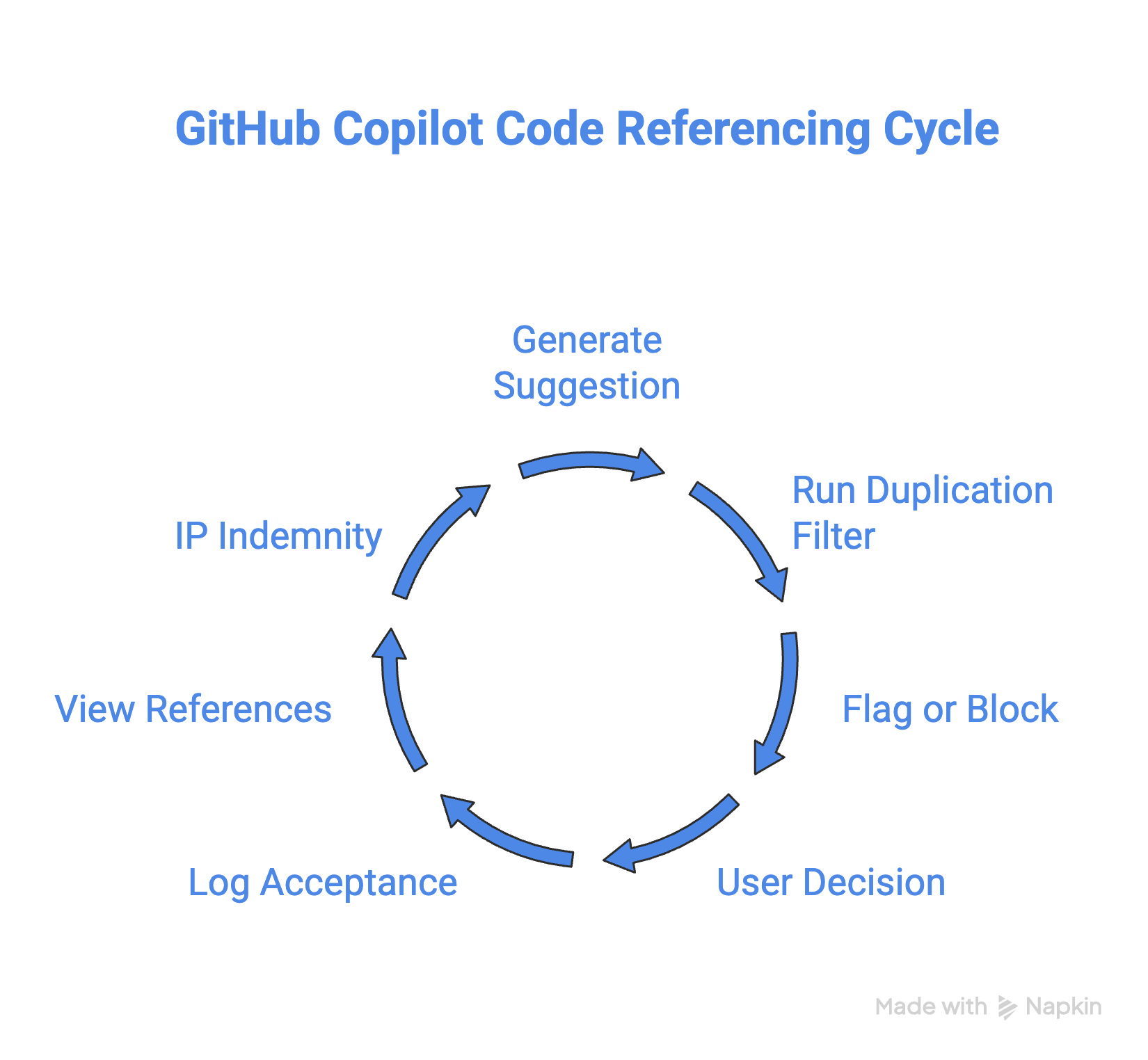
O GitHub Copilot ajuda você a entender a origem do código sugerido por meio de referências e links para a fonte. Quando você aceita uma sugestão assim, o Copilot registra a URL da fonte e sua licença.
Com base nessas informações, você decide se usa aquele trecho de código e qual tipo de atribuição dar.
Quando o Copilot gera uma sugestão, ele executa um filtro contra códigos públicos conhecidos. Se a sugestão corresponder a um repositório público acima de um limite de similaridade, a sugestão é bloqueada ou sinalizada com atribuição.
Quando você aceita a sugestão, o Copilot registra
Você pode ver as referências de código diretamente no seu IDE quando há uma correspondência sinalizada. No VS Code, as referências aparecem no painel de saída do Copilot junto com a sugestão.
O filtro de duplicação não corresponde ao seguinte:
O objetivo do filtro é encontrar correspondências textuais exatas ou quase exatas, não similaridade conceitual.
O GitHub oferece indenização de Propriedade Intelectual (PI) para clientes Copilot Business e Enterprise. Se uma sugestão gerar uma reivindicação de PI, o GitHub cobre a defesa legal.
Duas condições se aplicam:
Usuários Free e Pro não são cobertos. Trata-se de uma salvaguarda comercial e não impede que correspondências apareçam. Ela cobre o risco caso uma correspondência gere um problema jurídico.
A página de políticas do Copilot no GitHub.com é onde admins de organização e enterprise controlam o que o Copilot pode fazer em todo o time.
Admins podem alternar, de forma independente, as completações de código, o Chat, a revisão de código, a integração com o GitHub CLI e o agent mode. Essa granularidade é importante se você quiser liberar recursos de forma progressiva ou restringir certas capacidades para times específicos.
A alocação de assentos também fica aqui: você controla quem tem acesso e pode atribuir assentos por usuário ou por grupo.
O Copilot agora suporta múltiplos modelos subjacentes, e admins podem restringir quais modelos ficam disponíveis para a organização. Você pode fixar um modelo específico ou liberar todas as opções e deixar os desenvolvedores escolherem.
Para ambientes governamentais e regulados, o GitHub oferece opções de modelos compatíveis com o FedRAMP (Federal Risk and Authorization Management Program).
Confira as configurações de políticas do Copilot na aba Copilot da sua organização para ver o que está disponível no seu nível de conta.
Métricas de uso do Copilot, incluindo taxas de conclusão, contagem de usuários ativos e tendências por recurso e modelo, estão disponíveis na aba Insights tanto no nível enterprise quanto no da organização (Insights > Copilot usage).
A política "Copilot usage metrics" deve estar habilitada antes de o dashboard ficar acessível. Quebras por membro estão disponíveis via exportação NDJSON.
Dados de assentos e licenças são separados e ficam em Org Settings > Copilot > Access.
Para um detalhamento do novo Usage Metrics API e outros recursos avançados, não deixe de ler nosso guia do GitHub Copilot Enterprise.
Observe que o audit log não inclui dados de sessão do cliente, como prompts; para isso é necessária uma solução personalizada. Para reter histórico além de 180 dias ou configurar alertas de anomalia, o GitHub recomenda transmitir o audit log para uma plataforma SIEM usando o recurso de streaming nativo.
Quando o Copilot para de funcionar, a causa quase sempre é uma das seguintes. Passe por elas antes de abrir um chamado de suporte.
Comece pelo ícone de status do Copilot na barra de status do seu IDE. Uma linha diagonal sobre o ícone indica que há uma exclusão de conteúdo ativa para o arquivo atual.
Se o ícone estiver normal, mas as sugestões não aparecerem, verifique na ordem:
Configurações de proxy e VPN são bloqueadores silenciosos comuns. O IDE precisa acessar os servidores do Copilot na infraestrutura do GitHub, e proxies corporativos às vezes bloqueiam isso sem um erro claro.
Depois de adicionar ou alterar exclusões de conteúdo, pode levar até 30 minutos para surtir efeito em IDEs onde as configurações já estão carregadas.
Para aplicar as mudanças imediatamente:
Após recarregar, teste explicitamente a exclusão: abra o arquivo excluído e peça ao Chat para explicá-lo. Se o Chat responder com conteúdo sobre esse arquivo, a exclusão não foi aplicada e você precisa revisar a sintaxe da regra.
Observe que três recursos do Copilot não suportam exclusões de conteúdo: Copilot CLI, o agente de código do Copilot (agente autônomo em nuvem) e o Agent mode no Copilot Chat nos IDEs. Se você observar acesso inesperado a arquivos em qualquer um deles, não é erro de configuração.
Se o Copilot estiver indisponível no VS Code mesmo com login feito, saia pela área de Accounts no canto inferior esquerdo, recarregue a janela (F1 > Developer: Reload Window no VS Code) e faça login novamente.
No Visual Studio, confirme se a conta do GitHub conectada é a que tem o assento do Copilot, atualize suas credenciais se necessário ou tente remover e adicionar novamente sua conta do GitHub e reiniciar o Visual Studio.
O modelo de cobrança por uso do Copilot significa que cada plano tem limites de capacidade próprios, e modelos premium consomem essa capacidade mais rápido que os modelos base.
Se as sugestões pararem no meio da sessão ou o Copilot Chat retornar erros, alternar para a seleção automática de modelo (ou um modelo com multiplicador menor) pode resolver enquanto a janela de uso reinicia.
Admins enterprise podem monitorar proativamente o uso pelo dashboard de analytics do Copilot para se manter à frente dos limites.
Para qualquer problema de nível de serviço, verifique githubstatus.com antes de gastar tempo depurando localmente.
O GitHub Copilot dá aos times um controle real sobre como seus dados são tratados, desde proteções contratuais no nível do plano até exclusões de conteúdo granulares e o filtro de duplicação.
Entender essas configurações (e saber ajustá-las corretamente) permite adotar o Copilot com confiança, seja você um desenvolvedor individual ou alguém implementando a ferramenta em toda a empresa. Se algo não estiver funcionando como esperado, os passos de troubleshooting acima devem colocar você de volta nos trilhos rapidamente.
Se você quer colocar a mão na massa com o GitHub Copilot, aprender a personalizá-lo e usar todos os recursos inteligentes, recomendo muito o nosso curso Software Development with GitHub Copilot.
Aprenda com a DataCamp!
{count, plural, one {Curso} other {Cursos}}
{count, plural, one {Curso} other {Cursos}}
{count, plural, one {Curso} other {Cursos}}
{count, plural, one {blog} other {blogs}}
Summer Worsley
14 min
{count, plural, one {Tutorial} other {Tutoriais}}
Moez Ali
11 min
{count, plural, one {Tutorial} other {Tutoriais}}
{count, plural, one {Tutorial} other {Tutoriais}}
Zoumana Keita
14 min
{count, plural, one {Tutorial} other {Tutoriais}}
Arunn Thevapalan
12 min