{count, plural, one {Curso} other {Cursos}}
Desarrollo de software con GitHub Copilot
{hours} h {minutes} min
9.6K
Como contamos en nuestro tutorial de buenas prácticas de GitHub Copilot, Copilot envía una instantánea del contexto de código circundante a los servidores de GitHub cada vez que tecleas en tu IDE. El modelo procesa ese contexto y devuelve una sugerencia: estos son los datos de interacción que sustentan la experiencia.
Para usuarios de planes individuales (Free, Pro y Pro+), la Declaración de privacidad de GitHub permite usar estos datos de interacción para entrenar modelos. Puedes darte de baja en cualquier momento desde tus ajustes de privacidad. Los planes Business y Enterprise se rigen por términos contractuales distintos que excluyen por completo los datos de interacción del entrenamiento, sin necesidad de acción por parte del usuario.
El código de repositorios privados almacenado en reposo no se usa. Sin embargo, los datos de interacción generados mientras utilizas Copilot activamente en un repositorio privado pueden usarse para entrenamiento salvo que te des de baja. Pero, ¿qué significa exactamente «datos de interacción»?
Cuando usas Copilot, el sistema recopila varios tipos de señales para mejorar la asistencia al programar, entre ellas:
GitHub ofrece varios niveles de cuenta: Free, Pro, Business y Enterprise. El tratamiento de datos varía según el tipo de cuenta, como se muestra en la tabla siguiente.
|
Dimensión |
Free / Pro / Pro+ |
Business |
Enterprise |
|
Uso para entrenamiento de modelos |
Requiere darse de baja |
No. Excluido por contrato |
No. Excluido por contrato |
|
Código de repos privados en reposo |
No se usa |
No se usa |
No se usa |
|
Retención de prompts/salidas |
IDE: no se conservan. Fuera del IDE: 28 días |
IDE: no se conservan. Fuera del IDE: 28 días |
IDE: no se conservan. Fuera del IDE: 28 días |
|
Controles de administración |
Solo individuales |
Políticas a nivel de organización y gestión de licencias |
Todo lo de Business, más herencia de políticas a nivel enterprise y registros de auditoría |
|
Exclusiones de contenido |
No disponible |
Disponible a nivel de repo y organización |
Disponible en toda la empresa |
|
Indemnización de PI |
No incluida |
Sí, con el filtro de duplicados activado |
Sí, con el filtro de duplicados activado |
Además del opt-out para planes individuales, la idea clave es que los usuarios de Business y Enterprise obtienen exclusiones de contenido, indemnización de PI y controles de admin a nivel de organización que no están disponibles en los niveles gratuitos e individuales. Para una comparación más detallada de lo que incluye cada nivel más allá del tratamiento de datos, consulta nuestra guía de planes de GitHub Copilot.
Algunos detalles a tener en cuenta: Las exclusiones de contenido aún no se aplican al modo Edit, al modo Agent en los chats del IDE, a GitHub Copilot CLI ni al agente en la nube. La cobertura de indemnización de PI exige que el filtro de detección de duplicados esté activado y que la sugerencia se use sin modificar.
La privacidad de los datos se ha convertido en un aspecto fundamental para cualquier empresa. Veamos los ajustes que controlan si tus interacciones se utilizan para el entrenamiento de modelos cuando usas GitHub Copilot.
En tu cuenta individual, puedes excluir tus datos del entrenamiento del modelo entrando en GitHub Settings y poniendo «Allow GitHub to use my data for AI model training» en Disabled, como se muestra en la captura de pantalla inferior.
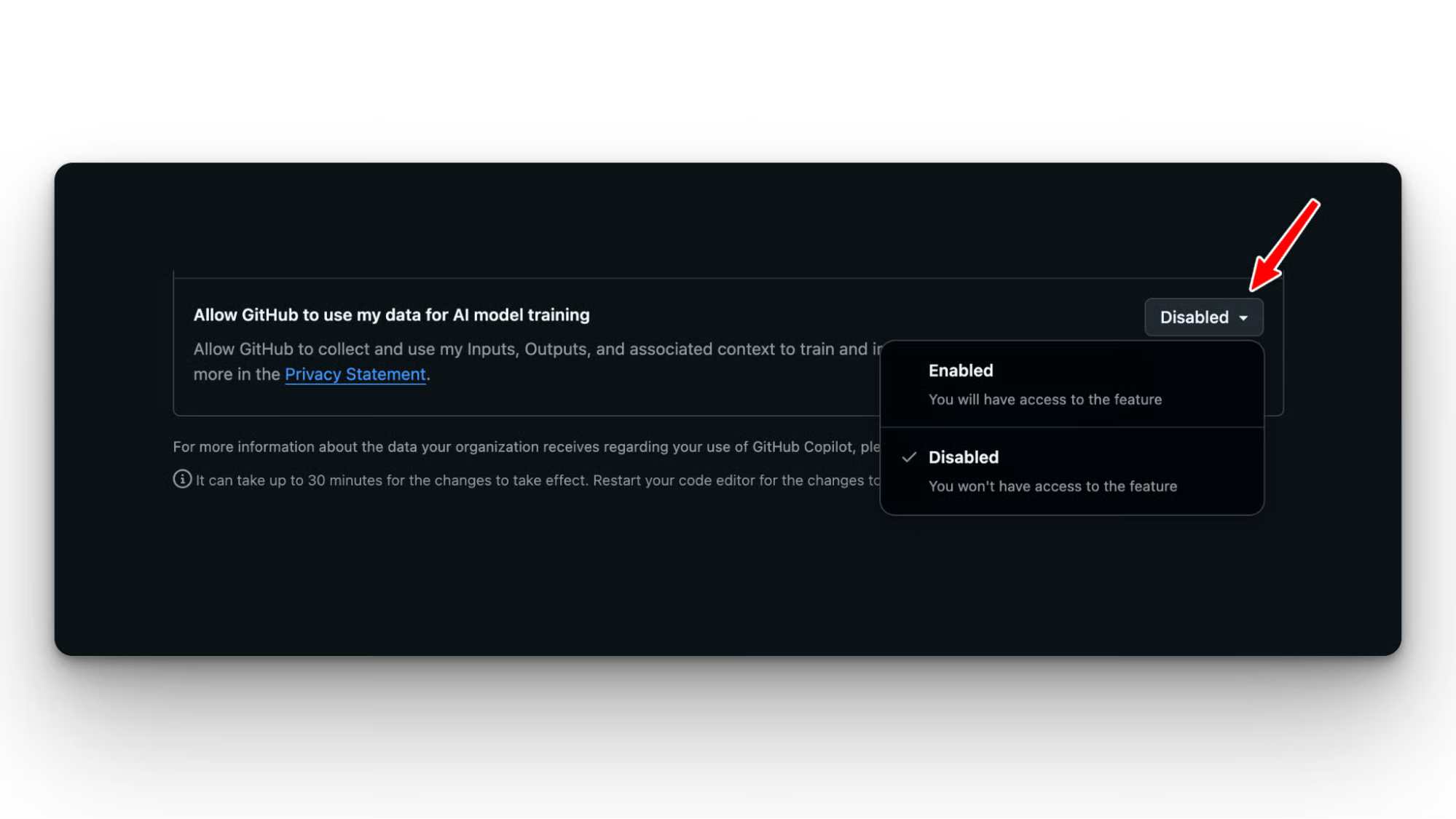
Darse de baja detiene la recopilación de datos futura y no reduce la funcionalidad de Copilot. No obstante, GitHub no puede garantizar la retirada de datos que ya se hayan utilizado en entrenamientos previos, por lo que tu información ya recopilada puede permanecer en conjuntos de entrenamiento existentes.
Los usuarios de Business y Enterprise ya están excluidos del entrenamiento de modelos, pero los admins deberían revisar igualmente las políticas de intercambio de datos para controlar qué funciones de Copilot se habilitan en toda la organización:
Puedes impedir que Copilot acceda a determinados contenidos. Desde los ajustes del repositorio, puedes indicar qué contenido quieres que Copilot ignore.
Para los archivos excluidos:
Las exclusiones pueden configurarlas los administradores del repositorio, los propietarios de la organización y los propietarios de enterprise.
A nivel de repo, ve a Settings > Copilot > Content Exclusion y especifica rutas usando patrones glob. Patrones habituales incluyen **"**/secrets/**"** para excluir cualquier ruta con un directorio secrets y **"*.env"** para excluir todos los archivos de entorno.
La REST API te permite gestionarlo de forma programática si administras exclusiones en muchos repos y quieres versionar la configuración.
A nivel de organización, la ruta es: Org Settings > Copilot > Content Exclusion. Las reglas que definas aquí se aplican a todos los repos de la organización.
Las reglas a nivel de organización y de repo se suman: se aplican ambas a la vez. Las reglas a nivel enterprise tienen prioridad sobre las de organización y repo.
Para comprobar que las exclusiones funcionan: abre un archivo excluido y pide a Copilot Chat que «explique este archivo». Si Chat te da una respuesta con contenido del archivo, la exclusión no se ha aplicado. Es la señal para recargar la extensión y revisar la sintaxis de la regla.
Al usar las exclusiones de contenido de GitHub Copilot, ten en cuenta lo siguiente:
GitHub Copilot te ayuda a entender el origen del código sugerido mediante referencias y enlaces a la fuente. Cuando aceptas una sugerencia de este tipo, Copilot registra la URL de la fuente y su licencia.
Con esta información, decides si usar ese fragmento y qué tipo de atribución darle.
Cuando Copilot genera una sugerencia, la compara con código público conocido. Si la sugerencia coincide con un repositorio público por encima de un umbral de similitud, la sugerencia se bloquea o se marca con atribución.
Cuando aceptas la sugerencia, Copilot registra
Puedes ver las referencias de código directamente en tu IDE cuando se detecta una coincidencia. En VS Code, las referencias aparecen en el panel de salida de Copilot junto a la sugerencia.
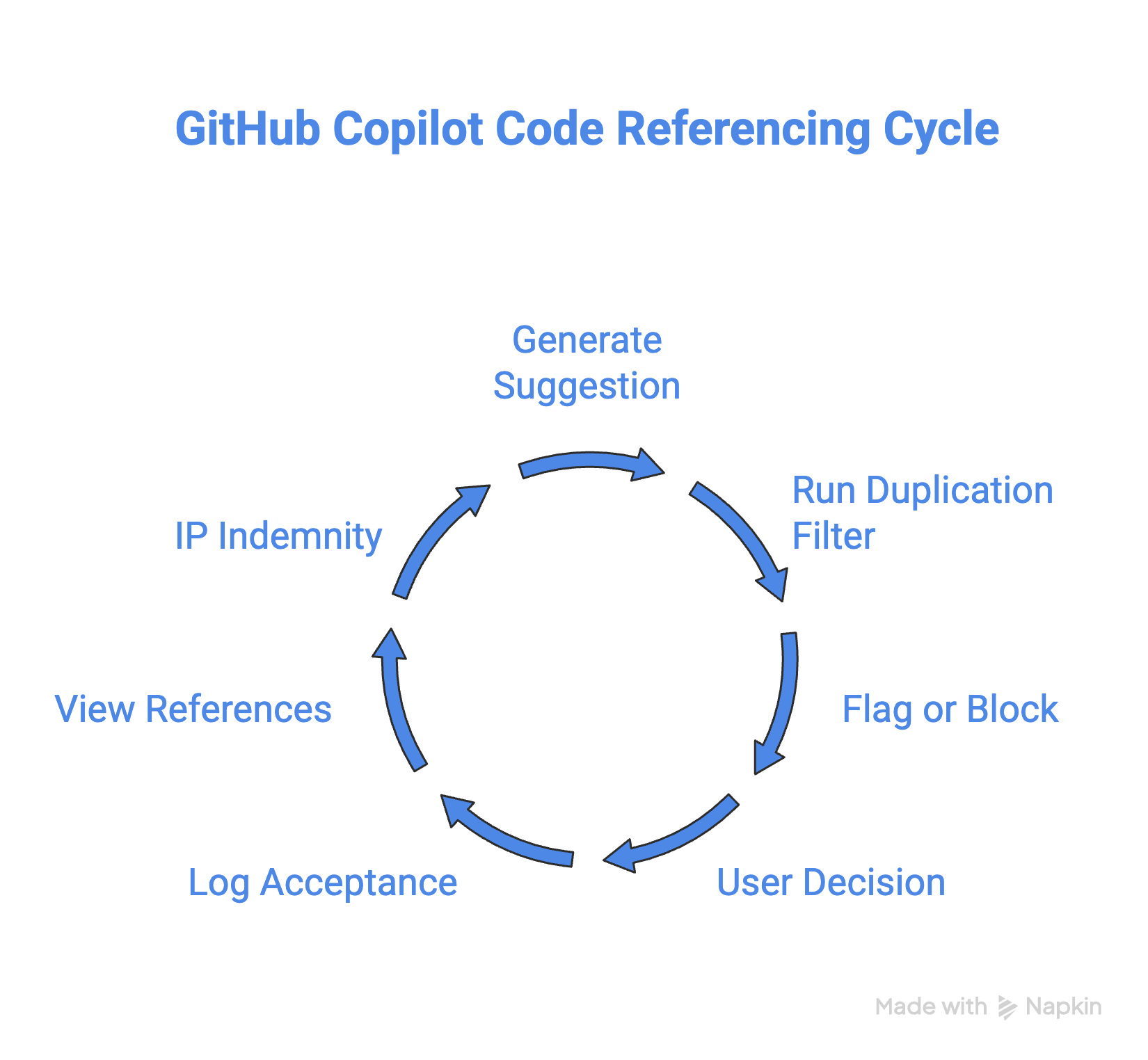
El filtro de duplicados no detecta lo siguiente:
El objetivo del filtro es detectar coincidencias literales o casi literales, no similitud conceptual.
GitHub ofrece indemnización por propiedad intelectual (PI) a clientes de Copilot Business y Enterprise. Si una sugerencia provoca una reclamación de PI, GitHub asume la defensa legal.
Se aplican dos condiciones:
Los usuarios de Free y Pro no están cubiertos. Es una salvaguarda comercial: no evita que aparezcan coincidencias, pero cubre el riesgo si una coincidencia genera un problema legal.
La página de políticas de Copilot en GitHub.com es donde los admins de organización y enterprise controlan lo que Copilot puede hacer en todo el equipo.
Los admins pueden activar o desactivar de forma independiente las autocompletaciones, Chat, revisión de código, la integración con GitHub CLI y el modo agent. Esta granularidad es útil si quieres desplegar funciones de forma progresiva o restringir ciertas capacidades a equipos concretos.
La asignación de licencias también está aquí: controlas quién accede y puedes asignar por usuario o por grupo.
Copilot ya admite varios modelos subyacentes y los admins pueden restringir cuáles están disponibles para la organización. Puedes bloquear un modelo concreto o permitir todas las opciones disponibles y dejar que los desarrolladores elijan.
Para administraciones públicas y entornos regulados, GitHub ofrece opciones de modelo conformes con FedRAMP (Federal Risk and Authorization Management Program).
Revisa los ajustes de políticas de Copilot en la pestaña Copilot de tu organización para ver qué está disponible según tu nivel de cuenta.
Las métricas de uso de Copilot, incluidas tasas de autocompletado, número de usuarios activos y tendencias por función y modelo, están disponibles en la pestaña Insights tanto a nivel enterprise como de organización (Insights > Copilot usage).
Debe estar activada la política "Copilot usage metrics" para acceder al panel. Los desgloses por miembro están disponibles mediante exportación NDJSON.
Los datos de asientos y licencias son independientes y están en Org Settings > Copilot > Access.
Para un desglose detallado de la nueva Usage Metrics API y otras funciones avanzadas, lee nuestra guía de GitHub Copilot Enterprise.
Ten en cuenta que el registro de auditoría no incluye datos de sesión del cliente, como prompts; para eso se requiere una solución personalizada. Para conservar el historial más de 180 días o configurar alertas de anomalías, GitHub recomienda enviar el registro de auditoría a una plataforma SIEM usando su función de streaming integrada.
Cuando Copilot deja de funcionar, casi siempre se debe a una de estas causas. Revisa esto antes de abrir un ticket de soporte.
Empieza por el icono de estado de Copilot en la barra de estado del IDE. Una línea diagonal sobre el icono indica que hay una exclusión de contenido activa para el archivo actual.
Si el icono parece normal pero no hay sugerencias, comprueba esto en orden:
Las configuraciones de proxy y VPN son un bloqueo silencioso habitual. El IDE debe poder llegar a los servidores de Copilot en la infraestructura de GitHub, y a veces los proxys corporativos lo impiden sin un error claro.
Tras añadir o cambiar exclusiones de contenido, pueden tardar hasta 30 minutos en aplicarse en los IDE donde los ajustes ya estaban cargados.
Para aplicar los cambios al instante:
Tras recargar, prueba explícitamente la exclusión: abre el archivo excluido y pide a Chat que lo explique. Si Chat responde con contenido de ese archivo, la exclusión no se ha aplicado y debes revisar la sintaxis de la regla.
Ten en cuenta que tres funciones de Copilot no admiten exclusiones de contenido: Copilot CLI, el agente de codificación de Copilot (agente autónomo en la nube) y el modo Agent en Copilot Chat en los IDE. Si ves accesos inesperados en cualquiera de estos, no es una mala configuración.
Si Copilot no está disponible en VS Code pese a haber iniciado sesión, cierra sesión desde el icono de Accounts en la esquina inferior izquierda, recarga la ventana (F1 > Developer: Reload Window en VS Code) y vuelve a iniciar sesión.
En Visual Studio, confirma que la cuenta de GitHub con la que inicias sesión es la que tiene la licencia de Copilot, actualiza tus credenciales si hace falta o prueba a quitar y volver a añadir tu cuenta de GitHub y reinicia Visual Studio.
El modelo de facturación por uso de Copilot implica que cada plan tiene límites de capacidad propios, y los modelos premium consumen esa capacidad más rápido que los modelos base.
Si las sugerencias se paran a mitad de sesión o Copilot Chat devuelve errores, cambiar a la selección automática de modelo (o a un modelo con multiplicador menor) puede solucionarlo mientras se reinicia la ventana de uso.
Los admins de Enterprise pueden monitorizar el uso de forma proactiva desde el panel de analíticas de Copilot para anticiparse a los límites.
Ante cualquier incidencia de servicio, revisa githubstatus.com antes de perder tiempo depurando en local.
GitHub Copilot ofrece a los equipos un control real sobre cómo se tratan sus datos: desde protecciones contractuales a nivel de plan hasta exclusiones de contenido granulares y el filtro de duplicados.
Entender estos ajustes (y saber configurarlos bien) te permite adoptar Copilot con confianza, tanto si eres un desarrollador individual como si lo despliegas en toda una empresa. Si algo no funciona como esperabas, los pasos de resolución de problemas anteriores deberían devolverte al buen camino rápidamente.
Si quieres practicar con GitHub Copilot, aprender a personalizarlo y aprovechar todas sus funciones inteligentes, te recomiendo nuestro curso Software Development with GitHub Copilot.
¡Aprende con DataCamp!
{count, plural, one {Curso} other {Cursos}}
{count, plural, one {Curso} other {Cursos}}
{count, plural, one {Curso} other {Cursos}}
{count, plural, one {blog} other {blogs}}
Abid Ali Awan
9 min
{count, plural, one {Tutorial} other {Tutoriales}}
Moez Ali
11 min
{count, plural, one {Tutorial} other {Tutoriales}}
Arunn Thevapalan
12 min
{count, plural, one {Tutorial} other {Tutoriales}}
Abid Ali Awan
12 min
{count, plural, one {Tutorial} other {Tutoriales}}
Zoumana Keita
14 min