
{count, plural, one {Kurs} other {Kurs}}
GitHub Copilot ile Yazılım Geliştirme
{hours} sa {minutes} dk
9.6K
GitHub Copilot En İyi Uygulamalar eğitimimizde ele aldığımız gibi, Copilot, IDE’nizde yazdığınız her seferinde çevredeki kod bağlamının bir anlık görüntüsünü GitHub sunucularına gönderir. Model bu bağlamı işler ve bir öneri döndürür — deneyimi mümkün kılan etkileşim verisi budur.
Bireysel plan kullanıcıları (Free, Pro ve Pro+) için GitHub’ın Gizlilik Bildirimi bu etkileşim verisinin model eğitimi için kullanılmasına izin verir. Kullanıcılar istedikleri zaman kişisel gizlilik ayarları üzerinden vazgeçebilir. Business ve Enterprise planları ise, kullanıcı eylemi gerektirmeksizin, etkileşim verisini eğitimden tamamen hariç tutan ayrı sözleşme şartlarıyla çalışır.
Beklemede depolanan özel depo kodu kullanılmaz. Ancak özel bir depoda Copilot’u etkin olarak kullanırken üretilen etkileşim verisi, vazgeçmediğiniz sürece eğitim için kullanılabilir. Peki “etkileşim verisi” tam olarak nedir?
Copilot’u kullandığınızda, sistem kodlama desteğini iyileştirmek amacıyla şu türde veri noktalarını toplar:
GitHub birden fazla hesap katmanı sunar: Free, Pro, Business ve Enterprise. Veri işleme hesap türüne göre değişir; aşağıdaki tabloda gösterildiği gibi.
|
Boyut |
Free / Pro / Pro+ |
Business |
Enterprise |
|
Model eğitimi için kullanımı |
Vazgeçme gerekir |
Hayır. Sözleşmeyle hariç |
Hayır. Sözleşmeyle hariç |
|
Beklemede özel depo kodu |
Kullanılmaz |
Kullanılmaz |
Kullanılmaz |
|
İstem/çıktı saklama |
IDE: saklanmaz. IDE dışı: 28 gün |
IDE: saklanmaz. IDE dışı: 28 gün |
IDE: saklanmaz. IDE dışı: 28 gün |
|
Yönetici kontrolleri |
Yalnızca bireysel |
Kuruluş düzeyi ilkeler ve koltuk yönetimi |
Tüm Business kontrolleri artı kurum genelinde ilke kalıtımı ve denetim günlükleri |
|
İçerik hariç tutmaları |
Mevcut değil |
Depo ve kuruluş düzeyinde mevcut |
Kurum genelinde mevcut |
|
Fikri mülkiyet tazminatı |
Dahil değil |
Evet, çoğaltma filtresi etkinken |
Evet, çoğaltma filtresi etkinken |
Bireysel planlar için vazgeçme dışında, temel çıkarım şudur: Business ve Enterprise kullanıcıları, ücretsiz ve bireysel katmanlarda bulunmayan içerik hariç tutmaları, fikri mülkiyet tazminatı ve kuruluş düzeyinde yönetim kontrolleri alır. Veri işlemenin ötesinde her katmanın neler sunduğunu daha kapsamlı karşılaştırmak için GitHub Copilot Planları rehberimize bakın.
Dikkate değer birkaç ayrıntı: İçerik hariç tutmaları henüz Düzenleme modu, IDE sohbetlerindeki Aracı modu, GitHub Copilot CLI veya bulut aracına uygulanmaz. Fikri mülkiyet tazminat kapsamı, çoğaltma tespit filtresinin etkin olmasını ve önerinin değiştirilmeden kullanılmasını gerektirir.
Veri gizliliği her işletme için son derece önemli bir konu hâline geldi. GitHub Copilot kullanırken etkileşimlerinizin model eğitimine geri beslenip beslenmeyeceğini kontrol eden ayarları birlikte inceleyelim.
Bireysel hesabınız için, GitHub Ayarları’nı ziyaret edip “GitHub’ın verilerimi yapay zekâ modeli eğitimi için kullanmasına izin ver” seçeneğini Devre Dışı olarak ayarlayarak verilerinizin model eğitiminde kullanılmasından vazgeçebilirsiniz; aşağıdaki ekran görüntüsünde gösterildiği gibi.
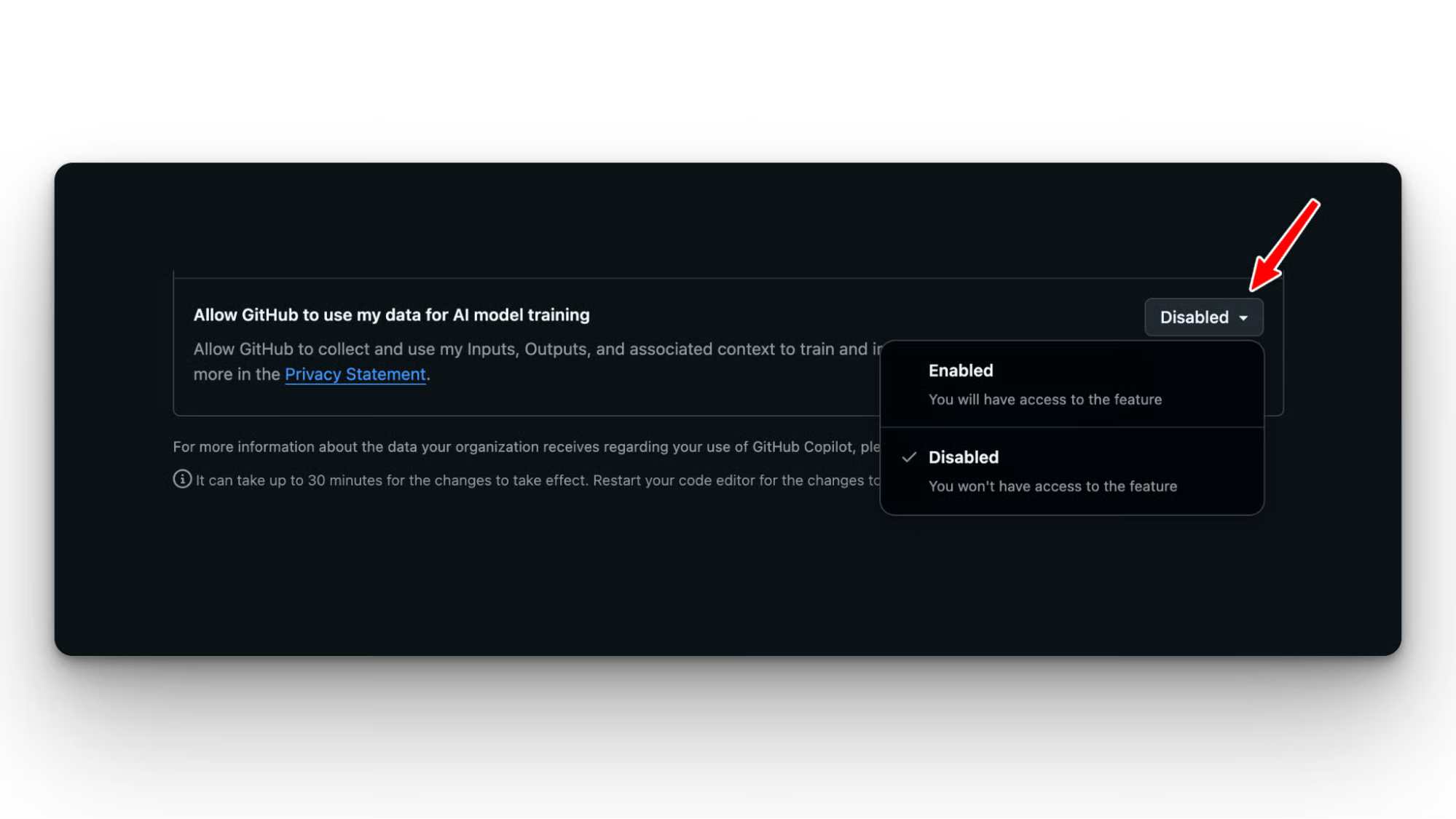
Vazgeçmek gelecekteki veri toplamayı durdurur ve Copilot işlevselliğini azaltmaz. Ancak GitHub, daha önceki eğitimlerde kullanılmış verilerin kaldırılacağını garanti edemez; bu nedenle önceden toplanan verileriniz mevcut eğitim setlerinde kalabilir.
Business ve Enterprise kullanıcıları zaten model eğitiminden hariç tutulur, ancak yöneticiler yine de organizasyon genelinde hangi Copilot özelliklerinin etkin olduğunu kontrol etmek için veri paylaşım ilkelerini gözden geçirmelidir:
Copilot’un belirli içeriklere erişmesine izin vermemeyi seçebilirsiniz. Depo ayarlarından, Copilot’un yok saymasını istediğiniz içeriği belirleyebilirsiniz.
Hariç tutulan dosyalar için:
Hariç tutmalar; depo yöneticileri, kuruluş sahipleri ve kurum sahipleri tarafından yapılandırılabilir.
Depo düzeyinde şu yolu izleyin: Settings > Copilot > Content Exclusion ve glob desenleri kullanarak yollar belirtin. Yaygın desenler arasında, bir secrets dizini içeren tüm yolları hariç tutmak için **"**/secrets/**"** ve tüm ortam dosyalarını hariç tutmak için **"*.env"** bulunur.
Birçok depoda hariç tutmaları yönetiyorsanız ve yapılandırmanızı sürümlemek istiyorsanız, REST API size programatik bir seçenek sunar.
Kuruluş düzeyinde yol şöyledir: Org Settings > Copilot > Content Exclusion. Burada belirlediğiniz kurallar kuruluş içindeki tüm depolara uygulanır.
Kuruluş düzeyi kurallar ile depo düzeyi kurallar toplayıcıdır; yani her ikisi aynı anda uygulanır. Kurum düzeyi kurallar, kuruluş ve depo düzeyi kurallara üstün gelir.
Hariç tutmaların gerçekten çalıştığını test etmek için: hariç tutulan bir dosyayı açın ve Copilot Chat’ten “bu dosyayı açıkla” diye isteyin. Sohbet, dosyanın içeriği hakkında anlamlı yanıt verirse, hariç tutma uygulanmamıştır. Bu durumda uzantıyı yeniden yükleyin ve kural sözdizimini tekrar kontrol edin.
GitHub Copilot içerik hariç tutmalarını kullanırken, aşağıdakileri bilmek önemlidir:
GitHub Copilot, önerilen kodun kaynağını referanslayıp bağlantı vererek anlamanıza yardımcı olur. Böyle bir kod önerisini kabul ettiğinizde, Copilot kaynağın URL’sini ve lisansını kaydeder.
Bu bilgilere dayanarak, o kod parçasını kullanıp kullanmamaya ve nasıl bir atıf yapacağınıza karar verebilirsiniz.
Copilot bir öneri ürettiğinde, bunu bilinen herkese açık kodlara karşı bir filtreden geçirir. Öneri, bir herkese açık depoyla belirli bir benzerlik eşiğinin üzerinde eşleşirse, öneri engellenir veya atıfla işaretlenir.
Öneriyi kabul ettiğinizde Copilot şunları kaydeder:
Bir eşleşme işaretlendiğinde kod referanslarını doğrudan IDE’nizde görüntüleyebilirsiniz. VS Code’da eşleşen referanslar, öneriyle birlikte Copilot çıktı panelinde görünür.
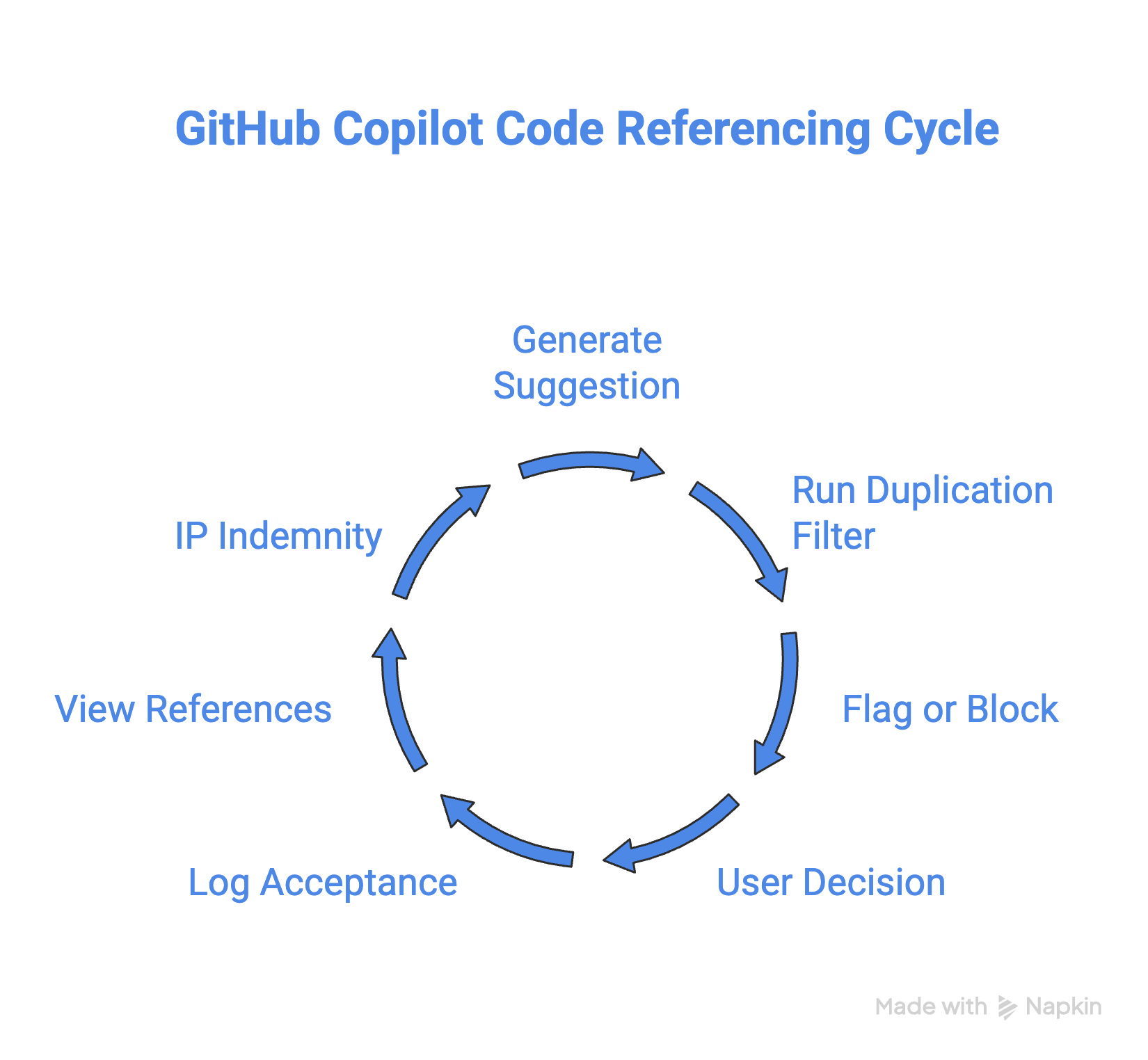
Çoğaltma filtresi aşağıdakileri eşleştirmez:
Filtrenin amacı kavramsal benzerlik değil, birebir/neredeyse birebir eşleşmeleri yakalamaktır.
GitHub, Copilot Business ve Enterprise müşterilerine Fikri Mülkiyet (IP) tazminatı sunar. Bir öneri IP iddiasını tetiklerse, GitHub hukuki savunmayı karşılar.
İki koşul geçerlidir:
Free ve Pro kullanıcıları kapsam dışındadır. Bu, ticari bir güvence olup eşleşmelerin görünmesini engellemez; bir eşleşme hukuki sorun yaratırsa riski karşılar.
GitHub.com’daki Copilot ilke sayfası, kuruluş ve kurum yöneticilerinin Copilot’un ekip genelinde neler yapabileceğini kontrol ettiği yerdir.
Yöneticiler kod tamamlama, Sohbet, kod inceleme, GitHub CLI entegrasyonu ve aracı modunu birbirinden bağımsız olarak açıp kapatabilir. Belirli ekipler için bazı yetenekleri kısıtlamak veya özellikleri kademeli olarak devreye almak istiyorsanız bu ayrıntı düzeyi önemlidir.
Koltuk ataması da burada yapılır: Hangi üyelerin erişeceğini kontrol eder ve koltukları kullanıcıya veya gruba göre atayabilirsiniz.
Copilot artık birden fazla temel modeli destekliyor ve yöneticiler, kuruluş için hangi modellerin kullanılabilir olduğunu kısıtlayabilir. Belirli bir modele kilitleyebilir veya tüm mevcut seçeneklere izin verip geliştiricilerin seçmesine olanak tanıyabilirsiniz.
Kamu ve düzenlemeye tabi ortamlarda GitHub, Federal Risk ve Yetkilendirme Yönetim Programı (FedRAMP) uyumlu model seçeneklerini destekler.
Hesap katmanınız için nelerin mevcut olduğunu görmek üzere kuruluşunuzun Copilot sekmesindeki Copilot ilke ayarlarını kontrol edin.
Copilot kullanım metrikleri — tamamlama oranları, aktif kullanıcı sayıları ve özellik/model eğilimleri dahil — kurum ve kuruluş düzeyinde Insights > Copilot usage sekmesi altında mevcuttur.
Pano erişilebilir olmadan önce "Copilot kullanım metrikleri" ilkesinin etkinleştirilmesi gerekir. Üye bazında dökümler NDJSON dışa aktarımıyla sunulur.
Koltuk ve lisans verileri ayrıdır ve Org Settings > Copilot > Access altında yer alır.
Yeni Kullanım Metrikleri API’sinin ve diğer gelişmiş özelliklerin ayrıntılı dökümü için GitHub Copilot Enterprise rehberimizi okuyun.
Denetim günlüğünün istemler gibi istemci oturum verilerini içermediğini unutmayın; bunun için özel bir çözüm gerekir. 180 günden uzun geçmişi korumak veya anomali uyarıları kurmak için GitHub, yerleşik akış özelliğini kullanarak denetim günlüğünü bir SIEM platformuna akıtmayı önerir.
Copilot çalışmayı durdurduğunda, neden neredeyse her zaman aşağıdakilerden biridir. Destek bileti açmadan önce bunları gözden geçirin.
IDE durum çubuğundaki Copilot durum simgesiyle başlayın. Simgenin üzerindeki çapraz çizgi, mevcut dosya için bir içerik hariç tutmanın etkin olduğu anlamına gelir.
Simge normal görünüyorsa ancak öneriler çıkmıyorsa, sırayla şunları kontrol edin:
Proxy ve VPN yapılandırmaları sık rastlanan sessiz engelleyicilerdir. IDE, GitHub altyapısındaki Copilot sunucularına erişebilmelidir ve kurumsal proxy’ler bunu net bir hata vermeden engelleyebilir.
İçerik hariç tutmaları ekledikten veya değiştirdikten sonra, ayarların zaten yüklü olduğu IDE’lerde etkinleşmesi 30 dakika kadar sürebilir.
Değişiklikleri hemen uygulamak için:
Yeniden yükledikten sonra, hariç tutmayı açıkça test edin: hariç tutulan dosyayı açın ve Sohbet’ten açıklamasını isteyin. Sohbet, o dosyayla ilgili içerikle yanıt verirse, hariç tutma uygulanmamıştır; kural sözdizimini tekrar kontrol etmeniz gerekir.
Üç Copilot özelliğinin içerik hariç tutmalarını desteklemediğini unutmayın: Copilot CLI, Copilot kodlama aracısı (bulut tabanlı otonom aracı) ve IDE’lerdeki Copilot Chat’te Aracı modu. Bu özelliklerde beklenmedik dosya erişimi görüyorsanız, bu bir yanlış yapılandırma değildir.
VS Code’da oturum açmış olmanıza rağmen Copilot kullanılamıyorsa, sol alt köşedeki Hesaplar simgesi üzerinden çıkış yapın, pencereyi yeniden yükleyin (F1 > Developer: Reload Window VS Code’da) ve ardından tekrar oturum açın.
Visual Studio için, oturum açtığınız GitHub hesabının Copilot koltuğu olan hesapla eşleştiğini doğrulayın; gerekirse kimlik bilgilerinizi yenileyin veya GitHub hesabınızı kaldırıp yeniden eklemeyi ve Visual Studio’yu yeniden başlatmayı deneyin.
Copilot’un kullanıma dayalı faturalandırma modeli, her planın kendi kapasite sınırlarına sahip olduğu ve premium modellerin bu kapasiteyi temel modellere kıyasla daha hızlı tükettiği anlamına gelir.
Öneriler oturum ortasında durursa veya Copilot Chat hatalar döndürürse, Otomatik model seçimine (veya daha küçük çarpanlı bir modele) geçmek, kullanım penceresi sıfırlanana kadar sorunu çözebilir.
Kurumsal yöneticiler, sınırların önünde kalmak için Copilot analitik panosu üzerinden kullanımı proaktif olarak izleyebilir.
Hizmet düzeyiyle ilgili herhangi bir sorun için, yerelde hata ayıklamaya başlamadan önce githubstatus.com’u kontrol edin.
GitHub Copilot, plan düzeyindeki sözleşmesel korumalardan ayrıntılı içerik hariç tutmalarına ve çoğaltma filtresine kadar verilerinizin nasıl işlendiği üzerinde anlamlı bir kontrol sunar.
Bu ayarları anlamak (ve doğru yapılandırmayı bilmek), ister bireysel bir geliştirici olun ister kurumsal ölçekte devreye alın, Copilot’u güvenle benimsemenizi sağlar. Beklendiği gibi çalışmayan bir şey olursa, yukarıdaki sorun giderme adımları sizi hızla yeniden yola sokacaktır.
GitHub Copilot ile bizzat deneyim kazanmak, onu özelleştirmeyi ve tüm akıllı özelliklerini kullanmayı öğrenmek istiyorsanız, Software Development with GitHub Copilot kursumuzu şiddetle öneririm.
DataCamp ile öğrenin!
{count, plural, one {Kurs} other {Kurs}}
{count, plural, one {Kurs} other {Kurs}}
{count, plural, one {Kurs} other {Kurs}}
{count, plural, one {blog} other {blog}}
Abid Ali Awan
14 dk.
{count, plural, one {blog} other {blog}}
Dario Radečić
15 dk.
{count, plural, one {Eğitim} other {Eğitim}}
Kurtis Pykes
8 dk.
{count, plural, one {Eğitim} other {Eğitim}}
Adel Nehme



