Kursus
Memahami Ilmu Data
2 jam
877.4K
Pencipta Homebrew menyebutnya sebagai “pengelola paket yang hilang untuk macOS”. Paket adalah kumpulan file yang digabungkan dan dapat diinstal serta dihapus sebagai satu kesatuan. Pengelola paket adalah alat yang mengotomatiskan proses instalasi, pembaruan, dan penghapusan paket.
Jika Anda seorang pengguna Python, Anda mungkin pernah menggunakan pengelola paket pip atau fungsionalitas pengelolaan paket conda untuk memasang, memperbarui, atau menghapus paket.
Jika Anda seorang pengguna R, Anda mungkin pernah menggunakan RStudio Package Manager untuk memasang, memperbarui, atau menghapus paket.
Homebrew adalah pengelola paket yang dirancang untuk Mac dan berguna untuk diinstal. Anda akan mendapati bahwa Anda dapat memanfaatkan Homebrew untuk data science karena ini mempermudah pemasangan teknologi tambahan di Mac seperti Apache Spark dan perangkat lunak Graphviz.
Baiklah, mari kita mulai.
Untuk menginstal Homebrew, Anda perlu memasang Xcode Command Line Tools (sekitar 100 MB) atau paket lengkap Xcode (sekitar 10 GB). Dalam tutorial ini, Anda akan memasang Command Line Tools karena ukurannya lebih masuk akal. Command Line Tools memberikan banyak alat, utilitas, dan kompiler yang umum digunakan bagi pengguna Mac. Salah satu keuntungannya adalah saat Anda memasang Command Line Tools, Git juga ikut terpasang, yang Anda perlukan karena Homebrew pada dasarnya terdiri dari skrip Git dan Ruby di balik layar.
1. Buka terminal baru. Anda dapat melakukannya dengan mengeklik kaca pembesar Spotlight di kanan atas layar, ketik terminal lalu klik ikon Terminal. Anda dapat memeriksa apakah Command Line Tools atau Xcode sudah terpasang dengan mengetik perintah di bawah ini di terminal Anda.
xcode-select -p
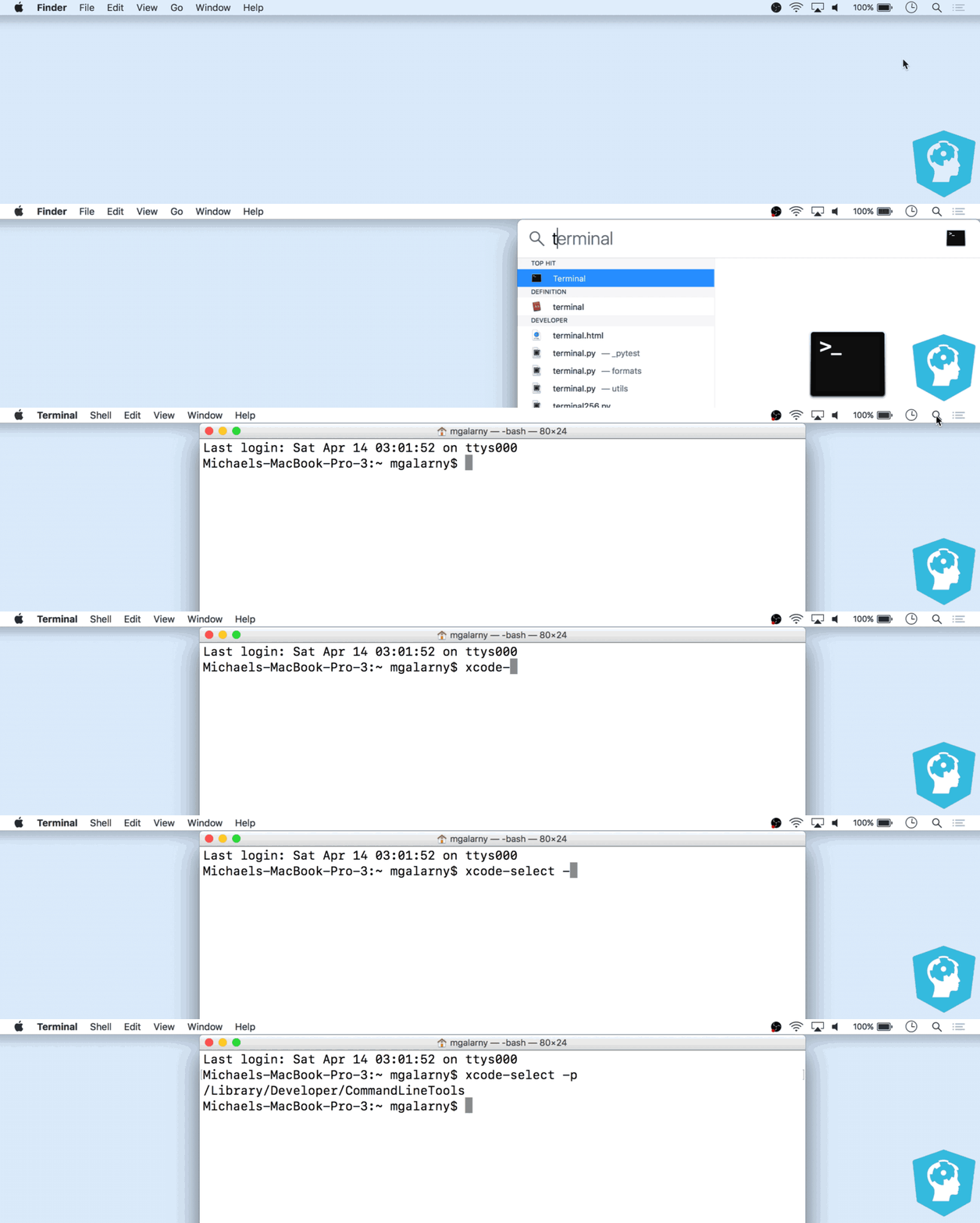
Jika Anda melihat keluaran berupa path seperti pada gambar di atas, silakan lompat ke bagian "Install Homebrew" dari tutorial ini. Anda sudah memasang Xcode atau Xcode Command Line Tools.
Jika Anda tidak melihat keluaran apa pun, lanjutkan ke langkah 3.
2. Ketik berikut ini di terminal Anda untuk memasang Command Line Tools. Jika Anda melihat prompt seperti pada gambar di bawah, klik Install.
xcode-select --install
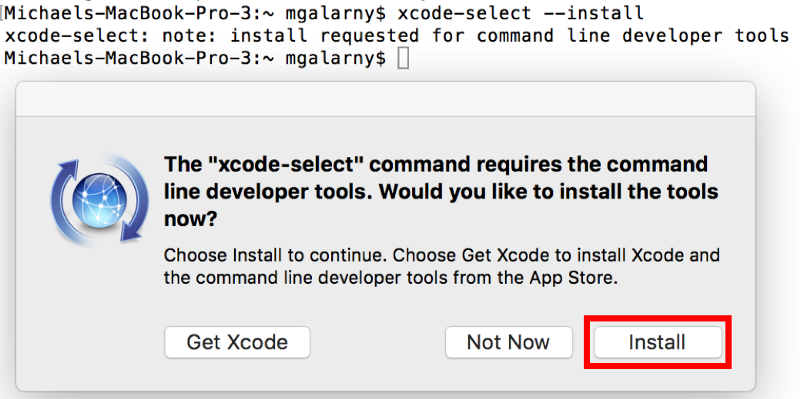
Jika muncul Perjanjian Lisensi, harap baca lalu klik Agree.
3. Periksa lagi apakah Xcode Command Line Tools sudah terpasang. Anda dapat melakukannya dengan membuka terminal baru dan mengetik perintah di bawah ini.
xcode-select -p

Buka terminal dan ketik perintah di bawah ini. Anda akan diminta memasukkan kata sandi, yang biasanya sama dengan yang Anda gunakan untuk membuka kunci Mac saat menyalakannya. Setelah Anda memasukkan kata sandi, instalasi akan dimulai.
/usr/bin/ruby -e "$(curl -fsSL https://raw.githubusercontent.com/Homebrew/install/master/install)"

Sekarang mari kita lihat perintah homebrew yang umum.
Perintah di bawah ini memasang paket wget. Anda dapat mengganti wget dengan paket yang ingin Anda pasang.
brew install wget
Perintah di bawah ini mencopot pemasangan paket wget. Anda dapat mengganti wget dengan paket yang ingin Anda copot.
brew rm wget
brew search menampilkan semua paket yang dapat Anda pasang. Gambar di bawah menunjukkan keluaran saat menggunakan brew search.
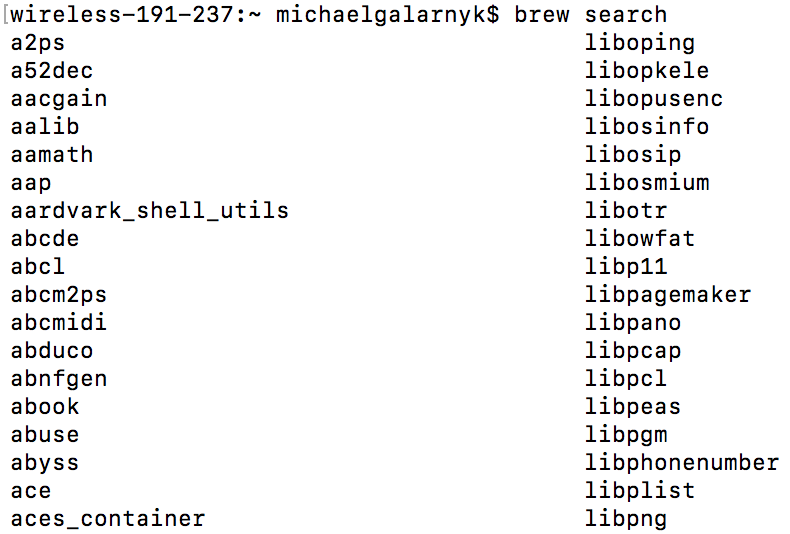
Penggunaan brew search yang lebih praktis adalah dengan kueri yang lebih terarah. Misalnya, jika Anda tertarik memasang Apache Spark, Anda dapat menggunakan perintah di bawah untuk melihat apakah ada paket Apache Spark yang bisa dipasang.
brew search spark

Dari gambar di atas, ada paket Apache Spark potensial bernama apache-spark yang mungkin berguna untuk dipasang. Akan membantu untuk mendapatkan informasi lebih lanjut tentang apache-spark, di sinilah perintah brew info berguna.
Perintah brew info sangat berguna untuk mendapatkan informasi lebih lanjut tentang suatu paket dan melihat persyaratannya.
Perintah di bawah ini mengambil informasi lebih lanjut tentang paket apache-spark.
brew info apache-spark
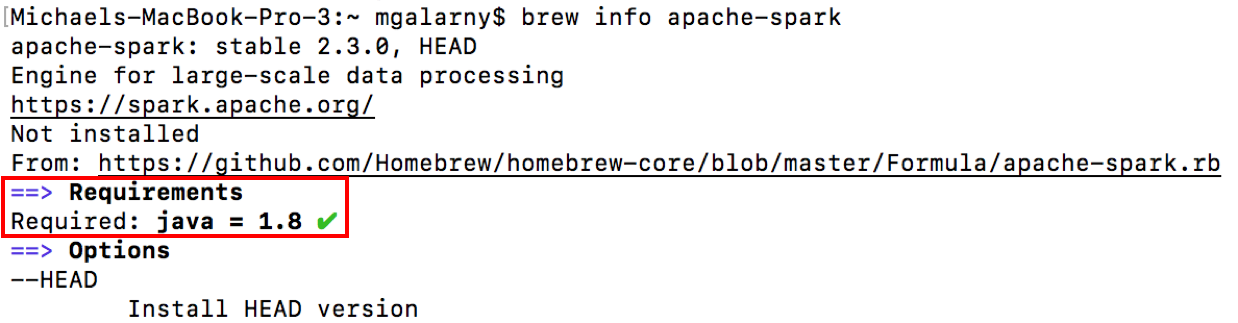
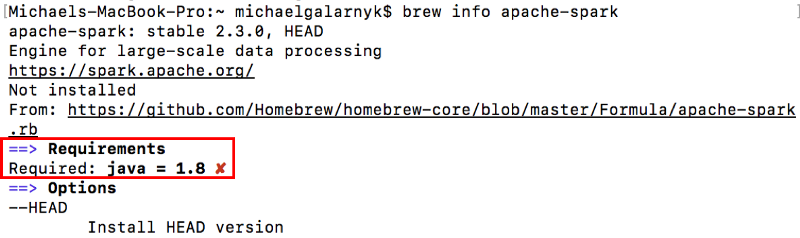
Perhatikan bahwa informasi tersebut mencantumkan paket ini memerlukan Java versi 1.8 dan memberikan beberapa tautan ke tempat Anda bisa mendapatkan informasi lebih lanjut tentang paket spesifik tersebut. Bagian berikut membahas lebih rinci cara memasang Apache Spark.
Sering kali Anda akan menemukan bahwa Homebrew dapat digunakan untuk membantu Anda bekerja dengan teknologi lain. Bagian ini mencakup dua contoh cara menggunakan Homebrew untuk data science:
Homebrew dapat digunakan untuk memasang teknologi lain seperti Apache Spark. Apache Spark bukan yang termudah untuk dipasang, tetapi Homebrew mempermudahnya. Langkah-langkah di bawah ini menjelaskan cara memasang Apache Spark menggunakan Homebrew.
1. Periksa apakah ada paket Apache Spark di Homebrew menggunakan perintah di bawah ini.
brew search spark

2. Cari informasi lebih lanjut tentang apache-spark untuk melihat apakah Anda memiliki semua dependensi yang diperlukan.
brew info apache-spark
Jika keluaran perintah Anda menunjukkan bahwa Anda memiliki Java, lanjutkan ke langkah 3.
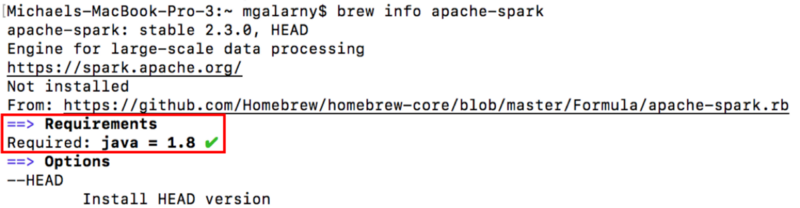
Jika keluaran perintah Anda menunjukkan bahwa Anda belum memenuhi persyaratan, Anda perlu memasang Java sebelum melanjutkan ke langkah 3.
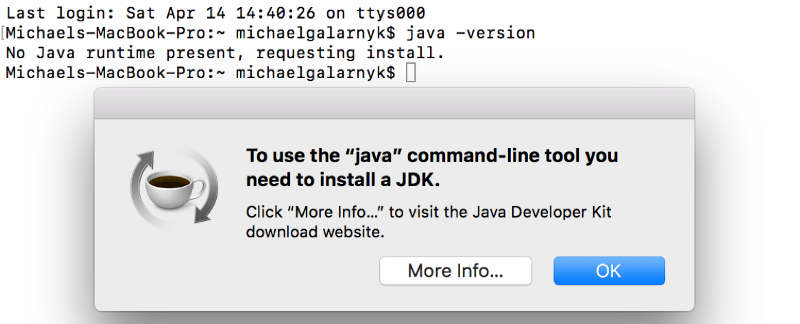
Anda dapat mengetik perintah di bawah ini untuk melihat apakah Anda memiliki Java. Gambar di bawah menunjukkan keluaran jika Anda belum memasang Java. Penting untuk dicatat bahwa jika Anda memiliki versi Java yang lebih lama, Anda perlu meningkatkan versinya.
java -version
Anda dapat memasang Java menggunakan Cask. Cask adalah ekstensi untuk brew yang memungkinkan pengelolaan aplikasi grafis melalui proyek Cask.
brew tap caskroom/versions
brew cask install java8
Setelah memasang Java, periksa kembali bahwa Anda memiliki versi Java yang sesuai.
java -version

3. Gunakan perintah di bawah ini untuk memasang apache-spark.
brew install apache-spark

4. Sekarang Anda dapat membuka PySpark dengan perintah di bawah ini.
pyspark
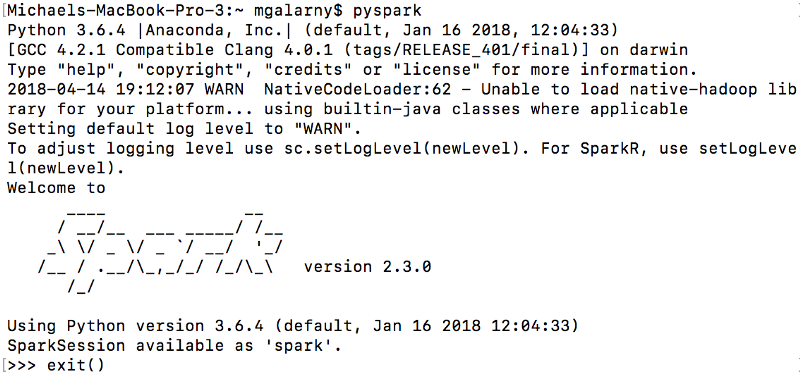
5. Anda dapat menutup pyspark dengan exit().
Jika Anda ingin mempelajari PySpark, silakan lihat Tutorial Apache Spark: ML dengan PySpark.
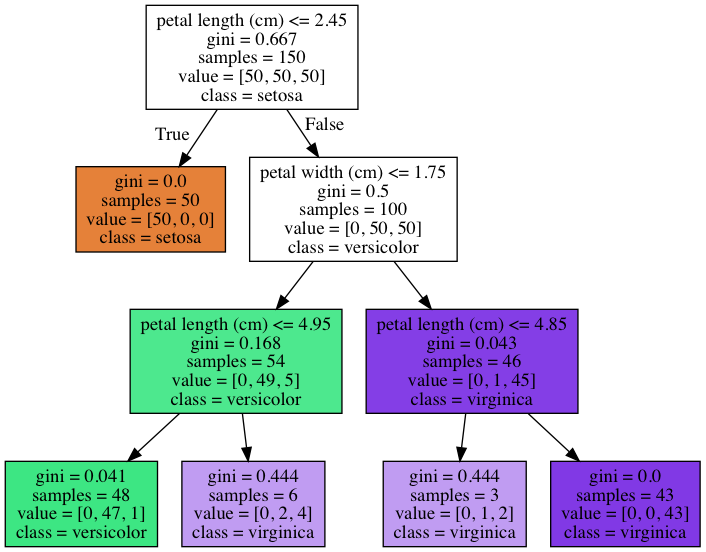
Graphviz adalah perangkat lunak visualisasi graf sumber terbuka. Visualisasi graf adalah cara merepresentasikan informasi struktural sebagai diagram dari graf dan jaringan abstrak. Dalam data science, salah satu penggunaan Graphviz adalah untuk memvisualisasikan pohon keputusan (Anda dapat mempelajari tentang pohon keputusan di sini).
Anda dapat memasang GraphViz dengan menggunakan perintah di bawah ini.
brew install graphviz
Kode Python di bawah ini memasangkan pohon keputusan pada Iris Dataset yang terkenal dan mengekspor file dot (decisionTree.dot) dari pohon keputusan yang Anda latih.
 from sklearn.datasets import load_iris
from sklearn import tree
iris = load_iris()
clf = tree.DecisionTreeClassifier(max_depth=3)
clf = clf.fit(iris.data, iris.target)
tree.export_graphviz(clf,
                     out_file="decisionTree.dot",
                     feature_names=iris.feature_names,
                     class_names=iris.target_names,
                     filled = True)
Salah satu kekuatan pohon keputusan adalah mudah diinterpretasikan. Anda dapat lebih mudah menginterpretasikan pohon keputusan dengan melihat visualisasinya. Di sinilah Graphviz berperan. Di terminal, Anda dapat mengetik perintah di bawah ini untuk mengonversi decisionTree.dot menjadi file .png yang mudah dilihat.
dot -Tpng decisionTree.dot -o decisionTree.png
Anda kemudian dapat membuka file .png yang Anda buat untuk melihat pohon keputusan Anda.
Penting untuk dicatat bahwa kadang-kadang fungsionalitas pengelola paket saling tumpang tindih. Misalnya, Anda juga bisa memasang Graphviz melalui fungsionalitas pengelolaan paket conda jika Anda telah memasang Anaconda dengan menggunakan perintah di bawah ini.
conda install python-graphviz
Tutorial ini memberikan panduan singkat tentang cara memasang dan menggunakan Homebrew untuk data science. Semoga Anda merasa tutorial ini bermanfaat saat ingin memasang Apache Spark atau Graphviz. Homebrew memiliki situs web yang sangat baik yang dapat Anda lihat untuk perintah-perintah lainnya. Jika Anda memiliki pertanyaan atau pemikiran tentang tutorial ini, silakan sampaikan di kolom komentar di bawah atau melalui Twitter.
Pelajari lebih lanjut tentang Data Science
Kursus
Kursus
Kursus
blogs
David Woods
13 mnt
blogs
Hugo Bowne-Anderson
13 mnt
blogs
Dario Radečić
15 mnt
blogs
Javier Canales Luna
14 mnt



