Corso
Comprendere la Data Science
2 ore
877.3K
Gli sviluppatori di Homebrew lo definiscono il “package manager mancante per macOS”. I pacchetti sono raccolte di file raggruppati che possono essere installati e rimossi come un unico insieme. Un package manager è uno strumento che automatizza il processo di installazione, aggiornamento e rimozione dei pacchetti.
Se sei un utente Python, potresti aver usato il package manager pip o le funzionalità di gestione pacchetti di conda per installare, aggiornare o rimuovere pacchetti.
Se sei un utente R, potresti aver utilizzato l'RStudio Package Manager per installare, aggiornare o rimuovere pacchetti.
Homebrew è un package manager pensato per Mac che conviene installare. Ti accorgerai che puoi usare Homebrew per la data science perché rende molto più semplice installare tecnologie aggiuntive su Mac, come Apache Spark e il software Graphviz.
Detto questo, iniziamo.
Per installare Homebrew, devi installare o gli Xcode Command Line Tools (circa 100 MB) o il pacchetto completo di Xcode (circa 10 GB). In questo tutorial, installerai i Command Line Tools perché hanno dimensioni più ragionevoli. I Command Line Tools forniscono agli utenti Mac molti strumenti, utility e compilatori comunemente usati. Un vantaggio è che, quando installi i Command Line Tools, viene installato anche Git, di cui hai bisogno perché alla base Homebrew è essenzialmente fatto di script Git e Ruby.
1. Apri un nuovo terminale. Puoi farlo cliccando sulla lente di ingrandimento di Spotlight in alto a destra, digitando terminal e poi cliccando sull'icona Terminale. Puoi verificare se Command Line Tools o Xcode sono installati digitando nel terminale il comando qui sotto.
xcode-select -p
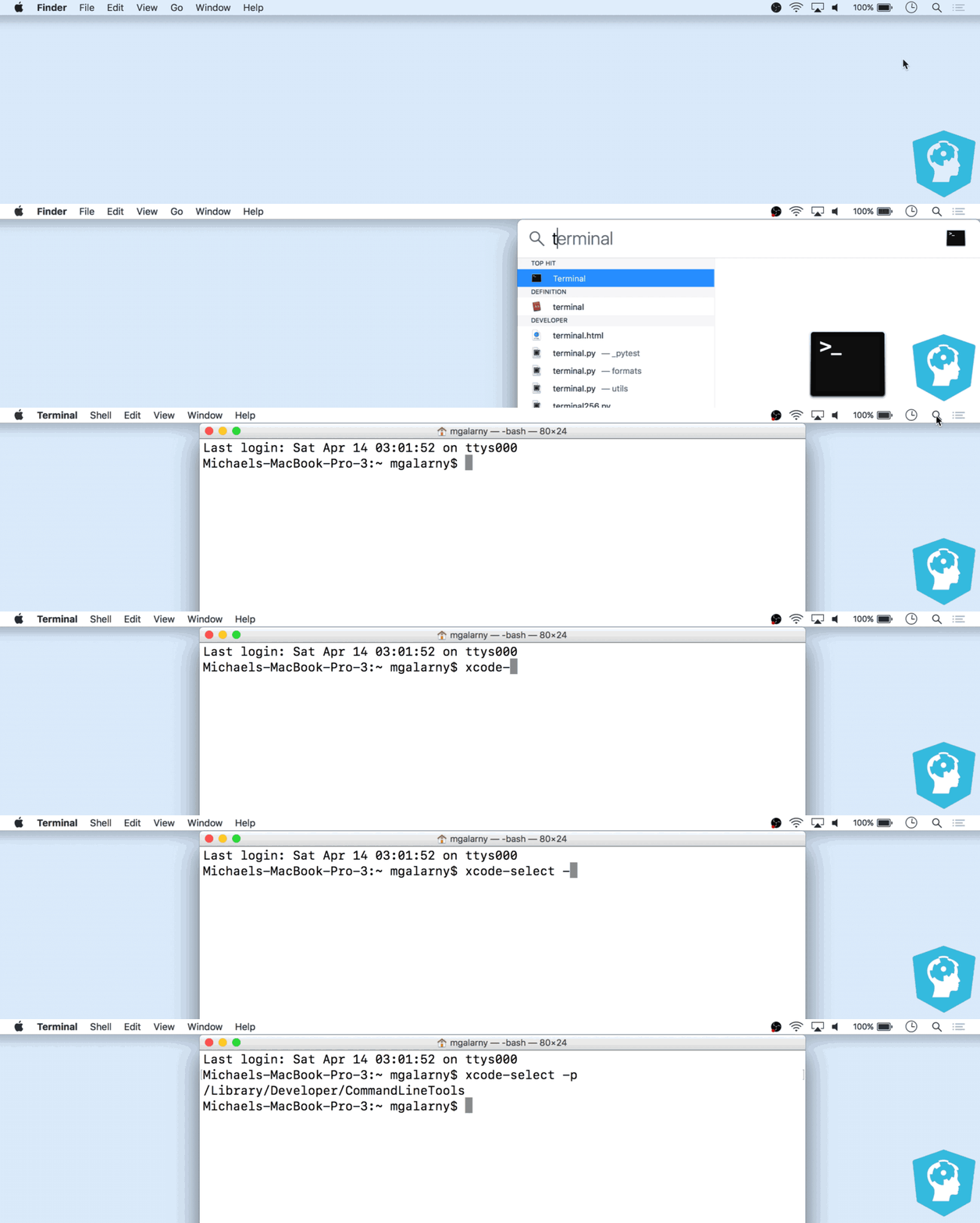
Se vedi un percorso in output come nell'immagine sopra, passa alla sezione "Install Homebrew" del tutorial. Hai già installato Xcode o Xcode Command Line Tools.
Se non vedi alcun output, procedi al punto 3.
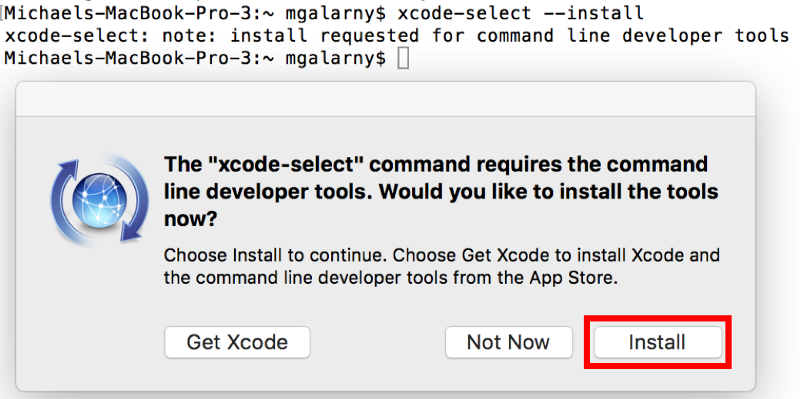
2. Digita quanto segue nel terminale per installare i Command Line Tools. Se compare una finestra come quella dell'immagine sotto, clicca su Installa.
xcode-select --install
Se appare un Contratto di licenza, leggilo e poi clicca su Accetto.
3. Controlla di nuovo se gli Xcode Command Line Tools sono installati. Puoi farlo aprendo un nuovo terminale e digitando il comando qui sotto.
xcode-select -p

Apri un terminale e digita il comando qui sotto. Ti verrà chiesta la password, che di solito è la stessa che usi per sbloccare il Mac all'avvio. Dopo aver inserito la password, inizierà l'installazione.
/usr/bin/ruby -e "$(curl -fsSL https://raw.githubusercontent.com/Homebrew/install/master/install)"

Ora diamo un'occhiata ai comandi più comuni di Homebrew.
Il comando qui sotto installa il pacchetto wget. Puoi sostituire wget con il pacchetto che vuoi installare.
brew install wget
Il comando qui sotto disinstalla il pacchetto wget. Puoi sostituire wget con il pacchetto che vuoi disinstallare.
brew rm wget
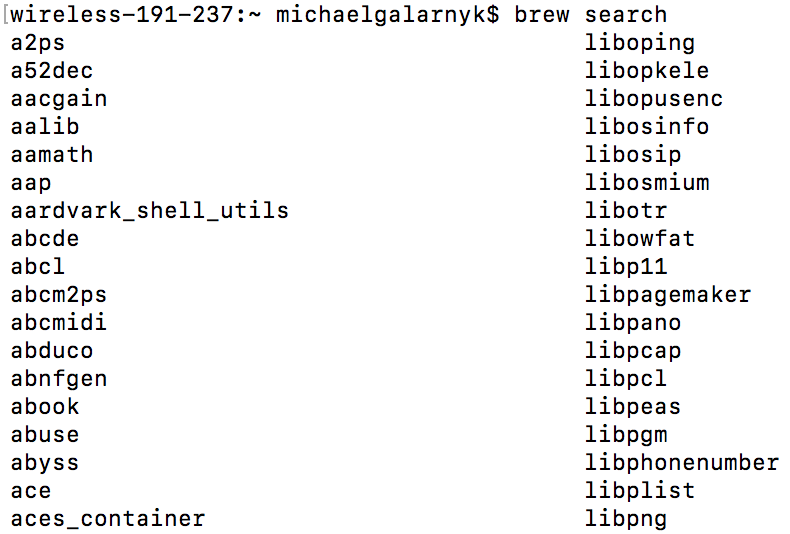
brew search elenca tutti i possibili pacchetti che puoi installare. L'immagine sotto mostra l'output dell'uso di brew search.
Un uso più pratico del comando brew search è una query più mirata. Per esempio, se ti interessa installare Apache Spark, puoi usare il comando qui sotto per vedere se esiste un pacchetto Apache Spark da installare.
brew search spark

Dall'immagine sopra, sembra esserci un potenziale pacchetto Apache Spark chiamato apache-spark che potrebbe essere utile installare. Potrebbe essere utile ottenere più informazioni su apache-spark, ed è qui che torna comodo il comando brew info.
Il comando brew info è davvero utile per ottenere più informazioni su un pacchetto e per vedere i requisiti di un pacchetto.
Il comando qui sotto recupera più informazioni sul pacchetto apache-spark.
brew info apache-spark
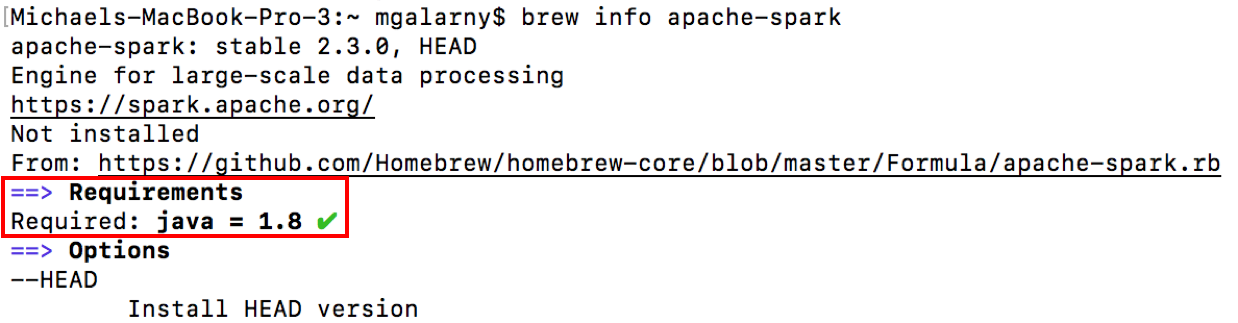
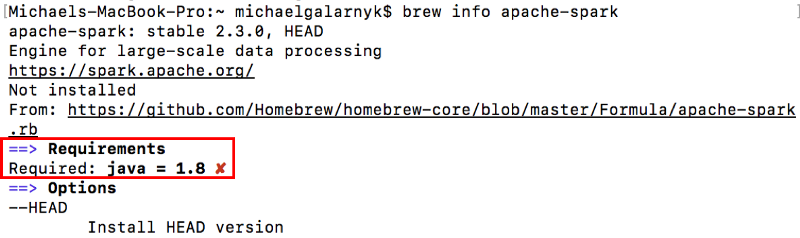
Nota che indica che questo pacchetto richiede la versione 1.8 di Java e fornisce un paio di link a luoghi dove trovare più informazioni sul pacchetto specifico. La prossima sezione entra più nel dettaglio su come installare Apache Spark.
Spesso scoprirai che Homebrew può aiutarti a lavorare con altre tecnologie. Questa sezione include due esempi di come usare Homebrew per la data science:
Homebrew può essere usato per installare altre tecnologie come Apache Spark. Apache Spark non è il più semplice da installare, ma Homebrew lo rende più facile. I passaggi qui sotto spiegano come installare Apache Spark con Homebrew.
1. Verifica se esiste un pacchetto Apache Spark su Homebrew usando il comando seguente.
brew search spark

2. Cerca più informazioni su apache-spark per vedere se hai tutte le dipendenze necessarie.
brew info apache-spark
Se l'output del comando mostra che hai Java, prosegui al punto 3.
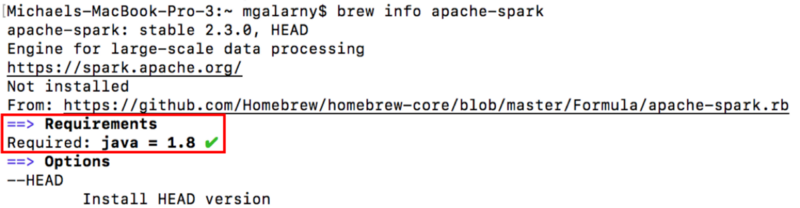
Se l'output del comando mostra che non soddisfi i requisiti, dovrai installare Java prima di procedere al punto 3.
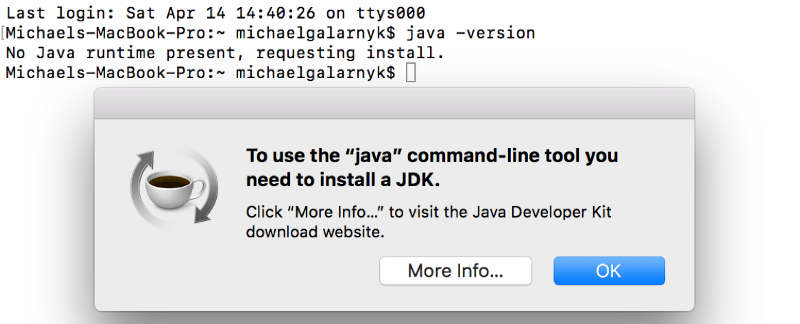
Puoi digitare il comando qui sotto per vedere se hai Java. L'immagine sotto mostra l'output nel caso in cui Java non sia installato. È importante notare che, se hai una versione precedente di Java, dovrai aggiornarla.
java -version
Puoi installare Java usando Cask. Cask è un'estensione di brew che consente la gestione di applicazioni grafiche tramite il progetto Cask.
brew tap caskroom/versions
brew cask install java8
Dopo aver installato Java, verifica di avere una versione appropriata di Java.
java -version

3. Usa il comando qui sotto per installare apache-spark.
brew install apache-spark

4. Ora puoi aprire PySpark con il comando qui sotto.
pyspark
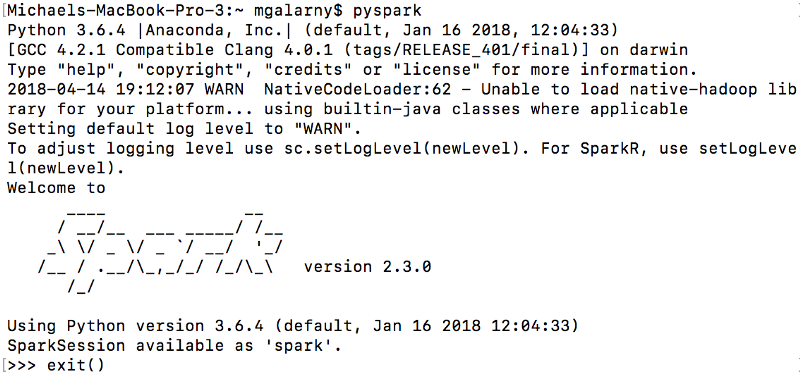
5. Puoi chiudere pyspark con exit().
Se vuoi imparare PySpark, vedi il Tutorial Apache Spark: ML con PySpark.
Graphviz è un software open source per la visualizzazione di grafi. La visualizzazione di grafi è un modo di rappresentare informazioni strutturali come diagrammi di grafi e reti astratte. In data science, uno degli usi di Graphviz è visualizzare gli alberi decisionali (puoi saperne di più sugli alberi decisionali qui).
Puoi installare GraphViz usando il comando qui sotto.
brew install graphviz
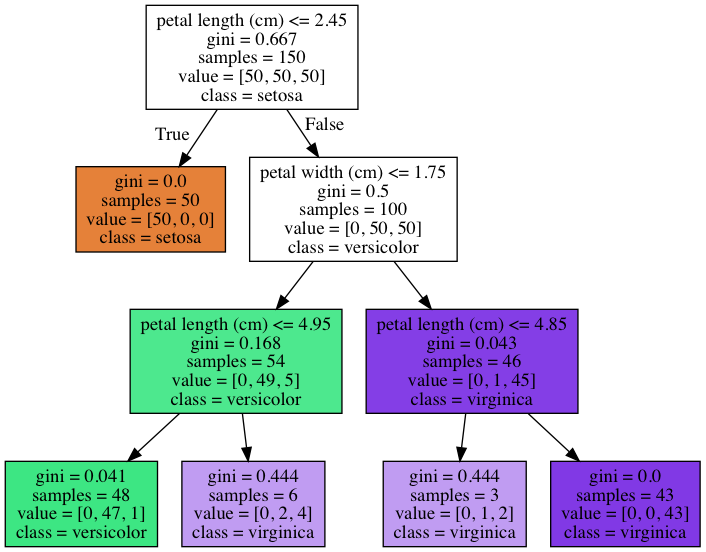
Il codice Python qui sotto addestra un albero decisionale sul famoso dataset Iris ed esporta un file dot (decisionTree.dot) dell'albero che hai addestrato.
 from sklearn.datasets import load_iris
from sklearn import tree
iris = load_iris()
clf = tree.DecisionTreeClassifier(max_depth=3)
clf = clf.fit(iris.data, iris.target)
tree.export_graphviz(clf,
                     out_file="decisionTree.dot",
                     feature_names=iris.feature_names,
                     class_names=iris.target_names,
                     filled = True)
Uno dei punti di forza degli alberi decisionali è che sono facilmente interpretabili. Puoi interpretarli ancora meglio guardandoli. È qui che entra in gioco Graphviz. In un terminale, puoi digitare il comando qui sotto per convertire decisionTree.dot in un file .png facile da visualizzare.
dot -Tpng decisionTree.dot -o decisionTree.png
Puoi quindi aprire il file .png che hai creato per visualizzare il tuo albero decisionale.
È importante notare che a volte le funzionalità dei package manager si sovrappongono. Per esempio, è anche possibile installare Graphviz tramite le funzionalità di gestione pacchetti di conda se hai Anaconda installato usando il comando qui sotto.
conda install python-graphviz
Questo tutorial offre una guida rapida su come installare e usare Homebrew per la data science. Spero ti sia utile quando vuoi installare Apache Spark o Graphviz. Homebrew ha un sito web fantastico dove puoi trovare altri comandi. Se hai domande o commenti sul tutorial, scrivi pure qui sotto o su Twitter.
Scopri di più sulla Data Science
Corso
Corso
Corso
blog
Tim Lu
12 min
blog
Abid Ali Awan
10 min
blog
Abid Ali Awan
15 min



