Khóa học
Tìm hiểu về Khoa học Dữ liệu
2 giờ
877.4K
Những người tạo ra Homebrew gọi đây là “trình quản lý gói còn thiếu cho macOS”. Gói (package) là tập hợp các tệp được đóng gói chung để có thể cài đặt và gỡ bỏ như một nhóm. Trình quản lý gói là công cụ tự động hóa việc cài đặt, cập nhật và gỡ bỏ các gói.
Nếu bạn là người dùng Python, bạn có thể đã dùng trình quản lý gói pip hoặc chức năng quản lý gói của conda để cài đặt, cập nhật hoặc gỡ bỏ các gói.
Nếu bạn là người dùng R, bạn có thể đã dùng RStudio Package Manager để cài đặt, cập nhật hoặc gỡ bỏ các gói.
Homebrew là trình quản lý gói được thiết kế cho Mac, rất hữu ích để cài đặt. Bạn sẽ thấy có thể sử dụng Homebrew cho khoa học dữ liệu vì nó giúp việc cài đặt các công nghệ bổ sung trên Mac như Apache Spark và phần mềm Graphviz trở nên dễ dàng hơn nhiều.
Vậy thì, hãy bắt đầu.
Để cài đặt Homebrew, bạn cần cài đặt Xcode Command Line Tools (khoảng 100 MB) hoặc gói Xcode đầy đủ (khoảng 10 GB). Trong hướng dẫn này, bạn sẽ cài Command Line Tools vì dung lượng hợp lý hơn. Command Line Tools cung cấp cho người dùng Mac nhiều công cụ, tiện ích và trình biên dịch thông dụng. Một lợi thế là khi bạn cài Command Line Tools, nó cũng cài Git, thứ bạn cần vì Homebrew về bản chất là các script Git và Ruby.
1. Mở một cửa sổ terminal mới. Bạn có thể làm điều này bằng cách nhấp vào biểu tượng kính lúp Spotlight ở góc trên bên phải màn hình, gõ terminal rồi nhấp vào biểu tượng Terminal. Bạn có thể kiểm tra Command Line Tools hoặc Xcode đã được cài hay chưa bằng cách gõ lệnh dưới đây trong terminal.
xcode-select -p
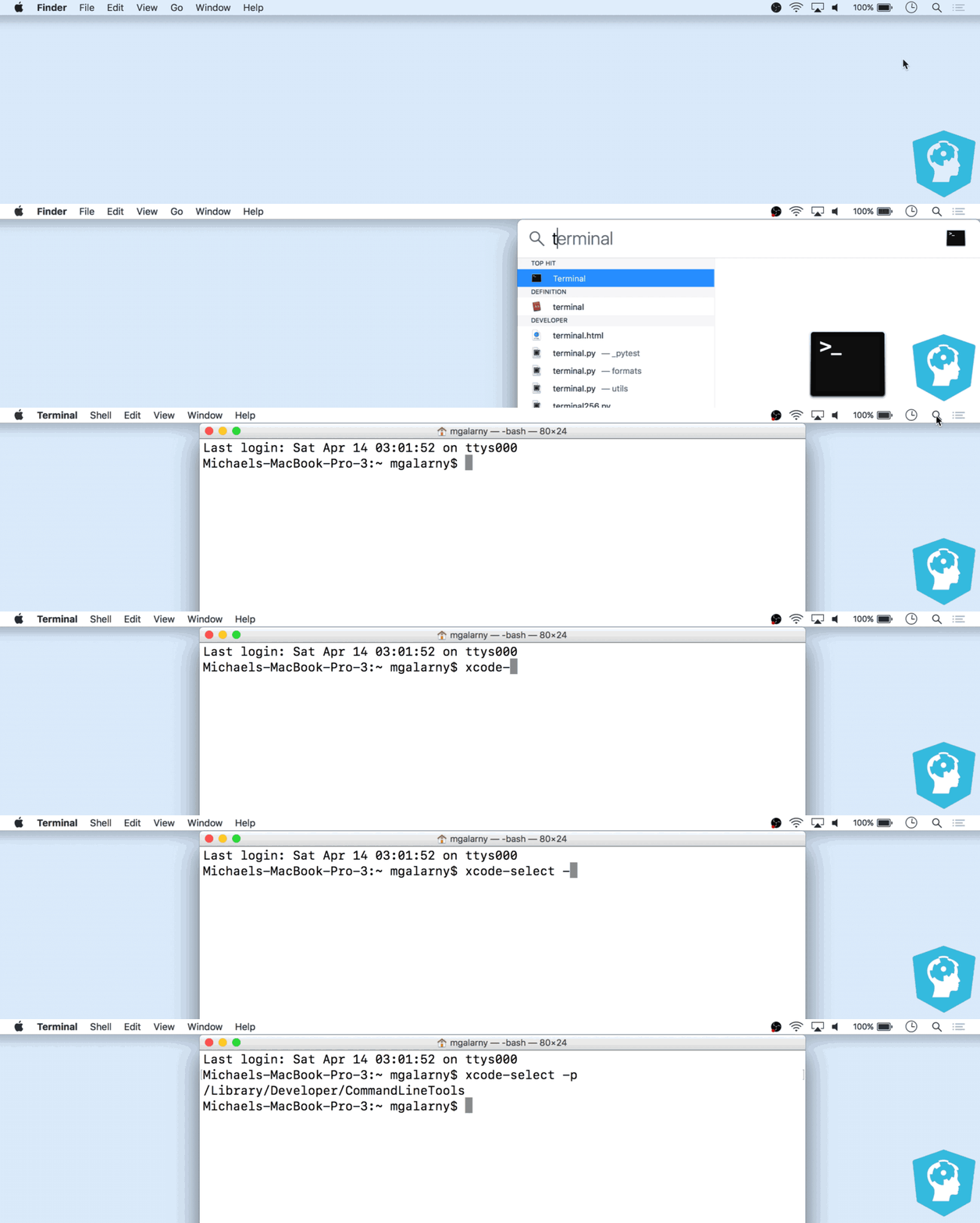
Nếu bạn thấy một đường dẫn được in ra như trong hình trên, hãy chuyển đến phần "Install Homebrew" của hướng dẫn. Bạn đã cài Xcode hoặc Xcode Command Line Tools.
Nếu không có đầu ra nào, hãy tiếp tục đến bước 3.
2. Gõ lệnh sau vào terminal để cài Command Line Tools. Nếu bạn thấy một hộp thoại như trong hình dưới, nhấp Install.
xcode-select --install
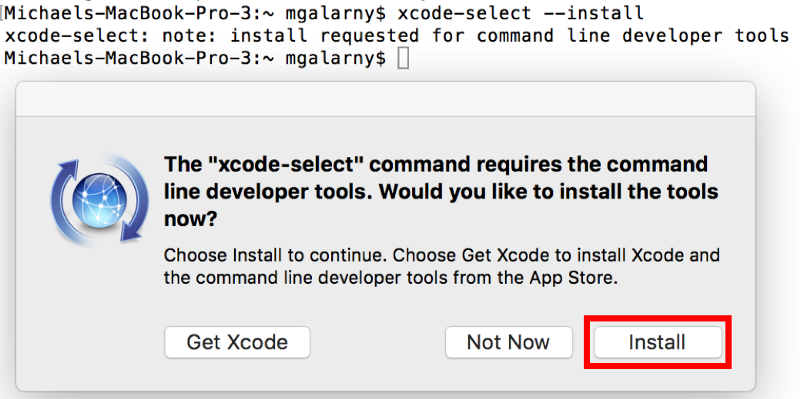
Nếu xuất hiện Thỏa thuận cấp phép, vui lòng đọc rồi nhấp Agree.
3. Kiểm tra lại xem Xcode Command Line Tools đã được cài chưa. Bạn có thể làm điều này bằng cách mở một terminal mới và gõ lệnh dưới đây.
xcode-select -p

Mở terminal và gõ lệnh dưới đây. Bạn sẽ được yêu cầu nhập mật khẩu, thường là mật khẩu bạn dùng để mở khóa Mac khi khởi động. Sau khi nhập mật khẩu, quá trình cài đặt sẽ bắt đầu.
/usr/bin/ruby -e "$(curl -fsSL https://raw.githubusercontent.com/Homebrew/install/master/install)"

Giờ hãy xem qua những lệnh Homebrew thường dùng.
Lệnh dưới đây cài đặt gói wget. Bạn có thể thay wget bằng gói bạn muốn cài.
brew install wget
Lệnh dưới đây gỡ cài đặt gói wget. Bạn có thể thay wget bằng gói bạn muốn gỡ.
brew rm wget
brew search liệt kê tất cả các gói có thể cài đặt. Hình dưới đây cho thấy đầu ra khi dùng brew search.
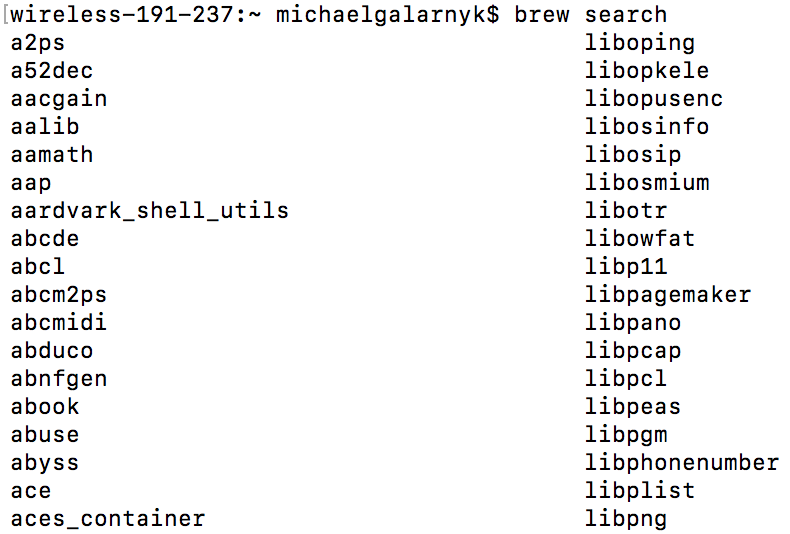
Một cách dùng thực tế hơn của lệnh brew search là truy vấn tinh gọn hơn. Ví dụ, nếu bạn quan tâm đến việc cài Apache Spark, bạn có thể dùng lệnh dưới đây để xem có gói Apache Spark để cài không.
brew search spark

Từ hình trên, có một gói Apache Spark tiềm năng tên là apache-spark có thể hữu ích để cài. Sẽ hữu ích nếu có thêm thông tin về apache-spark, và đó là lúc lệnh brew info phát huy tác dụng.
Lệnh brew info rất hữu ích để có thêm thông tin về một gói và xem các yêu cầu của gói đó.
Lệnh dưới đây lấy thêm thông tin về gói apache-spark.
brew info apache-spark
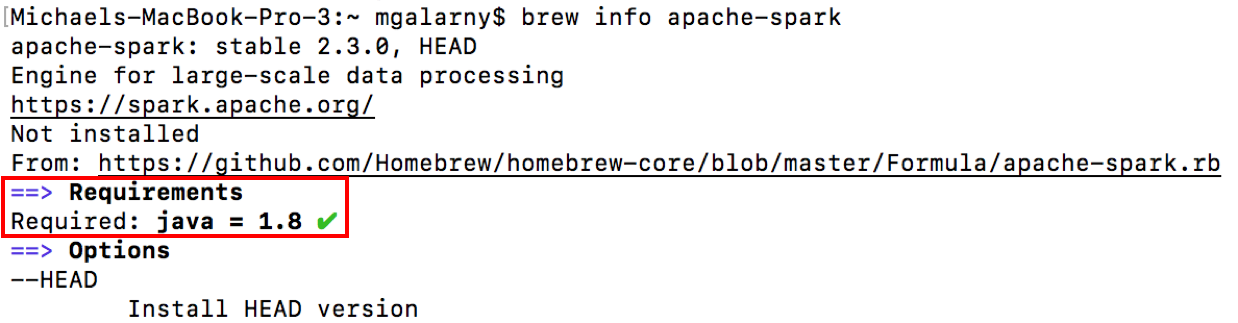
Lưu ý rằng nó liệt kê gói này yêu cầu phiên bản java 1.8 và cung cấp vài liên kết đến nơi bạn có thể tìm hiểu thêm về gói cụ thể đó. Phần tiếp theo sẽ nói chi tiết hơn về cách cài đặt Apache Spark.
Bạn sẽ thường thấy Homebrew có thể hỗ trợ bạn làm việc với các công nghệ khác. Phần này gồm hai ví dụ về cách dùng Homebrew cho khoa học dữ liệu:
Homebrew có thể dùng để cài các công nghệ khác như Apache Spark. Apache Spark không phải là thứ dễ cài nhất, nhưng Homebrew giúp việc này dễ hơn. Các bước dưới đây hướng dẫn cách cài Apache Spark bằng Homebrew.
1. Kiểm tra xem có gói Apache Spark trên Homebrew hay không bằng lệnh dưới đây.
brew search spark

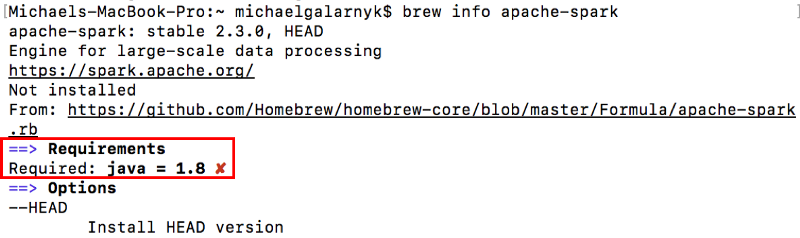
2. Tìm thêm thông tin về apache-spark để xem bạn đã có đủ các phụ thuộc cần thiết chưa.
brew info apache-spark
Nếu đầu ra của lệnh cho thấy bạn đã có Java, tiếp tục đến bước 3.
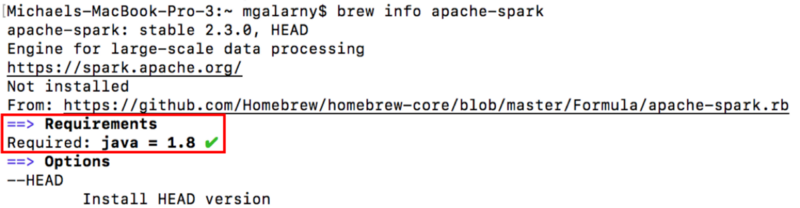
Nếu đầu ra cho thấy bạn chưa đáp ứng yêu cầu, bạn sẽ cần cài Java trước khi chuyển sang bước 3.
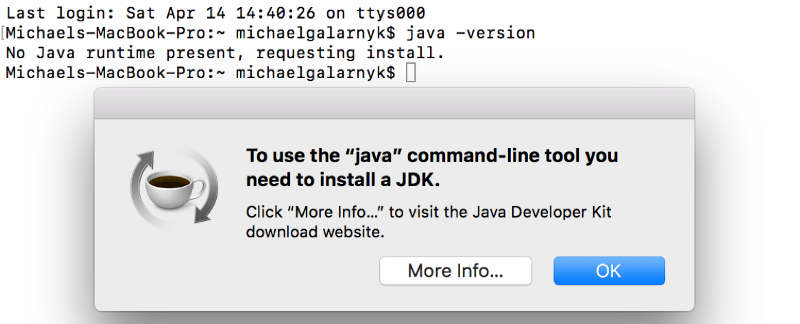
Bạn có thể gõ lệnh dưới đây để kiểm tra có Java hay không. Hình dưới cho thấy đầu ra nếu bạn chưa cài Java. Lưu ý rằng nếu bạn có phiên bản Java cũ, bạn sẽ cần nâng cấp.
java -version
Bạn có thể cài Java bằng Cask. Cask là một phần mở rộng của brew cho phép quản lý các ứng dụng đồ họa thông qua dự án Cask.
brew tap caskroom/versions
brew cask install java8
Sau khi cài Java, hãy kiểm tra bạn có phiên bản Java phù hợp.
java -version

3. Dùng lệnh dưới đây để cài apache-spark.
brew install apache-spark

4. Bây giờ bạn có thể mở PySpark với lệnh dưới đây.
pyspark
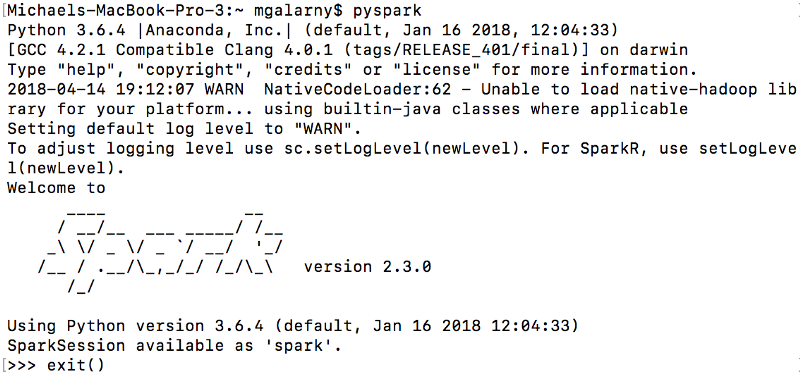
5. Bạn có thể thoát pyspark với exit().
Nếu bạn muốn học về PySpark, vui lòng xem Hướng dẫn Apache Spark: ML với PySpark.
Graphviz là phần mềm trực quan hóa đồ thị mã nguồn mở. Trực quan hóa đồ thị là cách biểu diễn thông tin cấu trúc dưới dạng sơ đồ của các đồ thị và mạng trừu tượng. Trong khoa học dữ liệu, một cách dùng của Graphviz là trực quan hóa cây quyết định (bạn có thể tìm hiểu về cây quyết định tại đây).
Bạn có thể cài GraphViz bằng lệnh dưới đây.
brew install graphviz
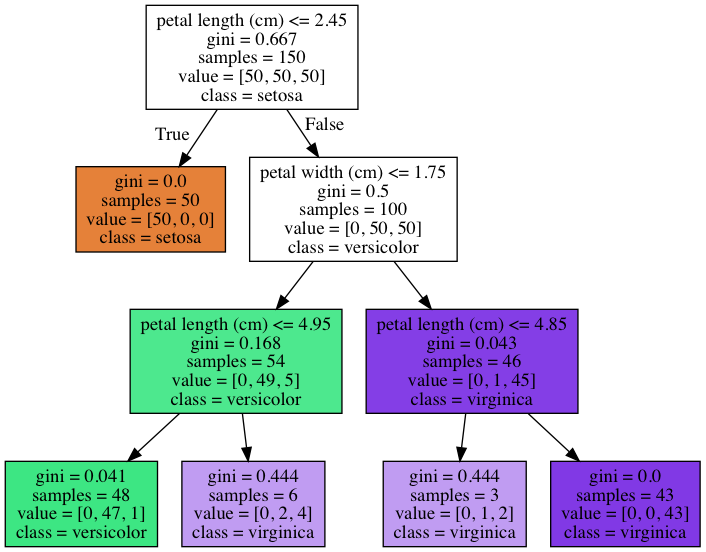
Đoạn mã python dưới đây huấn luyện một cây quyết định trên Bộ dữ liệu Iris nổi tiếng và xuất ra một tệp dot (decisionTree.dot) của cây quyết định bạn đã huấn luyện.
 from sklearn.datasets import load_iris
from sklearn import tree
iris = load_iris()
clf = tree.DecisionTreeClassifier(max_depth=3)
clf = clf.fit(iris.data, iris.target)
tree.export_graphviz(clf,
                     out_file="decisionTree.dot",
                     feature_names=iris.feature_names,
                     class_names=iris.target_names,
                     filled = True)
Một điểm mạnh của cây quyết định là dễ diễn giải. Bạn có thể diễn giải cây quyết định dễ hơn bằng cách xem trực quan. Đây là lúc Graphviz phát huy tác dụng. Trong terminal, bạn có thể gõ lệnh dưới đây để chuyển decisionTree.dot thành tệp .png dễ xem.
dot -Tpng decisionTree.dot -o decisionTree.png
Sau đó bạn có thể mở tệp .png vừa tạo để xem cây quyết định của mình.
Lưu ý rằng đôi khi các chức năng của trình quản lý gói sẽ trùng lặp. Ví dụ, bạn cũng có thể cài Graphviz thông qua chức năng quản lý gói của conda nếu bạn đã cài Anaconda bằng lệnh dưới đây.
conda install python-graphviz
Hướng dẫn này cung cấp chỉ dẫn nhanh về cách cài đặt và sử dụng Homebrew cho khoa học dữ liệu. Hy vọng bạn thấy hữu ích khi muốn cài Apache Spark hoặc Graphviz. Homebrew có một trang web tuyệt vời để bạn tham khảo thêm các lệnh. Nếu bạn có bất kỳ câu hỏi hoặc ý kiến nào về hướng dẫn, hãy để lại bình luận bên dưới hoặc liên hệ qua Twitter.
Tìm hiểu thêm về Khoa học Dữ liệu
Khóa học
Khóa học
Khóa học
blog
Matt Crabtree
10 phút
