Kurs
Veri Bilimini Anlamak
2 sa
877.4K
Homebrew’ün geliştiricileri, bunun “macOS için eksik paket yöneticisi” olduğunu söylüyor. Paketler, bir grup olarak kurulup kaldırılabilen dosya koleksiyonlarıdır. Bir paket yöneticisi ise paketlerin kurulumu, güncellenmesi ve kaldırılması süreçlerini otomatikleştiren bir araçtır.
Bir Python kullanıcısıysanız, paketleri kurmak, güncellemek veya kaldırmak için pip ya da conda’nın paket yönetimi işlevini kullanmış olabilirsiniz.
Bir R kullanıcısıysanız, paketleri kurmak, güncellemek veya kaldırmak için RStudio Package Manager’ı kullanmış olabilirsiniz.
Homebrew, Mac için tasarlanmış ve kurması faydalı bir paket yöneticisidir. Veri bilimi için Homebrew’den yararlanabilirsiniz; çünkü Mac üzerinde Apache Spark ve Graphviz gibi ek teknolojileri kurmayı oldukça kolaylaştırır.
Öyleyse başlayalım.
Homebrew’u kurmak için Xcode Command Line Tools’u (yaklaşık 100 MB) veya tam Xcode paketini (yaklaşık 10 GB) kurmanız gerekir. Bu eğitimde, boyutu daha makul olduğu için Command Line Tools kurulacaktır. Command Line Tools, Mac kullanıcılarına sık kullanılan pek çok araç, yardımcı program ve derleyici sunar. Bunun bir avantajı, Command Line Tools kurulduğunda Git’in de kurulmasıdır; çünkü Homebrew temelde altta Git ve Ruby betiklerinden oluşur.
1. Yeni bir terminal açın. Bunu, ekranın sağ üstündeki Spotlight büyütecine tıklayıp terminal yazıp Terminal simgesine tıklayarak yapabilirsiniz. Aşağıdaki komutu terminalinize yazarak Command Line Tools veya Xcode’un kurulu olup olmadığını kontrol edebilirsiniz.
xcode-select -p
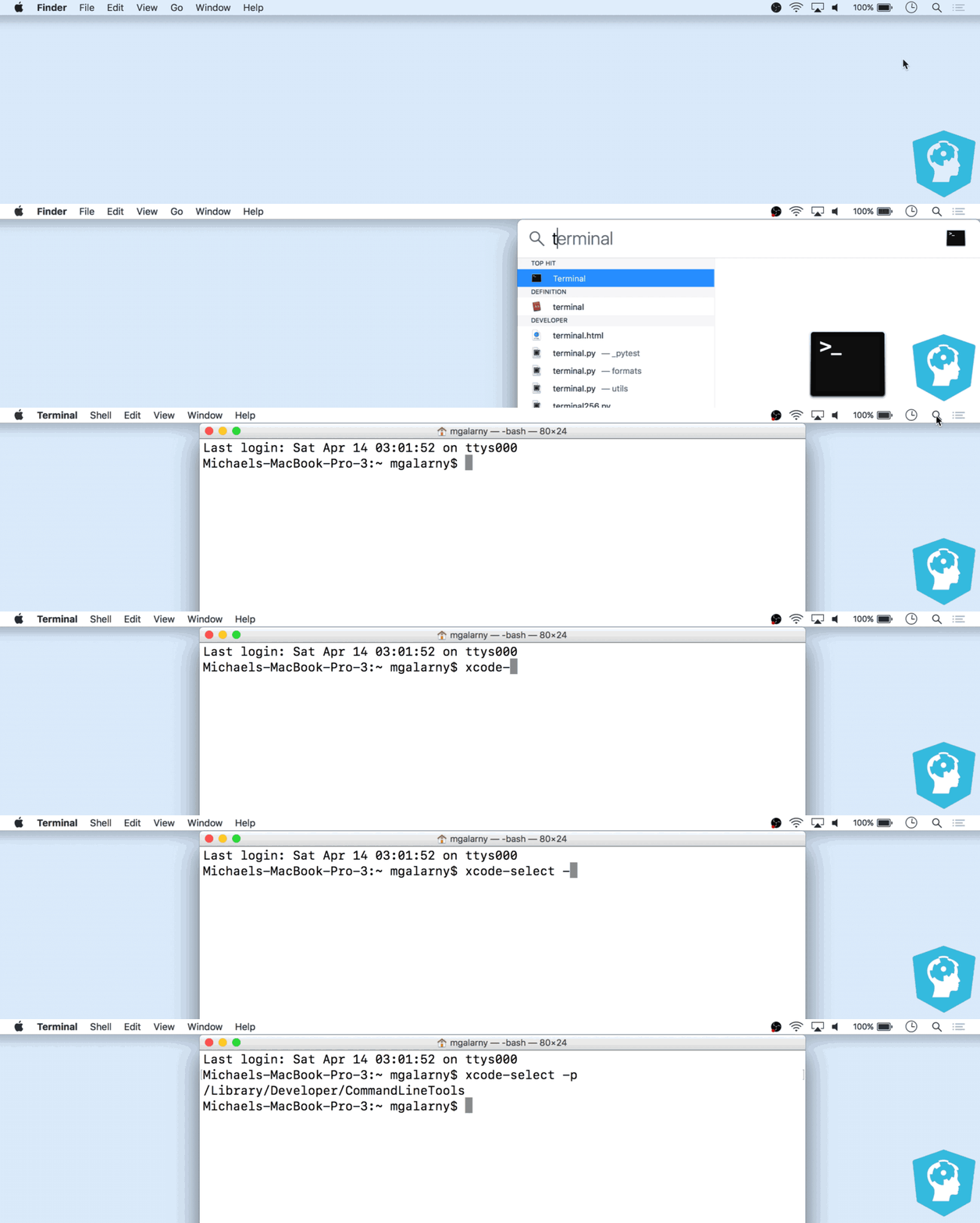
Yukarıdaki görselde olduğu gibi bir yol çıktısı görürseniz lütfen eğitimin "Install Homebrew" bölümüne atlayın. Xcode veya Xcode Command Line Tools zaten kurulu.
Hiçbir çıktı görmüyorsanız 3. adıma geçin.
2. Command Line Tools’u kurmak için terminalinize aşağıdakini yazın. Aşağıdaki görseldeki gibi bir uyarı görürseniz Install’a tıklayın.
xcode-select --install
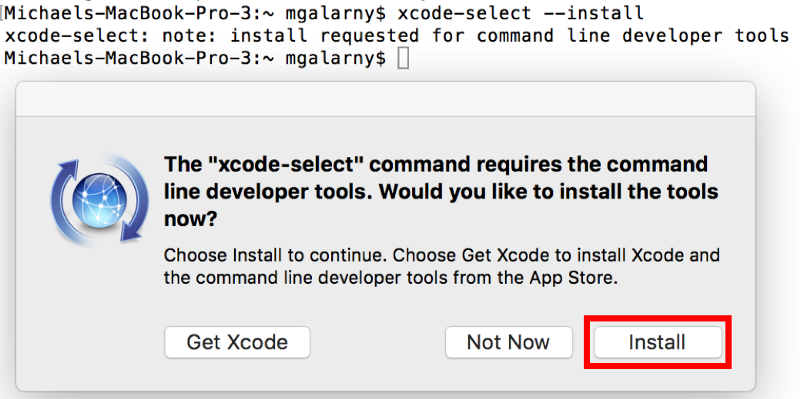
Bir Lisans Sözleşmesi çıkarsa, lütfen okuyun ve ardından Agree’a tıklayın.
3. Xcode Command Line Tools’un kurulu olup olmadığını yeniden kontrol edin. Bunu yeni bir terminal açıp aşağıdaki komutu yazarak yapabilirsiniz.
xcode-select -p

Bir terminal açın ve aşağıdaki komutu yazın. Sizden parolanızı girmeniz istenecek; bu genellikle Mac’i açarken kilidini açmak için kullandığınız paroladır. Parolanızı girdikten sonra kurulum başlayacaktır.
/usr/bin/ruby -e "$(curl -fsSL https://raw.githubusercontent.com/Homebrew/install/master/install)"

Şimdi yaygın homebrew komutlarına bakalım.
Aşağıdaki komut wget paketini kurar. Kurmak istediğiniz paketle wget’i değiştirebilirsiniz.
brew install wget
Aşağıdaki komut wget paketini kaldırır. Kaldırmak istediğiniz paketle wget’i değiştirebilirsiniz.
brew rm wget
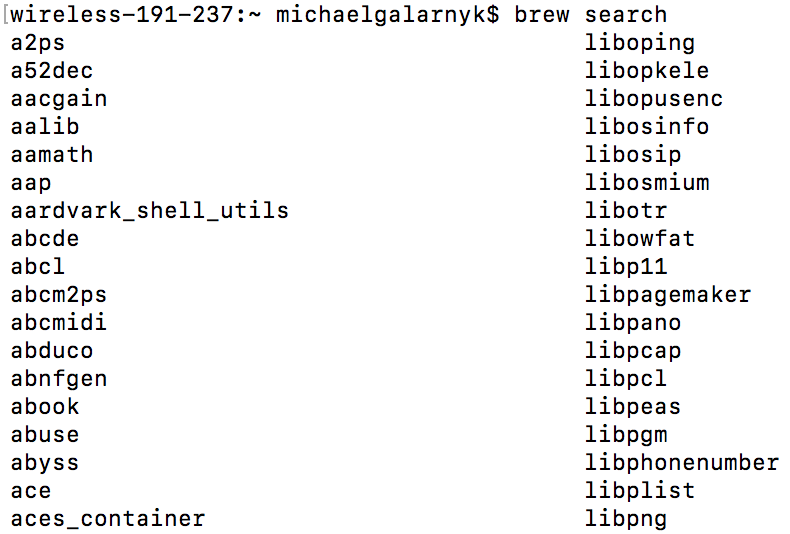
brew search, kurulabilecek tüm olası paketleri listeler. Aşağıdaki görsel, brew search kullanımının çıktısını gösterir.
brew search komutunun daha pratik kullanımı, daha daraltılmış bir sorgu ile olur. Örneğin, Apache Spark kurmakla ilgileniyorsanız, kurabileceğiniz bir Apache Spark paketi olup olmadığını görmek için aşağıdaki komutu kullanabilirsiniz.
brew search spark

Yukarıdaki görselden, kurulması faydalı olabilecek apache-spark adlı olası bir Apache Spark paketi olduğu görülüyor. apache-spark hakkında daha fazla bilgi almak da yararlı olabilir; işte burada brew info komutu işe yarar.
brew info komutu, bir paket hakkında daha fazla bilgi almak ve paketin gereksinimlerini görmek için gerçekten kullanışlıdır.
Aşağıdaki komut, apache-spark paketi hakkında daha fazla bilgi alır.
brew info apache-spark
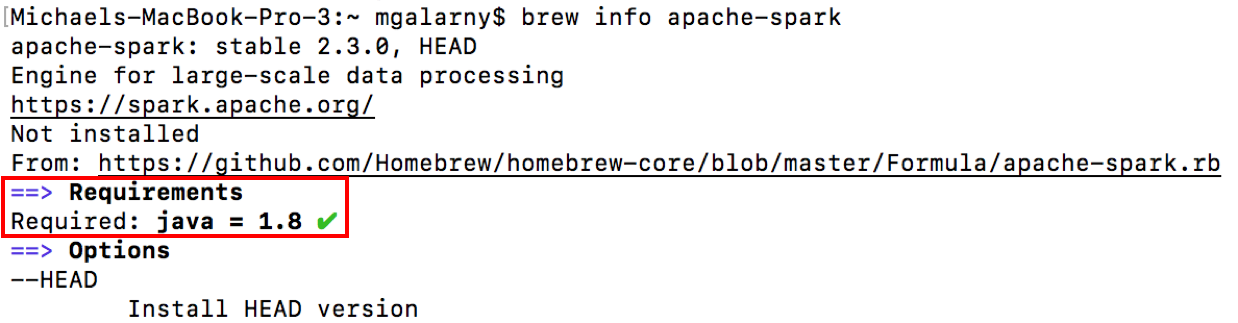
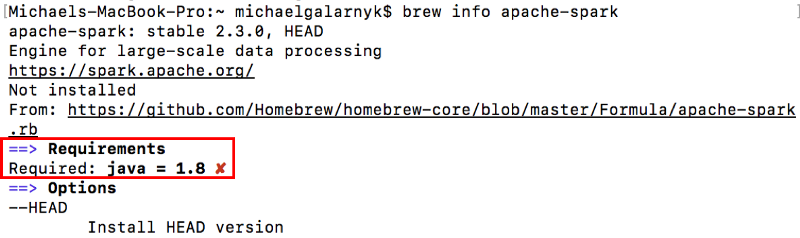
Bu paketin java sürüm 1.8 gerektirdiğini ve belirli paket hakkında daha fazla bilgi alabileceğiniz birkaç bağlantı verdiğini fark edin. Bir sonraki bölüm, Apache Spark’ın nasıl kurulacağına daha ayrıntılı şekilde değinir.
Homebrew’ün diğer teknolojilerle çalışırken size yardımcı olabileceğini sıkça göreceksiniz. Bu bölüm, veri bilimi için Homebrew kullanımına dair iki örnek içerir:
Homebrew, Apache Spark gibi diğer teknolojileri kurmak için kullanılabilir. Apache Spark kurması en kolay olanlardan değildir, ancak Homebrew bunu kolaylaştırır. Aşağıdaki adımlar, Homebrew kullanarak Apache Spark’ın nasıl kurulacağını açıklar.
1. Aşağıdaki komutu kullanarak Homebrew’de bir Apache Spark paketi olup olmadığına bakın.
brew search spark

2. Gerekli bağımlılıkların tümüne sahip olup olmadığınızı görmek için apache-spark hakkında daha fazla bilgi arayın.
brew info apache-spark
Komutunuzun çıktısı Java’ya sahip olduğunuzu gösteriyorsa 3. adıma geçin.
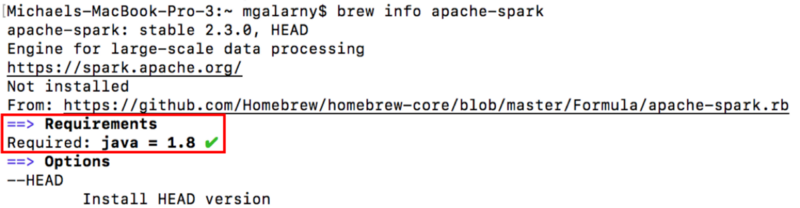
Komutunuzun çıktısı gereksinimleri karşılamadığınızı gösteriyorsa, 3. adıma geçmeden önce Java kurmanız gerekir.
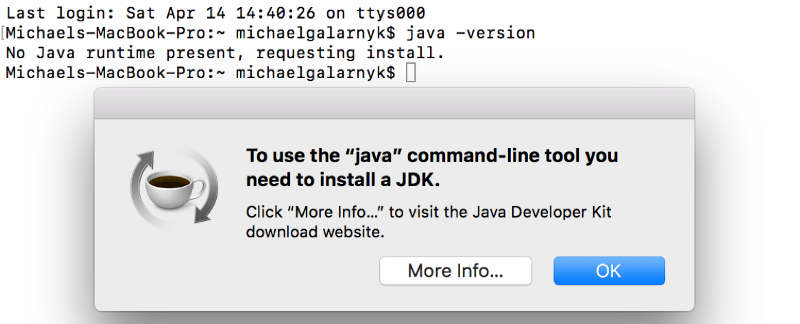
Java’nızın olup olmadığını görmek için aşağıdaki komutu yazabilirsiniz. Aşağıdaki görsel, Java kurulu değilse nasıl bir çıktı alındığını gösterir. Eski bir Java sürümüne sahipseniz yükseltmeniz gerekeceğini not etmek önemlidir.
java -version
Java’yı Cask kullanarak kurabilirsiniz. Cask, Cask projesi aracılığıyla grafiksel uygulamaların yönetimine olanak tanıyan brew’e bir eklentidir.
brew tap caskroom/versions
brew cask install java8
Java’yı kurduktan sonra uygun bir Java sürümüne sahip olduğunuzu kontrol edin.
java -version

3. apache-spark’ı kurmak için aşağıdaki komutu kullanın.
brew install apache-spark

4. Artık aşağıdaki komutla PySpark’ı açabilirsiniz.
pyspark
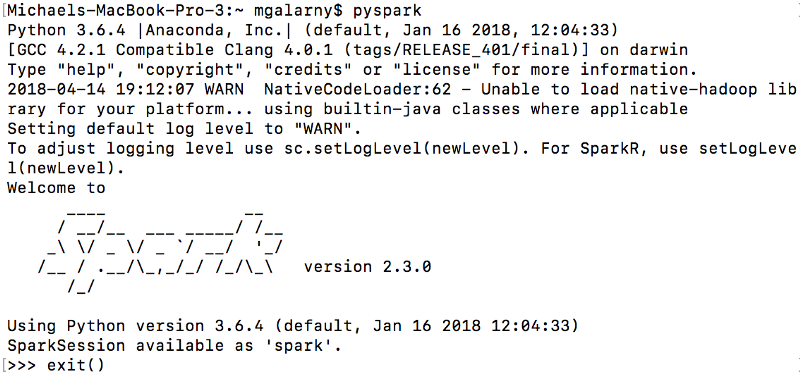
5. pyspark’ı exit() ile kapatabilirsiniz.
PySpark hakkında bilgi edinmek isterseniz Apache Spark Eğitimi: PySpark ile ML sayfasına bakın.
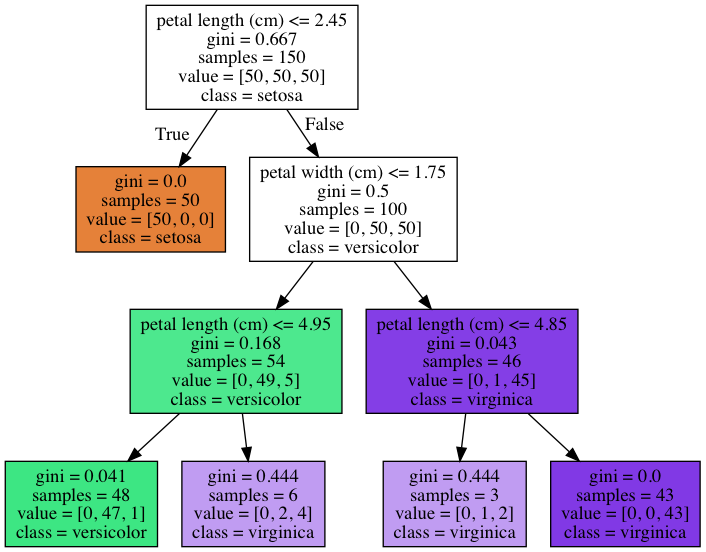
Graphviz, açık kaynaklı bir grafik görselleştirme yazılımıdır. Grafik görselleştirme, yapısal bilgiyi soyut grafikler ve ağların diyagramları olarak temsil etme yöntemidir. Veri biliminde Graphviz’in bir kullanım alanı da karar ağaçlarını görselleştirmektir (karar ağaçları hakkında buradan bilgi edinebilirsiniz).
GraphViz’i aşağıdaki komutla kurabilirsiniz.
brew install graphviz
Aşağıdaki Python kodu, ünlü Iris Veri Kümesi üzerinde bir karar ağacı uydurur ve oluşturduğunuz karar ağacının bir dot dosyasını (decisionTree.dot) dışa aktarır.
 from sklearn.datasets import load_iris
from sklearn import tree
iris = load_iris()
clf = tree.DecisionTreeClassifier(max_depth=3)
clf = clf.fit(iris.data, iris.target)
tree.export_graphviz(clf,
                     out_file="decisionTree.dot",
                     feature_names=iris.feature_names,
                     class_names=iris.target_names,
                     filled = True)
Karar ağaçlarının güçlü yanlarından biri kolay yorumlanabilir olmalarıdır. Bir karar ağacını görüntüleyerek daha kolay yorumlayabilirsiniz. İşte burada Graphviz devreye girer. Terminalde, decisionTree.dot dosyasını kolay görüntülenebilir bir .png dosyasına dönüştürmek için aşağıdaki komutu yazabilirsiniz.
dot -Tpng decisionTree.dot -o decisionTree.png
Ardından oluşturduğunuz .png dosyasını açarak karar ağacınızı görüntüleyebilirsiniz.
Bazen paket yöneticisi işlevlerinin örtüşebileceğini not etmek önemlidir. Örneğin, Anaconda kuruluysa, aşağıdaki komutu kullanarak conda’nın paket yönetimi işleviyle de Graphviz kurmak mümkündür.
conda install python-graphviz
Bu eğitim, veri bilimi için Homebrew’un nasıl kurulup kullanılacağına dair hızlı bir rehber sunar. Apache Spark veya Graphviz kurmak istediğinizde bu eğitimi faydalı bulmanızı umarım. Homebrew’un, daha fazla komut için bakabileceğiniz harika bir web sitesi var. Eğitimle ilgili herhangi bir soru veya düşünceniz varsa, aşağıdaki yorumlardan ya da Twitter üzerinden bize ulaşabilirsiniz.
Veri Bilimi hakkında daha fazlasını öğrenin
Kurs
Kurs
Kurs
blog
Abid Ali Awan
14 dk.
blog
Dario Radečić
15 dk.
Eğitim
Kurtis Pykes
8 dk.
Eğitim
Adel Nehme



