
Kursus
Inferensi untuk Regresi Linear di R
4 jam
16.3K
Regresi linear adalah salah satu teknik pembelajaran mesin yang paling sederhana. Teknik ini memprediksi nilai variabel terikat berdasarkan satu atau lebih variabel bebas.
Sebagai contoh, regresi linear dapat digunakan untuk memprediksi harga rumah berdasarkan ukuran rumah atau memprediksi berat badan seseorang berdasarkan tinggi badannya. Model regresi linear umumnya dikategorikan menjadi dua jenis: regresi linear sederhana dan regresi linear berganda.
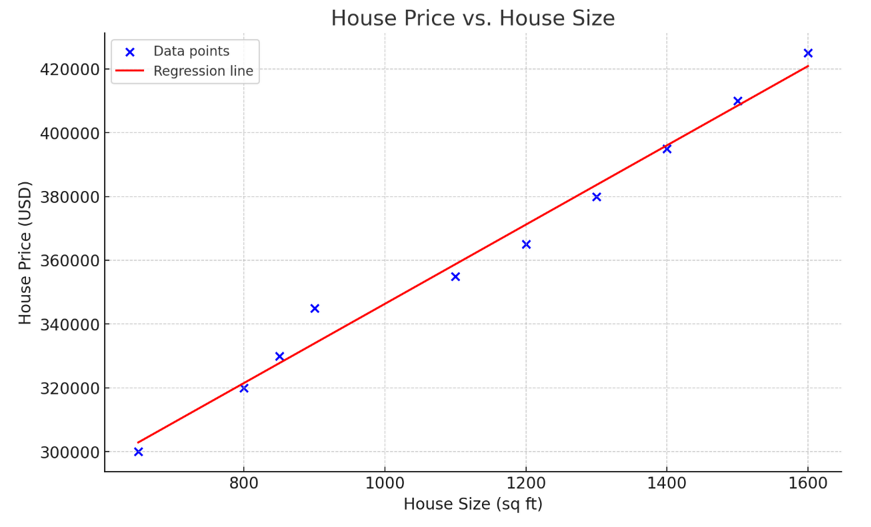
Gambar oleh OpenAI
Grafik di atas merepresentasikan regresi linear sederhana, yang memodelkan hubungan antara ukuran rumah (variabel bebas) dan harga rumah (variabel terikat). Seperti terlihat pada visualisasi, semakin besar rumahnya, semakin mahal harganya.
Persamaan garis regresinya adalah:
y = mx + c + ⍷
Jika rumus di atas terlihat familier, itu karena Anda mungkin telah mempelajari di sekolah bahwa y = mx + c adalah persamaan garis lurus. Dalam persamaan ini:
⍷ merepresentasikan residual atau galat. Ini adalah selisih antara nilai aktual dan nilai yang diprediksi oleh nilai regresi. Komponen ini membedakan garis regresi dari garis lurus yang sepenuhnya deterministik, sehingga hubungan antara x dan y tidak dapat diprediksi secara sempurna.
Untuk panduan yang lebih mendalam tentang topik ini, baca artikel kami yang menjelaskan esensi regresi linear.
Berikut beberapa faktor yang membuat Excel efektif untuk melakukan regresi linear:
Per 2024, Excel digunakan oleh lebih dari 731.000 perusahaan di Amerika Serikat dan tak terhitung banyaknya di seluruh dunia, menurut Statista. Eksekutif di semua tingkat organisasi menggunakan Excel untuk pengelolaan data dan pelaporan.
Dengan membuat model prediktif seperti regresi linear di Excel, perusahaan dapat mengonsolidasikan aktivitas pelaporan dan pemodelan prediktif di satu platform. Ini memungkinkan organisasi merampingkan alur kerja alih-alih terus-menerus beralih antara lingkungan pemrograman dan spreadsheet Excel.
Jika Anda pemula di industri data, sekadar memikirkan membangun model prediktif mungkin terasa menakutkan karena melibatkan pengkodean. Excel menyederhanakan proses ini, memungkinkan Anda bekerja di antarmuka yang sudah Anda kenal. Dengan Excel, membangun model regresi linear menjadi proses sederhana, dapat dilakukan hanya dalam beberapa klik.
Excel menawarkan kemampuan visualisasi yang kuat, memungkinkan Anda membuat grafik hubungan antarvariabel untuk memahaminya dengan lebih baik. Selain itu, Excel memudahkan pembuatan laporan, memastikan visualisasi dapat dengan mudah disematkan ke dalam presentasi PowerPoint untuk komunikasi yang efektif dengan para pemangku kepentingan.
Sebelum memulai tutorial ini, unduh dataset yang tersedia di repositori GitHub ini. Dataset ini dibuat secara khusus oleh OpenAI untuk tujuan edukasi. Menguasai operasi dasar spreadsheet, seperti memasukkan data, menerapkan rumus sederhana, dan menavigasi lembar kerja, akan meningkatkan kemampuan Anda mengikuti tutorial ini.
Pertama, kita perlu mengaktifkan Data Analysis ToolPak di Excel. Ini adalah program add-in Excel yang menyediakan berbagai alat analisis data, termasuk yang akan kita gunakan untuk regresi linear.
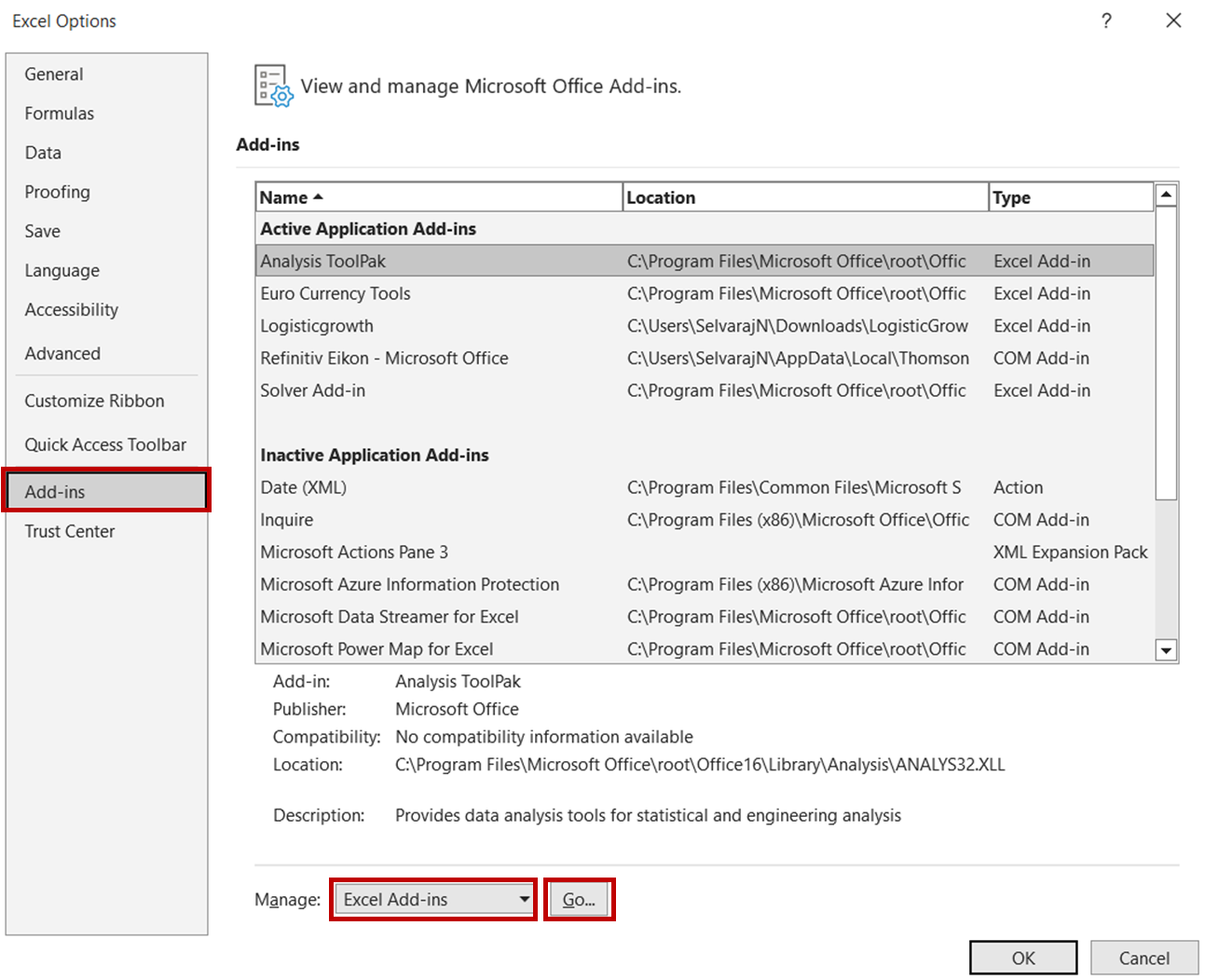
Untuk melakukannya, terlebih dahulu buka file Excel dan pergi ke File -> Options. Di kotak dialog Options, pilih Add-ins -> Excel Add-ins lalu klik Go:
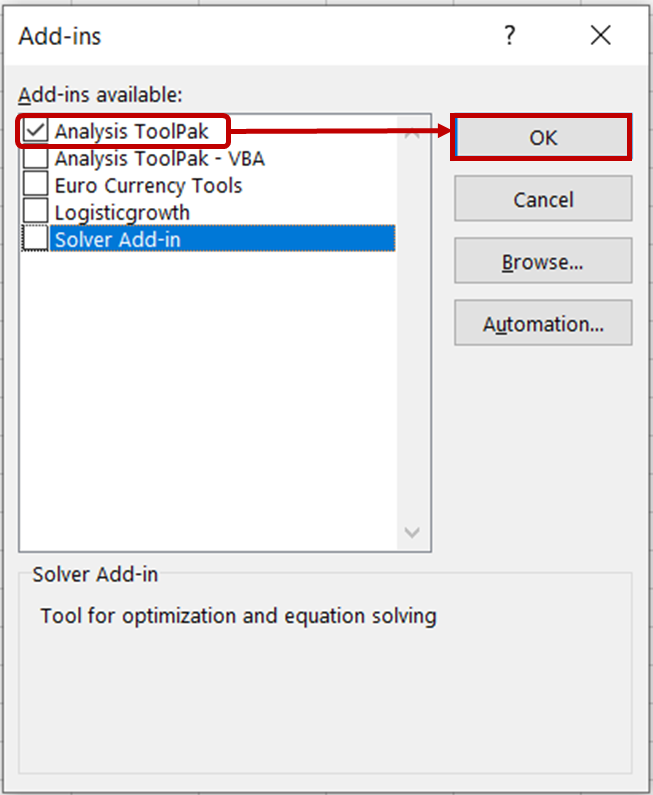
Di kotak dialog Add-ins, centang opsi Analysis ToolPak dan klik OK.
Sekarang Anda akan melihat alat Data Analysis di tab Data.
Setelah Data Analysis ToolPak diaktifkan, kita dapat melanjutkan melakukan regresi linear pada dataset. Buka dataset penjualan es krim dan buka tab Data. Di grup Analysis, klik Data Analysis.

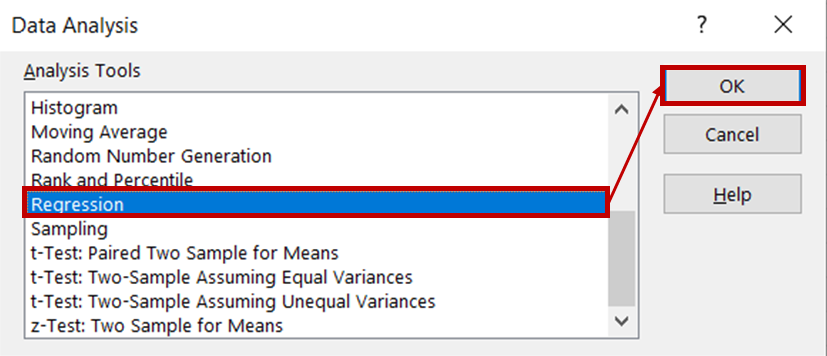
Kemudian, pilih Regression dari daftar alat analisis dan klik OK.
Di kotak dialog regresi, untuk Input Y Range, pilih kolom yang berisi data penjualan es krim. Untuk Input X range, pilih kolom yang berisi data suhu dan harga. Pastikan kotak Labels dicentang, agar Excel mengenali header dan memperlakukan baris lainnya sebagai data numerik. Pada bagian Output options , pilih New Worksheet Ply agar hasil ditampilkan di lembar kerja baru.
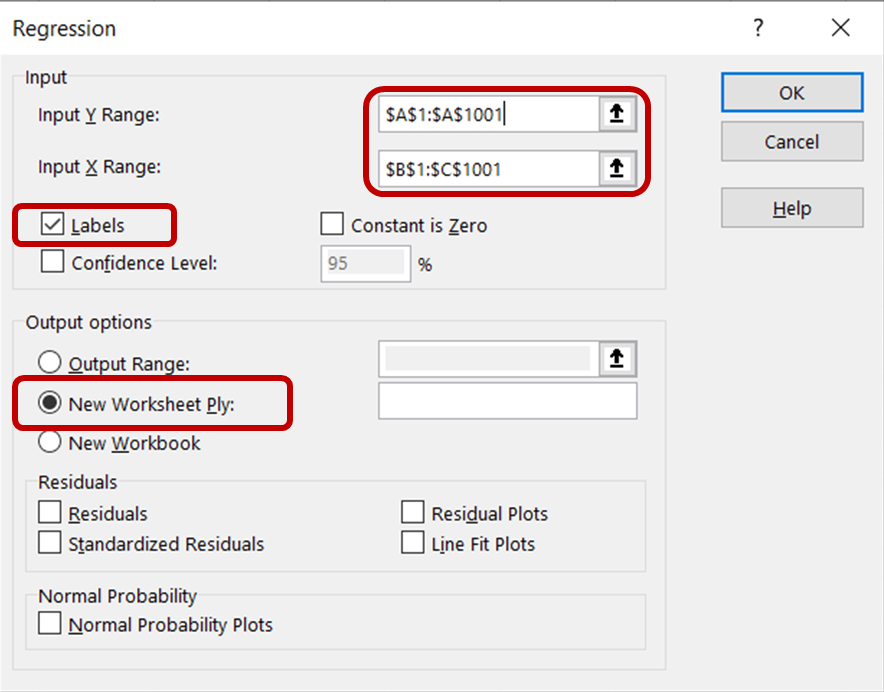
Lalu, klik OK untuk menjalankan analisis regresi pada dataset.
Setelah melakukan regresi, Anda akan melihat lembar kerja baru otomatis muncul di dalam file Excel, menampilkan serangkaian tabel hasil yang terlihat seperti ini:
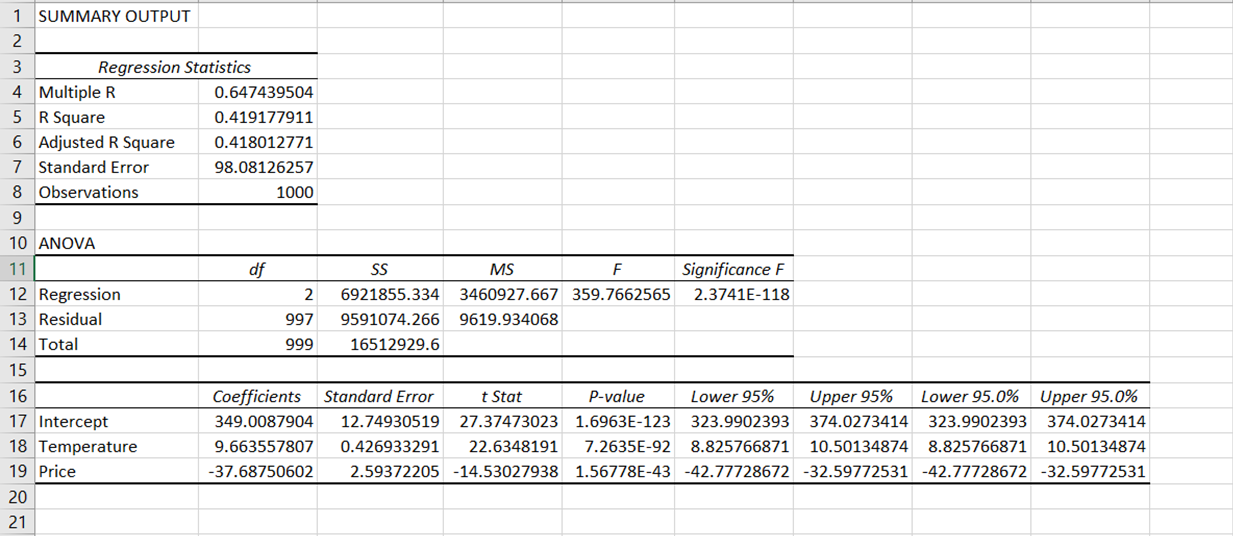
Hasil keluaran regresi diuraikan menjadi berbagai komponen: statistik regresi, ANOVA, koefisien, galat baku, t Stat, nilai-P, dan interval kepercayaan.
Mari kita telusuri masing-masing komponen ini lebih detail:
Excel melaporkan statistik ringkasan berikut sebagai hasil analisis regresi:
Multiple R
Ini adalah koefisien korelasi yang mengukur kekuatan dan arah hubungan linear antarvariabel. Nilainya berkisar dari -1 hingga 1, dengan nilai mendekati -1 atau 1 menunjukkan hubungan yang kuat dan nilai mendekati 0 menunjukkan tidak ada korelasi.
Dalam analisis kita, koefisien korelasi sekitar 0,65, menunjukkan korelasi positif sedang antara variabel terikat (penjualan es krim) dan variabel bebas (harga dan suhu).
R Square
R2 adalah ukuran statistik yang menunjukkan seberapa baik data menyesuaikan model regresi. Ini adalah kuadrat dari koefisien korelasi, Multiple R, dan merepresentasikan proporsi varians pada variabel terikat yang dapat dijelaskan oleh variabel bebas.
R2 berkisar dari 0 hingga 1, dengan nilai yang lebih mendekati 1 menunjukkan kecocokan model yang lebih baik. R2 kita sekitar 0,419, yang berarti sekitar 41,9% varians penjualan es krim dapat dijelaskan oleh model.
Adjusted R Square
Ini adalah nilai R-squared yang disesuaikan dengan jumlah prediktor dalam model. Umumnya ini adalah ukuran yang lebih baik ketika membandingkan model dengan jumlah prediktor yang berbeda. Dalam kasus kita, adjusted R2 adalah 0,418. Ini sangat mirip dengan R2 kita, menunjukkan bahwa variabel bebas yang kita sertakan (suhu dan harga) relevan dengan model dan tidak menimbulkan penalti yang besar.
Standard Error
Galat baku mengukur jarak rata-rata nilai yang diamati dari garis regresi. Galat baku yang lebih kecil lebih baik karena berarti garis regresi lebih pas dengan data.
Dalam kasus kita, galat baku sekitar 98,05, yang menunjukkan bahwa nilai penjualan es krim aktual menyimpang dari nilai yang diprediksi sekitar 98,05 unit.
Observations
Ini mengacu pada jumlah total titik data (baris) yang dianalisis dalam dataset, tidak termasuk header.
ANOVA adalah singkatan dari Analysis of Variance. Ini adalah teknik statistik yang memberikan informasi tentang tingkat variasi dalam model regresi melalui:
Degrees of Freedom (df)
Ini merepresentasikan jumlah nilai dalam perhitungan akhir yang bebas untuk bervariasi. Dalam konteks ANOVA, df “Regression” mengacu pada jumlah variabel bebas dalam model, yaitu 2. df “Residual” dihitung dengan mengurangkan jumlah variabel bebas dan 1 dari jumlah total observasi. Dalam kasus kita, nilainya 997.
Sum of Squares (SS)
Ini mengukur variasi. “Regression SS” mengukur variasi pada variabel terikat yang dapat dijelaskan oleh model. “Residual SS” merepresentasikan variasi yang tidak dapat dijelaskan.
Mean Square (MS)
Ini diperoleh dengan membagi Sum of Squares (SS) dengan Degrees of Freedom (df).
F-statistic (F)
Statistik ini menentukan signifikansi keseluruhan model. Nilai F yang lebih tinggi menunjukkan bahwa model lebih sesuai dengan data.
Significance F
Ini adalah nilai-P yang terkait dengan F-statistic. Nilai p yang sangat kecil (kurang dari 0,05) menunjukkan bahwa model Anda memberikan kecocokan yang lebih baik terhadap data dibandingkan model tanpa variabel bebas. Dalam kasus kita, nilai Significance F lebih rendah dari 0,05, yang menunjukkan bahwa model cocok dengan data.
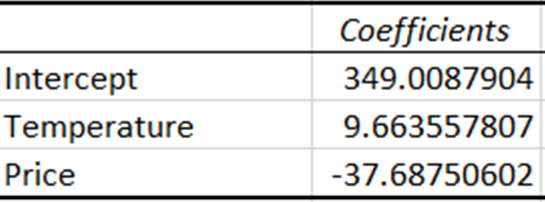
Koefisien merepresentasikan estimasi besarnya perubahan pada variabel terikat untuk setiap perubahan satu unit pada variabel bebas.
Koefisien untuk suhu mengindikasikan bahwa setiap kenaikan satu unit suhu, penjualan meningkat sekitar 9,66 unit. Sebaliknya, koefisien untuk harga mengindikasikan bahwa penjualan menurun sekitar 37,69 unit untuk setiap kenaikan satu unit harga.
Galat baku mengukur jarak rata-rata antara nilai yang diamati dan garis regresi. Galat baku yang lebih rendah menunjukkan model yang lebih baik.
t-statistic adalah koefisien dibagi galat bakunya. t-statistic yang lebih besar menunjukkan bahwa koefisien berbeda dari nol, yang menyiratkan bahwa koefisien tersebut memiliki dampak lebih besar pada variabel terikat.
Nilai-P memberi tahu kita probabilitas mengamati t-statistic setinggi yang diamati dengan asumsi hipotesis nol benar (yaitu koefisien untuk variabel bebas adalah 0).
Secara sederhana, semakin besar t-statistic dan semakin kecil nilai-P, semakin kuat bukti melawan hipotesis nol, mendukung kesimpulan bahwa variabel bebas (harga dan suhu) memiliki dampak yang signifikan secara statistik pada variabel terikat (penjualan es krim).
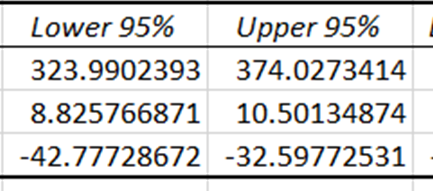
Interval kepercayaan memberikan batas bawah dan atas tempat koefisien sebenarnya dari variabel bebas diharapkan berada, dengan tingkat kepercayaan 95%. Karena interval kepercayaan untuk harga dan suhu berbeda dari nol, koefisien tersebut memiliki dampak yang signifikan secara statistik dalam memprediksi penjualan es krim.
Memvisualisasikan hubungan antara dua variabel dapat sangat meningkatkan pemahaman Anda tentang dataset. Meskipun Analysis ToolPak milik Excel menyediakan statistik ringkasan yang rinci, representasi grafis dapat langsung menunjukkan kekuatan dan arah hubungan antarvariabel.
Membuat diagram sebar (scatter plot) dengan garis tren adalah cara yang efektif untuk memvisualisasikan hubungan ini, dan dapat dilakukan dalam waktu kurang dari lima menit. Teknik visualisasi ini memungkinkan Anda melihat sekilas bagaimana satu variabel memengaruhi variabel lainnya.
Berikut cara memvisualisasikan hubungan antara “Ice Cream Sales” dan “Temperature”:
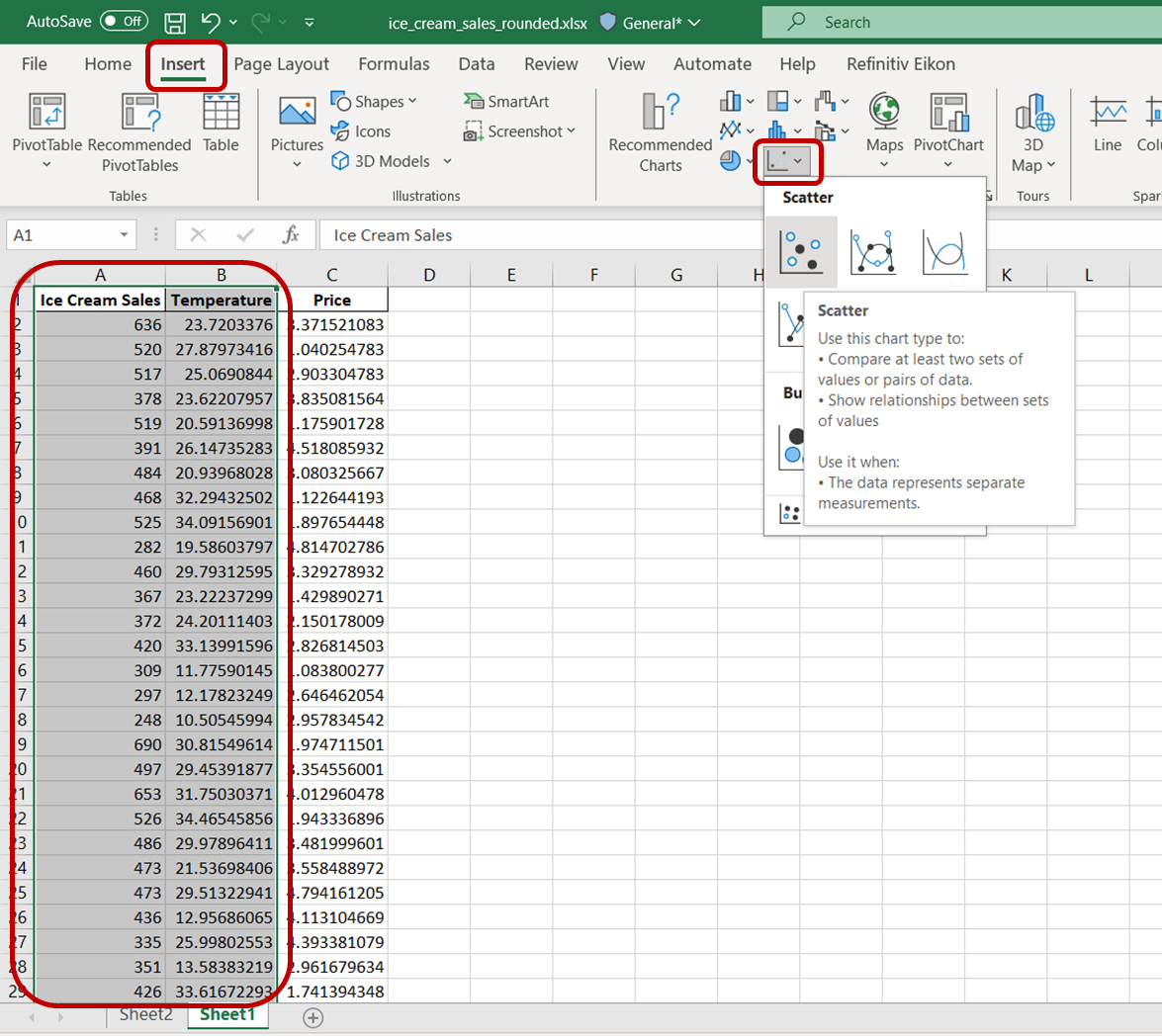
Pertama, sorot sel yang berisi variabel “Ice Cream Sales” dan “Temperature”. Lalu, buka tab “Insert” dan klik ikon grafik “Scatter”:
Anda akan melihat diagram sebar polos yang terlihat seperti ini:
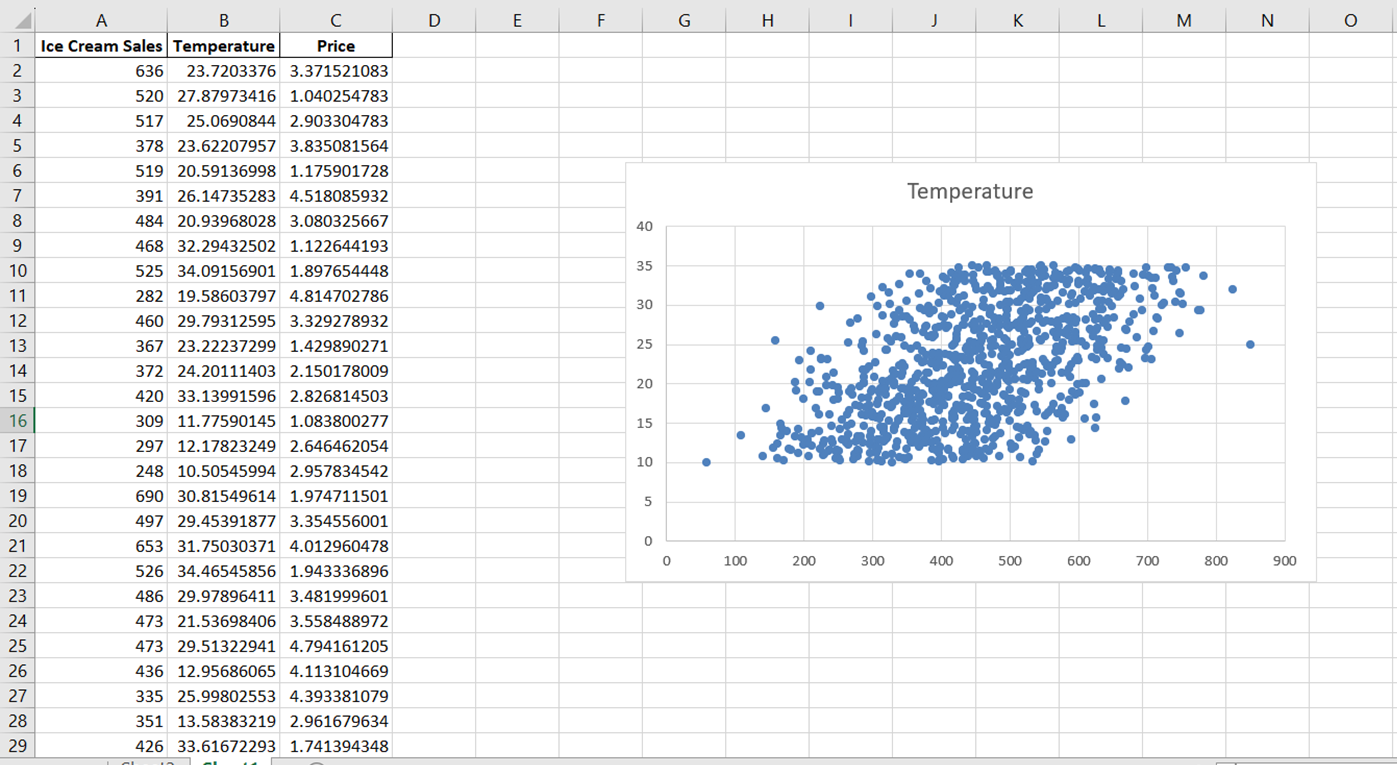
Sekarang mari kita ganti nama grafik agar secara akurat menggambarkan hubungan yang kita visualisasikan. Cukup klik judul grafik dan ubah menjadi “Relationship between ice cream sales and temperature.”
Selanjutnya, untuk mengubah label sumbu x, buka “Chart Design.” Pada menu tarik-turun “Add Chart Element”, pilih “Axis Titles” -> “Primary Horizontal”:
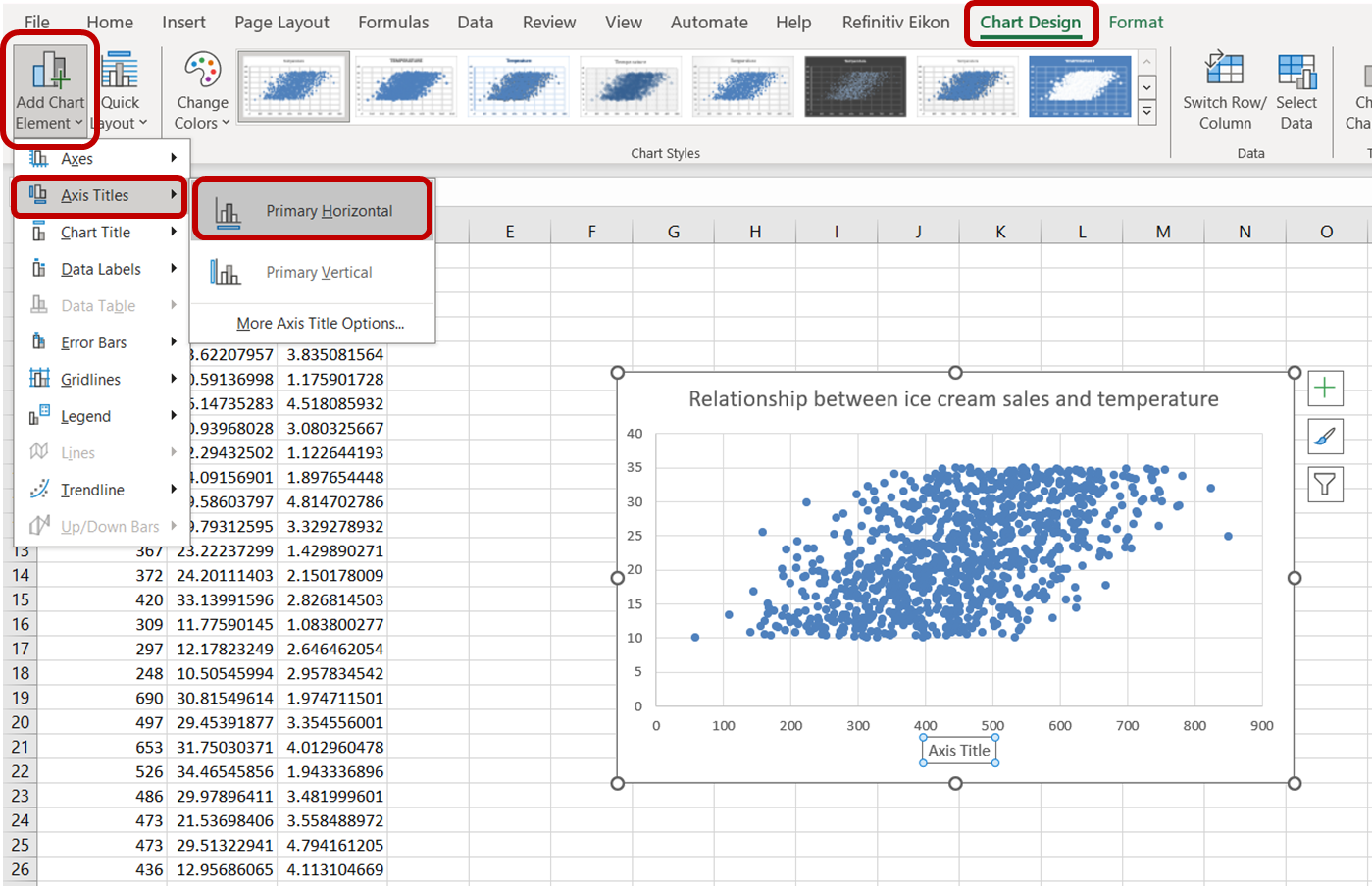
Klik pada judul sumbu default yang muncul dan ketik “Ice Cream Sales” untuk memberi label sumbu dengan tepat. Lakukan hal yang sama untuk sumbu y dengan memilih “Primary Vertical” dan mengganti judul sumbu menjadi “Temperature:”
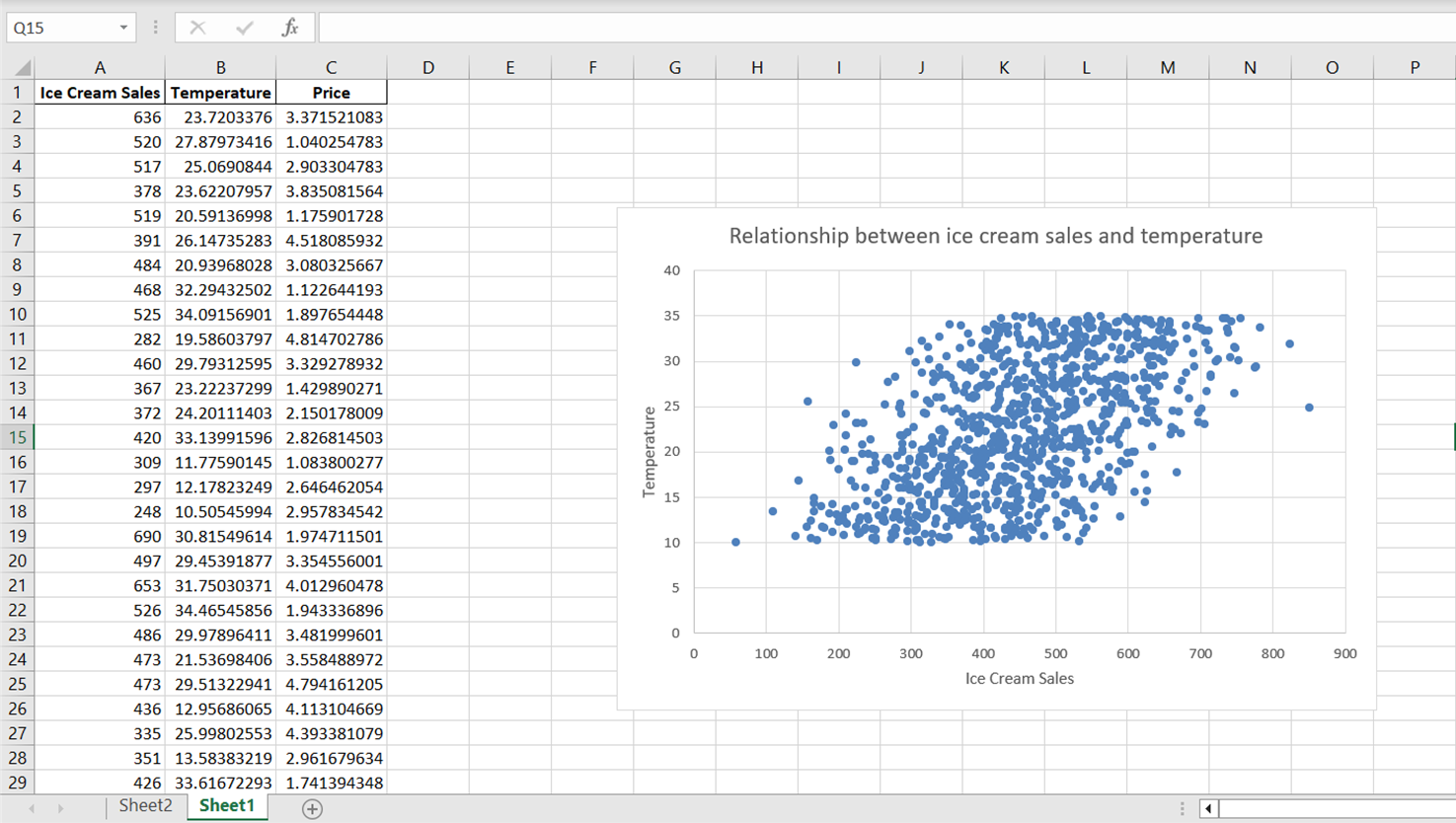
Perhatikan bahwa meskipun diagram sebar menunjukkan arah umum hubungan antara suhu dan penjualan es krim, titik-titik data terlihat tersebar luas. Untuk meringkas hubungan ini dengan lebih baik, termasuk arah dan kemiringan keseluruhannya, mari tambahkan garis tren atau garis terbaik.
Untuk menambahkan garis tren ke grafik ini, cukup klik salah satu titik data pada diagram sebar ini. Tindakan ini akan memilih semua titik data pada grafik. Lalu, klik kanan pada titik data yang dipilih. Pada menu yang muncul, pilih “Add Trendline:”
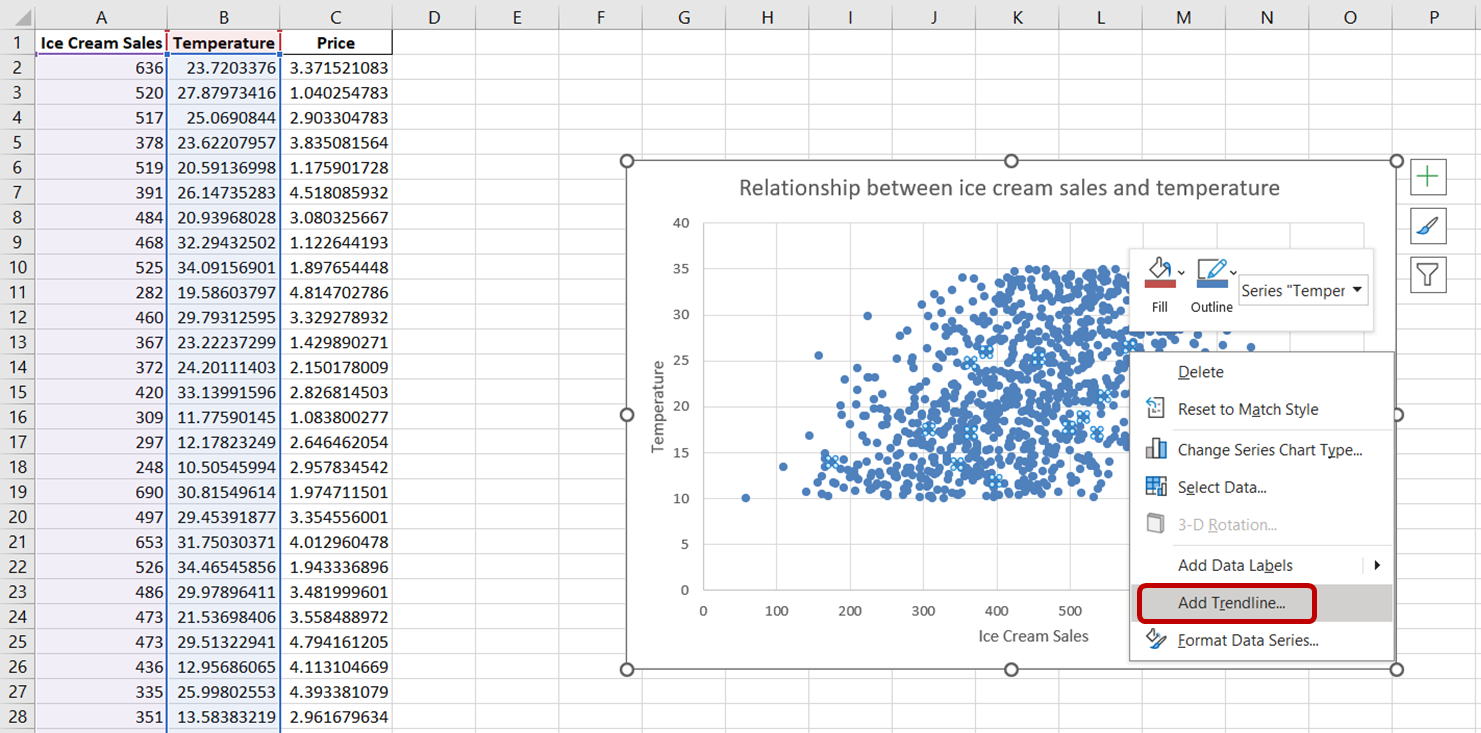
Anda akan melihat garis putus-putus muncul pada grafik, yang menggambarkan arah umum hubungan antarvariabel:
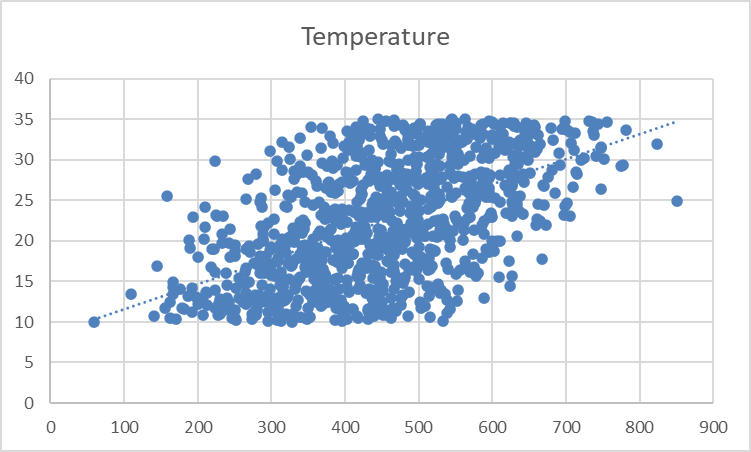
Garis tren tampak samar dan halus. Mari sesuaikan formatnya agar lebih jelas terlihat.
Pertama, klik garis tren untuk memilihnya. Panel tugas “Format Trendline” akan muncul di sisi kanan jendela Excel Anda. Di panel ini, pilih opsi “Fill & Line”. Lalu, tingkatkan lebar garis tren menjadi 3pt dan ubah warnanya menjadi merah:
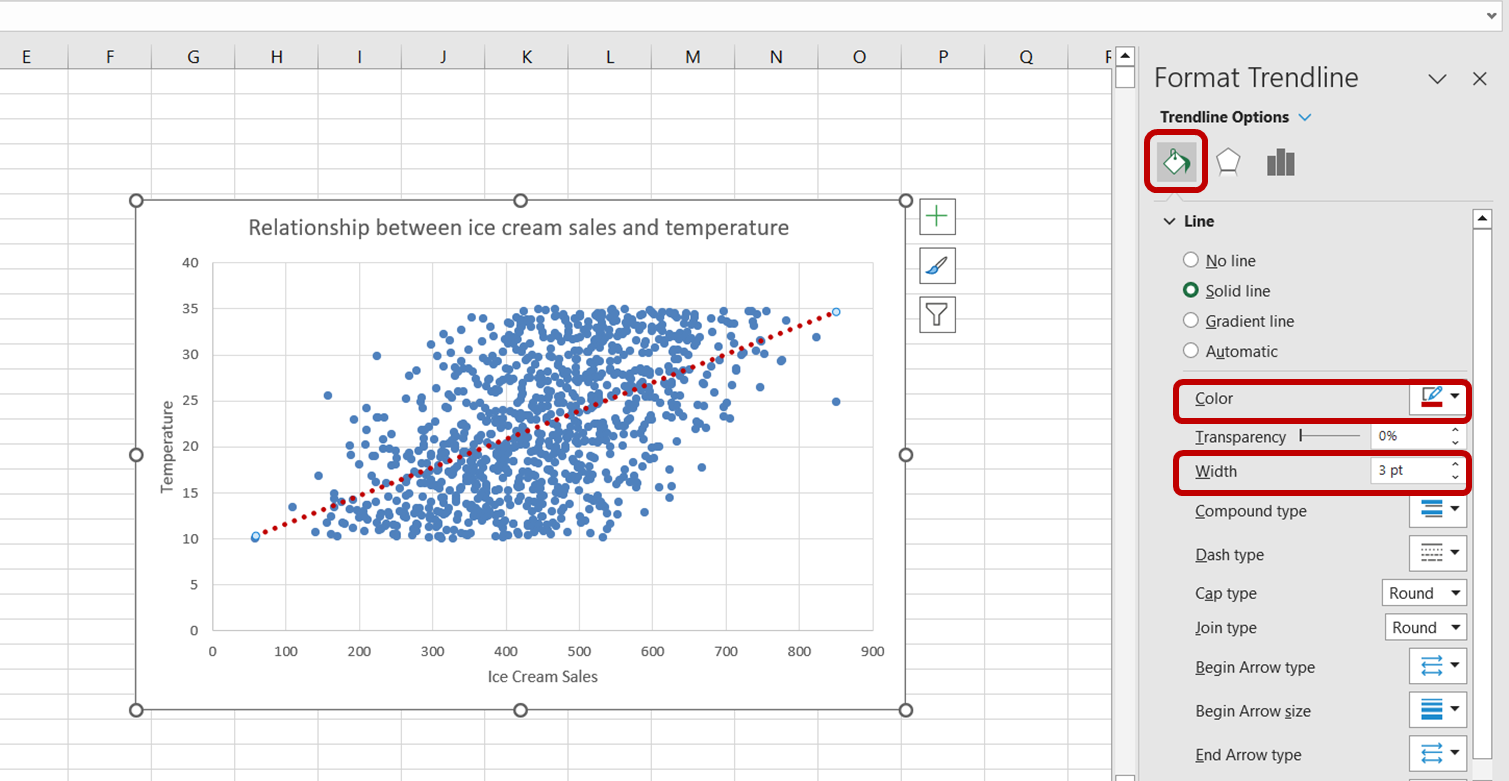
Kita sekarang telah berhasil membuat visualisasi untuk lebih memahami hubungan antara penjualan es krim dan suhu.
Hanya dengan melihat grafik di atas, kita dapat menyimpulkan bahwa ada hubungan positif antara suhu dan penjualan es krim. Saat suhu meningkat, tampaknya penjualan es krim juga meningkat, yang menunjukkan bahwa suhu adalah prediktor yang signifikan untuk penjualan es krim.
Perlu dicatat bahwa pengamatan ini serupa dengan yang kita peroleh dari hasil analisis regresi pada bagian sebelumnya.
Sekarang Anda telah memahami dengan baik cara melakukan regresi linear di Excel, menafsirkan berbagai ukuran statistik untuk mengevaluasi kecocokan model, dan memvisualisasikan analisis regresi menggunakan diagram sebar dan garis tren.
Namun perjalanan tidak berhenti di sini.
Percaya atau tidak, kita baru menyentuh permukaan pemodelan prediktif, dan masih banyak yang bisa dipelajari. Berikut beberapa langkah lanjutan untuk memperdalam pemahaman Anda tentang topik ini.
Latih konsep yang telah Anda pelajari dalam artikel ini agar tidak mudah lupa. Misalnya, ambil dataset yang digunakan dalam tutorial ini dan buat diagram sebar untuk menggambarkan hubungan antara penjualan es krim dan harga.
Anda bahkan bisa melangkah lebih jauh dengan mempelajari cara menampilkan persamaan regresi pada garis tren.
Seperti yang telah kita bahas sebelumnya, penggunaan Excel yang luas di berbagai organisasi menjadikannya sangat dibutuhkan. Pemahaman yang kuat tentang Excel dapat meningkatkan peluang kerja Anda di berbagai industri karena penerapannya yang luas.
Jika Anda mengalami kesulitan saat mengikuti tutorial ini, atau jika Anda belum nyaman dengan rumus Excel, pertimbangkan untuk mengikuti jalur pembelajaran Excel Fundamentals kami. Kursus ini akan memperkenalkan Anda pada berbagai teknik visualisasi data, pivot table, dan fungsi logis seperti COUNTIFs dan Nested IFs, membuka jalan menuju penguasaan Excel.
Mulai Perjalanan Regresi Anda Hari Ini!
Kursus
Kursus
blogs
David Woods
13 mnt
blogs
Hugo Bowne-Anderson
13 mnt
blogs
Dario Radečić
15 mnt
blogs
Javier Canales Luna
14 mnt



